海康威视ptz摄像机如何接线

粉丝2558获赞3639
相关视频
 02:12查看AI文稿AI文稿
ptg 球机怎么接入录像机?三步完成第一步,固定球机,打开摄像机包装,拧开摄像机上的固定板,然后对好支架上的孔位,对好后的效果, 拧紧对应的螺丝检查一下,确认不能转动。将摄像机尾线穿过支架,最后固定好支架外面的螺丝,这是安装后的效果。球机也可以吸顶吊装,不需配备支架,用球机自带底座固定天花,拧紧螺丝。 球机外壳处带锁的标志意思是向左可以拧开,向右是拧紧摄像机。第二步,设备连接并添加球机固定。安装好后,将球机网口与 poe 交换机连接,录像机烂口插入交换机网口, 如果有 p o e 录像机,球机网线可以直接接入到录像机 p o e 网口,最后接上显示器显示器 h d m i 口,用高清线连接录 相机设备通电开机启动后设置账户密码,输入密码后点击右下角激活并自动配置系统自动激活等待一到三分钟点确认。此时系统进入预览界面,求击自动添加成功。上方菜单栏找到配置系统配置栏下方网络配置点平台接入, 开启影视云,在右边验证码处修改六位验证码后点确认返回主预览。如果只是旧录像机, 添加新的球机,此步骤可以省略。第三步,球机调试球机设置预制点在主预览界面,鼠标移至下方点音台控制右上角出现 ptg 罗盘, 罗盘功能键可以控制球击旋转方位。在罗盘下方变背和变焦键可实现对球击放大缩小功能。四倍光学变焦和十六倍数字变焦在上方罗盘旋转好球击角度 后,在预制点右边带有旗帜标志,点击设置,预制点设置成功了。使用手机远程观看,需要将录像机或交换机网口接入路由器亮口,手机打开海康互联 app, 在 app 右上角点加号添加设备。手机扫描录像机银石银二维码, 输入激活前设置的录像机密码,等待设备出石化后输入刚才修改的验证码。添加成功后,手机可以对摄像机远程观看回放以及语音对讲功能,还可以对摄像机进行远程控制操作。
 01:53查看AI文稿AI文稿
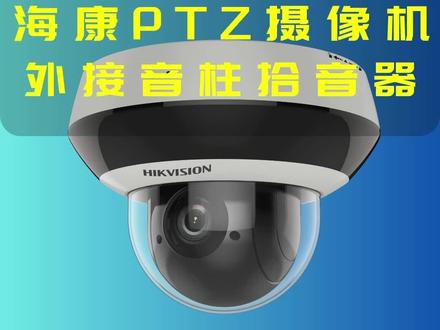
这款四倍变焦 ptc 球机仅内置石英功能,那怎么实现双向语音对讲呢?三步教会你 第一步,外接音柱首先准备一排高音质的音柱,一条双联花音频线,一把包线钳,一卷绝缘胶带,求极尾线,红色源头, dc 十二伏直流供电,接线时需要区分电源正负极网线口、网络信号输出、交换机设备 音频线 pink 粉红色奥迪欧输出外白色奥迪欧输入 bug, 黑色奥迪欧公共端默认橙色 d c 十二伏输出 pro 棕色公共端 d c 十二伏支持反向供电输出。球机音频线,粉色奥迪欧输出与莲花线红白并接。黑色奥迪欧公共端与莲花屏蔽线并接。 秋季音频输出线与莲花线接好后,莲花线红色与白色分别插入音柱 a u x 输入端, a u x 可调节声音大小。音柱与球机接好后,手机打开远程对讲,可以实现双向对讲功能。手机放在电脑音响喇叭处播放一段音乐,试下效果。 第二步,外接石英器球机默认的石英器大约可以监听五米左右的声音, 而且效果一般。如何让球机识音距离更远并实现高质量的录音呢?我们可以外接专业识音器。首先将球机音频线成色, dc 十二伏与识音器红色线并接。棕色 gmd 与识音器黑色并接。白色包滴油输入与识音器白色线并接。 第三步,系统设置音频线接好后,打开浏览器,登录球机 ip 地址,鼠标点击配置,进入菜单栏,在菜单栏下方点击音频鼠标,移至右边音频配置,在音频输入里选择 线路输入,如需使用内置切换内置拾音器即可。输入音量可以调节拾音器声音大小,输出音量主要调节音柱声音大小。球机外接双向语音对讲就完成了,欢迎大家在评论区留言。
 03:00查看AI文稿AI文稿
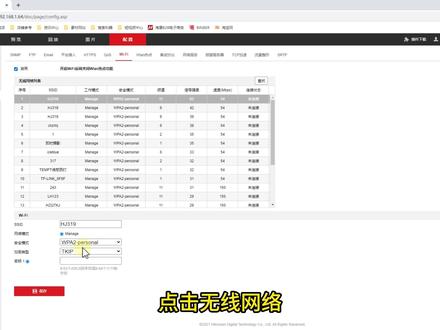
可以单机使用的无线变焦球机该怎么样激活配置呢?底线,安装内存卡,绕着摄像机,找到红外透盖任意缺口,准备一个一字螺丝刀,绕着摄像机红外透盖下的缺口,一个一个轻轻撬动 红外透盖,撬开一个缝隙,红外透盖就能取下。拆开后可以看到摄像机底座有四颗螺丝,准备十字螺丝刀,将螺丝全部取下,轻松拆下透明照组件,找到内存卡卡槽,掀起卡盖,朝盆箭头方向插入 sd 卡, 平整放入内存卡,盖上盖子,轻轻拨动卡盖上的中间槽,内存卡就卡牢。安装好了,摄像机底座的定位孔对准透明照的定位柱,将透明照组建安装 回摄像机底座,将红外透盖下的点位卡口对准摄像机底座定位缺口,轻轻按压卡入就好了。第二,摄像机接通电源,摄像机的电源端接入电源线,看到摄像机一圈的红外灯亮起,等待摄像机自检。 摄像机自检过程,透明照里的镜头会转动,这个过程中大概一分钟,请耐心等待。第三,摄像机接通宽带网络,取一根网线接入摄像机网口,另一端接入家里的路由器或交换机。第四,浏览器激活配置摄像机,找一台连接家里网络的电脑, 在浏览器里输入摄像机 ip 地址幺九二点幺六八点幺点六四,再弹出框里设置摄像机密码,这样摄像机就激活好了。接下来配置摄像机 wifi, 选择配置,选择右边的网络,选择高级配置,再选择平台接入,在平台接入方式选择赢时云,选择启用,设置一个赢时云验证码设置完成,选择保存。接下来将摄像机连接 wifi, 选择上方的 wifi, 选择启用 wifi 功能,先选择保存一下,先开启摄像机 wifi 功能, 再选择右上角查找,在无线网络列表里找到要连接的 wifi, 点击无线网络, 在密要一里输入正确的 wifi 密码,选择保存,等待右下角显示保存成功。先别关闭,点击右上角查找,检查 wifi 是否连接成功。这里名为 aj 三一九的 wifi 已连接, 恭喜摄像机 wifi 连接成功。第五,摄像机绑定海康护理 app, 手机下载安装海康护理 app, 注册并登录摄像机已经连接 wifi, 可以把网线断开。点击右上角加号, 选择扫一扫添加设备正在识别设置中,请稍后输入设置好的影视云验证码,完成添加。恭喜新摄像机添加成功,这款摄像机就实现了使用无线 wifi, 通过海康互联 app 就能单机远程使用了。
 02:57查看AI文稿AI文稿
温馨提示, 找到摄像机侧边防水胶盖并抠开就能看到卡盖功能区。用螺丝刀拧下两颗螺丝,取出盖子,放好 reset 键用于激活和恢复出厂。设置 sim 卡槽,可插自己电话卡,双卡单带 sd 卡槽用于插入内存卡。将内存卡插入 sd 卡槽,先不要安装盖子。 拿出电源适配器,按住卡扣,拆开防护壳,取出电源适配器本体,整理线芯,将电源线缆与适配器输入端相接,不分正负。取出防护壳,将摄像机的电源输入端接入适配器输出端,整理好线藏进防护壳内,插入插座。通 设备,白光灯亮起通电完成摄像机通电亮灯,等待设备自检, 相机启动成功等待注册平台已注册到平台,请使用手机 app 扫描机身二维码,添加相机下载安装注册海康互联 up 手机客户端,点击右上角加扫一扫,添加设备,扫描机身二维码。 手机端页面提示,短按设备 reset 键,一秒听到, 点一短按 reset 键,根据提示设置管理员密码,添加成功。在视频列表里点击设置,进入摄像机右上角设置,选择存储界质,选择格式化内存卡格式 化成功进入摄像机更多设置,根据需求配置录像模式,选择 sim 卡管理建议开启智能切换 sim 卡设备,根据网络质量自动选择上网卡。双画面实时预览,恭喜激活绑定成功, 点击进入摄像机预览画面下方流量充值,进入充值界面,新人领取免费体验,流量随用随充,建议充值年度畅享互联特惠套餐。当方便使用网线连接时,直接将网线进入摄像机网口,网线立端进入家里的路由器, 点击进入摄像机,点击摄像机右上角设置,选择网络基本配置,打开自动获取,往下拉,选择保存场景,耐心等待设备亮灯,重新启动,显示有 网络说明,网线连接成功。也可以用自己的电话卡插入 sim 卡槽进入摄像机,设置 sim 管理,可以看到插入的 sim 卡可智能,可手动切换。 将卡盖盖好,拧上螺丝,盖好胶盖防水,配备贴纸和安装螺丝包,支持臂装上墙吸顶吊装,可根据不同安装环境选择。关注我,让专业技术知识带你玩真安防!
 03:33查看AI文稿AI文稿
今天给大家讲一下海康卫视七寸二十三倍四百万像素全彩球机如何安装和添加到手机上观看。这个是电源, 我们先把摄像头拿出来, 这个网口可以直接插路由器连网或者连录像机都可以。 这一个线是接电源的,中间是 d 线,两边是接二十四伏供电,这还有三根线,这三根线是接语音对讲和声音器用的。 我们先把球机的支架和防水箱和电源先装上,这个是二百二十伏的电,这个网线是从路由器那边拉过来的, 我们先把电源的防水箱装上。 安装支架之前,我们需要把球机的网线和电源线从这个支架剪袖口里面穿出来,然后把球机的支架固定好, 我们就装摄像头,这里是一根安全绳,先挂到支架上面,然后把摄像头的尾线从支架里面穿到后面的检修克, 穿好了过后,我们把球机的这三个螺丝一定要拧紧, 防止摄像头掉落。 拧好了过后,我们把摄像头供电接上, 这个是二十四伏供电的,是不需要分正负极的,中间那根是地线,如果你安装监控的地方是在雷区的话,建议把地线接上, 把网线插上网线的防水箱一定要套上,防止网线进水,把线的尾线都塞到支架里面去, 然后把二百二十伏的电源放入防水箱盖好,等待摄像头启动一分钟左右, 然后我们打开下载好的银丝云视频, 点右上角加号,扫一扫,添加设备,扫摄像头后面的二维码, 然后点添加,然后输入设备验证码,输入好了后点确定, 这样添加好了,然后点下一步,这里点防盗,点下一步, 然后再点下一步, 这样就可以看监控了。下面这个可以旋转摄像头,上下左右都可以,感兴趣的朋友记得关注哦!
163海康威视运营中心 01:13查看AI文稿AI文稿
弱电智能化只用三种线,今天讲摄像机。首先我们的摄像机上有一个电源口和一个网口对应,就需要一根电源线和一根网线。 不过现在我们一般会选购支持 p o e 供电的摄像机,就不需要电源线了,只需要一根网线即可通网通电。 接下来我们给这台摄像机外接一个试音器,就要用到第三种线了,用一根网线分成四芯, 两心当做电源线,两心当做音频信号线。我们先看拾音器,这一头有三心线,红色的是电源正极,白色的音频信号, 黑色的是负极接地。摄像机这边我们先接好这四心线,因为摄像机支持十二伏电源反送,用两心接十二伏正极和负极接地,另外两心 找到凹流接口接印和负极接地,记住对应接口的线的颜色,我们来接十阴气这一头十二伏正极接红色的线, 音频的音接口接白色的线,剩下的两心负极接地,一起接到黑色的线。好了,摄像机连接时,音器就接好了,就三种线很简单吧。
299嘉兴弱电小王子-嘉麟 01:02查看AI文稿AI文稿
摄像头外接报警输入又该怎么接线呢?全是干货,快来点赞收藏!注意不同厂家设备线缆颜色不同。本视频中的报警输入为海康设备。第一步,报警输入设备单独供电, 探测器的正极和电源正极相接,探测器的负极和电源负极相接,保证探测器供电正常。第二步,摄像头接报警输入设备报警输入只需要截入一个开关量信号,所以不区分正负极。 摄像头的阿拉米和 gnd 直接和报警输入设备的两个线接起来即可。 第三步,报警输入联动配置 web 访问摄像头配置是 键,普通事件报警输入设置报警输入,不妨时间设置报警输入联动方式,关注我,你一定用得到!
122努力的西湖小鱼 03:24查看AI文稿AI文稿
大家好,很多地方需要安装一个摄像头,但是针对一些地方无法布线,然后呢?有钱客户又不需要安装一些插卡类的摄像头,我们应该怎么办? 那本期就给大家推荐一款海康的无线摄像头,以及两种的连接方法,第一种是连接到无线录像机,另外一种是连接到有线的录像机。那我们就先来说第一种连接到无线录像机的方法,那我们先给这款摄像头插上电源, 然后再给这款录像机也通上电源,通上电源之后,我们打开录像机,在录像机这个页面,我们先点击这个配置,然后再点击一下通道管理,这边有一个 wifi 匹配的功能,我们只需要点击它,然后它就会自动搜索这款设备, 他出现之后他就会自动添加上去, 那然后我们再点击预览看下这款摄像头,我们转两圈看一下, ok, 添加没问题的。 第一种连接方法是比较简单的,但对于一些已经有了有线录像机的客户,那我也把第二种如何连接到有线录像机的方法我也告诉给大家。第二种方法呢,我们不仅要给这款摄像头连接上一个电源, 他给他连接上一个网线,连接好之后我们需要去后台给他改一下。 首先是激活摄像头,看过我的视频的都知道,激活设备的教程咱们也分享过好多次了,那咱们也是乐此不疲,再次分享给大家,那激活密码,大家可以设置好记一点的,方便牢记。 激活完成后,刷新一下列表,先查看 ip 地址的网段,不属于我家局域网的网段的话,那就需要开启 dhcp, 那就勾选 dhcp, 然后再次输入激活密码后去刷新列表, 当显示同网段后,就可以登录后台了,双击 ip 地址,打开后台,用户名一般都是 d m i n, 密码是摄像机的激活密码。 等待画面加载完成,然后点击配置,在网络中选择高级配置后,点击 wifi 勾选启用,再点击下方的保存,然后刷新页面。在无线网络列表中选择你的 wifi, 将 wifi 密码填写在密池上, wifi 密码填写后保存,然后再次刷新列表,刷新后看到无线网络列表中显示该网络已连接,那我们的后台配置就完成了,我们在后台给它设置完毕之后,蜗牛可以把网线给拔掉了。 后面的操作呢是比较简单的,我们只需要直接返回到有线录像机的通道管理页面,然后我们在下方呢在线设备找到这款无线摄像头,然后就可以添加到录像机里面去了, 我们再返回预览页面,预览页面我们可以实时观看摄像头的一个画面,那咱们的无线摄像头添加到有线录像机的方法也是配置成功了,那么以上就是使用无线的摄像头添加到录像机的方法了,那大家还有其他问题的话,也可以在下方评论区留言。
737海康威视杭州线下体验馆 02:06查看AI文稿AI文稿
今天给大家讲解一下这个监控的防水电源的接线方法。首先拿到这个插头线,把线从中间拨开, 漏出里面的线芯,把外皮给他剪掉,然后把里面的线芯 剥开,大概七八个毫米就够, 然后拿个拿到防水垫 打开, 把这个螺丝拧松一点, 然后把两个线芯不分左右交流电,不分正负极插入即可, 注意两个线芯不要碰到一块,不要短路, 拧紧盖上盖子,这就完成了。然后这个插头插上二百二的电就可以了, 这个监控摄像头的尾线插到这个位置, 然后盖上盖子, ok。
25听风网络 05:42查看AI文稿AI文稿
给大家讲一下无线摄像头与无线录像机的连接,这个连接一共有两种方式,我们先说一下第一种, 第一种方式呢是让我们的录像机与摄像头连接到同一个路由器上,这样呢他们是处于同一个网段,路由器会自动识别摄像头,从而连接上。 第二种方式打开我们的录像机的热点,通过手机影视云视频连接到我们的摄像头,这样呢我们就可以在手机上远程观看。 好,我们先试一下第一种。好,我们看一下我们的录像机,这边是一个电源接口,音频输出口,杯接接口,高清接口,两个 usb 接口 以及一个网口。好,我们首先把电源接上,然后把 vga 接口接上我们的显示器,然后把鼠标接上, 最后我们把网线接上。 好的,我们来看一下我们显示器的画面,我们首先右键进入主菜单。 好,我们进入通道管理,这时候我们会看到我们这个通道是未激活的状态。好,我们直接给他激活,创建一个新的密码, 这个密码最好是数字加字母。 好,我们点击确定。 好的,这时候我们就可以看到我们这个状态是正常状态,也就是说我们正常的连接到了我们的摄像机,我们看下效果退出。 好,这是我们正常连接的一个状态,接下来呢我们试一下第二种方式,就是用录像机的热点来连接我们的摄像机, 首先我们要在录像机里面把他的热点打开。好,我们点击返回,在系统配置里面,我们找到 wifi 配置,这里面有一个巧接到烂口的一个选项,我们把这个选项给它勾上,点击应用。好,应用完毕之后呢,也就是说我们已经把我们的录像机的热点已经打开了。 好的,接下来我们要把手机的无线网打开,让我们的手机连接到我们这个录像机的热点。好,这个这一行就是我们热点的用户名 以及加密密奥,这一行是我们这个无线网的密码,把手机连接到这个热点上面。好,我们的手机连完热点之后,打开银饰云视频,然后出现在这个画面之后,我们点击添加 设备。好,我们用扫一扫扫我们这个设备后面的这个二维码, 点击连接网络,请将设备上电,等待指示灯蓝色快速闪烁。好,我们点击点击下一步, 正在配置设备网络 wifi 连接中,请等待 wifi 连接成功,正在添加设备,请耐心等待添加成功,注册平台成功,配置完成。 好的,这时候我们在这个页面上面 就可以刷新到我们刚刚添加的设备,我们点击查看,我们通过这点连接的方式已经成功的连接到我们的设备手机上呢,也可以正常的观看。这时候呢会出现一个问题,我们这个显示器上面的画面 就没了,我们看一下他这个通道,这边显示的是感叹号,说明这个没连接到我们的摄像机,我们返回看一下,退出。 好,我们这个画面是黑白的啊,没有监控画面,这个问题我们怎么解决呢?我们右键进入主菜单,我们点击通道管理,找到这个通道。好,我们点击编辑,这时候呢这下面会有一个密码,我们 重新输入一下密码好了,这个密码呢就是我们摄像机后面标签上会有一个验证码,我们用大写的,一定要记住大写的 h 和小写的 i k, 就是海康的缩写 h i k, 然后加上我们的验证码,输入完之后我们点击下面的回车键,我们点击确定 好,这时候我们发现这个通道呢是一个正常的状态了,我们来返回看一下我们的画面。 好的,这个画面呢就是又已经连接上了。
 03:00查看AI文稿AI文稿
今天介绍一款海康威视无线网络摄像机的配置方法,首先为摄像机通电,通电之后 我们查看一下,这上面有一组标签,标签上印有摄像机的型号、序列号以及比较重要的一组验证码。 标签旁边有一组二维码,这个二维码就是方便用平时云 a p p 进行扫码添加的。 打开平时云 a p p, 点击右上方加号进行扫一扫,添加设备 镜头,对准摄像头标签输的二维码进行扫码添加。点击设备已通电的 正在配置设备网络,请耐心等待。 点击修改验证码,这里的要求输入管理员密码,管理员密码 就是在设备标签上刚才演示的验证码,要在验证码前方还要加入三个字母,大写的 h, 小写的 ik, 后方再输入验证码,验证码均为标签上的六位数的大写。验证码 下方请输入自行命名的 新的验证码。 添加成功。好,现在已经添加成功,一直点击下一步, 现在的画面就已经正常使用了。好,今天的视频先演示到这里。
59数字小酱


