原子笔记的内容如何恢复到低版本
vivo 用户看过来,这是 vivo 系统自带的原子笔记,它不止可以用来记东西,还有超多好用的功能等着你去使用,赶紧点赞关注,和莎莎一起来看看吧! 一、笔记整理笔记太多太乱了,我们点击全部笔记点击这里可以新建文件夹,我们可以将同类的笔记添加到一类文件夹, 右划笔记,还能用红点标记笔记重要程度,这样笔记找起来是不是很方便了?二、代办功能,点击下方的代办事项,这里可以添加自己的代办事 项,添加完还能设置时间提醒,不怕忘记重要事情,设置好后就可以添加代办到桌面,时刻提醒自己。 三、文档扫描我们点击笔记里的图片符号,再点击扫描文档,就可以一键扫描想要录入的文档。这里有多种风格样式可以选择,还有各种签名印章、工作印章,点击就能免费添加。 四、速记点击右下角加号,点击录音,这里可以实时记录内容,点击转文本,还能将录音转成文本内容,上课、开会记录重要内容,简直不要太方便! 五、智能写作我们点击这里,只要输入关键词,它就可以立马生成你想要内容内容,不喜欢点击暂停再点击这里还可以重新优化扩写,生成完点击插入,还可以进行整理总结,重点内容一目了然。 以上分享的这几个功能你都学会了吗?赶快去拿起手机操作一下吧!记得关注莎莎,下期带来更多精彩内容!

粉丝213获赞1096
相关视频
 01:33查看AI文稿AI文稿
你真的会用 vivo 手机的原子笔记吗?这可是隐藏的效率神器!下面这五个使用技巧,能直接帮你解锁 vivo 的 超强生产力!技巧一,扫描全能包点底部的图片按钮,选择文档扫描,不用改类型就能识别文件、证件、书籍。不仅支持一键提取文档文字优化成超清画质, 还能去除手写痕迹、阴影和摩尔文。也能添加水印、印章、签名,系统自带的无水印导出功能,完全免费。技巧二,录音转写加 ai 总结 上课或者开会时,点右下角的加号,选择录音,记得打开转文字功能,录完后点结束就能查看全文。再点 ai 总结,会自动理清逻辑和要点,不管是学生还是打工人都能省不少事。技巧三,分类与安全在全部笔记里可以新建文件夹, 长按笔记勾选后点移动就能完成归类。右滑笔记能设置一到五级重要度,还支持置顶删除加标签,重要内容可以加密。技巧四, ai 写作助手点左下角的 ai 图标,能一键扩写、缩写、改写,还能按模板生成文案、简历周报、工作总结、心得体会、请假条等, 输入要求后几秒就能出稿,不满意可以继续改。技巧五,版式与格式选中文字后,点右上角的按钮,能修改纸张风格、质感页,编辑分享或导出时会更显高级。底部可以调整文字参数,长按任意格式拖到文字上就能直接套用风格化样式也能用这个方法, 学会了这几招,处理工作学习更加得心应手。最后再说一个隐藏的小技巧,微博手机在输入框里打出时间,就会弹出来当前的时间哦,赶紧来试试吧!
1.7万科技漫步者Lily 01:19查看AI文稿AI文稿
vivo 的 圆子笔记原来这么好用,你的圆子笔记还在单纯的用来记东西吗?那你太浪费它的强大功能了!今天星同学教会你 vivo 圆子笔记正确使用方法,赶紧点赞收藏来看看吧! 一、文档扫描点击图片符号选择扫描文档,可以一键扫描想要录入的文档,还能选择多种风格,签名印章、工作印章免费添加。 二、智能写作点击这里,只要输入关键词,它就可以立马生成对应内容,还可以帮你优化扩写,直到你满意为止。还可以用自带的工具栏和排版整理总结内容。 三、速记点击右下角加号,点击录音,不管上课还是开会都可以实时记录内容,点击转文本,还能生成会议内容。 四、笔记整理笔记太多太杂太乱了,点击全部笔记可以新建文件夹,同类的笔记可以添加到工作文件夹, 右滑还能设置笔记重要程度,记录事情的轻重,重要笔记还能加密隐私,保护性也非常强。 五、代办功能原子笔记还能记录代办事项,还能设置时间提醒,不怕忘记重要事情,设置好后就可以添加代办到桌面,时刻提醒自己。以上这几个功能你都学会了吗?赶快去用用试试吧!如果新同学的分享对你有帮助!
22smile 01:30查看AI文稿AI文稿
入手 vivo 手机时间不短了, vivo 手机的原子笔记你真的会用吗?你不会还在单纯的只会记录笔记吧?那你算是吃大亏了,赶紧跟着小九一起学习一下吧,让你的用机体验直接起飞! 一、手机代办原子笔记还可以设置代办事项哦,在这里还可以设置时间提醒,再也不怕忘记消息了。设置好还可以把代办添加到桌面哦!二、整理笔记 记录的笔记越来越多,笔记是不是越来越杂乱?你可以点击左上角的全部笔记,点击新建文件夹,你就可以快速移动笔记到文件夹了, 右滑还可以调整笔记的重要程度,还能加密你的笔记哦。三、速记点击右下角加号,接着点击录音,这样你就可以随时录音记录灵感了。还可以点击转文本,生成文本内容,真的超快捷! 四、文档扫描点击下方的这个照片标记,点击扫描文档,你就可以快速扫描想要录入的文档了。你还可以在这里调节扫描的文档参数哦,你还可以添加各种签名和印章哦! 五、智能写作点击左下角的这个图标,输入提示词,它就可以快速生成相应内容,还可以优化扩写,直到你满意为止。 好了, vivo 手机的源字笔记你们都学会怎么操作了吗?成功操作的宝字,别忘了把你们的操作心得分享到评论区哦!记得关注小九,下期我会给你带来更多玩记技巧!
16九九玩数码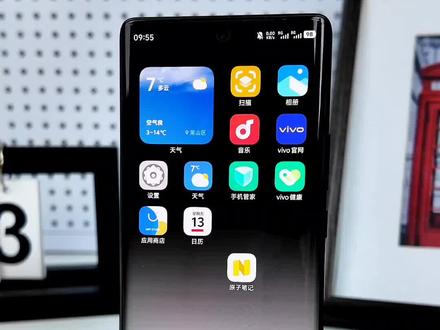 01:31查看AI文稿AI文稿
你真的会用 vivo 系统自带的原子笔记吗?它的功能其实非常好用,不止可以用来记东西,还可以帮你写作记录事项,赶紧点赞收藏,跟着小豪哥一起来学习一下吧!一、速记开会时总是来不及记录重要内容,别担心,我们点击右下角加号,点击这里的录音,就可以将会议内容及时记录下来。 录音录完再点击这里的转文本,就可以将录音内容转成文本,内容可以复制粘贴到任何地方。二、笔记整理记录的笔记太多,我们点击这里的全部笔记,这个地方可以新建不同颜色的文件夹, 多选笔记,还可以将同类的笔记添加到同一类文件夹中。右划笔记,还能用红点标记笔记,重要程度重要笔记还能进行加密,保护个人隐私。三、代办功能点击最下方的代办,这里可以记录自己的代办事项,记录好后还能设置时间提醒, 在桌面添加代办的小组件,就可以时刻提醒自己。四、智能写作我们点击笔记中的这里,只要输入关键词,他就可以立马生成对应内容。如果不喜欢,我们暂停后点击这里,就可以重新优化扩写。全选后再点击总结,就能总结文章内容,重点内容一目了然。五、文档扫描 点击图片符号,选择扫描文档,就可以拍照录入想要的文档。录完,这里还有多种风格样式可以选择,还有各种签名印章和工作印章, 点击就能免费添加。好了,本期视频分享的这几个功能,你都学会了吗?学会了的小伙伴赶快去拿起手机试试吧!如果小豪哥的分享对你有帮助,记得关注小豪哥,下期内容更加精彩!
52玩数码的小豪哥 02:49
02:49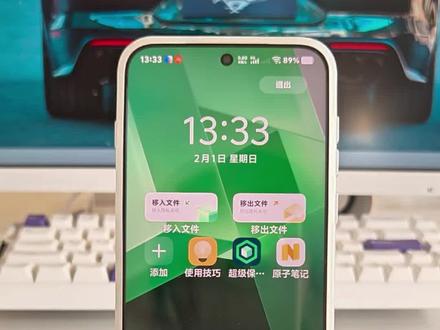 00:18查看AI文稿AI文稿
这个视频已经被下架了三次了。我就是想讲一讲 vivo 的 原子隐私系统,不想被别人看见的视频呐,图片呐,文件呐都可以移入跟你原本的系统进行一个隔离。我不能多说了哈。入口呢,就从屏幕的底部相机的位置向左滑,然后像 u 盘一样的图标就是哈,感兴趣的可以交流一下。
297数码小兰花 01:25查看AI文稿AI文稿
vivo 手机自带的原子笔记你真的会用吗?赶紧点赞收藏,跟着明哥一起百分之一百解锁 vivo 手机吧!一、笔记分类笔记太多怕乱,可以在全部笔记页面新建文件夹, 长按笔记点移动就能分类整理,还能设置重要等级,置顶加标签,重要内容还能加密,加密后想不隐藏也能在设置里调出来。录音转文字,上课或者开会时,点击右下角加号,选择录音。另外记得打开转文字开关,录的同时自动生成文字稿, 录完还能一键总结,重点逻辑都帮你提炼出来。编辑笔记时,点右上角按钮,还可以换纸张质感和编剧,长按拖动就能一键套用,省下超多操作步骤。 左下角的这个小图标可千万别忽略。详写简历、请假条、工作总结,直接输入关键词就能生成,还能改写、缩写、扩写,不满意还能反复修改,非常方便实用。 文件扫描,可以点击图片按钮选择这个文档扫描,支持文件、证件、书籍一键识别文字,还能去手写加签名加印章,全都免费,还无水印。 还有底部文档模块也很强,还能新建 word、 ppt 表格,支持多设备联动, mac、 windows 都能用,超级方便! 代办功能,这个功能可太适合健忘人群了,做完能打勾,还能加颜色标记设置提醒,建议可以在桌面加上代办小组件,这样就可以随时查看,再也不会忘记重要的事情了。好了,今天的分享到这里就结束了,这几个功能你都学会了吗?关注明哥,带你解锁更多玩机技巧!
18鸣哥聊车聊科技 01:00查看AI文稿AI文稿
你不小心在上课或者开会时点开了一库手机的原子笔记,手忙脚乱的你又不小心点击右上角新建,再点到了右下角加号选择录音,还悟出了转文字开关。反应过来的你 发现录的同时不仅能自动生成文字稿,录完还能一键 ai 总结,重点逻辑都帮你提炼出来。恭喜你学会了原子笔记的实用技巧之一。这一次你不小心在原子笔记长按笔记点加,结果又不小心划了下屏幕,给笔记设置重要等级置顶加标签, 刚想退出,又不小心给重要内容加密,发现加密后想不隐藏又在设置里调出来。恭喜你学会了原子笔记的实用技巧之二。结果你又不小心在笔记界面点到了左下角的 ai 图标。你下意识的手指往下滑动,发现小飞写作里有朋友圈文案、小红书、文案发 意评价等多种创作类,详写简历、请假条、工作总结等都可以直接输入关键词就能生成,还能缩写、改写、扩写,不满意还能反复修改。聪明的你又学会了原子笔记的实用技巧之三。
80粥粥玩科技 01:33查看AI文稿AI文稿
vivo 用户看过来, vivo 系统自带的原子笔记其实非常好用,今天博士就来分享这几个 vivo 原子笔记的隐藏功能,学会可以轻松提高你的工作和学习效率,记得点赞收藏,留起来慢慢看!一、速记,开会时总是忘记重要内容, 别急,只需点击右下角加号,再点击录音,这样就可以实时记录会议内容。会议录完再点击转文本,还能将录音内容转成文本内容,轻松复制粘贴使用。二、笔记整理 笔记太多太乱了,我们点击全部笔记,这里可以新建文件夹,可以将同类的笔记添加到一类文件夹中,方便找取。右滑笔记还能用红点设置笔记重要程度重要笔记点击这里还能进行加密,隐私保护性非常强。 三、代办功能点击下方的代办,这里可以记录代办事项,还可以设置时间提醒,还能在桌面添加代办的小组建,这样就不怕忘记重要事情。 四、智能写作我们点击这里,只要输入关键词,他就可以立马生成对应内容内容,不喜欢点击这里,还可以优化扩写,全选后点击总结,就能总结文章内容,重点一目了然。五、文档扫描 点击图片符号,选择扫描文档,就可以拍照录入想要的文档。录完这里还有多种风格样式可以选择,还有各种签名印章和工作印章,点击就能免费添加。 好了,本期分享的内容就到这了,学会的小伙伴赶快去拿起手机操作一下吧!不要忘记关注博士,下期带来更多数码小技巧!
26李博士的数码日记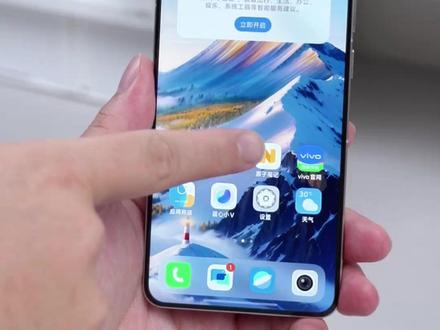 01:39查看AI文稿AI文稿
你真的会用 vivo 手机的源自笔记吗?这可是隐藏的效率神器,下面这五个使用技巧,能直接帮你解锁 vivo 的 超强的能力!技巧一,扫描全能包点底部的图片按钮,选择文档扫描,不用改类型就能识别文件、证件、书籍。不仅支持一键提取文档文字优化成超清画质, 还能去除手写痕迹、阴影和摩尔文。也能添加水印、印章、签名,系统自带的无水印导出功能,完全免费。 技巧二,录音转写加 ai 总结上课或者开会时,点右下角的加号,选择录音,记得打开转文字功能,录完后点结束就能查看全文。再点 ai 总结,会自动理清逻辑和要点,不管是学生还是打工人都能省不少事。技巧三,分类与安全 在全部笔记里可以新建文件夹,长按笔记勾选后点移动就能完成归类。右滑笔记能设置一到五级重要度,还支持置顶删除加标签,重要内容可以加密,在我的设置加密笔记设置里能改成,仅在加密列表中显示。技巧是 ai 写作助手, 点左下角的 ai 图标,能一键扩写、缩写、改写,还能按模板生成文案、简历周报、工作总结、心得体会、请假条等,输入要求后几秒就能出稿,不满意可以继续改。 技巧五,版式与格式选中文之后,点右上角的按钮,能修改纸张风格、质感页间距,分享或导出时会更显高级。 风格化样式也能用这个方法,学会了这几招,处理工作学习更加得心应手。最后再说一个隐藏的小技巧, vivo 手机在输入框里打出时间,就会弹出来当前的时间哦,赶紧来试试吧!
985科技黑马阿诚 01:11查看AI文稿AI文稿
语音找文字,快速记录内容,多设备无缝切换,这可能是全网最全的 vivo 手机原子笔记使用技巧,赶紧学起来!技巧一,文档扫描真的好用!点图片按钮直接扫证件、文件、书本, 支持连续扫描, ai 特效提升清晰度,手写内容也能去除,手机秒变扫描仪。技巧二,文档功能非常全,支持 office 三件套, pdf 等格式, pdf 还能转 word 和 ppt, word 文档还能朗读,配合 pad 加 pencil 操作,媲美电脑。 技巧三,听写功能必学,开会上课来不及记用,听写边录音边转文字,重点全都保留,打工人和学生党都超适合。技巧四,快速小技巧也别错过!拖拽样式直接作用于文字标题、列表,横线一键搞定, 滑动手势也好用,左滑置顶,右滑设置重要程度,画图时按住不动,规整形状,圆形、五角星都能画。技巧五,笔记组件也很好用, 待办事项可添加到桌面,重要任务一目了然下来,还能直接语音记录生活,学习效率更高。这些原子笔记功能真的很实用,别浪费,赶紧用起来吧!


