wps怎么突破65536行限制
excel 教学,你知道 excel 阑尾有高度限制吗?怎么突破? 今天介绍一个有点腔的阑尾忍姿势,但说不定你需要很大空间的时候就会用到。 你知道 excel 的格子有最大长宽限制吗?一个格子最高大约可以到四零九左右的单位, 宽度则大约是二五四二五五左右,然后就不能再大了。稍微看一下 mic first off 官网也有列出最大最小和预设之,表示确实有这个限制存在的。如果你真的会需要在同一格内放入这么多资讯,查了一下房间,也大概是只有一种做法, 就是把两格跨栏制中了,也就是合并的意思。这样虽然单格还是只有四零九单位高度,但是同同一格后,你就得到两倍八一八单位高度了。 宽度也是一样做法,如果单纯只是要调整储存格大小,不是为了突破极限的话,在长 用的储存格格式就可以自由设定你的列高跟蓝宽,只是设定的数值不得超过表定极限。 但突破的方法你刚也学会啦。

粉丝399获赞3894
相关视频
 01:42查看AI文稿AI文稿
wps 文档怎样限制每页的行数?怎样限制每一行的字数? wps 文档限制每一页显示的行数和每一行的字数呢?是在页面布局里面设置的,我们点击页面布局, 在页面布置选项卡,找到最右侧的下面的扩展按钮,点击一下弹出对话框,里面我们选择文档网格, 这时候呢,如果我们只想限制煤业的行数呢,我们就可以在行这啊设置我们需要显示的行数,比如三十行,我们点击确定呢,我们这一页呢,他就 只显示三十行,我们的文档就自动调整行距,让这一页只显示三十行啊,那么我们要同时 限制煤业的行数和每一行的字数呢?我们是这样设置的,还是在里面 文档网格在这里呢?我们就要把指定一行和字符网格前面的勾,把它勾上,这时候呢,我们可以在这里设置每一行显示多少个字,比如我设置每一行显示二十个字,每一页显示多少行呢?我把它设置成二十行, 这时候我们再在下面选是用于整个文档呢,还是应用于插入点之后根据实际情况来设置,收拾好之后我们点击确定, 这时候你看我们的自监距,还有我们的航卷就自动调整调整,和我们刚才的设置的一样了啊,就是这么简单。好了,今天跟大家分享这个知识点,咱们下期见。再见。
513office办公实用技巧 01:07查看AI文稿AI文稿
在 w p s 中,指读模式会限制你的编辑,只需要两步就能解除。想在 w p s。 文档中快速将指读模式转换为编辑模式,只需按照以下步骤操作, 一、打开 wps 文档,点击顶部的审阅选项卡。二、在限制编辑下,点击停止保护,输入密码,这样就能取消指读模式,自由编辑文档。如果你需要将 wps 表格的指读模式改为编辑模式,具体步骤如下,一、 打开 wps 表格,点击顶部的审阅选项卡,然后点击撤销工作表保护。二、在弹出的密码窗口框中输入工作表密码,点击确定,简单几步轻松解除 wps 表格的 指读模式,让你能够自由编辑表格内容。学会这个技巧,可以让你在 w p s。 中更加高效的编辑文档。如果你觉得这个视频有用,记得点赞、关注加转发哦!
423河马课堂 01:07查看AI文稿AI文稿
输入的内容不符合限制条件咋办?像这样式的一个表,需要在货号这列输入相关名称。第二,空白格里面需要输入丝棉卫衣,这削微音响也太简单了,直接给他打出来呗。丝棉再打个卫衣, 然后高高兴兴的点击回车,这时嘎一下就会弹出一个不行的提示,您输入内容不符合限制条件。这心里就郁闷了,一脸的安比利宝宝一想,这样也不行啊, 老板要求必须要输入四面唯一这四个字,少一个笔画他都不愿意。这种情况我们就得搞点手续了。首先选中所有要填充的单元格,点击数据,点击有效性,再点有效性,点击全部清除,点击确定。 这一顿小操作下来之后,我们就可以再次输入一下四面卫衣,再输入一个卫衣,点击回车,嘚一下就出来了,这样稀里糊涂就把活干完了。干完之后你就可以刷个剧,泡个茶,然后想干啥干啥啊,真香!哎呀!
1082大表哥~ 17:13查看AI文稿AI文稿
大家好,我是高姐,制作滚动字幕,字数行数受限制,文本不能随意移动,这个是一直以来困扰我们的问题,那么现在最新的方法来了,剪映最新版本突破了文本字数限制, 无论是制作横向滚动字幕,还是纵向滚动字幕,或者是整首歌曲滚动字幕,那么这个方法都简单了很多,这个头疼的问题终于解决了。好,我们赶紧去看一下。 好,首先我们添加一段背景视频和一首背景音乐, 那么这个背景音乐和那个诗是吻合的。沁园春雪,好,我们做这种超长滚动字母,传统的做法 需要先新建一个文本项目,然后通过画中画添加进来,然后再通过混合模式绿色以后才能使用。好,以后不用这么麻烦了啊,我们直接点一次返回,在主工序栏找到文字,新建文本,然后在文本框内长摁, 把提前复制好的文字粘贴进来就可以了。好,那么我们粘贴进来的文字是以横版显示的,这个时候我们点击样式,首先把它调节成竖排, 然后设置一下字间距,把它设置为一行,间距设置为二十, 然后再换一个字体,我选择毛笔行楷, 字体样式,我们选择第二个。好,这个时候我们在文本框内点击一下,然后向上滑, 我们分一下段落,首先把现代这两个字删除,把光标移动到需要删除的位置,然后点击删除键, 然后继续把光标移动到需要换行的位置,比方说北国风光光字,后面点击删除键,把标点符号删除,然后继续点击换行键。好,这 就可以了,那么后面每一句都是这样的做法。好,都设置好以后,我们打勾退出。 好,那么剪映最新版本文本可以自由的移出画面以外了,不知道大家发现了没有,那么我们制作这种超长滚动字母就方便很多了,不用再设置什么回车键,空格键了。好,首先我们把它拉长,拉到多长呢?先把它拉到二十八秒, 意思就是字幕滚动完以后,我们还要展示一段风景视频。好,那么在文字条亮着的情况下,我们双指把它放大, 然后居中的向左移动,最后一定要出现这条蓝线。 好,在文本的开头加一次关键帧,然后向后移动,移动到文本的末尾,我们再把它居中的向右移动,直到最后一行字移出视频画面。 好,我们点亮主视频,复制一次,然后把时间轴移动到前面这段视频,继续滑动工具栏,找到切画中画。最后一步,我们要设置蒙版,制作成区域,共同的效果。 好,把时间轴移动,移动,移动到画中画的开头,然后滑动工具啦,找到蒙版选择 的镜面,然后我们双击点击旋转,把它调节成正的或者是负的九十度都可以。 好,这个时候这两条黄线我们可以自由的伸缩,比方说我们把它拉的宽一点,那么最终的文字是在这两条黄线区域内滚动的, 然后可以轻拉一点,羽化。好打勾。 这个时候我们可以看到蒙版并没有起到作用,那么我们在工具栏找到层级,然后把画中画置顶。 好,我们看一下文字在中间的区域,也就是我们在设置蒙版的这个位置看不到了,大家知道是为什么吗?对,我们没有点击反转,再次打开蒙版,点击左下角的反转就可以了, 大家发现了没有,我们 在设置蒙版以后,我添加的这个特效中间位置没有下雪的这个特效了,那么我们把这个特效删除,然后再重新添加一次这个自然里面的大雪纷飞特效就可以了。 好,刚才我们看到的这个滚动字母大约有五六百个字,最新剪映版本只需要一个文本就可以搞定了, 这要是放在以前根本是不可能的,最少需要三到四个文本,通过画中画关键帧,然后把多个文本衔接才可以鼓动起来。现在制作就简单多了。首先我们需要添加一张图片或者是视频,然后工具栏找到文字,新建文, 在输入框内长按,把提前复制好的文字粘贴进来,然后点击样式,我们设置一下字间距和行间距,字间距设置为一,行间距设置为二十, 然后换一个自己喜欢的字体,字体颜色设置一下。接下来我们就要给文本封段落了,那么一行设置多少个字呢? 啊?我输了一下,大概是十八个字是最合适的。好,在文本框内点一下,然后上滑,从第一句文字开始数过十八个字, 在习惯的罐子后面把光标移动到这,然后点击换行键。那么接下来我们就可以比对图片上面这 这个文字进行换行了。习惯的冠字对下来是相同的相,然后再把光标移动到相同的相字后面,再点击换行键。那么第三句我们要把它放到夫妇的夫字后面。 好,就这样以此类推换行就可以了。 好,都设置完以后,我们打勾退出,然后把图片拉长,那么拉到多长呢?这个图片越长,我们的字幕就滚动的越慢,我把它拉到五十六秒,这个大家可以试着来, 然后我们点亮文字,也把它拉长,和上 上面的图片一样长,然后我们双指把它放大,向下移动, 移动,移动到屏幕以下,然后把时间轴放到文本的开头,加一次关键针,移动到文本的末尾,我们把文字向上移动, 一直把最后一句文字移出画面。好,这样就可以了。 好,最后我们可以添加一首音乐,或者是一些合适的贴纸, 另外偏为滚动字幕也不需要单独设置了,直接在新建本本就可以解决。 好,首先我们添加一段视频或者是一张图片都可以,然后再添加一首背景音乐,我添加的这个是红枣树,然后点词,返回工具栏,找到文字,识别歌词,开始匹配好歌词识别成功以后,我们点击下面的 编辑,一定要把应用到所有歌词前面这个对勾打上,然后拉着右下角的这个方块箭头,把歌词稍微放大一点,然后移动到合适位置。好,打勾退出。好,为了让字幕更同步,我们听 好第一句歌词,在这个位置就结束了,那么我们点亮歌词,摁着白色框往回缩,然后再来听第二句, 在这个位置依然是点亮它,然后把它缩回来,后面每一句都是这样的做法。 好,都设置好以后,我们点亮第一句歌词,然后公 工具栏继续点击编辑设置动画,选择卡拉 ok 这个,然后换一个红色。 好,这样动画就应用到每一句歌词了。然后把时间轴移动到视频的开头,点次返回新建文本,然后在输入框内长按,把提前准备好的歌词粘贴进来, 好,把它拉长,拉到和主视频一样长。 然后我们设置一下字间距和行间距,点笔样式排列字 间距,不要动行间距,我们把它设置为二十。 好,我们在设置行间距以后,这个歌词可以自由的向上向下移出画面,那么像以前是不行的,我们需要设置空格键或者是换行键,但是即使设置了也不能做这种整首歌曲的滚动,他是有行数限制的,现在可以了。 好,我们把下面这个文字和第一句歌词重合,这个时候我们可以双指缩小或者是扩大文字。 好,这样就可以了。然后移动时间轴,在第一句歌词上面这句歌词结束的位置加一次关键针,继续向后移动时间轴在 第二句歌词开始的位置,我们向上移动下面这个文字条,让第二句歌词和上面的歌词重合, 然后继续向后移动时间轴在第二句歌词结束的位置,我们添加一个关键针,然后继续向后移动到第三句歌词开始的位置,再向上移动歌词,和上面的第三句歌词重合 好,后面每一句歌词都是这样的做法。 好,都做完以后,我们点亮上面的歌词, 每一句都点亮 家乡的。 好,接下来我们要设置蒙版,做成区域共同的效果,点亮出视频,复制一次,然后把前面这段视频切到画中画好,把时间轴移动到画中画的开头,然后滑动工具栏,找到蒙版, 选择镜面。啊,这个时候我们先打勾退出,然后调整一下层级,把画中画置顶,这样再来打开蒙版,然后点击左下角的反转。 好,我们移动这两根黄线,比方说要把前三句歌词框选住,然后轻拉一点羽化 好,这样就可以了,我们看一下。 好,最后我们可以给视频添加歌名音符, 下面也可以添加一些贴纸,或者是人物画中画都可以,这个大家自由发挥就可以了。好,今天的视频就和大家分享到这,谢谢大家的观看。请关注、收藏、转发,咱们下期见!
1.3万退休高姐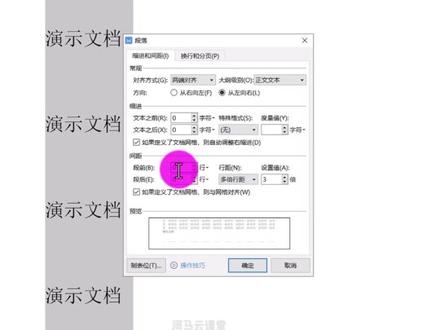 01:04查看AI文稿AI文稿
朋友们大家好,今天来给大家分享在 w p s 中行距怎么调。首先我们需要选中想要调整行距的文本内容,然后点击上方菜单栏的开始行距, 在这里我们可以选择一倍行间距,一点五倍行间距、两倍行间距、二点五倍行间距、三倍行间距。如果普通的行间距无法满足我们的需求,我们可以更详细的设置行间距。点击上方菜单栏的开始行距, 选择其他。在弹出的段落对话框中,我们找到间距,然后将段前设置为零点五行,在行距中选择固定值,在设置值中输入十磅,点击确定,这样就可以 按规定设置文本行间距了。这就是在 wps 中调整行距的方法,你学会了吗?记得点赞、关注加转发哦,我们下次再见!
276河马课堂 01:20查看AI文稿AI文稿
哈喽,小伙伴们大家好,今天给大家分享的是 wps 中如何编辑加密的文档,当我们打开一个文件,发现无论如何都不能编辑时, 可以查看文档下方是否存在编辑受限字样,若有可以点击此处,可以看到文的文档的右侧出现了限制编制的选项, 此时我们点击停止保护,输入之前设定的密码即可进行解密。当然大多数情况下我们并不知道密码或者出现忘记密码情况,该怎么解决呢?首先我们先对这个文件进行重新加密,在神月形象卡找到,找到限制编辑,启动保护。 我们设置一个新密码,现在我们新建一个 word 文档, 点击插入选项卡,找到对象,点击文件中的文字, 找到加密文档所在的储存路径,点击打开可以看到现在这个文档已经完美复制到了新的文档中, 可以看现在是已经可以正常编辑的了。法呢,适用于任何类型加密文档的解密,堪称为万能的方法。好了,今天的分享就到这里了,喜欢的小伙伴们可以点赞收藏,咱们下期视频再见!
336Wps办公小技巧 02:06查看AI文稿AI文稿
大家好,今天我将从两种常用情况分享如何将只读模式的 double you ps, 恢复可编辑状态,让我们一起开始吧!第一种情况,移动到目标文件上,双击打开, 我们查看文件标签页,发现文件名前标注有纸读字样,说明对当前文件的任何修改都将无法保存。在此文件中,我们象征性的在文件中输入输入内容, 接着点击保存,此时弹出了另存为对话框,点击取消, 关闭文件,点击不保存。再次选中原文件,右键选择属性,将底部的指读取消,勾选, 点击应用,点击确定,双击将原文件再次打开, 查看变迁页没有在显示只读标记,我们将鼠标移回文中,输入输入内容,点击保存,文件已能够被正常保存,说明只读属性被成功取消了。第二种情况, 将鼠标移动到文件标签上,发现没有只读标记,但是功能区菜单却是灰色的,说明该文件设置了文件保护,选择审阅菜单选项卡, 点击限制编辑,点击停止保护,输入原先设 设置的密码,点击确定鼠标定位到第二行,然后我们输入输入内容, 点击保存。相关操作没有出现异常,说明只读模式同样完成了解除。 好了,今天的分享就到这里,如果你觉得还不错,记得点赞收藏加关注,这对我们很重要。
114潮玩办公室 01:03查看AI文稿AI文稿
word 表格行高无法调小怎么办?大家平时在 word 里面有没有碰到这种问题,就比如说我们现在要将第一行标题行它的行高呢,再给它调小一点点,但是我们不管怎么样调呢,它都没办法变小,那么这是什么原因导致的呢?我这里呢给大家总结了两点原因。 首先第一点呢,可能是因为设置了文档网格,我们可以点击上面这个页面菜单,在里面点击页编剧,点击自定义页编剧, 在自定义页编剧里面呢,我们点击文档网格,然后呢选择无网格,点击确定,那么这个时候呢行高他就会自动变小啊,我们就可以调小了。然后第二种原因呢,可能是因为我们设置了这个行间距啊, 设置行间距之后呢,我们这里也没办法给他调小,那么这个时候我们要把他的行间距给他调小,我们可以选中整个表格,然后呢在开始菜单下面找 找到行距啊这个功能,点击一下,然后呢这里面我们可以看到,我们现在是设置成了三倍行距,我们给他改成一倍,那么这个时候呢,他也变小了,学会的同学记得点赞加收藏,谢谢大家。
1113r182727 01:44查看AI文稿AI文稿
在 wps 中调整文字行间距的步骤如下,一、选择文本,打开 wps 文档,找到并选中你想要调整行间距的文字。二、访问行距设置在菜单栏中找到开始选项, 点击后会出现一系列工具图标,在这些图标中找到行距的图标,他的右边会有一个向下的小到三角形。三、选择行距数值点击这个小到三角形,会出现一个下拉菜单,显示不同的行距数值, 通常从一倍至三倍行距可供选择。确定需要的行距数值后,直接点击相应的数字即可应用到所选文字上。四、自定义行距如果预设的行距值不满足需求,可以 点击下拉菜单中的其他选项,这会弹出一个段落对话框,在对话框中找到缩进和间距部分,点击行距选项,然后选择固定值,在旁边的设置值中输入你想要的具体数值,比如十磅或十八磅等。五、确认设置 设置好行距后,点击确定按钮,选定的文字行间距就会按照您设置的数值进行调整。通过以上步骤,您就可以在 wps 文档中轻松的调整文字的行间距了。记得在完成调整后检查预览效果是否符合您的预期, 以确保文档的最终输出效果。我是电脑抖抖,欢迎关注电脑抖抖,共同学习电脑和手机数码方面的知识,让我们从小白到大神,创作不易,喜欢电脑抖抖的就点个赞,加个关注吧!
100电脑抖抖 01:37查看AI文稿AI文稿
在某些情况下呢,我们需要为 wps 文字和 word 文档的每一页设置,只能输入固定的行数和字数,例如一页最多有十行文字,每一行最多有十个字或者二十个字等等,那这些呢,我们通过设置可以让这个文档更加的标准, 更加的美观,我们看一下具体怎么设置。在 word 文档中,打开页面布局,点击这里进入到页面设置, 进入在页面设置,我们选择文档网络啊,默认的呢是无网格,那我们如果要限定每行多少个字,每行 每页最多多少行,在这里设置,点击指定行和字符网格,然后呢在这里比如每行最多十五个字,每页最多十五行来设置好了以 后呢,那就生效,然后我们比如说把这个文字复制过来,看一下他会是一个什么样的效果, 有没有发现他就完全按我们设置的这个样式来,每行十个字啊,这是最多的字,当你的字号变大了以后,他就自动会往下一行去啊,自动往下一行,但是呢,你的行数不管怎么样,他不会超过十行,不会超过十行,当你的 长距增大的时候,他会往下面去,他会往扩充到下一页去,而这个呢,就是怎么样设置这个 word 文档当中,在某一页 只能输入固定的函数或者字数的设置,每次六分钟让你溜起来。
107职场变行记 01:13查看AI文稿AI文稿
wps 表格数据有效性,利用这个功能可以设置我们单元格输入信息的限制要求, 比如说这里需要输入手机号,当我输入正确的十一位手机号的时候没有问题,当我少一位他就会出现错误提示,多一位也会出现提示,那么这个应该怎么设置呢?首先选中这个单元格, 然后选择数据后面有一个有效性,点击有效性,在设置这里允许中选择文本长度 等于,然后手机号的话是十一位就是十一好,然后选择出错警告, 这里标题选择手,输入手机号 位数不对,点击确定,这样就可以了,当我输入一二三的时候,他会显示手机号位数不对,那么这个是我们输入正确的 啊,这样就可以了。
122阿宇PPT设计代做 02:14查看AI文稿AI文稿
这节视频我们来看一下如何对沃尔文件进行批量的取消限制编辑。 有时候我们在使用一些沃文件的时候啊,比如这个对要对他的页眉页角进行编辑,发现是无法编辑的,这里他显示是限制编辑, 如果要编辑他,我们就需要输入一个密码, 但是我们又不知道密码, 还有一些是文档和页眉页角都不能编辑的, 我们对他点击右键,发现这些功能键都是灰色的啊,也是不知道密码 怎么办呢?这个时候我们就可以使用一款沃文键批量转换,这个软件可以一键的对这个 沃尔文件进行啊,取消限制编辑无需密码。 首先我们需要选择握文件所在的文件夹,在这里点击选择, 然后选择呃转换后保存的路径, 然后再点击这个批量转换就可以了,批量转换后保存到这里,我们来看一下,在这里可以看到转换的进度, 好,这里转换完成了,我们再打开来看一下 刚才这一个文档,他是限制编辑的内容无法编辑,现在可以了,点击右键功能键也是可以正常, 然后叶眉叶脚啊,这个也是可以编辑。 好的,这个视频就介绍到这里,谢谢。
60炁动如风 01:06查看AI文稿AI文稿
有学员问,为什么在 word 中制作的表格的行高没法调整,哎,他是怎么做的啊?他想调整这一行的高度,哎!他将鼠标放下边框上,变成上下箭头的时候,按住鼠标的左键往上调了,哎,结果发现这个行高他老是不动, 哎!或者说他点击上方的布局,在这里面有个单元格大小,然后将这个行高在这里面给他去改一下,改成零, 哎。做完之后他发现这个行高依旧是没有任何变化。那么如何才能正确操作?我们鼠标左键点击表格左上角这个全选饼,给他点一下,点完之后点击上方的开始, 在这里面有个段落,你给他点开来,然后点击段落里面右下角这个按钮,点进去之后,点击上方的缩进和间距,在 这里面有个间距,你看一下下方有一个,如果定义了文档网格,则对齐到网格,将前面的勾给他去掉,然后你点一下确定,这时候你来看一下表格,就会自动调整行高的最小值,对吧?感觉有用的同学点个赞哦!
230壹夏Excel表格教学 00:38查看AI文稿AI文稿
大家好,欢迎收看邮政版圈出品的 wps 视频教程! word 文档被锁定无法编辑怎么办?一起来看看吧!来看这个文档,可以看到工具栏都是灰色的,此时文档无法进行编辑, 点击工具栏审阅,点击限制编辑,点击停止保护功能,会弹出取消保护文档对话框,输入密码,点击确定 即刻停止对文档的保护,关闭限制编辑框,可以看到工具栏不再是灰色,可以编辑了。那我们今天的讲解就到此结束,感谢大家的聆听,下节课再见!
733正版圈 00:40查看AI文稿AI文稿
我们在编辑好文档内容后,为了文档美观大方,常需要调整文档的字体格式、行间距等。那如何调整文档的行间距呢?以此文档为例,选中文本内容,点击上方菜单栏开始行距。 此处可以调整一倍行间距、一点五倍行间距、二倍行间距、二点五倍行间距、三倍行间距。若普通的行间距无法满足我们的需求,该如何更详细全面地设置行间距呢? 点击上方菜单栏,开始行距。点击其他,在弹出的段落对话框中找到间距,将段前设置为零点五行,在行距中选择固定值,在设置值中输入二十磅,点击确定,这样就可以按规定设置文本行间距了。
1.1万郑州扬帆平面设计培训


