
粉丝1.2万获赞7.5万
相关视频
 01:54查看AI文稿AI文稿
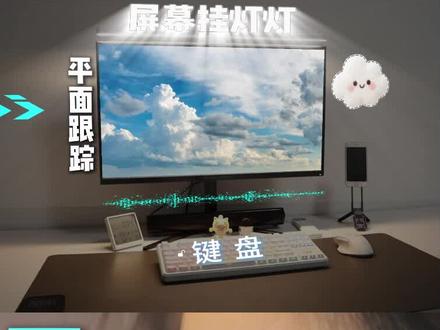
三十秒实现换屏幕,甚至无限添加贴图文字,各种效果,不需要再次跟踪计算。如果使用达芬奇创建节点跟踪抠像连接节点替换素材,整个过程记号时又麻烦,接下来跟着我操作,使用剪映 pc 端新上线的 面跟踪,一分钟就能学会。首先导入两段素材,把要替换的视频放在主轨道上面,选中上面视频轨道,在右上角找到跟踪 平面跟踪,再选中上面的视频轨道,往旁边移动一些,选中选区,拖动四个角覆盖整个屏幕,可以点下面缩放放大一些,拖动的越精准效果越好。 选区完毕后,命名一下电脑屏幕,下次跟踪可以直接使用。最后点击开始跟踪,等待右上角进度到百分之百就搞定了。看下跟踪效果, 添加文字就点击新建文本,把文本覆盖视频轨道,修改文字大小以及样式, 选文本,鼠标右键点击新建复合片段。接着再点击右上角跟踪平面跟踪,不需要再次计算,只需要选中刚才的屏幕跟踪就一键跟踪上了。点击文本可以直接调整文字大小位置。 最后贴图也是一样,直接添加后覆盖视频轨道,点击跟踪平面跟踪,选中已经跟踪好的屏幕,直接调整贴图位置大小就搞定。是不是很简单?这个方法真的很方便,学会了也赶快去试试吧!
123兔闪闪 00:35查看AI文稿AI文稿
hello, 大家好,我是林子,今天带大家一秒替换素材。我们在剪辑的过程中经常会遇到想要替换素材,你是否还在一个个挪动删除再调整?今天教你一个小技巧, 直接将新素材往做好的素材上拖,就会自动替换了。这里左右移动可以选择视频片段,确定好后点击替换即可,不会改变其他效果。 好了,朋友们,今天的视频就分享到这里,我是林子,愿你在视频中有所收获。
292剪辑师玲子 01:31查看AI文稿AI文稿
你的剪映是不是总卡顿?还在移动轨道替换素材,字幕空隙还要手动对齐?如果你受够了这些低效操作,那么恭喜你刷到这个视频,你的剪辑效率即将翻倍!今天我整理了八个最时的剪映隐藏技巧, 看完你会感觉之前的剪映都白用了。第一、解决剪辑时的卡顿如果你剪辑时一拖素材就卡,问题不在电脑,而在一个设置,点击修改, 然后找到性能,打开代理模式,分辨率选五百四十 p, 保存后,只需等待左侧素材的蓝色代理进度条全部生成再剪辑式,从此四 k 视频也丝般顺滑。二、一键替换素材直接按住鼠标左键, 把新素材拖到想替换的旧素材上,滑动选择想要的片段,点击确认就替换上去了。这个技巧我剪信息流或者 vlog 需要替换素材的时候经常用到。 三、自动闭合空隙选中素材之间的空隙,点击右键选择闭合空隙,素材就自动贴合过来了,再也不用手动对齐了。四、快速复制图层按住 l t 键,再拖动素材,就能直接复制一份,想复制到哪就拖到哪。五、任意修改文字模板在文字模板上,右键选择打散文字模板, 就能修改或者删除里面的文字贴纸和动画了。六、解锁更多贴纸动画选中贴纸,鼠标右键新建复合片段,再点开动画,你会惊喜地发现可选择的动画多了几十种。 一、设置字幕安全区点击预览窗口右上角的三条线图标,开启字幕安全区域,这样打字幕再也不怕被裁掉或遮挡。八、快速导出想要的片段,在想开始的地方按键盘,挨结束的地方按 o, 这样就标记好了范围,导出时只会导出这个区间。 这八个技巧都是实打实能让你剪辑更爽的干货,聪明的你肯定已经学会了,下次打开剪映试试看,剪辑效率会有质的飞跃。
400剪辑师zs泽 00:32查看AI文稿AI文稿
我们在用 pr 剪辑的时候,你知道如何快速替换时间线上的素材吗?你是不是先删除掉需要替换的素材,再从项目窗口里把需要的素材拖上来,这样就太麻烦了。 其实可以将需要替换的素材直接拖到节目窗口上进行替换就可以了。这个方式不仅可以替换素材,还可以在当前插入或者向前插入以及向后插入,同时还可以覆盖当前素材以及叠加放置。觉得有用的小伙伴赶紧去试试吧!喜欢爱看记得点赞关注!
73疯剪阿呆 01:53查看AI文稿AI文稿
学习一百种剪辑手法,今天学习的是空间拼接, 这种视频怎么做呢?先添加一段音乐,然后拉大时间轴,点击自动采节拍拖到第三个标记点, 拖入素材时长,然后向上复制七层,选择复制的七层,右键,选择停用片段, 选择第一层素材,点击蒙版,选择矩形蒙版,给蒙版找一个合适的位置,再点击第二层素材,右键起用片段, 还是给蒙版找一个合适的位置,然后重复操作,最后铺满全屏,然后点击动画,点击组合,选择缩放,给每个素材都添加上。将指尖拉到开头,然后按小键盘右键 向后移动三针,将第二层素材拖到指针位置,后边也一样,然后全选轨道素材,向后复制两份,然后拖动其他素材,跟别的素材替换 一个素材,替换一组素材指向,再拉到开头,选择音频加 ai 界面,滑动切换音效,然后在每个素材开头都添加音效,然后全选音效, 复制到后边两份素材的开头,这样就完成了, 收工睡觉!
30琳在帧中 02:51查看AI文稿AI文稿
电脑版剪映第二百四十九期高效剪辑技巧一点零技巧一,素材替换在我们剪辑过程中,如果想要替换素材, 只要按住鼠标左键拖动素材,到想要替换的素材片段就可以完成替换。替换的时候,我们可以来回移动视频,找到合适的视频位置,点击替换片段即可。 技巧二,闭合空隙如果素材之间有空隙,我们可以在两个素材之间点击右键选择闭合空隙。如果所有空隙都需要闭合,也可以点击右键选择批量闭合空隙。技巧三,整理轨道 当轨道特别多,你想着整理一下却无从下手的时候,可以点击右键选择整理轨道,剪映就会自动帮你整理好轨道。 技巧四,复制素材复制素材的时候,你是不是还是用复制粘贴完成?其实只要你按住 alt 键往上拖动素材,就会自动完成复制,这个方法可以应用于垂直方向的复制,也可以用于水平方向的复制。 技巧五,复合片段这里有一个贴纸,如果你嫌贴纸的动画太少,你可以右键点击贴纸,选择新建复合片段,再点击动画,这样就多出来几十种动画文本轨道也是一样的。选择新 建复合片段,再点击动画,也是多出了很多种不同的动画,你也可以直接全选两个轨道,点击右键选择新建复合片段, 在整体添加视频动画。技巧六,安全框如果添加字幕时不知道放到哪个位置,我们可以点击播放器右上角三条杠,选择安全区,点击字幕,操作安全区, 将字幕放在安全区内,就不会被贴边挡住了。技巧七,片段导出有多段素材时,你只想导出其中一个片段的时候,只需要在导出的开始位置按 i 键,导出的结束位置按 o 键就可以将片段单独导出。 如果需要导出每个片段,你可以每个片段都新建复合片段,再选中所有的片段, 点击右键选择导出所选片段,这样所有的片段都会单独导出了。技巧八,文本单独设置这是一段口播字幕,我们选中它,点击右键选择识别字幕。 你发现你移动和更改一个文本的时候,其他文本也会跟着移动和更改。我们想要对单一文本设置,就只需 取消输入框上边的这个小方框内的对勾,再去对单个文本进行设置,其他文本就不会跟着更改了。你学会了吗?感谢观看,我们下期再见!
1843剪辑师袁大宝(剪辑收徒) 15:5241剪映科技小布


猜你喜欢
最新视频
- 1.7万玉子