fusion怎么融合成一个整体

粉丝13.8万获赞509.3万
相关视频
 03:00
03:00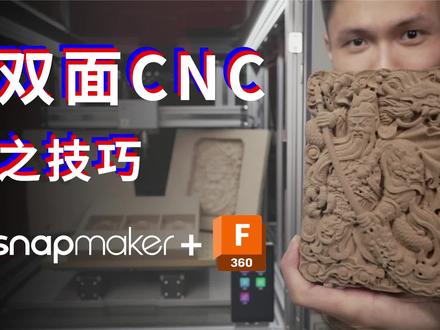 13:42查看AI文稿AI文稿
哈喽,大家好,我是欧文。上一期节目给大家讲了我身后这台 cnamek 二点零餐饮打印机,然后有很多同学留言希望我讲一下他的 cnc 功能,包括要如何用 q 准三六零来编辑文件,怎样才能做到双面 cnc。 今天将会是一期保姆级的教程,从文件参数的设置到机器的操作,非常干货,希望大家先点个赞啊!那我们赶紧开始吧! 真正开始之前,我想先说一下整体的思路。第一步是分层切割,用从大到小的洗刀对材料进行出加工,再加工,精加工。 这种方法一可以帮助我们提高切割效率,快速的去掉大部分废料。二可以帮助我们避免洗刀过窄,出现断刀的情况。最后双面 cnc 只是把材料翻一个面,再做一次分层切割即可。 这一步的重点是要让前后两次切割的位置重合。我的方法是利用 cc 平台上螺丝孔之间的距离关系, 在原材料上钻出相应距离的孔,通过螺丝进行固定,并在两孔之间翻转。 最后我还给大家准备了一些文件,包括 stamach 官方的 cnc 推荐参数表啊,后处理文件,我做的一份刀具库,还有定位孔的 cnc 文件,大家可以在视频的下方或者评论区里找到下载链接,待会都会用到。 ok, 那我们 赶紧开始编辑文件。第一步,准备文件左上角文件打开,从我的计算机打开,选择我们要的 cnc 文件导入。由于这个模型比较大,因此接下来我会把这个模型稍微缩小一点, 点击修改缩放实体,选择我们的模型缩放类型均匀,即等比例缩放缩小到零点二四倍。模型上方有个此时的图标,我们可以用它来测量具体的尺寸点,两个测量点 勾选 xyz 增量。在这里我们可以看到它的高度差,我的原材料厚度是二十五,所以模型的厚度二十三没有问题。由于我们要双面先吸,所以还需要手动 画一些支撑来固定住模型。创建草图,选择一个平面,用两点举行工具画一个十乘四毫米的举行, 在创建下面找到举行阵列对象,选择刚刚画的举行,横向拉两个,纵向拉两个, 找到实体拉伸,选择刚刚画的四个矩形,厚度五毫米, 再用移动工具把支撑整体移动到模型中间附近即可。 最后一步则是画一个切割范围。创建草图,选择平面 两点举行,画一个宽一点的轮廓, 完成草图,这样我们的文件已经准备好了,可以开始。第二步,原材料设置,点击设计下面的制造。 第一个图标设置机床不选操作类型选喜销,朝向选第二个 z 轴和 x 轴, z 轴要选择正面朝上的轴, 圆点要选择毛坯边界和点。接下来毛坯点即工作圆点,点击正面左下角的点。接下来模型选模型与支撑 下一项毛坯。如果是单面 cnc 的话,模式我们可以选择相对尺寸方体,其他的不用改,直接点确定即可。但是双面 cnc 的话,模式则需要选择固定尺寸方体。 宽度 x 设置成孔洞之间的距离两百毫米,深度歪需要略大于边框 高度 z 为原材料的厚度即可。最后再检查一下模型是否完全在原材料里,没有问题就点确定。 接下来第三步入镜设置。第一层出加工,我们可以在三 d 下面选择自适应清洁。首先选择 刀具本地右键导入库,选择我给大家准备好的刀具库文件。第一层我会用直径为六毫米的洗刀 冷却液禁用,下面的数据会随着道具的变化而变化,不过我们要注意切削净给速度,这一点他对应着参数表中的净给速度,我用的是六毫米的洗刀,比较粗,材料也不太硬,所以速度可以给到一千。下一项形状 加工边界点选择,然后点击我们的边框。刀具加工范围选刀具位于边界以内,其他偏移就是刀具与边界之间的距离。第一层填零即可。毛坯轮廓 不选材料加工是分层切割的关键,因为是第一层,所以原这里选从弓箭毛坯之后的第二第三层才会用到从先前操作。 接下来调整,我们选忽略剩余材料,只有最后一层精加工才会选到加工剩余材料。 勾选模型,选中模型和支撑下一项高度单面 cnc 这一项不用改,双面的话我们只需要切到一半,把底部高度系蓝色这条线调整到支撑中间附近即可。 在下一项加工路径前面三个数值都会随着洗刀的变化和变化,不需要调整。 我们需要重点注意一下最大出家工下刀布局,他对应着参数表中的单次切割深度,直径为六毫米的洗刀,这里可以填一毫米的深度, 经加工下到布局零点五毫米即可。扁平区域检测不选勾选,按区域排序,加工余量相当于剩余材料的意思。第一层切完后,我希望留零点五毫米的厚度给第二层切割, 最好把平滑和净给优化。勾选上最后一项下面的斜插,改一下斜插角度和安全高度,还提高切割速度。 最后确定 第二层出家工,我们只需要复制第一层,稍作修改即可。右键第一层点击创建副本,右键第二层点击编辑换一个细一点的刀具。 三点一七五毫米双刃平头冷却液禁用。下面的数据不用管,会随着道具的变化和变化。 接下来形状加一下其他偏移,意思就是距离边界这个范围内不用切。 因为是第二层,所以在材料加工下,把圆中从弓箭毛胚改成从先前操作忽略剩余材料不变。检查一下模型有没有被选中, 高度不变,这些参数都会随着刀具的变化而变化。由于洗刀变细了,重点把最大出家工下刀布局改成零点五 加工余量即剩余材料再少一点即可, 剩下的不需要改点。确定 最后一层金加工会有一点点不一样,在三 d 下面选择以外形环切, 用更细的刀具。一点五毫米球头冷却液禁用。 下一项形状加工边界点选择,选择我们画的边界,刀具位于边界以内,其他偏移六毫米 不选。紧接处勾选斜坡勾选材料加工,从先前操作 加工剩余材料勾选模型,把模型和支撑点上高度,经加工底部高度到能看到的地方即可。十二毫米下一项加工入境 勾选顺时针金加工不需要勾选,分成洗针和加工余料,最 最后再勾选一下平滑和进给优化就可以点确定,让它自动生成路径。最后双面 cnc 则更加简单。右键设置创建副本, 在右键刚刚复制的设置,点击编辑,把毛坯点换到背面的左下角,点击翻转,这周再翻转 xo, 确定右键背面。第一层编辑检查一下有没有漏选的, 只需要把高度中的底部高度改到支撑中间附近即可,其他的不变。 第二层第三层同样的操作,只需要改底部高度。 最后一步,我们需要把每一层的文件单独导出右键第一层,点击后处理, 找到后处理旁边的文件夹,选择本地导入。找到我给大家准备好的后处理文件,打开选择 把文件名改一下,点击后处理第一层导出完成,以此类推,大家把剩下的几层用同样的方式导出,并把文件放进优盘即可。接下来我们就开始操作机器,为了定位更准确 这一点,我直接用 stamacha 在原材料上转了四个孔,这个钻孔的文件也给大家准备好了,可以直接导入机器使用。固定好原材料, 安装相应的洗刀。插入优盘后就可以开始设置工作原点文件。 usb 第一层文件准备下一步,我们现在调整日轴高度,把洗刀慢慢降至原材料上, 再调整前后左右把洗刀移动到左下角孔洞正中间,点击设置工作原点开始。 接下来的步骤是重点,之后的每一次切割,我们只需要更换相应的洗刀。重新调整 z 轴高度后,在屏幕最下方向后滑,点击设置 z 轴远点后就可以直接开始, 即使原材料翻了个面, x y 轴也不需要变,只需调整 z 轴。通过这种方法我们就可以完成双面吸烟吸 ok, 这期视频有点干货,如果大家能跟下来,基本上都能做出想 他的效果啊。如果有遇到问题也可以随时私信我。下一期将会是非常有意思的一期创作视频,这个创作从我做视频的第一天开始,就希望有机会给大家分享, 现在我觉得时机已经成熟了,先不透露太多,最后欧文来照,我能做到你就能做到,我们下期见!
596Owen来造 03:02
03:02


![【フュージョン(融合/Fusion)】 鏡音レン × KAITO[2DMV转载]#プロセカ](https://p3-pc-sign.douyinpic.com/image-cut-tos-priv/789238150dab35b412de5aeac02b6d26~tplv-dy-resize-origshort-autoq-75:330.jpeg?lk3s=138a59ce&x-expires=2092525200&x-signature=nJAzP8GtWg1V%2FLpe1%2BC2iet61pY%3D&from=327834062&s=PackSourceEnum_AWEME_DETAIL&se=false&sc=cover&biz_tag=pcweb_cover&l=20260426092457633F94E8EFA3FD32708C)


