ppt砸落动画效果
粉丝2001获赞9607
相关视频
 01:43查看AI文稿AI文稿
来了来了, ppt 教程更新啦!今天要学习制作的是鸡蛋裂开的效果。第一步,绘制裂开的图形,在工具栏中找到形状,选择绘制图形,绘画出裂开的效果。 第二步,先选择金蛋,在选择绘制的图形,在合并形状中找到拆分,这样我们就把一个完整的金蛋分为两部分啦。第三步,插入一个图形,大小和金蛋的高度一样,放在金蛋的下方, 选中金弹和圆形,在工具栏中选择组合。第四步,添加动画,选择螺旋动画,在效果选项里更改旋转方向和旋转动数, 将两个金蛋并在一起,选择与上一个动画同时,持续时间为一秒。调整好之后选择圆形,更改形状格式,颜色选择无颜色,线条选择无下条。 第五步,插入一个矩形,在矩形中输入教学内容,以矩形添加放大的出现动画开始,选择与上一个动画同时,持续时间为一秒,图层改为至于底层, 这样金蛋裂开的效果就完成啦!想要做出砸蛋效果,只需要给锤子添加触发器即可。触发器教程之前出过啦,小仙 可查看网期内容,这里就不再详细介绍了。需要素材的小伙伴回复关键字砸金蛋即可领取哦!
179小萱微课 02:42查看AI文稿AI文稿
如果在你的 ppt 当中,针对一些重点数据或者文字信息使用发布会经常使用的这种轰然下漏的动画效果,是不是会让你的 ppt 瞬间感觉高大上起来呢?其实要实现这个效果非常简单,只需要几个动画组合就能实现, 我来给大家演示一下具体的操作步骤。首先我们插入一个文本框,输入一段文字之后,给它加大一点背景,制成黑色吧,文字改为白色。 我们给这段文字加上一个飞入的动画,点击效果选项改为至顶部,双击 打开效果选项,平滑开始改为零点五,弹跳结束拉到一半,零点二五秒,点击确定文字的动画效果,我们就已经设置好了。然后我们插入一段,插入一个烟雾的素材。好,我们把这个素材旋转一下, ok, 给烟雾素材加上一个缩放动画,然后再给他添加一个放大缩小的强调动画,再继续给他添加一个 淡化的退出动画,把这三个动画都选中,改为从上一项开始,然后缩放动画的持续时间改为零点二,延迟也改为零点二,放大缩小动画的 持续时间改为零点八,延迟改为零点三,然后双击打开效果选项,尺寸改为百分之三百, 淡化推出动画的持续时间不变,延迟时间改为零点六。好,这个时候我们的动画效果就已经设置好了,我们点击播放预览一下。 好,我们想要这个效果更加震撼一点的话,就需要给他加上一个杂络的配音。好,我们插入一个空然杂络的音效。 好,我们选择播放开始选择为自动,然后把这个拉到文明框的上面,也把它改为从上下开始。好,我们再点击 播放预览一下效果好,这个时候加上音效之后,这个效果就变得比较震撼了。怎么样,是不是非常简单?请问你学会了吗?
65いません 00:54查看AI文稿AI文稿
插入圆形,复制一个稍微放大用于覆盖,设置圆形格式无边框,填充白色阴影,内部复制粘贴需要几个粘几个 排列整齐制作盖子布置一个盖子 上下排列组合,下面无边框无填充,上面无边框,填充想要的颜色,选中组合图形动画强调陀螺旋设置,旋转一百八十度 添加退出动画,飞出向下上一向,之后看看效果。 复制粘贴图形、颜色等可根据自己需要选用。发挥想象力做起来吧。
2092Miss Yang 初中英语 02:51查看AI文稿AI文稿
小米发布会常用的轰然下落动画怎么做的呢?就像这样,首先我们在花瓣网搜索云 pmg, 找一个云朵的素材,点击素材右上角加号,然后右键复制到 ppt 中, 调整好大小以后,再复制一个右键,选择调整转换中的水平,翻转组合在一起,放置到文字中间下方, 然后选中文字添加动画。先添加一个淡化进入动画,并设置为从上一项开始。 接下来添加一个向下的路径动画,将路径动画的起点拖至页面上方, 终点放置到现在实际位置,在右边动画窗格中打开路径动画的效果选项,平滑开始和平滑结束都设置为零,弹跳结束为零点三二秒, 持续时间设置为零点五秒。 接下来选中云朵,添加一个缩放动画, 时间设置为零点二五秒。从上一项开始, 添加一个放大缩小动画,持续时间一点二五秒,同样设置为从上一项开始。在效果选项中把尺寸设置为百分之二百, 然后再添加一个淡化退出动画,设置为从上一项开始,持续时间零点七五秒。移动时间轴与放大缩小动画同时结束。 接下来选中云朵,复制两个全选进行对齐居中放置。把第二个云朵的放大缩小动画尺寸设置为百分之四百。第三个放大缩小 小动画尺寸设置百分之六百。再把第二个云朵退出动画设置为一秒,与放大缩小动画一起结束。 最后一个云朵退出动画设置为一点二五秒,与放大缩小动画同时结束。搞定。
1144PPT模板达人 02:31查看AI文稿AI文稿
哈喽,大家好,今天为大家介绍一下 ppt 砸漏动画效果是如何制作的。首先我们新建一页 ppt, 在上方工具栏点击插入,选择形状,插入一个圆形,将圆形的填充颜色调整为白色,线条选为无线条,之后添加一个内部凹陷的阴影, 然后插入需要的文本框,调整位置,接下来复制粘贴一个圆形放在一旁,填充颜色,选择蓝色,将阴影效果取消,然后稍微调大一点,确保可以盖住之前的圆形。 咱们再复制一个圆形,调整到下面的位置,填充调整为无填充,为了大家看得清楚线条,选择实线,然后按住 ctrl 选择两个圆形,按住 ctrl 加 j 进行组合。接下来添加第一个 强调动画陀螺旋动画,之后点击动画窗格,将持续时间调整为一秒,双击动画窗格中的组合二零七,再点击数量一栏的下滑栏,在这里将角度调整为一百八十度, 将平滑结束拉到一秒,然后点击计时,点击开始选择与上一段话同时延迟设置成零点四秒。点回效果栏, 点击添加动画,添加一个飞入效果的动画,双击动画传播中的动画效果,将平滑开始设置成零点五秒,点击计时,点击开始选择与上移动画,同时将延迟设置成一秒。 点回效果栏,点击确定。接下来插入一个文本框,将文本框调整到圆形的上方,输入咱们需要输入的文字,调整一下文字格式为文本框,插入一个飞入动画,在效果选项中选择字顶部 持续时间调整为一秒。双击动画窗格中的动画效果,将弹跳结束设置成零点六秒, 点击计时,点击开始选择,与上一段话同时点回效果栏,点击确定。 接下来插入一个矩形,调整大小,覆盖好之前的图形,选择无线条颜色调整为蓝色,右键点击矩形,选择置于底层,然后就可以点击之前的圆形,将圆形的边线去除, 之后选择之前设置好的图形,按 ctrl c 加 ctrl v 进行复制粘贴,将复制好的图形调整到右侧合适位置。 在动画窗格中依次将三个动画效果的延迟添加一秒,这里注意是添加一秒,不是设置成一秒。最后点击放映就出现咱们最开始看到的 ppt 杂乱动画效果啦,记得点赞加关注哦!
737莲藕邦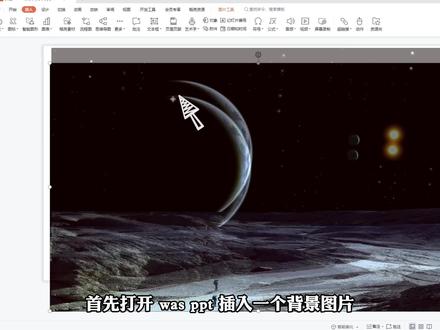 00:46查看AI文稿AI文稿
小米发布会轰然下落的动画如何制作的?首先打开 wpsppt, 插入一个背景图片,接下来点击插入文本框,在这里面敲入你要轰然下落的文字,调整文字的颜色和字体, 文字排版好了以后点选他。接下来就是操作的要点了,可以在上面看得到动画,在动画这里面就有智能动画,这是 wps 独有的功能,在推荐里面你就能看得到轰然下落的这个动画,点击免费下载,动画制作完成,我们一起来看一下效果吧, 没有撤退可言。
 02:18查看AI文稿AI文稿
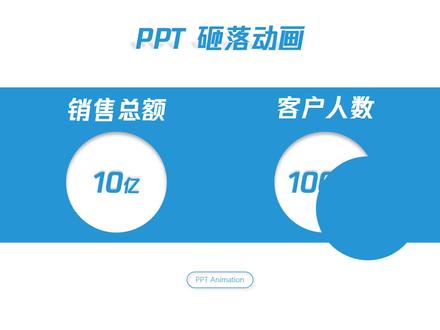
大家好,今天给大家讲一个简单的 ppt 砸落动画,就比如说这样的啊,文字掉下来,然后把这个地方砸空,我们再来看一遍,掉下来砸空,显示出我们想要显示的数据,那这样的效果是怎么做的呢?接下来给大家分享一下。 首先呢,我们在白色页面上插入一个圆形,然后把这个圆形填充为白色,设置为无轮廓,在形状格式中选择阴影, 选择内部,选择向上。接着呢我们在这个圆形上层插入一个文本框,然后呢我们再复制一个这个圆形,然后给复制这个圆形添加蓝色啊,把轮廓设置为还是无轮廓的,然后把这个内 阴影去掉,然后把这个图形呢拉大一点啊,让他覆盖掉前面的内容,把它这个覆盖上来,然后 shift, ctrl 加鼠标,左键向下拖一个这样的一个圆形,为了方便大家看,我先把它设置为一个有轮廓的圆形,然 然后无填充,然后选中上面这个圆, ctrl g 把他们组合在一起,形成一个组合,然后我们在上方把文字添加进来,接着给文字添加一个飞入动画呃效果选项中选择字顶部,然后呢编辑一下这个动画效果,双击动画效果,在计时中选 选择期间一秒钟,把弹跳结束设置为零点六秒钟。啊,确定。接着呢我们再给这个组合图形添加一个动画效果,选择添加动画,选择陀螺旋,那接下来双击 编辑一下这个动画效果,把数量改成一百八十度,确定平滑结束拖到最大,然后在计时中选择与上一动画同时 延迟零点四秒钟,期间改成一秒钟,在效果中点回来确定,这样一来,当这个文字掉落的时候,这个图形就会做一个一百八十度的旋转,还没有结束,我们再给 这个组合添加一个退出的飞出动画,然后把这个动画呢设置为从上一项开始,在延迟中设置为一秒钟,然后双击这个动画,呃,编辑一下,把平滑开始拉到最大,确定 这样呢这个动画效果就做完了。然后呢,我们把这个组合里边下面那个圆形,把它的轮廓设置为无轮廓,这个动画就搞定了。 然后我们把这些内容复制一组,再在这个页面上加一个蓝色的底色,这样就形成了我们最开始看到的那样的效果,大家是不是都学会了?非常感谢大家的关注和支持!
3465PPT变形记 00:58查看AI文稿AI文稿
大家好,今天跟大家分享文字碎裂效果,例如这样的一个效果,他是怎么实现的呢?第一步,复制要碎的文字,然后插入形状,任意多边形,在文字上一通乱画。第二步,先选乱画出的图形,再选文字绘图工具格式合并,形状拆分。 第三步,拆完之后把文字之外的边边角角都删了。第四步,全选拆除的小块,加路径动画加出来之后,把终点随意的拉出屏外。第五步, 图形添加文字颜色,复制一个文字对齐,置于顶层,遮一下缝隙,给文字加个消失动画。第六步,全选复制到原来的位置,加个音效就搞定了。如果我们再加点东西,就可以提前给大家拜年了。
2509PPT变形记 05:47查看AI文稿AI文稿
想知道这种雪花飘落的动态效果是如何制作完成的吗?很简单,跟着我往下听,今天这个效果也是我的手把手教你七天学会 ppt 的一个封面。 那如果你也遇到想做 ppt, 但是又不知道如何下手的问题,或者说做 ppt 的时候觉得特别的困难,那你赶紧点击视频下方蓝色的小程序,让我手把手教你学会制作 ppt。 接下来我们就来看一下雪花飘落,先看这样一个效果, 好,现在我们就退出放映模式,进入编辑模式。在一个空白页上首先插入一个雪花元素 啊,就是这样一个元素啊,第一步,将雪花元素移到 ppt 页面之外。第二步,动画选项卡当中找到直线路径在这里啊, 单击之后,直线路径就添加上了,现在观察一下这个直线路径啊,绿色的点代表路径的开始,红色的点代表路径的结束。红色的点仍然在 ppt 界面之内。那现在我将它往下拉,将它拉到 ppt 界面之外。 那如果你右边这个区域没有显示出来,单击这里,动画双格就出来了。单击这个动画后面的小三角,选择计时, 将它的速度改为非常慢,五秒,开始时间改为与上移动化同时,然后单击确定。接下来就将这一个雪花复制出无数份啊, 如果你想让你的雪花变得更加稠密一点,就多复制几份。 好,接下来我全选他们,将他们实现一个对齐啊。在开始菜单当中排列对齐,选择顶端对齐。接下来再次回到对齐当中,选择横向分布好,接下来将他们往下拉 好,这个时候雪花元素我觉得他已经足够多了,那我就可以停止了,接下来播放一下,看一下我们添加之后的效果, 长这么大,从来没有见过这么整齐划一的雪花。接下来我们就需要在右边的动画窗格当中随机的给动画添加延迟时间, 延迟时间呢,你可以选中某一个动画,单击他的小三角,在计时当中,这里延时,这里进行一个手动输入,或者说往上调整,然后单击确定, 这样的话就比较慢。一个比较快速的方法,就是说直接拖动他这个蓝色的条,往后拖就可以了,只要保证他前面开始的时间不是整齐划一的就行了, 把随机的拖动啊,让他们不要排列的太整齐就可以了。如果你添加的雪花越多,那你这个过程呢,可能持续的,持续的时间呢就稍微久一点啊, 给同时呢边操作边给大家说一下啊,我今天操作呢使用的是 office 来进行操作的啊,如果你是 wps, 也可以添加这样雪花飘落的动态效果。 其实说呢,当我们在调整延迟的时候,没有 office 这么方便,这我们在 office 当中,你看我直接拖动这个蓝色的进度条就可以了,但是在 wps 当中,需要我逐一的在计时当中进行操作啊。好,现在我已经操作完成, 我再次放映一下给大家看一下,看这个时候其实就比上一个效果要好一点了,对不对?这个时候可能有细心的朋友又发现了,我们家的雪花也不是直着往下落的呀,应该是纷纷扰扰的呀,那是不是这样一个效果呢? 这个效果其实也非常的好完成啊,那我们再给大家来试一下。首先仍然是插入你的雪花元素啊,比如说我使用这样一个元素, 然后这个雪花片太大了,我将它给缩适当的缩小好,然后放在我的 ppt 界面之外。接下来在动画选项卡当中选择动作路径当中的自定义路径,在效果选项当中将它改成曲线, 然后画一个曲线路径就可以了啊,让他的结束点仍然是在 ppt 界面之外,双击退出路线划定啊。接下来将 这样一个雪花复制输入数份,当我复制输入一定数量之后呢,接下来我们需要另外一个操作啊,因为目前所有的曲线都是沿着相同的 幅度来进行运行了,接下来我随机选中一个雪花,在效果选项这里重新再次点击曲线,重新划定一个不一样方向的曲线路径啊,同样双击退出啊, 然后再将这个更改过路径的雪花也复制出无数份。 因为雪花有大有小,所以我在复制的过程当中,我也随机的将它的啊面积给扩大或者缩小,然后统一选中他们,进行一个简单的一个排列, 这个时候统一在右边来 操作一下他的开始方式啊, ctrl 加 a, 选中所有的动作路径,然后单击小三角,选择计时功能, 将开始方式改为与上一个动画同时,期间改为非常慢五秒,然后单击确定。接下来的步骤呢,就和前面一样啊,给每一个蓝色的进度条来设置他的延迟时间,随机的设置就行啊。 好,接下来我们来放映看一下效果,看这个时候其实就是纷纷扰扰往下飘落的感觉了。好了,那这一次课的讲解呢,就到到这里就结束了,下一期呢,仍然是冰雪主题,来给大家讲一下如何运用不耳运算来做这样的镂空文字。那我们下期见喽,拜拜。
280大脸猫PPT教学 00:19查看AI文稿AI文稿
这个教程真的是保姆级别的,从大神那里学来的,毫不保留给我的小可爱。就喜欢这种简单又好看的教程给你,一定要去学起来,赞我!
1471753原创PPT课件 01:09查看AI文稿AI文稿
每天一分钟带你轻松玩转 ppt, 本期教大家 ppt 制作文字掉落的动画效果,那么制作完成之后,效果是这样的,我们预览一下, 那么第一种是啊,文字一个一个的进行一个掉落,那么第二种的话,是啊,文字整体进行的掉落。好,首先我们复制一个新的画面。 好,然后选中第一个文本框,点击动画,添加动画,在更多进入效果里面向下拉,有一个叫做掉落,你点击他,然后点击确定,那么这种效果就制作完成了,我们看一下。 好,那么第二种的话是选中文本框,然同样动画添加动画更多进入效果啊,也是在掉落, 给你确定好,然后再次选中这个动画,点击动画,在动画窗格里面选择右键效果选项, 在这个效果里面把这个设置文本动画选择啊,一次显示全部,你点击确定你就可以了。
108阿宇PPT设计代做 00:22查看AI文稿AI文稿
突然之间的动画是不是很酷?先给图片添加直线动画,持续时间零点二五秒,再为云朵添加出现动画,开始选择从上一项,之后再添加一个放大动画,效果选择巨大, 开始选择从上一动画,之后持续时间零点七五秒,再添加一个退出动画,开始选择与上一动画同时,持续时间零点五秒,延迟零点二五秒。文字加入飞入动画,开始选择从上一动画,之后搞定是不是很简单啊?
2281锐普PPT教与学 00:29查看AI文稿AI文稿
ppt 文字破碎效果如何?第一页插入一段文字都是纯白色,点击第二页,在上方的切换选项卡中选择拆断, 持续时间选择十秒,然后点击文件导出创建视频,单页的放映时间可以缩短一些,设置成为一秒,点击创建将得到视频,重新插入到 ppt 中,右键选择踩点视频,选择合适的区间,点击确定勾选自动开始,然后适当调整位置和图层,加上一点点细节就做好了。
14知识有价 01:36查看AI文稿AI文稿
方总,这个怎么样,你们这个 ppt 缺点气势,没有力量啊,这个你们要是做好了,给你们,这个 方总再给我一个小时,哎,都什么时候啊,还有心烦事, 有吗? tvt, 缺气势和力量感,不如用素材营造出氛围,例如插入我准备好的烟雾素材,然后我们给文字添加一个飞入动画方向调整为字顶部,打开动画窗格,右键选择效果选项,将平滑开始拉到底, 然后让烟雾素材遮盖文字。先添加一个淡化,出现时间改为零点四秒,再添加放大缩小动画 时间改为一秒,最后添加一个淡化,退出时间改为四秒。将这三个动画设置为从上一项同时开始,将最后一个动画延迟零点六秒。然后我们点击烟雾素材,在口袋动画中点击动画合并, 再点击动画复制,按住 ctrl, 点击其他的烟雾素材,在口袋动画中选择动画粘贴,然后我们移动烟雾放到文字的下方摆放好就好了。最后我们再添加一些元素,这样 ppt 的气势是不是就到位了?素材和 ppt 原文件我会放在评论区送给大家。 方总,你觉得这个怎么样?方总,让我们合作愉快!
379设计师弎十二


