creo草绘中为什么有些尺寸删不掉

粉丝4.5万获赞25.9万
相关视频
 00:35查看AI文稿AI文稿
我们标注尺寸的时候啊,有的时候会有冲突的约束,我们怎么去删除?一起来看一下吧。我们有的时候啊,去做尺寸标注的时候,比如说这个圆,我们按下滚轮标注,他会弹出这个 约束冲突啊,其实这一个地方,因为我们这个圆和这个圆呢,它有一个相等的约束啊,你要把它尺寸标出来,你必须要把这个冲突的相等约束把它删掉, 然后我们在这里才可以去标,比如说我们给个一百五按下滚轮,你看我们就可以去改变它的大小以及这个尺寸标注了。好,可以关注我,每天分享一些小技巧。
 00:53查看AI文稿AI文稿
我们要选择一下工作目录,选择好这个工作目录之后,确定编辑我们的拉伸,进入草绘里面,直接按保存再取消掉, 选择我们的拉伸,进入拉伸平面里面,这里有一个导入,选择导入把我们之前保存的这一个草绘放进来,缩放因子改为一,就是和之前的大小一模一样的了。那大家可以就是注意一下,确定一个这种点的位置,后面好去调整它的这个位置。 我们还有第二个办法,就是进入草绘里面直接选择投影,将我们的这些曲线投影出来, 直接投影的话就是我们之前的这一个拉伸不能删除,那我们保存的这一个草绘是可以删除之前的拉伸的。同学们还有没有什么其他的办法呀?可以和大家一起在评论区里面分享一下。
 01:39查看AI文稿AI文稿
就是当我们哈就是说所有的图对不对,就只剩下一个约束的时候,是不是啊?这个约束你又不知道他在干嘛的时候,你就放这个点上,就整体来哈,放在点上,按住左键 啊,不要,不要拽那么猛哈,就轻微的拽哈,轻轻的拽就是不要拽太远,那可以看一下他的一个运动方向是怎么运动的啊?那么这里我们可以发现他就是老是往这边跑,是不是?那往这边跑的话,你看到没有问题就出来了,是不是?这里的话把这删了,是不是把这一百三删了,我们重新来,哎, 删了一百三,我还删到别的东西了吗?啊?删除一下啊,这边快速延伸一下。好,快速延伸一下,是不是他长度过了哈?长度过了,然后我们再重新标注一下,重新标注一下。好,然后这条线是下来是一百三十。好,那么这里的话,哎,是不是做 好了?那除了这种方式之外哈,还有一种,这我暂时哈,我再再再回来,再回来好,但是我也不知道问题在哪里,然后我这通过这个数哈,就有落实的双击,这是十八点多,我改二十, 看没有,就是轻微的通过改这个数值改大或者改小,反正改大报错你就改小,好吧,通过改啊,发现这个他是怎么运动好,那这里的话一运动出来我们就发现了问在这里,但是你这记住要把它删掉,然后再来去解决问题, 直接再去标注数据啊,这样子啊,这是其实原理是一样的,只是说这个操作手法不一样啊,一个是直接就是说去双击改数,一个是干嘛去拽,好吧啊,就这样。
 06:59查看AI文稿AI文稿
好,今天我们来进入草绘模式,新建领建,取名零二杠。草绘,这里我们选择草绘的模式, 然后进入草莓的界面,这里我们可以显示一些基准的这个格子或者是约束尺寸,一般我们不显示,然后我们 添加中心线。好,这里我们可以看到有参考高速模式,或者是各种线段,圆弧圆等基本操作, 这边是我们一些修改或者是删除印象, 最右边是添加约束以及标注好, 比如说我们找回圆,这里我们以圆心和点的式方式,一般我们放在中心线的交点处。好,这里我们再标注尺寸,没有标注尺寸之前呈灰色, 我们修改尺寸,比如说我们修改四十五。好,这里这些尺寸之后就变成了黄色。 对,我们点选不显示尺寸之后,尺寸自然消失, 我们继续词汇 另外的两个圆,我们这里左键点写中键,可以取消。接下来我们约束,这里我们约束对称, 分别选择两圆心,再选择中心线,呈中心线对称。当然好,中间取消,我们先左键点显原删除,我们也可以采取印象的方式。 首先对称的效果好,我们继续标注尺寸,点击尺寸 选择两元心,中间单击放置位置,修改尺寸,比如说我输入一百,接着继续修改原 直径二十。好,我们可以继续草绘,比如说我们继续草绘 新的,我们可以先找回两个连接线的,再添加相切,继续相切。好,我们可以继续添加。 对,有时系统也会自动约束相接,这里我们避免不需要的约束。好,我们这里选择自动约束相接。好,在手动约束相接, 我们左键选,按住 ctrl 键选择两条边,按住镜像。 好, 删除个月线段,这里我们修改二维直径八十 好,这里我们修改 直径四十。好,我们左键点击删除,可以继续删除多余的线段。接着我们再添加元 系统费自动约束相等,我们注意约束相等的关系,两个相同的 r 字母出现, 也注意别受对称和相切的符号啊,这里我们继续输入。 修改直径二十。好,继续添加,避免系统自动约束啊,我们再画大一点,修改直径四十五。啊, 这里我们有偏移,我们选择边,选择偏移的方向,可以呼输入,比如说 who 三十。好,我们就得到了偏移的曲线。 好,我们继续添加,谁添加一根直线, 选择拐角,我们先分别选择两个线拐,拐角自动实现相交, 当然我们也可以采取别的方式,好,继续点击夸奖,对,我们留下的是我们点写的部分好,关于尺寸的修改,我们可以 框选。修改尺寸,一般我个人习惯逐个修改,大家根据自己的习惯可以选择框选整理修改,这里我们可以左键框选,也可以右键单选,这里我们注意选择的 方向不一样,选择的内容也不一样,左键的选择只要接触到都会选择,右键只会选择框显影在框框里面的图形。好,这里 我们可以输入文字 好,输入 纵横设计, 我们可以修改尺寸和大小进行编辑,这里我们还有个调色板,也可以输入自己需要的图形,好确定, 我们也可以根据自己的需要修改尺寸, 比如说我们的教程圆的尺寸,把多余的尺寸和约束删除再进行修改 好,当然我们可以约束重合,放置到自己需要的位置。
 01:17查看AI文稿AI文稿
跟着九点零草会投影与偏移的更新绝对是吐槽最多的一个。很多人第一次使用九点零的草会投影时,突然发现没有了原来的单一练 以及环的弹窗切换瞬间类型小马奔腾难以接受。其实他仅仅只是把原来鼠标点选去切换类型的操作改成了 ctrl 或者 shift 键结合鼠标的操作。比如在之前的版本,要投影一条链,首先就得从弹窗中选到链这一个类别,然后再用鼠标去点选链的两端,再通过下一个去切换选择你需要的线链。这个操作流程其实很长, 是在新版本里边,直接选中链的起始端,按住 shift 键把鼠标放到链的末端,就会提示预选加量。如果要切换链的方向,直接按一下鼠标右键,再按一次就能选到整个 环,最后鼠标左键点选就行。当然对于单段的链或者环,直接用鼠标点选或者右键切换之后再左键点选就行。如果是需要投影多个单段或者多个环,只要按住 ctrl 键进行加选。说到底,这就是和平常建模时选择曲线的常规操作进行了统一。 相比于网友吐槽的操作上有了倒退,个人倒是觉得极大的缩短的操作流程,各位你们怎么看呢?
 04:46
04:46 00:50查看AI文稿AI文稿
我们天天都要用到的草柜,知道都有哪些小技巧可以提升我们的工作效率。第一个,当我们想把线画在指定位置的时候,会发现系统会给我们生成很多的捕捉约束,我们只需要按住键盘上的 shift 键就可以取消捕捉。 第二个,在我们草灰线的时候,发现把这个线画短了,可以按住键盘上的 ctrl 键进行延长或者缩短。 第三个,当我们想把这条直线改成圆乎,点击删除会弹出来这样一个参考的对话框,如果我们对它直接进行删除,会出现爆红的特征,我们可以先把这个壶画出来, 再选择需要被替换的线,点击替换命令,选择这个弧线就可以直接替换成功,这样就不会爆红呢。大家还知道哪些草灰小技巧呢?
1320Creo 产品设计小鹿 01:24
01:24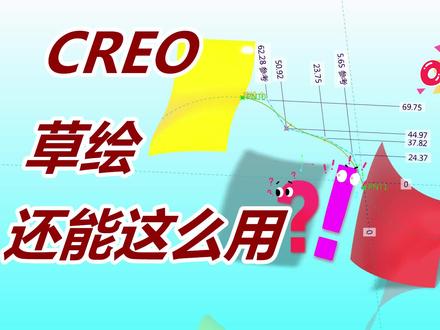 12:40查看AI文稿AI文稿
炒绘天天用,但这些用法你可能真不知道。大家好,我是 benda e c five, 下面的视频我来给大家介绍一些炒绘的技巧,这些技巧或者说是用法大家平时可能不怎么用到,但是有些场合下可能为我们带来很大的方便, 下面我们就来看一下它具体的用法。比如说我们现在在这个模型里面,我要创建一条曲线,这条曲线呢是连接这两个曲面的, 我想约束他们之间有一定的边界条件,比如相切,这个时候呢,我选择草绘,然后选择草绘平面进入草绘环境。 通常我们进入场会后呢啊,我们都要选择一些参考,因为我们要利用这些参考添加一些尺寸和约束来达到某种目的。这些参考 大家可能都知道,我们可以选择基准平面呢,边界的投影呢,还有一些基准曲线的参考等等,这些常规的参考我相信大家都知道怎么选,但是有一类参考可能大家不太注意到,现在呢,我们要创建的这个洁面曲线呢,我比如说我想和这两个曲面相切, 那我们要知道我们要相切,当然要给他设置这个边界条件,但是我们不可能设置一条曲线和这个曲面啊,这个条件在我们这个草会里面, 所以常规的做法呢,可能有的用户就要退出去,然后先创建这个草绘平面和这个曲面的胶线,然后设置这个草绘的曲线和这个胶线相切,从而达到这个目的。 其实在我们这个草会里面也有一个功能,可以直接实现这个目的,而不需要创建这些辅助的曲线的,这个我们可以 点开参考这个对话框,在参考的对话框里面注意看到右上角这里面有两个图标,其中这个是默认的这个选定的几何投影到草绘平面上的这个参考, 旁边还有一个按钮,实际上就是这个几何和草绘平面的相交线参考啊,实际上你就可以认为是利用我们这个曲面和这个草绘平面的相交这条曲线 给我们提供这样的一个参考,把这个选项激活,然后你就可以选择一个曲面,当然了这个曲面必须要和我们这个草灰平面相交啊,那选择一下你就会发现他就会生成这么一条 这个曲面和我们草位平面相交的这么一条参考线啊,虚线的这么一个参考线,这个实际上就是这个曲面和平面的交线啊,当然了,他只是一个参考线,你完成草位后他就不是没有了, 下面这个曲面也是同样的,你选择他就会有这样的一个参考线,大家也可以看到有了我们这两条参考线,当然我要定义和这两个曲面相切的这个曲线,那就不成问题了, 也就避免了我们再回去重复创建辅辅助线这些多余的步骤。这个是我们这个胶线作为参考线的这么一个使用的方法,估计有很多同学都不知道有这样的一个功能,现在呢,假定我们回到我们这个草会的环境, 假定我要在这两边连这两个曲面之间连接一条样条曲线啊,直接选择样条曲线这个端点,我们可以 捕捉到这个参考线的一个端点啊,随便放下这些控制点,然后最后这端也是选择这个端点,这样呢我们就完成了这一个样条的曲线,那假定我要给他设置相切的话, 当然现在就很简单了,直接约束他和我们这个参考线相切啊,下面也是,那这样呢,我们自然实现一个连接两个曲面之间的呃,草绘曲线,并且和他们相切啊,这个就是非常简单的一个操作, 当然了我们现在暂时把这个镶嵌条件把它取消掉。那我们接着来讲一下有关样条曲线的一些标注。 央条曲线呢,其实是一个非常有用的一个工具,也是非常灵活的工具,对于他的约束呢,尺寸的约束呢,也有很多的技巧, 比如说我想标注这个样条曲线在起点的这个角度的话,那我们需要呃这样的一个标注的方法,你首先选择尺寸,你选择一个参考的直线段,然后再选择啊,当然是左键选择,再选择我们这个样条曲 线,最后在左键选择其中的端点,最后中间放尺寸,这样呢就可以标注这么一个样条曲线这个起点的这么一个角度啊,端点的角度都是这样的标注, 而我们这个角度呢,其实并不只是针对我们这个端点,他对于这个样条曲线的中间的软点也是一样可以进行这个标注的选择,参考线选择样条曲线,再选择中间的软点, 中间确定啊,这个选择是指左键选择啊,中间放下这个尺寸,这样呢我们同样也可以标注这样的一个尺寸, 这个是对于样条曲线角度尺寸的一个标注,那除了我们这个呃角度尺寸,对于我们样条曲线来说,我们也知道他还有一个编辑方式,也就是我们这个控制点的方式,那我们就来看一下,我们要想对这个样 条曲线编辑的话,当然我们可以直接拖动这个软点,但是拖动这个软点呢,有的时候其实并不太好控制,我们可以双击进入我们这个样条曲线的环境,然后当然你依然还可以通过这个插字点的方式来进行我们这个编辑 啊,也非常灵活,相比在外面呢,他这里面更加自由,因为他移动呢,就会单独指移动我们这个软点啊,或者说插指点,如果你是在外面的话,整条线他可能会移动的, 你也可以切换为控制点的方式,这个控制点呢,这种控制点呢是没有这个尺寸的,也就说你只是在内部编辑,编辑完退完退出之后,这个控制点是没有的,这个控制的这个多边形是没有的, 那如果说我们想让他直接显示为控制多边形的状况,那应该怎么办呢?很多用户双击进入这样条曲线之后,你会发现这里是灰 灰色的,在以前的版本里面呢,这里是可以直接切换的,但是现在十点零以后,那大家就会看到这里变成了灰色,好像切换不了啊。实际上他现在呢把它分成了两个类型, 一个就是通过点来控制,一个就是通过礼盒,这个礼盒就是礼盒的多边形了,你把它切换到礼盒的这个状态,你就发现他就激活了这个控制点的这个选项,现在呢 你把它切换到控制点的状态呢,他就会出现我们这个控制多边形的,现在呢我们就可以通过调整这个控制这个多边形的这个端点,再来控制我们这个样条曲线, 其实通过这种方式都会更加容易得到顺滑的这么一个曲线。所以大家也要注意,那比如说我们现在通过他来调整这个多边形的形状,这样的一个形状,然后比如说是这样的, 但这种状态呢,如果我们确定退出,那你会发现这个多边形依然是存在的,他依然是通过这个多边形来控制我们这条样条曲线的。 假定我要设置我通过这个多边形的设置和这个参考相切呢,现在呢就很简单,我们可以直接设置他和这个参考线相切就可以了,同样这一点也是一样设置和这个参考线啊相切,那这样我们这样条曲线自然他就相切了, 那这个控制多边形呢?你还可以实现这个样这个草绘曲线的 g 二、 g 三、 g 四等等高阶的连接。这个什么这个高阶怎么设呢?其实也很简单,你这个时候你只需要把这些控制线段, 现在呢是 g 一相切就是相切连接啊, g 一连接,如果说我们再把这个线段和这个也是重合的,那现在就是 g 二了,那如果说我们再把这段 也和他重合的,那现在就是 g 三的这个 g 一、 g 二、 g 三就是这样的控制的啊。当然了,我们现在这里面不需要,这就是在我们草会里面怎么样来创建 g 一、 g 二、 g 三连接的曲线的方法, 好,我们再回到我们这个状态,对于我们这个曲线,对于朝会的尺寸标注呢,这个是常规的尺寸的标注,两个点之间他的一个距离,或者说是啊他的一个常规这些尺寸,这个没有什么好说的,相信大家都知道, 其实在我们这个草绘里面,我们还可以标注众坐标尺寸啊,这个众坐标尺寸呢,大家都知道在工程图里面可以进行这个标注,但是可能有些用户呢就不知道,在草绘里面其实也是可以标注这个众坐标尺寸的,有的时候可能对于我们一些台阶的形状呢,会更加方便,那我们就来看 下我们怎么标注这样的一些尺寸啊?要标注众坐标尺寸,我们要知道,首先我们要放下机线啊,所以呢你要选择机线,要选择这个机线参考,比如说我们这个水平的参考,选择叉中间放下这一个机线尺尺寸,这个是水平的参考。 呃,机线,然后那中坐标的呢,也是一样,选择数值的这个选择他,然后中间放下,这就有了两个机线的尺寸,那假定我要标注这些端点的中坐标尺寸呢,其实就很简单,选择这个常规的这个尺寸,然后选择一下这个机线尺寸, 然后在左键选择其中的一个端点,我要标注的一个端点啊,比如这个端点啊,如果说要进行多选的话,你就按下 ctrl 键,再选择这些每一个的端点啊这些端 点,然后完成之后中间放下这个尺寸,那这样呢,我们就可以直接标注这个啊,重坐标尺寸啊,这个控制点的重坐标尺寸啊,另外一个方向呢,也是一样,选择标志尺标注尺寸,然后选择这个机线这个尺寸, 然后选择这个端点,那这个端点呢,因为我们设置的相接条件呢,所以这个端点呢,你就不能啊再来标注了,这个标注也是参考尺寸这个,所以这个端点不能选了,然后比如说我选择这个端点 啊,按住 ctrl 键也可以选择这个端点啊,当然如果我们要非要选择这个的话,这一点呢都会被转换成参考线啊,尺寸啊,比如说我们按住 ctrl 键依然再选择这两个点啊,让大家看一下。最后呢完成。这个尺寸呢,我们可以中间放尺寸,因为 这两个尺寸呢,都是我们这个多余的尺寸,因为他相切,然后有了水水平坐标的尺寸,所以重坐标呢就多余了,那我们都可以把它切换为参考,那这样呢,我们同样也可以标注这个方向的重坐标尺寸啊,当然这个长机线的尺寸的位置呢,你也可以调整一下,那比如说我们把它拖到上面去, 这样呢我们就可以给他创建这个重坐标尺寸,这个是在草绘里面创建的这个重坐标尺寸了。 另外呢,在我们这个草绘里面,我们也可以放下,直接放下一些基准点和坐标系啊,这个基准点呢,相信大家可能都知道,比如说我们现在呢,如果在这个端点这个地方放下一个几何点,比如说在这个地方放下一个几何点 啊,或者在这个地方地方放下一个几何点,那么出来之后呢,我们就会得到这么一两个基准点啊,当, 当然你如果说放的构造点呢,他是没有的,比如说我在这个地方啊,随便放下一个构造点啊,这个呢就只是在我们草绘里面作为参考使用的,出来之后是没有的。另外假定我也想放下一个坐标系啊,这个大家我们也是一样的,假定我想在这个地方放下一个坐标系 啊,这个是一个坐标系,这个是几何坐标系。同样的他也会在完成我们这个草会之后,会真的创建一个坐标系,然后这个坐标系呢,我可以约束他的一个调整他的一个方向,比如我让他 啊这个歪轴垂直于我们这个控制线,那这样的这个坐标系就是斜的了,像这种状态。当然了这里有一个构造的坐标系,这个也是和我们前面的构造点一样,出去之后他就没有了。比如说我在这里放下一个构造的坐标系,大家看一下, 完成确定我们这个草会啊,那就发现完成出来这个环境之后,那回到我们这个模型状态 啊,刚才我们创建的这个几何的基准点和几何的坐标系都还在,但是我们这个构造的基呃,基准点和构造的坐标系就没有了,那这个就是我们这个几何点和几何坐标系。 坐标系呢?草绘的坐标系有的时候也可以很方便的啊,用来创建我们类似的这个坐标系。毕竟我们要在零件状态下创建一个坐标系的话,你要选择三基准,而在草绘里面你只需要点一点,然后可以随便调整他的方向。这个呢也是我们草绘里面另外一个用法, 上面呢就是我们这个草会的一些可能大家不常用的一个使用的方法啊,但是呢这些方法在有些场合我们如果能够上架利用呢,可以大大的简化我们的工作,减少很多没必要的多余的步骤,这个就是我们今天要讲解的内容。
558冰大IceFai 00:46查看AI文稿AI文稿
二零二六年,我预计录制一百个 qq 相关视频,如何让多个测量尺寸数据同时在界面上显示啊?一分钟教会你我们测量两个数字之间的距离,然后在这个弹窗当中点下面的三角形,把这个保存更新点上 啊,然后我们再去选其他的我们要测量的数据,同样的点这个保存下面的保存分析,这样的话我们就可以让多个尺寸在同一个界面上进行显示了。 那我们这些保存的数据要如何删除呢?我们点这个减号,他其实还是会一直在上面的啊,那我们点已保存分析啊,选中我们要删除的尺寸,点下面这个减号,他就移除了。关注我,学习更多的 qq 技巧。
219Creo 锐鸿在线 00:26查看AI文稿AI文稿
当我们在画草绘的时候,如果想要我们标注出来的尺寸不会变化的话,那么我们就需要把它进行锁定,那这样的话我们就需要点击尺寸一个个的锁定,我们一起来看一下怎样把我们标注出来的尺寸自动进行锁定吧。首先第一步我们点击文件选项,点击草位器,然后把这个锁定已修改的尺寸进行一个勾选, 勾起好皱,一定要去保出一下我们的配置,这样在我们炒货的时候,他就会把我们修改后的尺寸进行一个自动锁定,大家学会了吗?


