
粉丝2776获赞1.4万
相关视频
 08:31查看AI文稿AI文稿
大家好,很高兴我们又见面了,本期视频我将带大家继续回顾一下几条常用的磁盘操作命令。 首先要带大家回顾的是 discope 命令, discopee 命令的作用是复制格式和内容完全相同的软盘。这条命令是针对软盘进行操作的,无法对硬盘分区操作。命令格式是这样的, 这里我们要说明一下,如果目标软盘没有格式化,则复制时系统自动先进行格式化。如果目标软盘上有文件,则复制后将全部丢失。如果是单驱动器复制,系统会提示更换圆盘和目标盘, 请操作时注意分清圆盘和目标盘。下面我们演示一下使用两个软曲进行软盘的复制,两个软曲的盘符分别是 a 盘和 b 盘。我们先看一下 a 盘的内容,一共有四个文件, 再看一下 b 盘中的内容,没有文件。下面我们用 discopy 命令将 a 盘完全复制到 b 盘。磁盘的复制不仅复制磁盘上的文件,还包括磁盘各个善区上的所有内容。 这时系统提示我们插入圆盘到软曲 a, 插入目标盘到软曲 b。 因为我们两个软曲中的软盘都准备好了,所以直接按任意键继续 布置,完成后系统询问是否继续复制其他的软盘副本,我们不需要按 a 回车。布置完成后,我们再次看一下 a 盘和 b 盘的内容, 内容完全相同,复制成功了,我们将闭盘格式化。 再看一下里面的内容已经清空了, 下面我们演示一下使用单一软曲进行磁盘复制软曲 a 中软盘还是这些文件,我们就通过软曲 a 复制一张软盘,这里我们不需要输入目标驱动器, 系统提示我们插入圆盘到驱动器 a 中,按任意键继续。我们要复制的就是当前驱动器 a 中的软盘,所以直接继续 读取。完成后系统提示插入目标软盘到软盘驱动 7a, 按任意键继续。 这时我们取出软曲 a 中的软盘,然后插入一张新的软盘,按任意键写入。完成后,系统提示 是否要写入此词盘的另一个副本,我们不需要按按键继续。系统再次提示是否继续复制其他的软盘,我们不需要按按键完成操作。 下面我们演示一下系统复制命令 s y s, 它的作用是将 leo s 系统文件传送到指定的驱动器上, 命令格式是这样的, 在这里我们要说明一下,系统传输命令不是简单的将系统文件复制到指定磁盘,而是将系统文件写入到指定磁盘的固定扇区,并且会在 引导善区写入系统引导程序,让磁盘变成一个可引导的磁盘。 下面我们就演示一下命令的使用, 这是将 c 盘的系统文件传输到地盘, 我们可以看到这些就是传说过来的系统文件, 这是将 c 盘的系统文件传输到 a 盘。 我们再看看传输到 a 盘的系统文件, 下面我们演示一下整理磁盘碎片命令 defrag, 它的作用是整理磁盘,消除磁盘碎片。 命令格式是这样的,其中斜杠 f 参数的作用是将存在磁盘上的碎片消除,并调整磁盘文件的排列,确保文件之间毫无空隙,从而加快独盘速度和节省磁盘空间, 不带任何参数。执行命令将进入手动整理操作。 这里选择需要优化整理的磁盘驱动器, 我们选择 c 盘,然后点击 ok, 系统提示没有碎片,并提示没有优化的必要。为了演示过程,我们继续操作,点击 ok, 继续。 这是程序的优化菜单, 下方左侧是状态提示框, 右侧是图例说明。菜单的第一项是开始优化, 第二项用于选择优化的磁盘驱动器。第三项用于选择优化磁盘的方法 有完全优化和紧飞碎片文件优化两种方法。第四项用于选择 文件分类和排序方法,分类方法有名称、扩展名、日期、时间大小和不分类。排序方法有升序和降序两种。 第五项用于查看图例说明, 第六项用于查看软件的版权信息。 点击屏幕右上角的 hap 菜单或按键盘的 f 一键可以查看帮助文档。 好了,下面我们实际操作一下,点击奥特曼菜单的第一项开始整理。整理完成了 系统提示可以选择其他驱动器优化或重新配置当前驱动器进行优化,我们不需要退出程序。 下面我们演示一下使用斜杠 f 参数对 c 盘进行磁盘碎片整理, 使用斜杠 f 参数会自动对磁盘进行整理,完成后会自动退出。 好了,本期视频就到这里了,感谢您的观看。
18国华闲乐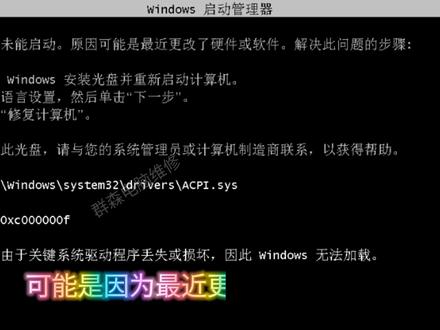 02:39查看AI文稿AI文稿
电脑无法启动开机提示 windows 未能启动,原因可能是因为最近更改了硬件或软件提示,由于关键系统驱动程序丢失或损坏,各种错误提示的处理方法是不一样的, 提示的是损坏或丢失的话,就需要找一个来替换上去,如果是驱动无法加载,就是把这个驱动禁用掉, 提示的是 acpi 点 sys, 说明系统中缺少这个文件或者这个文件损坏。这时候我们不管是安全模式还是正常启动,还是最后一次正确配置,都不能正常启动。我们可以使用 peu 盘进行修复, 或者可以把硬盘拆下来,放在其他可以正常启动的电脑上面进行修复。可启动优盘插在电脑上面,按主板的快捷键 调出主板,选择引导设备菜单,选择我们的启动优盘 启动,进入优盘里面准备好的 pe 系统,全部加载完毕,启动好了之后就进行下面的操作。如果把硬盘拆到其他电脑上面,下面的操作是相同的。首先打开此电脑, 找到我们不能启动的那个系统的磁盘分区,如果是在其他电脑上面操作,这一步可不要搞错了,分区搞错责任自负。我们打开不能启动的那个分区,在搜索框位置 输入前面提示错误的那一个文件,如果搜索不出来,就需要重新下载一个或其他相同版本的电脑上面去复制一个,也是一样的。搜索出来这个文件, 我们就把这个文件复制到刚开机的时候提示错误的那个路径里面去, 就是这里提示的这个路径,按照这个路径依次打开文件夹,把我们复制好的文件粘贴到这个文件夹里面, 粘贴好,我们重新启动电脑,这时候电脑就可以正常启动了。如果方法对您有帮助,欢迎评论点赞加关注。如果有其他什么不同的故障,欢迎评论区留言,大家共同讨论。 长按点赞三秒可以出来强烈推荐特效!
1054群森电脑维修 03:49查看AI文稿AI文稿
啊一行不行,进去了没有啊,你给我塞给沃克二行不行啊行不行。肯定不行啊。沃克一下没有沃克二吗。没有,所以这种你只能什么呢。一盘冒号斜杠啊。沃克二行不行这样是不是可以啊我是不是切换绝对路径啊 是吧,上面叫相对如镜对吧相对如镜啊。好,那删除删除就是什么二 d 吧。哎呦不想要了是不是啊我就不想要了我我 cd 一下啊点点杠。哎呦我返回到上一层然后呢二 d 对不对啊二 d 沃克行不行沃克啊沃克啊,我这样啊沃克星行不行 啊所有的啊他是发现这样是不行啊啊对我靠啊目录不是空的啊目录不是空的啊那那那怎么了那杠杠杠屁啊哈啊系统找不到视频文件 他这个不行对不对。那你这样说呢很简单啊,就得斜杠问号看到没有啊这有个杠 q 啊啊那也有什么你加一个啊杠 q 啊。斜杠大写的 qq 是吧。啊加上 qq 啊。呃加前面还是加后面 work 加应该加后面啊 work。 哇这俩啊 mvp 刚开始是不是喂你啊是不是教练是 yes 是不是也没有了啊。也可以啊,他是刚 s 的啊,带 s 三头目录时候不要确认他这个刚 q 不确认是不是不行啊。因为目录不是空的啊。那我带阿迪阿迪沃克啊沃克一啊沃克二 啊,要是不是一次性删除啊啊多个删除那二弟也说也是可以的对,也是可以的啊。好,那么这是删除命令啊删除命令那列表命令第二是不是写过呀 底下斜杠微号你是不是可以看一看呀啊这个我就不写了行不行啊这个就不写了啊那就是一些基本的命令啊那那这里啊给同学说一说啊 a t t i b 什么意思同学们 啊这是个隐藏文件啊杠 h 叫黑的是不是啊哎也就说你看这里啊我们看一下同埋啊比如说我找到这个啊少妇的啊少妇的,我现在没有那个文档了是不是啊没有了我右击新建一个泰式的形象啊泰式 啊开始了啊那这里面啊这个什么秘密是吧秘密啊不是秘密啊因为我这里面有秘密啊不想让别人看到是不是这意思啊啊 啊啥秘密是吧好这时候啊你这样写他们我现在的一盘我要发挥到这盘棋是不是比较方便啊 akt 啊 ib 然后呢杠什么 h 啊杠 h 那个加密是吧安全加密啊我看行不行是不是杠 s 啊然后不能叫杠啊加号 不是加号啊加号加号加,听我的啊加号啊, past 点 tst 对不对啊 tst 然后呢你再反过去看啊 还有吗没有了,注意啊,朋友们还记得吗这里是不是有个隐藏文件啊能能找到他吗朋友们说啊啊显示一下对不对啊应用得用找找找找泰式的呢说明这个是比较安 是不是啊自己也找不到啊是不是哪天想看这个网站找不到了是吧这都找不到怎么办这个是不是 这个是假是不是这样子啊你讲是不是立马出来了哎这网站又出来了嗯是吧啊秘密又出来了咪咪啊嗯好结束啊那今天上午呢就把同学们就把这些命令是不是写好就可以了。
 08:09查看AI文稿AI文稿
大家好,今天我们来看道士命令的对目录的操作。所谓对目录的操作,也就是我们在 windows 下对文件夹的操作, 包括对文件夹的建立,进入文件夹,退出文件夹,还有对文件夹来删除。我们看当前我在 吸盘的根部录像,也就是吸盘盖,我们学过 dnr 命令, 呃,如果没看的话,我们看一下往期的视频电压耳确定。那么在吸盘的根部录下呢?有三个文件,四个文件夹,文件夹指的是带电压耳的,这些是文件夹。 然后我们先看第一个建立文件夹,比如说 md a 一,它指的是呢?在当前的位置建立 a 一这个文件夹, 当前的位置是吸盘的根部录下,那么我们就在吸盘的根部录下建立而已。确定没有任何的提示,说明命令是成功的,看一下结果, 在 a 一文件夹 dir 建立的日期是二零二二年一月二十三号十四点五十一分, 这是我们看的 mdae, 那如果再出 mdae 的话,他告诉你 a 已经存在了,不能再建立了。当然我们可以建立 a 二查看一下,建立 a 三查看一下,那我现在有了 a 一, a 二, a 三三个文件夹, 这是我们看的 md 建立文件夹的命令,我们还可以进入文件夹 cd 空格, a 一确定看当前的体制服变成了 c 盘下 a 一文件夹中, 我们再查看一下里面的内容,我们上次讲过一个点,两个点代表的是空文件夹里面什么都没有,一个点代表当前目录,两个点代表上级目录。 那这个文里面呢?是没有文件也没有文件夹,哎,一中没有文件,也没有文件夹, 我要退出的话,可以输入 cd 点点确定退回到 a 的上一层,也就是 c 盘的根部路。我们再看 d、 l 的话,这是在 c 盘下有 a 一 l、 a 三和其他的一些文件和文件夹,我们学习了 c d, a 一进入, 那在 a 一中,我们是不是可以建立 b 一看一下有 b 一,我再进入 b 一, b 一里面是空的,我再建立 c 一, 看看有没有再进入 c 一啊。那现在就进入了 c 盘的 a 一文件夹中的 b 一文件夹, c 一文件夹中,这个里面是空的, 什么都没有。我们如果输入 cd 点点,那么他指的是退回到上一级,他退回到 c 一的上一级,也就是退到 b 一中,看我们现在的体制服在 i 一的 b 文件夹中, 那如果我们进到 cd 之后,我们输入 cd 盖回车,他指的是回退到 c 盘的根部路,当前盘的根部路,也就是 cd 盖是退到当前盘的根部路,不管你进入多少层文件夹,他都退到根底下。 我们现在看了 md 建立文件夹命令和 cd 进入, 以及 cd 点点推出上一层和 cd 盖退出到根部录像。比如说我进入到 a 一中,再进入到 b 一中,那么我建立 x 一,那么他指的是在当前文件夹建立 x 一,也就是在一的 b 一中建立 x 一这个文件夹我还可以写在 md 在 c 盘的 a 二中建立 b 二确定, 那就是说我不管当前在什么位置,我都可以写绝对母猪,从跟母猪开始呢,母猪叫绝对母猪, 这个位置是绝对的,绝对正确。在 c 盘的根部入下的 a 二文件夹中建立 b 二这个文件夹, 我们回到跟母乳下,进入 a 二中看一看, b 二是存在的,说明我们建立的没有问题,那再进入 b 二, 里面是空文件,这样呢,我们就完成了对文件夹的建立,进入还有退出,如果这个文件我们不想要了,这个文件夹我不要了,我怎么删除? 我们看现在这个我们建了 a 一、 a 二、 a 三三个文件夹,那么 a 三中 是空的,我可以使用二、 d, a 三把 a 三删掉。 前提是什么?前提是 a 三必须里面没有文件和文件条, 并且我当前在 a 三的上一集,也就是在 c 盘的根部柱下,我删除 a 三,确定没有提示是正确的,确定 a 三没有了,那如果我删除 a 二, 确定不可以,因为 a 二里面有文件夹 b 二,所以删不掉,我们必须先进入到 a 二中, 把 b 二删掉,那么才可以。三 l b 二里有东西吗?我们看看 b 二里面是没有内容的,我们回去到 b 二的上一集,再按第 b 二,那这样就满足了。我当前在 b 二的上一层文件夹,并且 b 二中没有文件和文件夹,我们输入二 d, b 二可以删除 b 二, b 二没有了,再回去到 a 二的上一集删除 a 二, 那这样 l 也删除了,那这样的话,我们上 a 一可能相对来说更麻烦一点,因为 a 一里面有 b, b 一里面呢,还有 c, c 里面没有内容,我要退到 c 的上一层 删除 c, 退到 b 的上一层删除 b 一,才能退到 a 的上一层删除 a, 这是我们看的对文件夹的操作,我们介绍了文件夹的建立 md, 然后呢,还可以 md 吸盘下什么什么,不管在什么位置都可以建立一个绝对的位置。还想进入 cd 空格, ae 进入到文件夹中,在 cdb 一进入到 ae 的 b 一中, 然后呢? cd 点点退出到上一层, cd 盖退出到跟不住,然后用 rd 删除文件夹,删除的条件是这个文件夹必须是空, 并且我在这个文件夹的上一层才能够删这个文件夹。
229惠峰电脑工作室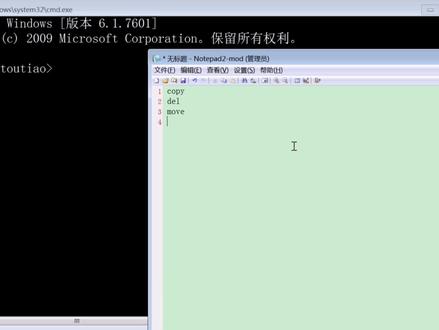 03:44查看AI文稿AI文稿
大家好,我是老盖,我们接着讲到此命令,今天我们讲这几个命令,他都是关于文件操作的啊,这几个命令比较简单,关于文件操作的,还有其他的命令,今天我们主要先讲这三个, 这几个命令在后续的做 p 处理的时候也会用的到啊。我们先简单先讲一下这三个,好,先看第一个 c o p y, 从名字都能看出来,他是一个复制,好,看一下参数, 他说的,他这个意思是复制啊,原文件到目标文件啊,就是这个意思,然后其他的参数就是 啊,有一些特殊的用用法和意义,我们就简单的测试一下,我先到 c 盘, cd 到 c 盘跟陌路,然后我 dir 输出当前文件积压,我事先复制了一个 c a l c, 点 ex e 这个计算机计算器文件, 这里可以运行一下,看一下 c a l c, 点一 x e。 啊,这个时候啊,直接就运行了计算器。好,我们首先复制这个 c o p y c a l c, 点 e x e, 复制后边。是啊,目标的路径和名字,我们先复制到当前目录吧,点命名为一点一 x e, 回车,好,提示,已复制一个,然后 d i r 回车 这里看到一点一 s e, 然后我运行一下一点一 s e, 好,证明成功。好,我们再看一下 移动, m o v e m o v e, 看一下参数, 他这个移动命令是,呃,把一个文件名移动到另外一个位置,我们还是演示吧。这是,这是一些介绍,还是演示吧。 mv, e 一点 ese, 移动为二点 exe, 回车,好, dir 看一下,好 啊,这个一点 ese 变成二点 exd, 他们可以加路径。我是直接就是在当前啊,文研家, 呃,就是直接测试了。好,我们看一下 del 删除文件,先看一下参数, del dl 后边加文件名啊,还有一些参数, 这些参数我我就简做简单的介绍这些参数,其他的一些啊,具体参数大家可以根据自己可以去测试一下。我,我把基本的功能,呃,测试完毕之后,这个具体的一些其他的细节啊,留给大家自己测试就行。好 啊,这些参数我就不一一测试了。好,第一 l 点二点一 x e, 这样的话我就会会把刚才那个二点一 s e 删除掉回车。好,他没有提示,然后我们看一下 d i 二,好, 二点一 s 也被删除掉了。这三个文件管理命令是比较基本的针对文件的啊,今天我就介绍这三个吧,还有其他的一些文件管理,命, 我下个视频再接着录。好啊,这三个命令大家再记一下, 可以自己在这个道士里边, cmd 里边测试测试啊,也比较简单。然后命令行参数啊,自己也可以设设设置一下,也可以试试啊。好,今天就讲到这里,我是老派,感谢你的观看,再见。
114老盖聊技术![玩遍老软件[windows 8] #老软件 #windows #dos #电脑知识 #电脑技巧](https://p3-pc-sign.douyinpic.com/image-cut-tos-priv/20baf5d07b01647c7de320cbb1664efc~tplv-dy-resize-origshort-autoq-75:330.jpeg?lk3s=138a59ce&x-expires=2107335600&x-signature=z8UUKkNKfSi8q8Uv0RTwA55KqqI%3D&from=327834062&s=PackSourceEnum_AWEME_DETAIL&se=false&sc=cover&biz_tag=pcweb_cover&l=20261014191538B6194EF29F10CC046119) 07:51查看AI文稿AI文稿
07:51查看AI文稿AI文稿hello, 大家好,这里是玩变老软件,本期视频为大家带来的是 windows 八系统的回顾, windows 八系统的安装和 windows 七系统几乎相同, 向导的第一个画面是语言、日期、货币格式和输入法的选择,选择好后直接点击现在安装, 输入产品密药, 接受许可协议,选择自定义。开始磁盘分区, 我们划分三十 g b 的系统分区,其他空间分配给地盘。 选中系统分区,点击下一步开始安装。 重启系统, 开始设备安装, 再次重启,开始系统设置向导,设置主题颜色和计算机名称, 这是快速设置向导。我们点击右下角快速设置按钮, 这是登录设置,我们点击左下角不使用微软账号登录,再点击右下角本地账号按钮,创建本地账号,输入用户名,密码和密码提示,然后点击 完成按钮, 系统开始自动完成最后的设置, 这是一个简单的使用教程。 好了,系统到此就安装完成了,这是开始界面,这是系统桌面 windows 吧,抛弃了开始菜单,而换成了开始界面。 下面我们设置一下分辨率和桌面图标, 这时我们发现显卡驱动没有安装,所以我们先安装 vmx, 在安装的同时我们设置一下桌面图标。 格式化地盘 重启系统, 设置一下分辨率, 查看一下网络设置, 最后我们打开网页看一下。好了,本期视频就到这里了,感谢您的观看,如果您对本期视频还 满意,请给个小心心,关注我,下期更好玩。
199国华闲乐 00:05
00:05 03:57查看AI文稿AI文稿
大家好,我是老盖,今天我们接着学习到此命令,今天我们学到此命令, f i n d s t r, 他和我们上一节 f i n d 这个命令有点相似, f n d 就是在文件中搜索字谱串, f i n d s t r, 他也是在文件中搜索字符串,但是他有一个参数,将搜索的字符串作为一般表达式使用。他这个一般表达是 类似于正则表达式啊,也是就是一种搜索的规则。大家可能有的朋友不熟悉正则表达式,我后续会啊,做一部分的正则表达式的视频,有兴趣的朋友可以看一下。今天就是使用这个命令提供的 一般表达是,然后和大家简单的演示一下。好,我还是在桌面啊,保存了一个文本文件 啊,就是里边有一些数字行,一二三四五, abcde 啊,就是为了演示准备了一个小文件。好,我这里还是开始输入命令 fmdst 案加上参数啊,开始使用一般表达是 他这个一般表达是里边的参数比较多啊,我这里演示使用比较简单的一些参数, 比如我,我想输出啊,这里的数字行,比如我输字行就是一到九,然后我加上文件名,因为是在当前目录,我就是直接就是输入文件名就行了。 好,这里有输出一二三四五啊,这五行都输出了,如果我想输出是英文,英文的行啊,英文字符行,比如是 a 到 z 啊,这里有输出 abcde。 好,这几行就输出了他这个一般表达式的一些参数,还是啊比较功能比较强大的啊,大家可以看一下。 好,我这里再演示一下,如果单独是 abc 的话,就是输入这个参数是 a, 横线 c 啊,只输出啊, abc, 我们再看一下其其他的参数,他的有有有一部分参数和这个一般表达式的参数是相同的,如果使用了一般表达式的话啊,这其他的一些参数 就没必要使用了啊,我们看一下,比如这个斜线啊,微, 这个我先加一下斜线微,大家看一下效果, 这个斜线微是除了 abc 这三行,其他行啊,输出我不加斜线微,修改一下这个一般表达式,大家看一下这个效果。 也是啊,除了这个 a 到 c 这三行, ab 啊,一二三啊,一二三四五第一啊,除了这三行也会输出,所以就是说这个一般表达是一些参数能代替这个命令的一些参数 啊,我们再看一下这个参数啊,斜向温啊,简单的看一下斜的斜向温是输出行啊,输出行号啊, 一二三四五九十啊,大家可以对比一下,是这样的。好,我们再看一下这个完整的参数吧, 他这个啊命令主要就是用一般表达式,他这个一般表达式大家熟悉一下啊,还是比较容易,比较简单,相对正则表达式的话还是相对容易的 啊,大家可以用一下他和另外 f、 m、 d 两个,可以啊,结合着使用啊,都可以。好,今天这个命令就到这里啊,感谢大家的观看,我是老盖,再见。
36老盖聊技术 06:24查看AI文稿AI文稿
大家好,我们又见面了,欢迎您观看我的视频。本期视频我将带大家回顾一下 dos 系统中的文件复制操作。复制相关的命令有两个, 他们分别是文件复制命令 copy 和目录复制命令 xcopy。 本期我们回顾一下 copy 命令。 copy 命令的作用是将一个或多个文件复制到指定磁盘目录中,命令格式是这样的, 在使用中我们还应注意几点以下内容, 第一, copy 是文件对文件方式的复制,数据复制前,目标盘必须已经格式化。第二,复制过程中,目标盘 上相同文件名称的旧文件会被原文件取代。第三,复制文件时必须先确定目标盘有足够的空间,否则会出现 insufficient 的错误信息,提示磁盘空间不够。 第四,文件名中允许使用通配符星号和问号,可同时复制多个文件。 第五, copy 命令中原文件名必须指出不可以省略。第六,复制时目标文件名可以与原文件名相同,称作同名拷贝,此时目标文件名可以省略。 第七,复制时目标文件名也可以与原文件名不相同,称作一名拷贝,此时目标文件名不能省略。 第八,复制时还可以将几个文件合并为一个文件,称为合并拷贝格式如下, 第九,利用 copy 命令还可以从键盘上输入数据,建立文件格式如下, 第十,要注意 copy 命令的使用格式,原文件名与目标文件名之间必须有空格。下面我们通过几个实力演示一下 copy 命令的使用。 我们先用 tree 命令看一下目录结构。 实力一,复制地盘下 mafios 目录的 d o m t 一点 d o c 文件倒一盘的 demo 目录的 demo 一目录下为 d o m 一点 b a k 文件。 实力二,复制地盘下 mafios 目录的 bomt 二点 dioc 文件到一盘的 demo 目录的 demo 二目录下为 dom2 点 bik 文件。 实力三,复制地盘下 text 目录的所有文件到一盘 text 目录中,注意一盘 text 目录不存在,要注意复制文件之前要先建立一盘的 text 目录, 在这里我们使用了通佩服。 实力四,合并低盘下 text 目录的 text 一点 txt 和 text 二点 txt 文件到一盘的 text 目录为 text 三点 txt e 布置完成了,我们倒一盘看一下 text 目录, text 三点 txt 文件已经生成了。 实力五,用 copy 命令在地盘下 text 目录中创建 text 四点 txt 文件。 这里要注意,结束文件内容输入后,需要用 ctrl 加 z 结束文件的输入, 文件已经生成了。 最后我们看一下低盘和一盘的目录结构。 好了,本期视频就到这里了,感谢您的观看!
63国华闲乐 08:39
08:39 00:53查看AI文稿AI文稿
今天啊,教大家使用电脑的到死窗口进行简单的文件恢复。到死窗口啊,也就是人们常说的磁盘操作系统,因为到死窗口的话需要用指令操作,有些人啊觉得很难,其实啊,特别简单, 第一步,按 v 加二,打开计算机的操作窗口,输入 cmd, 然后单机回车。第二步,在弹出窗口中输入这串字符。要注意这里的 d 指的是硬盘的盘符,代表我要恢复 d 盘中的数据,大家操作时要根据自己的情况来进行修改, 等待命令完成就成功了。这种方法除了是用硬盘数据的恢复,还可以用在其他磁盘数据恢复,比如移动硬盘,比如存储卡,比如 u 盘等设备,大家快去试试吧!
69数据恢复-李斯克 00:44
00:44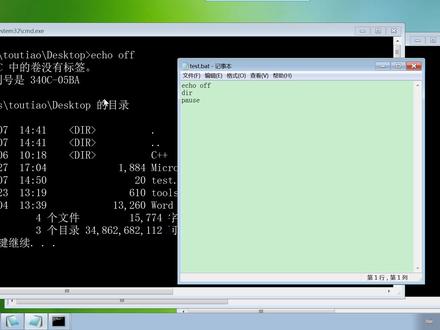 02:32查看AI文稿AI文稿
大家好,我是老外,今天给大家讲一下 p 处理比较常用的命令, 然后我们先看一下这两个,这两个是一般就是组合着用啊,用的比较多啊,先看一下这个命令吧, ec h o, 然后看一下他的参数啊,他有两个功能,一个功能就是直接输出字符串 ecso, 比如我想输入一串字符串,他会直接显示字符串。另外一个就是我就是批出里边经常用的 ecsoof f, 他他会把后续的命令显示都关闭掉,然后在 p 处里边, p 处里里边不显示后续的命令,演示一下吧。 我用 echo 啊,这是新建一个文本文档,改名点 bat, 然后 echo, 点啊,不是点 of f, 是 关闭啊,后边的啊,命令显示,然后我 dia, 然后我再来个 pause 啊,然后我运行一下 来对比一下,这样的话他只有第一行的命令显示 echo 啊,有显示后边 dnr 命令,输入的 dn 命令并没有显示,还有 pvuse 也没有显示,他是直接出的结果。然后我对比一下, 我把这个改成欧文,默认的情况下也是欧文就是打开的显示命令,然后双击运行,这样的话,第一行命令 这里有显示 e c, h o 点 o 啊,空格 o n, 然后第二行命令 d i r, d i r 也显示了,第三行命令是 p a u s e 啊, p a u s e 命令也显示了,如果加上 o, f, f, 这后续两个命令就不会 显示了,如果这一行再加上这个艾特这个符号啊,他本身这一行的也不会显示了,他的作用就是把后续的也也是啊,不显示,然后我保存一下,重新运行 好,第一行的这个也也不显示了,然后 dia 也不显示了, pause 也不显示了啊,都不显示了啊, 然后关闭。一般做 p 处理的话,大部分都是这样用的,如果你不想让自己的命令显示在这个输出的窗口,然后就是前面加一行这个就行了啊。 然后如果想显示出来,这行就删掉就行了啊。这个命令非常常用啊,我们在这个后续的写 p 处理的时候会经常用到这个命令啊。好好,今天的视频就到这里,感谢你的观看,再见。
97老盖聊技术 00:17
00:17


