会议桌牌双面的制作教程
嗯,当你做几百个会议桌牌,你就一张一张弄,还有五分钟就要了,喵,老板等你吗?下班前才把名单发我,我哪来的急啊,起开看我的。先把 a 列姓名复制好, 然后列宽调整为五十,把横高设置为四零九,接着把字体大小改为幺零九,再选中 a 列,把文字方向改为负九十度,然后选中 b 列,再把文字方向改为正九十度。把纸张方向切换为横向, 再打开自定义编辑,把左边句和右边句都改成三厘米,最后勾选水平居中和垂直居中。点开打印预览会议桌牌就做好了。

粉丝260.8万获赞1741.2万
相关视频
 01:17查看AI文稿AI文稿
还不会做会议桌牌的一定要看这条视频。首先打开我们的 word, 点击插入,插入文本框,点击导航栏的插入工具, 这里有一个尺寸可以输入,输入十乘以二十。调整好位置以后,我们在右边的填充选择一个粉红色轮廓选择无, 这样如果没有粉红色的纸,我们就可以打印成粉红色的颜色了。这样我们在这个背景图层上面再插入一个文本框,然后输入姓名就可以了。 在左上角的字体这里选择楷体,加出自号一百六十左右,点击居中对齐,选中文本,我们在右上角把轮廓和填充设置为无。稍微调整一下位置,我们按住 shift 键,点选背景和上面的文字图层, 点击群组,然后复制一层作为桌牌的背面,点击上面出来个小圆圈,旋转一下就可以了。这样我们选择一个彩色的打印机就可以打印了。 把左右多余的两边折进去,然后按照中间的那个缝隙再折一下,这样就可以了。更多技巧关注小冯。
923东营图文广告小冯 02:33查看AI文稿AI文稿
教你制作开会时用到的桌牌,两面都有字的那种哦!会桌上放置的桌牌大家应该都不陌生吧,通常不会只做一个,一下就要做很多个。今天呢,我就教大家怎么批量制作桌牌视频很干,建议关注加收藏。 首先我们要有这样的一个 excel 人名单,注意标题项一会呢我们会用到。 其次,我们要新建一个空白的 word 文档,在 word 中点击邮件,邮件合并,选择标签,新建标签。将这几个项目呢,我们设置为这几个数值 页面大小设置为 a 四,点击确定,接着点击插入文本框,绘制横排文本框,所以 拉出一个设置,它的高度和宽度分别为十二十一,调整文本框的位置,点击右下角,这里设置页面的显示比例为百分之七十五,然后按住 ctrl 加 shift 键,再复制出来一个文本框。 接下来呢,先在上面的我们框中点一下,然后点击邮件,选择收件人,使用现有列表, 找到我们事先做好的人员信息表,点击打开确定,接着点击插入和明玉,看到了吗?这个呢,就是刚才我们人员信息表中的标题,我们点一下它,下面也是同样的操作,把它选进来。 接下来调整字体,按住 ctrl 键,同时选中上下两个标题,点击开始菜单,字体设置为黑体, 字号改为八十,并将他们居中对齐,然后还是按住 ctrl 键,这次要同时选中上下两个文本框,右键设置对象格式,在右边对话框中点击文本选项布局属性,将垂直对齐方式设置为中部对齐, 最后只选中上面这个文本框,点击形状格式选项卡,找到旋转,垂直翻转,接着点击邮件完成并合并,选择编辑单个文档,点击确定。 你看这样所有的桌盘瞬间就做好了,是不是我们呢,只需要把它打印出来,对折后就可以用了。 最后呢,我给大家留个作业,像这样婚宴上的席位牌你应该会做了吧,做好后评论区告诉老师吧!点点关注,点点赞,学习更多办公技巧!
4671栗涛Excel 00:51查看AI文稿AI文稿
老板让你做一百个会议桌牌,准备下午的会议小场面,别慌,先别急着掀桌子,我这招专治各种手忙脚乱。首先把名字往里一粘,再来个扣屁滚了。接着鼠标甩到左上角,全选表格列宽,直接拉到五十个字母,然后设置行高 猛猛对到四百字号,直接一百加粗,给他点颜色看看。接着点击利用机点击设置单元格格式,文字方向改为负九十度确定。例例也别闲着,右击设置单元格格式,文字方向改为正九十度 确定。再点击页面纸张方向挤掉为横向,最后点击页边距,点击自定义,把左右各调为三,垂直水平居中安排上独打一个齐整。最后打印出来区区一百个桌牌,洒洒水了,你学废了吗?
192阔可(只有夏天一个助理) 00:35查看AI文稿AI文稿
你会制作席位牌吗?准备两列姓名,然后选中两列,把列宽调整为五十,把行高调整为四零九。再把字体大小调整为一百。 选中第一列,鼠标右键设置单元格格式,在对其中,把文字方向调整为负九十,再选中第二列,把文字方向调整为九十。 接下来点击页面布局,把纸张方向改为横向,再点击页编剧点字定义页编剧,把左和右的直都改为三勾选水平和垂直。打印预览中就可以看到席位牌。
2.0万财务软件之家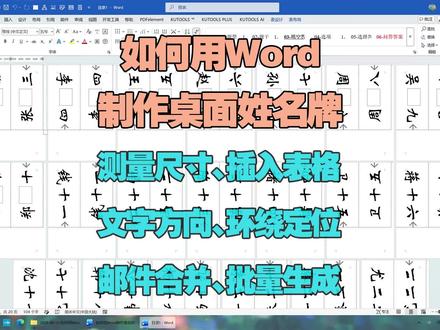 03:03查看AI文稿AI文稿
大家好,这期视频我们一起来看一下如何用 word 制作这种双面姓名牌。在制作之前,我们需要测量一下这种姓名牌的长度和高度,假设这里姓名牌的长度为二十厘米,高度为十厘米。 我们打开 word, 插入一个一行两列的表格,选中表格,将表格的高度设置为二十厘米, 将每个单元格的宽度设置为十厘米,将单元格的对齐方式设置为水平居中,然后我们点击左边这个单元格,转到布局选项卡,将文字方向设置为将所有文字旋转九十度, 右边这个单元格设置为旋转二百七十度。然后我们输入人员的姓名,比如张三,可以在两个字的人民中间加一个全角空格, 复制姓名到左边的单元格,然后我们选中整个表格,转到开始选项卡,修改一下文字的大小,大家根据需要输入合适的数值,这里我输入一百五。然后我们再修改一下字体, 华文星位是比较常见的桌面新名牌字体,这样之后为了方便打印出来裁剪,我们需要将表格的位置移动到页面的左上角,我们右键选择表格属性,将文字环绕设置为环绕, 然后点击右边的定位水平,相对于这里我们改为页面垂直,相对于这里我们也改为页面, 然后点击确定,再点击确定,桌面新铭牌就制作好了。我们打印出来之后,只需要沿着表格的下边框和右边框裁剪两刀,然后将纸张对折就可以塞入桌面新铭牌当中。表格的边框也可以到表设计选项卡这里, 打开边框和底纹对话框,将样式修改为虚线,不过这个并不必要,那么这是制作单个桌面姓名牌的办法。如果有很多人的姓名牌都要制作,比如这里要制作二十个人的姓名牌, 我们可以利用邮件合并的方法。首先我们需要有一个 excel 表格,里面有所有人员的姓名, 然后我们回到 word 当中,将文字内容都删掉。然后我们来到邮件选项卡,点击开始邮件合并,选择目录,再点击选择收件人,使用现有列表, 我们找到并选择 excel 名单这个文件,然后点击确定。我们在左边这个单元格当中点击插入合并域,选择姓名,右边的单元格也插入姓名合并域。 这时我们要注意,我们需要在文档的最后按下回车,额外添加一个空白段落,然后我们点击完成并合并编辑单个文档,然后点击确定。这时我们看一下打印预览,每个姓名桌牌就制作好了。 这就是使用 word 制作桌面姓名牌的办法,感谢大家的观看,再见!
86Rosemary 00:48查看AI文稿AI文稿
让你制作一千个双面席位牌,你不会手动一个个制作吧?高手是这样做的,我们先选中 b 列,按 ctrl 加二,复制一列姓名出来,再点左上角全选鼠标右键,将列宽修改为五十确定。 再按鼠标右键将行高修改为四百零九确定。接着把字号调为一百二十,加粗字体,选中 a 列,按 ctrl 加一,打开单元格格式,点对齐,把文字方向改成负九十度确定。 再选中比例,同样打开格式,把文字方向改成正九十度确定。然后在页面菜单将纸张方向改成横向,点开页编辑,选择自定义页编辑。注中方式,勾选水平和垂直,再点确定,然后打印出来就好了,你学会了吗?
177有太阳就是晴天 01:20查看AI文稿AI文稿
领导让你制作一千个双面桌牌,结果你一个个的制作,开会了你都不一定能干得完。猴哥分享小妙招,你就先选中 a 列,先把名字再复制粘贴一份到 b 列, 再点左上角小三角全选表格,鼠标右键任意一列,点列宽,设置成四十点确定。同样操作,鼠标右键点行高,设置成四百点确定。 点左上角小三角全选表格。把文字字号修改为一百,然后选中 a 列, 按 ctrl 键加一,点击对齐,文字方向改成负九十度点确定。 再选中 b 列,按 ctrl 键加一,把文字方向改成正九十度点确定。 最后点击页面布局,纸张方向改成横向点页编辑,自定义编辑居中方式里勾选水平和垂直, 最后再点确定,就能直接打印出来了,这不就搞定了吗?还没学会的键盘寄给我,我帮你敲!
97Excel表格君 01:32查看AI文稿AI文稿
明天公司开会,让你做三十个人的双面装名牌,你可千万别说你不会。我们先准备好两列名字,输入在单元格,然后找到左上角的这个小三角,点击一下,选中所有表格, 然后我们给它设置一下列宽,给它设置成五十确定。然后咱们再给它设置一下行高,行高给它设置成四百零八, 点击确定。然后我们再把字号给它改成一百二十回车确定,再把字体给它加粗一下, 然后我们再选中第一列单元格,鼠标右键找到设置单元格格式,找到对齐,把文本给他向下调整成负九十度,确定, 找到第二列单元格,找到鼠标右键设置单元格格式,找到对齐。把文本方向往上调整成正九十度,确定。 然后找到页面布局,把纸张方向改成横向,再把咱们的页间距给他自定义一下, 点击居中方式水平垂直确定,这不就搞定了吗?然后我们再打印预览一下,是不是非常简单呢?先收藏。
127电脑剪映零基础新手教程 00:58查看AI文稿AI文稿
嗯,叫你制作几百个席位牌,你就一个一个搞。还有五分钟就开会了,你让老板全等你吗?开会前十分钟才把名单发我,这谁搞得完啊?你看我来吧。 先打开 word 文档,插入一个文本框,把文本框高度调整为十厘米,选中文本框边框,右键进入设置对象格式填充,选择无填充线条,选择无限条。接着进入文本选项,把垂直对齐方式设置为居中, 设置好之后,点击顶部的引用,找到邮件功能,选择打开数据源,导入提前准备好的参会名单,然后点击插入合并域,选择插入新名字段,把字号调整到一百,再按 ctrl 加一居中对齐。接着按住键盘上的 ctrl, 加 shift 拖动,复制出一个文本框,选中上方这个文本框,点击旋转, 选择垂直翻转,再同时选中两个文本框,点击上方的组合,找到垂直居中对齐,最后点击合并到新文档,几百上千个席位牌一次性就生成好了。
1508WPS大老板 01:42查看AI文稿AI文稿
老板让你做二十个双面会议桌牌,你打开 word 却不知道怎么做?先不管三七二一啊,插入一个横版的文本框,调整合适的大小,然后输入姓名,选中姓名,设置字体和字号,接着右键文本框,选择设置对象格式,在右侧切换到文本布局属性选项卡, 调整垂直对齐方式为中部对齐,再调整水平对齐为居中。但如果你想要添加公司的 logo, 也可以点击插入 图片,把 logo 插入进来,记得选中图片,切换图片浮于文字上方,然后调整图片的大小,可以按住 shift 键再拖动图片缩小,就能够让图片不变形。放到合适的位置后,再按住 ctrl 键不放,选中图片和文本框,右键文本框的边线选择组合, 接着按住 ctrl 加 shift 键不放,鼠标左键,点击文本框不放,向下拖动,复制出另一个文本框,再选中第一个文本框, 在顶部形状格式中找到旋转点,两次向右旋转九十度,最后按 ctrl 键不放,选中两个文本框,再次右键组合,然后顶部形状格式中找到对齐,依次点击水平居中和垂直居中。到这里啊,桌牌模板就制作好了,准备一个 excel 表格,第一列填入姓名数据, 然后保存好。回到桌牌模板中,在顶部切换到邮件选项卡,点击选择收件人使用现有列表,在弹出窗口中找到刚刚保存的 excel 表格,确定后选中姓名,点击顶部,插入和平域右侧的小箭头, 选择姓名下面文本框中的姓名啊,也选中插入一侧。那最后点击完成并合并编辑单个文档了,直接打印即可,你学会了吗?
533以溪同学 00:51查看AI文稿AI文稿
老板让你做一百个会议桌牌,准备下午的会议小场面,别慌,先别急着掀桌子,我这招专治各种手忙脚乱。首先把名字往里一粘,再来个扣屁滚了。接着鼠标甩到左上角,全选表格列宽,直接拉到五十个字母,然后设置行高 猛猛对到四百字号,直接一百加粗,给他点颜色看看。接着点击利用机点击设置单元格格式,文字方向改为负九十度确定。例例也别闲着,右击设置单元格格式,文字方向改为正九十度 确定。再点击页面纸张方向挤掉为横向,最后点击页边距,点击自定义,把左右各调为三,垂直水平居中安排上独打一个齐整。最后打印出来区区一百个桌牌,洒洒水了,你学废了吗?
 01:02查看AI文稿AI文稿
公司要开大型会议,领导要我马上制作这样的席位牌,这是要制作席位牌的领导名字。我们先复制这一列,再粘贴到旁边这一列鼠标,左键点左上角这个小到三角, 再把鼠标放在列上,右键设置列宽为五十五,再把鼠标放在行上,行高设置为最大值四零九。把字体加粗字体大小,这里直接输入一百三十五,按回车, 选中 a 列,右键设置单元格格式对齐,这里把方向往下调成负九十度,再选中 b 列,右键设置单元格格式,把方向往上调成九十度。页面设置,把纸张方向设置为纵向页边距,自定义页边距,把左右两边 都设置为三,再把居中方式、水平和垂直都勾选上。我们来打印玉兰看看,很完美的感觉,快收藏起来备用吧!
181林梓表姐 00:59查看AI文稿AI文稿
老板让你制作会议桌牌,你说你不会?当初面试简历上不是写着精通办公软件吗?教你一招解决!我们先选中 b 列,按 ctrl 加二,复制一列姓名出来,再点表格左上角小三角,全选表格放在任意列上, 鼠标右键将列宽设置为五十确定。再将鼠标放在任意行上,鼠标右键将行高设置为四百零九确定。接着把字号改为一百二十,再将字体加粗, 再选中 a 列,按 ctrl 加一,打开单元格格式,点击对齐,将文字方向改为负九十度确定。再选中 b 列,同样的方法, 将文字方向改为正九十度确定。然后点击页面,将纸张方向改为横向,再点击页边距,选择自定义页边距居中方式,勾选垂直和水平,点击确定,然后打印出来就好了。学会了吗?关注我,每天分享办公小技巧!
768羊小羊 03:00查看AI文稿AI文稿
这样的双面桌牌做五百个,二十分钟后开会要用快点快点,好的。首先把所有参会人员的姓名及信息放在一个 excel 表格中保存备用。接着打开 word 文档,我们首先来制作桌牌的模板, 在菜单栏点插入,在形状中选择这一个圆角矩形形状,接着在空白文档中任意位置绘制一个句型文档,然后在右上角把句型文档高度改为八厘米, 宽度改为十五厘米。接下来把圆角矩形框的形状填充改为无填充形状,轮廓改为黑色。 再把鼠标移动在矩形圆角边框的位置上,鼠标会变为一个上下左右的黑箭头的时候呀, ctrl 键不松手,向下复制处另外一个矩形框, 把两个句型框对齐一下,接着在插入中选择文本框,在最下方选择绘制横排文本框,在任意位置绘制好文本框以后输入姓名,然后调整一下字体的一个大小, 再选择一个我们认为比较好看的一个字体。接下来把字体文本框的形状填充改为无填充形状,轮廓改为无轮廓。 然后把姓名移动在下方文本框内,然后压 ctrl 键不松手,把姓名文本框复制一个在上方文本框。接下来我们制作一个镜像的姓名, 把鼠标放在下方的圆点处,向上拖动,然后调整一下位置,这样呢一个镜像的姓名就做好了,再把它调整到萌萌框内的合适的位置就可以了。 接着在菜单栏点邮件,在选择收件人里面选择使用现有列表, 在这个窗口中选择我们保存好的 excel 文件,然后点击打开这里,直接点确定就可以了。接着框选姓名, 在上方插入何碧玉中,选择姓名,上方的姓名呢?也同样的用这个方法替换插入何碧玉中的姓名。 接下来点击上方的完成并合并选择编辑,当个文件全部确定,这样所有的姓名就全部做好了。双面的一个座位牌,你学会了吗?关注成哥,学习更多办公技巧!
5916辰哥办公


