华为室外ap安装教程
本视频以 l n g 六七六零 r 五幺为例,介绍室外 ap 的安装操作过程。安装位置见异如上, 安装前需要准备必要的工具和防护用品,如果安装位置较高,需要专业人员佩戴防护用品进行作业。 开箱时,裁纸刀不要划入箱体过深,避免划伤箱内物品。 在预安装 ap 设备侧的安装键时,需要以上配件,将设备侧的安装键固定在 ap 上。 在挂墙场景安装 ap 需要以上配件。 先用记号笔在墙面上标记安装孔的位置,标记孔位时可以借助水平仪确保安装平衡。用冲击钻在墙面上打孔孔径满足膨胀螺钉安装 要求即可。将膨胀螺栓开口端套入螺栓,用锤子将其垂直敲入安装孔中,直至平电贴紧墙面,并依次取下螺母盘电平电。 将固定侧的安装键固定在墙面。 拧开墙上安装键顶部的螺钉, 将 ap 挂入墙上的安装键内,再将该螺钉拧到水平刻度 盘上,根据刻度盘调整设备在水平和垂直方向上的角度,拧紧所有螺钉。 将网线穿过防水 pg 头, 将网线插到 ap 的 poe 硬口, 连接接地线。烂 线缆安装完成后,按照标准规范绑扎线缆, 检查安装效果,并有专业的调试人员进行上电调试检查。

粉丝42获赞228
相关视频
 00:51查看AI文稿AI文稿
今天安装华为 ac 加 ap 路由器,实现全屋千兆网络覆盖。我预埋的超六类屏蔽网线,我按照的是 t 五六八 b 接线顺序接线, 超六类专用压线钳进行压接, ap 面板按照提示进行接线。我买的网络模块是快插式接线,无需压线前进行压接测试,接线通讯正常。安装上面板 插入路由器 ap 模块, ap 背后有双面胶,直接粘在面板上,测试一下网速,网速达千兆。
41维南的自装日记 01:34查看AI文稿AI文稿
哎,感觉拧了一个世纪 零安装经验女生挑战一镜到底,三分钟免工具安装华为 a p 七七幺室外全向 a p 第一步,安装爆哭, 很轻松的就能把安装键固定在爆杆上。第二步,安装 ap 搞定。
 02:43查看AI文稿AI文稿
上一期我被华为昆凌 ap 五七二的穿墙能力种草,今天咱们再看一个更重磅的 ap 七七幺, 这是一款室外全向 wifi 七 ap, 体积更小,重量更轻,不管是整机速率还是后向覆盖能力都有很大提升,同时还支持 ip 六五啊,防雷抗风,更宽的温度工作范围,安装当然也非常方便。 那吹的再多也没用啊,咱们直接亲测,看看 ap 七七幺信号到底怎么样?两条路线,咱们还是从门店出发,确保连接的是这台 ap 七七幺,直接往门店后的室外走, 现在到了大厦外边的卸货区,你别看信号显示的只有四格啊,但实际刷信息流丝滑流畅,完全没有任何问题。 咱们再打开视频,你看点击打开播放也都问题不大。注意啊,这还是 ap 的 后向的位置,这距离已经不远了,而且中间还隔了好几堵墙。 咱们再走另外一条室内路线,别看是室内,因为这电子城内的各种柱子呀,门头信号全都混在一起,其实情况还更复杂。 那走到这个位置,咱们直接上弹度刷视频,你看基本就是秒开。 咱们再往前走几步,你看同样点击播放也没有任何问题。 那以上呢?因为场地条件,我们只能先把 ap 布置在室内,如果您使用的场景明确就是户外遮挡物更少更空旷,那实际信号啊,只会更强。 你要是没有室外的需求,更多关注小高密场景,那咱们上期分享的 ap 五七二,除了穿墙能力,这信号覆盖也已经很不错了。 亲测,从大厦外边啊,到门店之间的这个距离,你看都是可以正常使用的,完全没问题,所以这个呢,还是看大家的实际需求啊。 那关于 ap 七七幺、 ap 五七二更详细的介绍和参数细节,大家可以随时打开华为昆凌 app 查看,当然也欢迎评论私信留言。看到这再点个关注,北京康特训携手华为昆凌,让您多中标,帮您去烦恼,咱们下期见!
 04:19查看AI文稿AI文稿
今天我们来到惠州金沙湖印象城附近, 来帮一位粉丝安装全屋 wifi, 现在跟随我们的脚步去粉丝家里,已经提前沟通好了,可以直接安装, 由于之前已经安装好了四个面板, 这次过来是加装一个吸顶 ap, 还有帮粉丝把电信机顶盒装上 方案,我们选择的是华为昆明系列 ap, 由于客户装修没有在天花板预留网线, 经过沟通把吸顶 ap 装在热电箱面板外面,为了提现我们的专业,打一下水瓶曲, 用电钻把这定向盖板打一个孔, 然后从这个孔穿一条六裂网线出来,并且接上水晶头, 最后把吸顶 x 装好, 另外一头也接上水晶头,插上主网关。现在可以打开华为昆凌 app 调试了, 点击我们之前创建的项目, app 里面会提示发现设备,我们点击添加, 等待 app 提示添加成功, 点击无线 app 列表,提示已经有五台设备在线了。 然后我们设置一下吸顶 ap 的 射频参数,开启一百六十兆赫兹频宽,设置一下信号参数跟发射功率, 设置好后下发参数, 然后把每个 ap 修改下备注,方便以后维护。 全部调试好后我们来测试网速, 还有 iptv 功能也帮粉丝开通一下,我们点击配置,选择 iptv vlan 填项运营商指定的四十五, 选择连接光猫 ip 区位口的网口,下一步选择连接机顶盒的面板 ap, 电视机顶盒,在客厅,我们就选择客厅 ap 面板, 等待配置下发。 配置下发成功后,机顶盒已经拨号成功,机顶盒已经帮粉丝调试好。最后我们再来欣赏一下安装效果, 热电箱散热风扇也安排上了, 牛逼牛逼。
 00:25查看AI文稿AI文稿
家里面装了中央空调的朋友们,吸顶 ap 可以 隐藏起来安装,既不破坏墙体,也不破坏装修的颜值。直接把吸顶 ap 放在中央空调的回风口或者是检修口,用一根网线就能同时完成它的组网和供电。 隐藏式的安装既不占地方,也不会影响信号的覆盖,真正做到了颜值与实力的双在线,兼顾美观和实用性。
17华为全屋网络 01:46查看AI文稿AI文稿
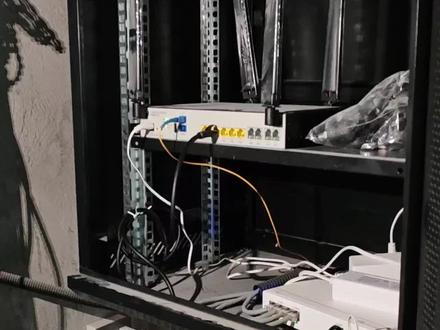
自建别墅全屋网络安装,业主放弃普通路由器组网,整套选用华为企业 g ap 做全屋无线覆盖。独栋别墅空间大,墙体厚,单排路由压根做不到全屋满格。 前期提前规划弱电点位,客厅、卧室、休闲区、楼顶、露台分层布网线,每个点位预埋标准六类网线,保证有线回程稳定。华为吸顶 ap 吊顶内嵌安装点缀,布线美观不突兀,兼顾家装颜值与网络性能。 接入 poe 交换机,统一供电,一台 ac 控制器,统一管理所有 ap, 一 键配置。全屋 wifi 同名无缝漫游。卧室、地下室、院子挨个测速, 全屋五 g 信号满格。刷视频,智能家居联动监控,回看全程零卡顿。别墅想要稳定全屋 wifi, ap 组网才是最优方案。 华为政企设备耐用稳定,不管日常居家还是安防监控,全屋网络稳稳拿捏,还在用单台路由器组网。大户型自建别墅,墙角、地下室、小院总出现信号死角。全屋定制 wifi, 从根源解决全屋上网难题。 全屋多 a p 点位覆盖,每个房间信号满格,同名 wifi 无缝漫游。客厅走到卧室院子,手机自动切换网络,打游戏、刷视频,不断连智能家居监控摄像头、 电视同时在线不卡顿。 p o e 布线整洁美观,隐藏安装不影响家装颜值。网络稳定耐用,后期扩容方便。不管自助还是出租,全屋 wifi 都是居家刚需配置。
 01:14查看AI文稿AI文稿
华为昆凌无线 ap 如何调试?运营商的网络已经开通,光猫下联 s 三八零路由交换一体机 poe 端口连接四台 ap。 接下来打开华为昆凌 app, 点击项目加号,按产品开局选择产品系列。搜吼扫码开局, 扫描设备上的二维码,扫描成功后点击完成 选择项目场景黑屏,这里让设置设备的管理密码、 wifi 密码等,然后下发配置成功完成扫码开局,它会自动发现 a p, 点击确定进行添加。 稍等片刻,四台 ap 全部上线,然后可以对 ap 进行漫游测试, 如果不理想的话,可以通过昆凌 app 进行无线调优,让 ap 达到最佳状态。不得不说,现在调试设备真的是太方便了,只要有手就行。
103网工张同学 02:00查看AI文稿AI文稿
本视频介绍室外 a p、 l 型安装件的挂墙安装过程。 安装前需要准备必要的工具和防护用品,如果安装位置较高,需要专业人员佩戴防护用品进行作业。 将 m 四螺钉和安全绳固定到 a p 上。为防止登高过程中设备掉落,安全绳须先挂到登高作业安全带的挂钩处。将钣金安装件紧贴墙面。调整好安装位置,可以借助水平仪确保安装平衡。 用记号笔标出定位点,用直径八毫米的电钻头在定位点打孔,钻孔的深度为四十五毫米至五十毫米。将膨胀螺栓垂直敲入安装孔中,直至平垫贴紧墙面, 并依次取下螺母弹垫、平垫。将钣金安装键扣到膨胀螺栓上,然后依次套上平垫、弹垫和螺母,并用扳手拧紧,使安装键紧固在墙体上。 将 ap 上的两颗螺钉挂入安装键孔内。将安全绳带扣端扣装到安装键吊装孔。 将 ap 向远离墙面的方向移动,直至螺钉安装到位。确保螺钉安装到位后再松手,不可安装到折弯翻边上方。用随设备配发的 m 六螺钉组合,按对角线顺序通过 a 组孔将 ap 和安装键固定, 检查安装效果,并由专业的调试人员进行上电调试检查。
 02:56查看AI文稿AI文稿
今天又来给粉丝安装全屋 wifi 了,这次安排上的是华为昆凌系列的 ac 加 ap 方案。话不多说,直接看效果,先看看这杂乱的原始状态吧!接下来带大家沉浸式体验安装过程,顺便解个压。 先把杂乱的网线和光纤线一股脑捋顺了,线捋直了,活才好干。没用的零件拆了就是,别占着地方当摆设。 写的是 cat 六 e, 这个网上你搜一下。六 e 不 六类吗?不是这个,这个是不是正经的线?哈哈哈! 先给若电箱也做个 spa, 你 把它收拾的板板正正,它就不会有事没事给你脸色看, 活要干到位,别图省事,每根线都按标准做头测试贴标,现在麻烦点,以后查问题才不用一根根的瞎找。 谁说吸顶 ap 一定要吸在顶上,根据环境灵活变通,隐藏式安装在柜子里同样是不错的选择。准备做 ac 加 ap 全屋覆盖的朋友注意了,这种网络插座可以不买,别花冤枉钱。 安装前绕个圈圈,网线就多一道保险,别小看这一步,专防螺丝误伤网线。这个小支架堪称元老级配角了,有谁知道它的真实身份?评论区见分晓。 最后是安装一体机,先把它和电源固定在板上,再用螺丝彻底拧紧,确保稳固不松动。 多余的光纤整理成束,藏进背板后方。 光猫到一体机这节跳线,我们从来都是定做成品线,那质量懂的都懂,关注我十年网工,带你避开那些伪攻略,网络问题不踩坑!
 00:51查看AI文稿AI文稿
现在很多老板会问我们的 acp 到底是怎么连接的?其实很简单,你像我手里拿的这块 ap 面板,它呢是要搭配到八六二盒,你像大家家里在装修的时候 都会留这种八六二盒,只需要把我们的网线给它留好,那把我们的水晶头做好,把我们的网线的一端连接到我们的 ap 面板上, 并且把它我们两侧螺丝拧好,这样一来我们这个 ap 面板就搞定了。那网线的另一端呢,就是要连接到我们的 ac 主机的我们的输出口的位置, 把它进行连接,这样就可以了,我们的 ac 主机可以直接放置到我们家的弱电箱里,所以这个就是我们 acap 的 连接方式,各位老板你学会了吗?
 01:40查看AI文稿AI文稿
全国 wifi 又是一家 ap 主网,简单到离谱,看完这条视频,要是还学不会,我直接手挽心间鱼吃,不用动脑子就按这个清单买。装好直接抄作业。一体机放在落电箱里,连接公猫七点二 p 装载客餐厅,每个房间再装一个墙面 ap, 这套组合简直是黄金搭档。 入电箱里的网线,按五六八 b 的 线序做好水晶头,记住了是五六八 b 这一步,如果还不会的话,就翻翻往期的视频。水晶头做好后,用测线仪测一下,保证八星全通,再贴上标签固定好一体机 七零和 p 可以 装在空调出风口附近,也可以明装,我个人更推荐明装,因为没有遮挡,安装位置也更灵活。 墙面 ip 建议每个房间装一个,有几个房间就装几个,如果某个房间不那么重要,也可以不装,不过的保证隔壁房间已经装了 ip。 接下来就是重头戏了,怎么调试?这套是一家 ip 手机,连上 wifi, wifi 名字也 h w, 开头默认没有密码。打开华为光临 app, 点击创建开局选择,按产品开局 选择,稍后不用关心什么意思,照做就行。点击 wifi 开局, 此时一体机会自动扫描局域内存的 ip 设备,确认你的 ip 都上线了以后,配置一个你喜欢的 wifi 名字还好,记得密码,最后下发配置是不是很简单?别急,配置还没完,先把每个 ip 的 名字改掉。你可能会问,改名字有什么用? 你看一下这个列表,如果其中一个 ip 坏了,你能分得清是哪个吗?名字改完之后,接下来配置一个定时重启,这样可以提高设备的稳定性,也能提升使用体验, 临走前再配置一个定时重启网络问题不踩坑。
5280重庆全屋WiFi-阿文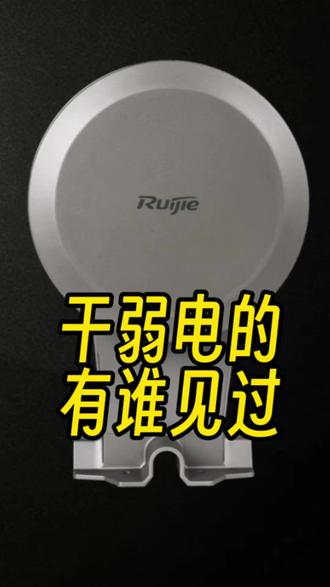 01:24查看AI文稿AI文稿
今天带大家开箱体验一下瑞杰的室外全像 ap 这个大家伙,这个是他的支架,非常厚重,这是他的配件, ap 的 主体外观就是这样的,我们去称一下他有多少公斤。无论是支架还是 ap 的 外壳,几乎都是铝合金材质的, ap 加支架就有五点三公斤了, 这可是实际的腕罩,电口式的矿供电,并且带有腕罩刀口。打开这个盖 子好,盖子盖上暗线,很美观。我们现在把它的 a p 支架安装上整体效果,为了自己的小命要紧, 今天不大家演示安装吊顶效果了,比较麻烦,要安装在三到五米高处,适用于广场、操场等空旷大面积环境。覆盖距离二点四 g 能达到一百五十米,五 g 能达到一百米左右的覆盖。关注我,每天让大家了解不同的网络设备。
26网络设备张百万 00:27查看AI文稿AI文稿
这是交换机,这是网线,这是光模块。那你知道这是什么吗?这你都不知道,你笨蛋呀。这是华为昆凌 ap。 那 这个呢?这是 ac, 那 把它们连起来呢?这是我们必学的基础组网方案。那两台 ap 离得近,它 们互相打架怎么办?调戏到江公寓啊?不然嘞?那 ap 信号来回切换不断联吗? ap 支持无缝漫游,毫秒级切换,你根本感觉不到卡。上面这些组网方案你会部署了吗?不会的话我来教你啊。
16做华为坤灵的汤工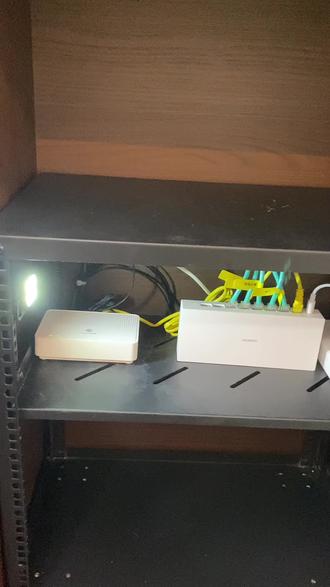 01:38查看AI文稿AI文稿
又接到荆州 a c 加 ap 全屋 wifi 组网了, 这样的一套全二点五 g 口华为 wifi 七配二点五 g 口光猫,猜猜最后效果如何?这位粉丝小哥上个月就预约了做全屋 wifi 覆盖。今天天气不错, 上门开整设备,是一套华为凌霄一拖四的 wifi, 七子母路由 解开绷带,给网线松松骨,做个 spa, 开始打水晶头,我表情悠哉,线皮剥开, 整整齐齐的多好看。灵魂小标签安排上,开始做面板,水晶头 做好的网线依次插到 a c, 煮入油里面, 开始接面板,全部接好后,看看是否全部上线, 全部成功,上线完美!最后验收一下网速,千兆宽带下载速度跑到了一千两百,粉丝小哥相当满意,我是荆州宽带侠,专业解决家庭网络问题。


