word展开折叠符号如何添加
单机展开,再单机关闭。 哈喽,大家好,我是无痕,欢迎来到无痕的信息技术讲堂,今天我给大家讲一下 word 文档制作这样的 可折叠的文字的方法和技巧。在我们的工作中啊,有的时候为了展示内容的简洁和详细的,我们需要把内容折叠起来,像这里呢,我们就把唐诗的题目全部呈现在这个页面里面, 而内容呢,我们把它隐藏起来,当我们需要的时候呢,我们就可以点击把它打开。那么这样的可打开可折叠的内容是怎样制作的呢?我们今天就一起来看一下。这种就是我们制作的需要折叠到 内容啊,折叠起来呢,我们只能看到标题,打开它我们可以看到它的内容,按住 ctrl 键,配合鼠标选中我们需要折叠的内容的标题。当然如果你的标题的格式比较统一,你也可以这样选中一个,然后在选择里面 找到选定所有格式。内饰的文本单击向上就能够把所有的标题都选中。选中之后呢,我们只需要设置一下标题的样式,我们就可以把它折叠起来了, 在这里呢,我们可以随便选一种样式,当然我们也可以自己创造样式,我这就选择标题零零一吧。好,我们选中,这一下子我们就可以把它折叠起来了,你看单击一下这个标题的前面的 这一个向右下角的三角符啊,就能够把它折叠起来。哎,我们看一下现在是不是格子比较宽啊,格式不好看。那么怎样还原他的格式呢? ctrl a 全选,然后设置一下段落格式,把这里面段前设置为零,段后设置为零,行距设置为固定值,我们需要的吗也可以设置为其他的,比如单倍行距这些。你看这样是不是格式就变得很好看啊,我们这下在单极线上他就能够把它折叠起来啊。 当我们需要使用的时候呢?想看哪一个文档,或者是别人要求你看哪一个标题的下面的内容,我们直接单击一下就可以把它展开了, 是不是感觉非常的高大上啊。好了,今天主要跟大家讲的一下 word 文档折叠文字的制作方法和使用的技巧,今天的信息技术讲的就到这里,咱们下期见。

粉丝6.7万获赞50.1万
相关视频
 01:57查看AI文稿AI文稿
小伙伴你好,我是小拉拉,我们发现在 word 文档里面,微软非常聪明的给咱们添加了一个折叠功能,但是 无法取消这个小三角,因为我们直接套用的样式标题,他非常有想法的帮我们把折叠添加到了标题的效果里。我们取消的办法有两个,一个呢是将你的标题内容选中, 然后清除格式,用我们字体模块里面的清除所有格式也可以,或者是点击样式,用样式里面的清除格式,这个效果是一样的, 缺点也很明显是他会取消我们当前的格式,也就是说你原来设置好的标题样式的字体字号都会随之取消。如果你还想保持原来的字体字号、颜色这些样式,那么我们就需要自定义样式,通过样式来解决这个问题。 如果之前看过我分享的字体,央视设置的小伙伴就可以自定义设置一下,问题就可以解决。如果之前没有看过我的分享,那你可以跟着我的操作一步一步来。先选择你的标题内容, 点击样式,我们点击创建样式,弹出来的,根据格式化创建新样式,点击修改名称,选择一个和其他不一样的,你自己能分清就行。 重点是在样式基准里面,我们一定要选择正文,不要选择以前内置的样式,要不然无效。选择正文之后,我们再设置你的字体,我设置一个和其他的不一样加粗默认的标题,使用二号 切换一个颜色,选择一个紫色,这样跟别的区分,我们方便看点击确定。现在这个标题就没有帮我们自动添加前面的小三 角就没有折叠功能,如果你需要局部内容折叠的话再添加就好了。今天的分享有没有能帮到你?如果你有更好的取消折叠展开功能的办法,一定要发到评论区,我们一起交流学习。更多的免费视频教程可以点击我的头像偶吸小哒哒再见!
548偶西小嗒嗒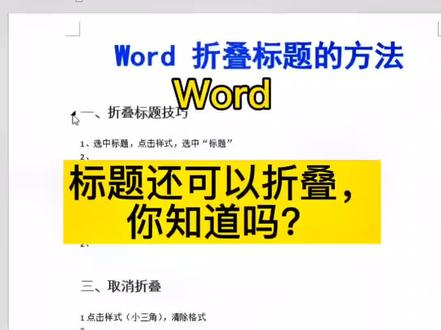 00:49查看AI文稿AI文稿
标题还可以折叠你知道吗?如果想看所有内容,还可以这样展开,先把标题选中,我是按 ctrl 键选择不连续的标题,然后就在样式里选择合适的标题样式,鼠标移动到标题样式,那文字就会发生变化,也就是预览效果。我选的是标题二。 现在我们只要按一下右边的小三角,就可以折叠标题下的内容了。还可以这样,批量展开标题,右击选择展开或折叠展开所有标题,这样所有内容就全部展开了。同样的,要想批量折叠,右击选择折叠所有标题就好了。 怎样取消折叠标题呢?先选选文字,然后到开始菜单样式,这里点击这个小三角,点击清除格式。你学费了呢,记得双击支持一下哟!
601学Excel 00:17查看AI文稿AI文稿
内容折叠与展开,像这样点击三角形就可以折叠展开内容,是怎么做的呢?首先我们选中所有的标题,点击样式里的标题二,然后右键选择展开折叠里的折叠标题,这样就能把内容折叠了。学会了就点赞关注一下吧!
733电脑办公轻松上手 00:22查看AI文稿AI文稿
今天给大家分享一个实用小技巧,内容折叠能够让你的文档看起来更加清晰简洁哦。 首先我们需要按住 ctrl 键选择三个标题,然后在开始菜单栏里选择标题二,接着在选择的标题上点击鼠标右键移动到展开与折叠,选择折叠标题,这样所有的内容就折叠啦。
600零一Word 00:25查看AI文稿AI文稿
word 文档中内容太多,需要折叠。第一步,按住 ctrl, 选择不需要隐藏的部分,在样式中选择标题一 第二步,全选右键展开折叠中选择折叠标题,这样文本内容就被折叠起来了。
6271自学office技巧 00:30查看AI文稿AI文稿
word 折叠内容在 word 中像这样录入文章内容密密麻麻拍拍下来,记账位置也不美观。 我们可以按住 ctrl 将标题选中,在开始里修改样式,选择标题一, ctrl 加 a 全选一下, 鼠标右键选择展开或折叠,点击折叠标题,这样内容就被折叠起来啦。想看哪个就展开哪个,是不是很方便呢?
669Word办公达人 00:59查看AI文稿AI文稿
哈喽,编辑小伙伴们大家好,本期视频我们来制作一个,点击播放动图,随后展开图文的效果。以好奇按钮为例,我们需要先准备一张动图和 gpg 格式的图片,并将 图片上传到我的图库。向变异区添加一个 svg 布局,选中 svg 布局内的单列布局,点击背景按钮,将背景颜色更改为蓝色。把需要展开的内容包括图片、文 字、视频、滑动等一股脑的放在 svg 布局中。选中图片,点击定位按钮,取消图片的段前后距,选中 svg 布局,点击动画按钮,选择图片面板到图库。单击动图,添加到 svg 动画中。纵向坐标更改为零,动画 背景颜色更改为透明色。动画类别选择,弹入动画时长更改为零点二秒。点击下方绿色的添加动画按钮,添加一个动画。二、动画类型选择,展开动画时长更改为四秒即可。最后点击导航栏上的预览按钮,可以直接预览效果,你学会了吗?
968秀米 05:09查看AI文稿AI文稿
三星弗雷夫四展不开更换转轴,我们可以看到屏幕只能展开四十五度,然后触摸显示都是没有任何问题。 现在我们给它进行加热,取下后盖, 然后取下所有的螺丝还有喇叭。 好,现在我们给它进行加热,取掉屏幕。取掉屏幕之前,首先我们要先取掉屏幕上面的上下支架还有卡扣, 取掉左右卡扣之后,我们现在要取下这个屏幕,因为屏幕只能展开四十五度,所以大大增加了我们拆屏幕的难度,所以我们一定要注意不要碰到排线。 去掉屏幕之后,我们明显可以看到中轴已经摔变。 行了,好,现在我们取下所有的螺丝,准备更换一个全新的转轴。 好,取下转轴之后,这个转轴已经非常明显的已经变形了,现在我们更换给他更换一个全新的转轴。 接下来我们安装上所有的螺丝, 现在我们把原有的 胶水给他全部清除掉。好,现在我们贴上双面胶,准备装上屏幕,安装这个屏幕我们需要以摄像头为准进行对位。 好,现在我们基本上已经安装完毕了,现在装上支架和卡扣, 现在我们来看一下更换完转轴后的一个效果。 都看到这里的没点关注的大哥,给大哥点点关注。
322华强曲屏/折叠专修


