.wslconfig配置样式
iw config 命令拥有配置无线网络设备或显示无线网络设备信息,查看无线网卡。 从输出信息可以看到有一个无线网络接口微耐铃,其中该网卡工作模式为 mang 的管理模式,当用户希望监听所有数据包,可以设置无线网卡为监听模式,设置无线网卡微耐铃为监听模式。注意,这里需要先停止无线网卡微耐铃,否则会提示设备繁忙。 此时使用 iw coffee 的命令查看无线网络结构归来零。 从输出细节可以看到,安全模式被成功设置为监听模式。用户使用无效网卡实施上套测试时,还可以设置工作信道,设置无效网卡会让你工作信道回删。

粉丝2305获赞2.8万
相关视频
 00:16查看AI文稿AI文稿
使用温家 r 组合键弹出运行框,在运行框内输入命令,可以快速打开应用程序或 boss 命令。以下是常用的运行框命令大全,赶快收藏起来吧!
1536网工张同学 03:18查看AI文稿AI文稿
那我们现在去创建这个编译的配置啊,我刚昨天做到的。是啊,直接去编译的话,他给我们编译生成的是一个耶稣的标准啊,但是我们可以去专门去做好一个配置项,让他去按照我们的配置上去编议就可以了。那配置上的这个方式怎么样去出示化一个配置项?很简单, tse 啊,然后杠杠 innocent 啊,这个时候他会给我们在当前文件夹内啊,会创建一个 ts conflict jason 啊,这个文件非常重要啊,我们每一个用用到了 typescore 的 项目都会有这个文件啊,并且会描述我们当前的 ts 的这个编译器应该怎么样去编译我们的一个 ts 的他 script 的一个编码。 好来我们可以看一下,这里面有很多选项啊,其实这些选项不需要所有都要懂,因为这些选项基本上不需要我们会用的时候才会开启。那目前其实是没有一个人都会非常非常清楚这些别的形象啊,而且它本身这个每一个后面都描述的非常清楚,我们只要弄懂一些我们用的常用的一些 几个就可以了。一个是 target 我们当前的标准,比如说我的 target e s 二零幺六的标准,也就是说我们的 e s 六的一个标准啊,我们还可以增加这个 e s 二零二零,目前是还有一个二零二二的一个标准啊,当前我们二二六就可以了,不用改。然后在后面就可以看到 model, model 形式是 common gs 啊,我们这边就用 come gs 就可以了啊,然后你会发现如此 der。 这个是我们当前要编译的文件夹的名称啊,文件夹在哪里?那编译的时候我们是 tst, 直接指定这个文件吧。那我们可以在 tscofi 里面直接指定一个文件夹里面的内容,他就会自动去便利这个内容,并且会编译过来,那我就可以把这个拿出来,把这个注释拿掉, 然后这边啊,我准备按照我们的一个标准模式啊,用这边创建一个 src 目录啊,这个里面我就专门去维护我的 ts 文件就可以了,对吧?那我就把这个 ts 直接移到这边啊,好,这个时候我贴文件移到这里了,然后这个 s 可以删掉了啊,删掉这个别意过的 gs, 然后这边的 root dirt 啊,是电 src 啊,是 src, 这个目录就是我需要去别意的这个路径。好,在下面我们可以看一下。这边我们看到 amet 这里啊,然后 amet 这里会有一个 alter 啊,这是我去输出的这个目录,那输出的目录给它开启一下,然后这个输出的目录我们给它指定是 dist, 就是说我们的 disco 里面去输出就可以了,然后在下面我们去看一下。还有一个点,就是如果你的编译啊有错误, ts 有错误,这边应该是 no event, 就是我编译有错误,就不应该去让它编译出来啊,就是这个 gs 文件就不应该生成,那我这边把它去开启掉,并且是处啊, 大概是这样子,基本上其他的就 ok。 好,那这个时候我们就可以到这个 gs 里面, ts 里面可以看一下。 ok, 我要去编译,怎么做呢?我们以前是 tsc 啊,然后 index ts, 对不对?我们不需要去做,因为当前这个跟目录已经有一个 ts confit, 它会自动读取 confit 里面的文件,然后 根据 confit 配置去变异当前的目录。 tst 啊,运行以后我们就可以看一下,这边就给我们提供了一个 diss 目录啊, diss 目录 index gs 已经过来了,然后你会发现这已经按照二零一六标准去给我变异了啊。 left number 等于十二, constage 十三十二,而且我是用 use strict, 就是给它开启了严格模式,那严格模式它就是默认开启的, 除此之外我们这个东西真的是豪爽。 any, 这个东西真的可以开起来,这样的话更加严格,如果 not inflict any, 那就是说你所有的案例不能有,那这个时候就非常严格了,在这些严格根据我们自己的需要去开启就可以了啊,这就是我们的一个简单的 编译的一个配置文件的一个输出啊。我们当前学到的几个属性,大家去看一下,然后每一个属性都可以读取一下他这个属性的一个描述,大概你也知道他是什么样的东西啊?好,那或许我们会啊,根据我们这个进度会专门去开启每一个配置啊。
60程序猿依力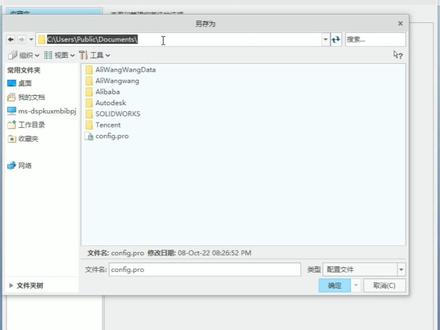 00:57查看AI文稿AI文稿
空费的配置文件的一个重要性啊,大家肯定知道,那么在很多时候啊,我们要把它另外进行一个保存,保存到你的 true 安装文件家里面,大家看一下我的操作。 首先我们在 pro 的安装目录下新建一个文件夹,取名为配置,打开软件, 打开文件,选择选项选择导出配置,复制配置文件夹这一个目录,替换原来空费的文件所在的目录,一定要按 n 个键确定,再次确定, 右键单击 q 二图标选择属性,把配置文件的安装路径替换,其实位置所在的路径选择应用选择确定,这样配置文件的路径就更改好了。
161东湖CREO李老师 05:24查看AI文稿AI文稿
大家好,我是你们的东方老师,这次我带来的内容是打造我们的编程开发环境,在 windows 十上面安装 wsl 二,也就是 max 的子系统, 在此之前我们要看看系统是否达到我们的先倔条件。首先我们按住温度的这个键,加上二, 然后弹出来这样一个对话框,也就是运行的,然后我们在此处输入 w i n, 然后 v 一二, 然后点确定,我们弹出一个对话框,我们看到这个版本号是二零一二, 凡是这个温度石的版本大于二零零四的,就可以安装 ws i l 二。 然后第二步呢,我们需要在此处还是搜索框,然后呢在此处呢进入启用 货, 关闭就是 windows 功能,就是我们找到这样一个软件啊,然后点击, 然后弹出这样一个对话框,在此处呢,我们向下拉,然后选择实用与雷牛克斯的 windows 系统,我们点上对勾,然后点击确定, 然后稍需等待好,按照这个系统提示,我们重新启动, 这需要重新配置系统,这个也需要稍虚等待。系统启动完成之后,我们来执行。第三步,也就是来安装 wsl 二,我们还是点击这个搜索按钮,然后输入, 然后找到微软的软件商城,此处我们还是搜索,我们安装乌斑图,我们找到是二十点零四长极支持版, 然后点击获取,因为这是免费的, 我们此处呢点击,谢谢, 这里呢直接点击安装,这需要登录账户啊,这个我们点继续就行了, 由于我这个系统问题啊,这个这一步我们可以忽略他,不要管他, 这就是正在下载 完成之后,这里点这个启动,也可以点这个启动啊,都可以,这里面还在安装,这里需要一些 时间,稍许等待 到这一步出现了提示,也就是要输入你的当前用户的用户名,我们新建一个,我的是用英文的, 然后输入密码, 再次输入密码确认一下, 好,现在提示这个安装成功,现在就进去了 windows 的 wsl。 二这个子系统里面,我们这个子系统选择的版本是乌斑图二十点零四的版本,现在我们重启一下 系统,先退出 系统,重启完成之后,我们用两种方法来进入我们的雷纽斯子系统,一是点击开始按钮,在开始菜单里面有我们新添加的乌曼图二十点零四, 我们点击一下,这样呢就弹出一个对话框,我们就进入了这个乌斑图的二十点零四,这个雷尼的子系统里面,我们可以输入相关的命令, 没有什么问题。另一种方法是我们点击这个搜索,然后我们找到这个 泡儿穴啊,我们找到这个泡儿穴,然后在这个里面输入 录一个 wsl, 这样也可以进入这个乌曼图这个雷尼古斯子系统里面, 我们退出,还有一个命令也可以进入,也就是 b a s h。 ok, 现在我们就可以愉快的玩耍了。好,这次的视频就到此结束。
328东方鹗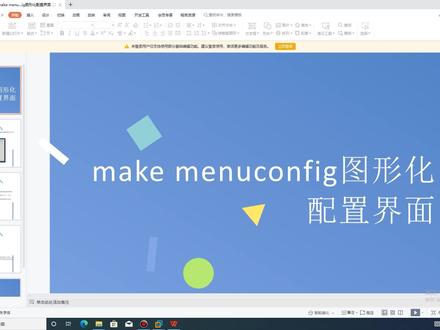 08:04查看AI文稿AI文稿
大家好,欢迎大家观看迅威电子 linux 的视频,把驱动编译成 linux 内核模块,这个我们已经学完了,我相信大家肯定也都会了,接下来我们学习把驱动编译到 linux 内核里面,这个操作也非常的重要, 我们要如何把驱动变异进 linux 内核呢?在学习这个操作之前,我先给大家讲一些前置知识。我们先来看 macminioconfiger 图形化配置界面。 mac manue configer 图形化配置界面,它是什么呢?它是一种人机交互界面,这个界面可以用来对 linux 内核进行配置,这个图就是 mec manue configer 图形化配置界面,我们可以 通过这个界面来配置 linix 的驱动,比如说不把这个驱动变异金内核,或者说把这个驱动变异金内核, 它是可以用来做这些操作的,用图形化的这种方式它非常的方便,这个就是 make my new configer 图形化配置界面。我们先来看我们要如何打开图形化配置界面呢? 首先我们需要使用这条命令设置下平台架构,为什么要先设置下平台架构呢?我们想 linux 他是不是支持非常多的架构呀?他有按, 也有 arm 六十四,还有 mix, 它有这么多的架构,那 linux 它怎么知道我们要用哪个架构呀?这个肯定是我们要 告诉立尼克斯内核怎么告诉的,我们就可以使用这条命令告诉他,比如说这条命令他配置的是 am, 也就是我们打开图形化配置界面以后,他读取的都是 am 的。 如果说我们开压板是按摩六十四的,那你这就要设置成按摩六十四,如果说你要是龙心的,你要设置成 mix, 这个呢,要根据自己实际开压板的架构选择。 设置好了这个之后,我们要进到内盒原码的顶层目录下,注意,我们要进到内盒原码的顶层目录下, 在内核原码的顶层目录下输入 macmindo configure, 我们就可以打开这个图形化配置界面了。这个呢就是第一个问题, 输入完 macmino configer 命令以后,有的同学他可能会遇到一些错误,并不能成功打开这个界面。我这里总结了新手最常见的三个错误,也就是我们平常在做记录支持的时候遇到的最多的三个问题。我们来看一下 第一个问题,他可能会提示这个错误,这个错误是由于你的无斑图电脑上没有安装这个依赖包,你只要使用 a p d get 命令安装一下这个依赖包就可以了,解决起来也非常的简单。第二个错误,它提示 你的显示窗口太小了,不能够运行麦中 configer, 这个错误就跟他的提示一样,是因为你的控制终端的窗口你弄得太小了,你把它放大或者说全屏操作就可以解决 这个问题。这个是第二个问题,第三个问题,他提示没有这个麦牛肯飞鸽,为什么呀?因为你输入麦牛肯飞鸽这个命令的路径错了,你没有在内河源码的顶层目录下输入这个命令, 这个呢就是新手最常见的三个错误,他肯定跑不出这三个错误的。这个我们就看完了,我们成功打开了这个界面以后,这个界面我们要怎么操作呢?这个就是我们第三个问题,图形化配置界面的操作。 第一个操作是移动图形化配置界面中的光标,这个操作非常的简单,我们只需要按键盘上的上下左右按键就可以移动光标。第二个操作是搜索功能,我们可以输入斜杠 进到搜索界面,然后在搜索界面中搜索我们想要搜索的内容就可以,这个是搜索功能。然后我们再来看第三个操作,第三个操作是最重要的,他是配置驱动选项状态的操作。 在视频的最开始,我说图形化配置界面,他可以配置我们驱动的状态,我们可以选择让这个驱动边移进立尼克斯内壳,或者不让他边移进尼尼克斯内壳,这个呢对应的就是驱动选项状态的操作, 那驱动的状态一共有三种,第一种就是把驱动编译成模块,也就是编译成 linux 内核模块,这个是用 m 表示的, m 就是 models 这个英文单词的首字母。第二个状态就是把 驱动变异到内核里面,变异到内核里面,用信号来表示。还有一种就是这个驱动不变异,就是第三种状态,这个呢就是驱动选项的三种状态 啊,我们接下来重点学习的就是把驱动变异到内盒里面,那这三种状态我们要怎么切换呢?我们是使用键盘上的空格按键来配置这三种不同的状态,比如说我按一下空格,他就切换一下状态, 那这些状态他的表示方法有哪些呢?这个状态的表示方法有三个啊,第一个呢就是这种中括号,这种中括号表示这个驱动他有两种配置状态啊,这两种配置状态指的就是你 你选中这个驱动,或者不选中这个驱动,你选中的话,这个驱动就会编译进尼尼克斯内科里面,不选中的话,他就是不编译,用这个他只有两种状态。你比如说我给大家举个例子, 这是一个中括号,是吧?如果说我这个中括号里面什么都没有,那么就是不变异,如果说他这里面有个星,我按一下空格,哎,他切换成星了,这个呢就是把它变异进尼尼克斯内核,这个呢是第一种,然后还有一种他用的是这种尖括号, 这种监括号他就可以有三种状态,也就是说这个驱动他可以配置成模块,就是编译成立尼克斯内核模块,或者说我们按一下空格,将它切换成这种状态,就是一个型号 信号的话,就是把它编译进里尼克斯内核,就不把它编译成里尼克斯内核模块了。还有一种状态就是,哎,这里面是空的,就是不编译这个驱动。 那这两个呢,我们总结一下,就是说呀,如果这个驱动他前面是用的这种尖括号,那么这个驱动的状态就是这三种状态。如果说这个驱动选项前面是这种中括号,那么他就有两种状态 啊,除了不能把它编译成模块,其他的啊,编译机内核和不编译都是可以选择的。然后还有一种就是括号, 括号呢,这个他是用来存放一些字符串或者十六禁止数的,这种一般就是用在配置选项当中比较多啊,他对于这种驱动的状态啊,基本上我是没有见到过,基本上这 这种括号呢,他就是用来配置一些啊东西的,比如说,哎,配置一下这个交叉变音器的路径呢,配置这些东西呢,他呢就是用来存放字符串或者十六进制数的。这个呢就是第三个配置驱动选项状态的操作, 我们只需要记住按空格来切换这三种不同的状态就可以了。这节课呢,我们主要是讲的 macmarenucat 图形化配置的理论知识,那么实际的操作我们下节课来讲,这节课我就先讲到这里,谢谢大家的观看。
 00:54查看AI文稿AI文稿
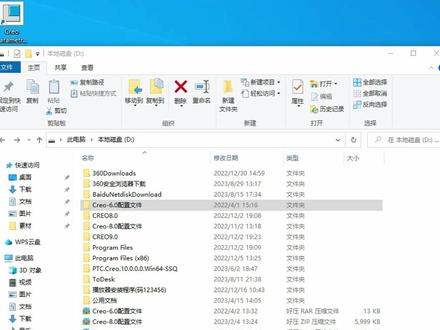
怎么样来直接使用别人已经配置好的 config 文件?比如说这是别人配置好的 config 文件,那么我们把别人的 config 文件 放在电脑里,一定要直接放在这个盘的下面就可以了,不要再放在此文件里面了。比如说把它这个点开, 点开之后把这个路径进行复制, c t r l 加 c, 然后右击一下这个图标,选择属性,在这个位置 c t, r l 加位进行粘贴, 然后点击应用,点击继续点击确定我们的软件,它就已经配置好了, 他就可以使用别人的 coffee 个文件了。点赞加评论是我更新的动力,谢谢支持,记得关注再走哦!
 03:24查看AI文稿AI文稿
大家好,我是你们的东方老师,这次我带来的内容是配置拍全部加上 wsl 的开发环境,第一步我们下载拍全部的二零二一点二版本,我们打开这个网址, 打开这个王者之后,我们点击这个当落的,这是下载的是专业版的,下载完成之后,我们就需要让 phone 长久的运行,一种方法呢就是交钱买服务,另一种方法呢你懂得, 就是下载一个破解包,我们下载一个这样的架包,下载完成之后呢,我们甲定已经安装好了,刚才下载了好多版本,然后呢我们将这个下载这个架包拖入 这个其中,拖入到这个其中即可脱落之后呢,我们会看到一个这个 help, 里面会增加一下 我们点击,点击之后呢,我们把这个词铺呢打成对勾,打上对勾之后呢,我们直接注意塞他这就是重启啊,拍摄这样的情况的话,我们这个拍摄每次 启动之后,他的这个到期的时间,也就是我们这个一个月的免费使用时间就会往后面不断的增加,不断的增加,这样的版本呢就会长久的运行了。 现在呢我们来讲解本次视频的重点,我们打开我们新安装的拍项目之后,我们需要点击这个 new project, 也就是新建项目,我们是基于选择这个 passenger 第一项,然后呢我们找到我们在这个 w s l 里面建立的这个项目的目录,也就是在 home or spring 里面这个 work of space, 然后找到 secure to secure occur, 然后点击 ok, 这呢就是项目的目录了,我们然后选择的是这个已经存在的这个解释器,我们点击此处, 我们然后再点这个 wsl, 然后我们这里面呢就是我们安装的这个乌班图二点零四,然后我们找到我们这个项目的这个虚拟环境的这个拍分解释器,然后找到的 home oxford, 然后 works 贝斯,然后这个四 q two seq 啊科尔姆里面,然后呢我们这个新检的虚拟环境里面,然后找到 bin, 然后我们点击 pass, 找到这个拍森解释器,然后点击 ok, 然后呢这就自动生成了一个这样的远程的项目目录,我们点 crete, 然后呢这是创建已经存在的这个资料,我们选这个,我们直接打开或结局,因为我们在 wsl 这个乌班图二三零四里面,我们已经用命令行创建了项目, 打开之后这就是我们想要的文件,就是原来的 models, ok, 我们的这个项目这个配置也就完成了。
23东方鹗


