cad如何取消打印边框线条设置
每天来学习一个 cad 绘图小技巧,点个赞加关注。开始我们今天的学习 cad, 里面我们插入一张图片, 默认他带有这个边框,然后有网友说想要把这个边框给他去除掉, 要怎么样操作?我们可以点击修改,然后下拉有个对象,然后再下拉有一个图像,再往右下面有一个边框,点击他,这个时候他默认的指示一, 我们可以把它改成零回车,我们就成功把这个边框给他去除掉了。 这样一个方法你学会了吗?如果你在学习 cad 的过程中有遇到问题,可以在评论区给 给我留言哦!

粉丝1.6万获赞9.3万
相关视频
 01:36查看AI文稿AI文稿
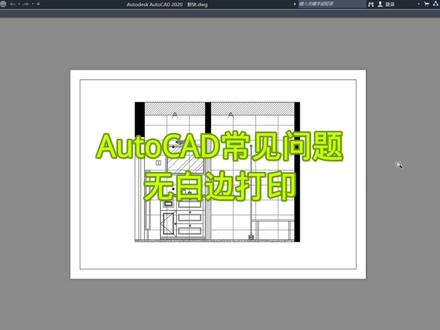
这是一张 cad 图,它有两圈图框,里面的黄圈和外面的红圈,你不是想打印吗?使用快捷键 ctrl 加 p 键,这就能打开打印设置对话框。在打印机绘图位置里把名称设置为 dwg to pdf 打印范围,这里选择窗口, 然后捕捉红色边框的两个对角点来确定打印范围,这里根据实际情况来选择图形的方向,别忘了勾上居中打印,再点击预览。 问题这不就来了吗?里面的黄边框和外面的红边框都被打印出来了,而且还有白边,这白边是你想要的吗?是的话就点赞出去,不是的话继续往后面看, 这里就先右击选择退出,重新返回这个界面后点这个特性按钮。注意,接下来的设置是针对第三位 g two pdf 来进行设置的,也就说当你换了一个回头仪的时候,就要重新设置一次好了,开始设置 是吧?这里不要动,然后单击这个选项,再单击添加按钮,这里不要管,直接下一页,然后接着下一页,好了,这一页把上下左右数值全都改为零,然后再下一页,在这一页就取个名字,取名字时候注意别把后面的尺寸给删了,或者你一会在图纸尺寸列表中找不到他, 然后点下一页,下一页完成。最后再点确定,到这里停一下。如果这个五百元打印的设置只是这次用,那就选第一个,如果以后打印都要用到,那就选第二个,然后点确定。好了,完成了。 接下来在图纸纸上列表中找到你设置好的无边框打印,再次点窗口按钮,然后失去红色边框,点击预览,把边消失,搞定,再见。
2290丹姐教你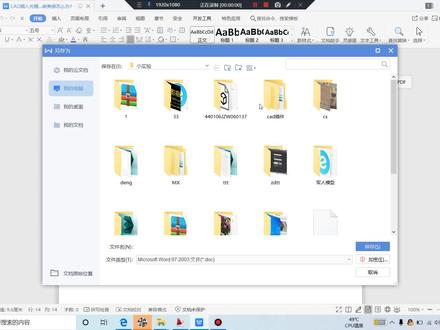 06:13查看AI文稿AI文稿
哈喽,大家好,我是小斌,嗯,今天,今天呢,给大家介绍一个 cd, 关于 cd 打印之后,嗯,插入光山图像,然后打印成指示文件,他的图片, 嗯,带边框与不带边框,那有的时候我们嗯会涉及到,嗯,把一些图纸类的东西,然后放入图片的格式,隔壁机的格式或者是替付的格式,放到 ccd 里面,然后把图片给打印出来, 打印出来之后,嗯,咱们会发现呢,这个图片会带一些边框,黑色的边框,像类似于我这个图左侧这张图一样,他的图片然后带一个边框,那么 怎么才能变成右面这样呢?让他的美观程度会更好一些,让他的边框消失,然后让他整个图片和这个纸 纸融合在一起呢?那么我们今天就是为了解决这个问题,然后给大家嗯介绍一下我的具体的一个方法。那么我们先打开 cd, 然后我也是在网上自己当了一张图片,随便当了一张图片 啊,一个两只小狗,一个小狗,一个小猫啊,那么我们就按照正常的方式,然后我们给他整的,嗯, 我们给他弄的更加专业一些吧,然后给他加一个边框,加一个 a 三的边框 啊,就这样,然后我们把它调整一下,给他调整集中一些,那么我们现在就是给他打印一下,如果是我按 ctrl p, 然后 啊,假如选择一个打印机四百二乘以二百九十七的一个 a 三的一个图纸横向的,然后我们窗口,然后选择他,然后预览一下, 大家会看他这个会带一个黑色的边框,在这个位置, 这个位置会带一个黑色的边框,这边框还是很明显的, 再来一个黑色的边框,那这个图纸打印出来之后,他也就是图片和这个白色的纸没有没有融合的感觉,就类似于我这种, 他是左边的效果,但是我想达到右边的效果,我该怎么去做呢?我怎么才能把这个边框这个线给去掉呢? 那如果是 cd 里边他要是一条直线呢?那我都好好弄呢,我就画一条直线啊,我就一,我就一条直线,我直接给他删掉就可以了,但是他不是,他虽然可以被选中,但是他是一个图片的格式, 我们怎么才能把它这个黑色的线给去掉呢?那我们今天就设计到一个命令,嗯,这个命令叫什么呢?我给 给大家打打,打出来啊,叫做面, 叫 i m a c e f r a m e, 就是 amiz f f fm。 然后就是这一个命令,我们通过这个命令就可以把他这个外边框给去掉,那么我们这个命令他具体他会让你输一个值, 那个这个值呢?一个是一个是零, 还有一个呢?还有一个就是一,那这个零呢?就代表没有边框, 他就代表没有边框,无边框这边呢就代表有边框, 那很显然我们就只能转换驱动了,现在就处于一的状态,我们现在这,嗯,一个小猫和一个小狗,然后给他打印出来之后,他这外边是带一个黑色的边框的,一个黑色的黑色的外边框 啊,是带一个黑色的外边框呢, 带了一个黑色的外边框,那么我们通过这个命令,然后,嗯,把这个外边框去掉,也就是形成了我们右边的这个效果,那么我们实际操作一下 叫 i m a g e f r a m e 空格,然后他默认是一,然后我们把它调成零,因为一是代表有边框,那零代表没有边框,我们按一下零 啊,大家可以看一下,他现在这个边框其实已经消失掉了,那我们具体看一下打印出来他是什么样 啊?大家会看到他这个那条小黑线吗?已经消失掉了, 这个黑线类似于现在这这种边框线就已经消失掉了。看,很显然他已 已经和这个和和这张白纸嗯,完美的融合在一起了,他已经,呃,这条线已经没有了。 这就是我今天要给大家分享的内容啊,如果大家有什么不明白也可以在后方私信我啊。好,谢谢大家。
139二三维软件实验室 01:12查看AI文稿AI文稿
嗨,大家好,刚才有同事问我一个问题,他说头块裁剪完之后会有一个边框,问我这个边框要怎么取消掉或者隐藏掉,我们有什么方法可以取消掉这个边框呢? 同时遇到的问题是这样子的,我们先先键盘上的 c 空格,然后选择土怪,然后选择空格,一二三四空格,然后直接裁剪就行了。这样的话我们会有一个边框,我们该怎么样才能把这个边框给他去除掉呢? 遇到这样的问题的话,我们只需要输入快捷键叉 c l i p f r a m 一,然后空格,把这边的一或者是二改成零空格,这样我们就可以去除图纸上的边框了, 你学会了吗?
100老李CAD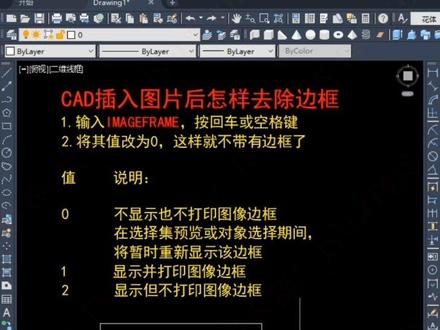 00:53查看AI文稿AI文稿
cad 插入图片后怎样去除边框呢? 输入命令 imageframei 回车或者空格,将其指改为零, 这样图片就不会带有边框了。再输入命令 imageframei 回车或者空格, 将其指改为一,这样图片就带有边框了。 重复刚才的操作,将其指改为零,图片就不带有边框了。
118CAD机械设计 00:38查看AI文稿AI文稿
在 cad 中我们插入的图片每次都是带边框的,你知道如何把它去掉吗?这里我们只需要把边框参数修改一下就好了。首先我们找到菜单来修改,找到这里的对象, 选择图像里面的边框,这时候会弹出一个对话框,我们只需要把变量值一更改为零, 这样就把边框给去掉了。你学会了吗?关注我,每天分享 cad 小知识!
47CAD教学酱 03:03查看AI文稿AI文稿
我们很多学员在打印输出的时候遇到跟老师这样一个问题,大家看我们所有的打印设置都没问题,纸张也是 ok 的,但是大家看他都会有一个编剧, 怎么去设置都有,来,我们去返回去看一下,好把它关闭。那么在我们这边啊,我们看一下, 我们用的是一个国际标准的 a 三图纸,二九七四二零,然后呢我们选择打印到 pdf 文档,纸张也选择 a 三的,同样我们选择窗口, 窗口好,我们这边可以去窗口,我们来重新重新选一选我们的窗口啊,去更改一下,刚才其实我已经选过了,所以这个窗口 ok, 然后 我们选择,比如说居中,然后呢布满图纸,同样打印比例,我们用的都是一比一,我们来进行预览, 大家就能发现他会有白框。记住了,这种情况很多学员都遇到过,其实如何解决很简单,大家仔细看,你只要去改什么改,我们这里有一个特性, 因为你的纸张他有了一个什么,有了一个页边句,那么我们找什么?找这边 可打印区域,刚才我们用的是 a 四指,鼠标往下滑, a 三指啊,口误,这边 a 三指,你去看一看,修改,它里面设置了一个什么上下左右,它有一个页边 句,那这个很好理解,是否要页编剧?也是老师,我就需要页编剧, ok, 你去设置,那么正常情况下,我们把它设置到零, 下一步点完成确定,那么我们再返回到这个图当中,其实其他的我们不用去更改了啊,我们直接去进行预览, 好,我们把它重新刷新一遍,取消选择打印确定来选择打印到 pdf, 同样的过程呢,我们再操作一次,选到 a 三 横向打印,横向打印布满全指,选择窗口框,选你要的窗口。然后呢,我们这边选择居中打印布满 短裙子,然后呢直接进行预览这一手大家来看一下我们整个图形就算完成 好,我们这边呢,再次选择,刚才我们选错图纸了,一定要选择布满全屏的 a 三图纸,然后呢相关的居中啊,满屏啊,然后同学们直接去预览 这个手,他就一点的边框都不保留。同学们如果这个方法学懂了,记得给老师点个关注。
523侯老师教室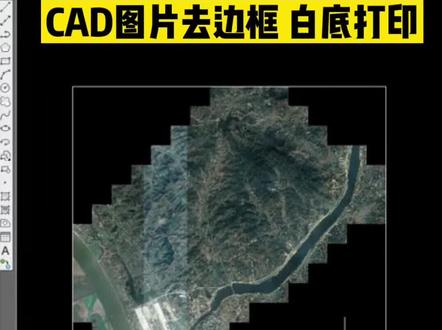 00:31查看AI文稿AI文稿
朋友们, cd 中插入的图片带有黑色背景,比如视频中的这张图片,我们打印一下,打印预览后我们发现图纸中有黑色背景,显得非常丑。这个时候我们选中图片, 鼠标右击选择图像,选择透明度,设置为开。我们再次打印预览一下,图纸中就没有黑色背景了,但是我们发现图中还有黑色的边框, 我们再切回去,键盘中输入图片边框,命令值设为零,这个时候图片的边框就被去掉了。
870设计院腿哥 02:18查看AI文稿AI文稿
纵横财务软件打印凭证时多出了一条编剧边框怎么办?有些用户打印出凭证之后,发现凭证上多了一条编剧的边框,类似这样的, 那这是怎么回事呢?首先我们打开这个财务软件,然后随便丢出一张凭证看一下,在凭证的上面有一个预览,我们点开一下, 通常情况下我们预览是什么样的,打印出来就是什么样。那么大家看到这一个 凭证的预览上面有一条蓝色的边框,那么这个就是你打印机纸张设置好的一个边缘,也就是他的一个边界线。通常情况下我们打印凭证之后是 不会出现这一条蓝色边框的,那么像刚刚有些用户打出来会这样的话,原因就是他的打印机那边没有设置好 啊,这个跟财务软件没有什么关系,我们可以在百度搜一下,比如说搜 打印机单独设置边框,那么就会出来相关的这个教程。有些打印机他在设置的时候是可以设置打出边框,或者是不打出边框, 比如我们说到网上的这个教程,打印机如何设置无编剧打印,那么我们点开来,他会教你怎么样去取消打印机的一个边框。首先我们可以在你的电脑设备和打印机, 然后找到你的那个打印机的型号,点击属性,然后我们可以看到他的那个设置的页面有一个无编剧打印, 你把这个勾给打上,那么他自然就不会打出这个边框来了。那么不同的打印机可能设置界面或者是设置的一个位置不一样, 你可以自己去研究一下,或者是去看你的打印机说明书,或者是你通过百度去搜,网上有很多方法,那么以上就是这一个问题的处理方式。
 01:30查看AI文稿AI文稿
前期我们讲了 cad 的转换和打印,这期来讲解下打印现行设置。按 ctrl 键加 p 键调出打印对话框,选择打印机和调整尺寸,选择打印样式表里面的现行时,发现打印现行丢失 这种问题是不是经常碰到呢?点开打印样式列表,看下里面有哪些选项。选择 monochrome, 点击窗口框选图纸,点击预览,放大图纸后发现线形宽度都是一样的, 点击右键退出,点击打印样式列表右侧键按钮,点击表格仕图,点击打印样式里面的红色,调整对应的线宽,依次选择颜色调整线宽通 图纸没用到的颜色不用调整。调整完成后点击保存并关闭。再次点击预览,放大后是不是比之前的看着舒服多了? 打印选项里面记得勾选打印对象宽度和按样式打印,直接点击确定就开始打印了。 学会这招,妈妈再也不用担心我打的图不好看了。接下来你可以按照方法新建自己独一无二的打印现行了。那么问题又来了, cad 转图片和 pdf 都会了,图片和 pdf 怎么转 cad 呢?点击关注下期分享!
81Winloong


