vba弹出对话框怎么设置三种选择
大家好,我是柯南一梦,这节课我们来说一下怎么用文件对话框去多选文件,之前我们说了控制这个文件对话框能否多选的参数,就是这个 allow multi snacked, 我们之前设置成了 first, 也就是说设置成了不让他多选。 在这种情况下,我们如果去选择,我们会发现我们是框不了的,就算我们按住了键盘上的 ctrl 键,他也不可以多选,所以我们现在来看一下,把这个 first 改成处,我们让他多选,然后我们来看一下他运行起来是什么情况的, 现在他在运行的时候我们就可以框选了,就是我们可以选中很多个文件,包括我按住 ctrl 键也可以实现多选的一个效果。但是我们看我们已经选中了这四个点,确认之后他依然只 显示这一个,因为我们的这里还是把整个数组的第一个值给复制给了我们的变量,然后我们在输出这个变量的时候,他自然的就只会输出整个数组的第一个值, 所以这里我们要想个办法把它整个数组都复制给我们,所以我们在前面要给他定义一个数组变量,我们定义一个 air 数组变量,然后在这里我们要把这个 snackted items 给它复制过来,我们就要实现一个便利复制, 这里我先把它删掉。怎么实现便利复值呢?首先我们要便利多少次便利的这个矮等于一 要便利整个刚才我们获得的那个数组它的数量,所以是点 snaketed items, 点 count, 也就是说我们这个 snaketed items 就是我们所要的那几个文件的 名字的数组,他的数量,现在我们让我们的矮去便利同样的数量,这里面怎么写呢?只要进行一个复直就可以了,在复直之前,我们先要把我们前面的这个 l 数组给他重声明一下,因为我们之前定义的这个是动态数组, 所以呢它没有长度,我们要给它定义一个长度,而定义的长度是不是就是一到后面的这个 selected items 点 点 count? 我们这一步 redeem 是为了让我们的这个动态数组它的长度和这个我们要被复制的这个数组一样,然后我们就可以在这个破循环里面进行一个便利复制这个 air i, 我们让它复制成 selected items i, 这样呢 整个这个操作其实就把整个 selected items 给它复制到了这个 air 里面,然后我们获得这 这个 air 数组变量之后,我们也可以把它输出,比如说我这里也可以用一个便利 for i, 等于从一到这个数组的上限,也就是 ubound, 这样我们就可以平换便利输出这个 air。 我们来试一下 我们现在选择几个文件,比如说我从一开始选选择这五个好,他就会一个一个的弹出来,这样呢我们就实现了一个多选文件,然后获得他们的路径的一个方法。

粉丝2302获赞1.1万
相关视频
 07:20查看AI文稿AI文稿
呃,今天有个网友私信我,就是他想做一个这个多选的这个下拉框,比如像这个他要在这个里边去选择,比假如我们用这个数据验证的话,然后我们选一下序列,用数据验证的话,他只能选择一个,一次性 点一下确定,他要在这里边去选择,那你每次的话只能选择一个,你是无法选择多个的。然后要实现选择多个这个效果,我们需要用一下 vba 里边这个用户窗体,这个是我设置的一个。呃,你可以一次选择多个,然后选进去以后他是有逗号隔开的 啊,是这么一个效果啊,这个是如何做的呢?然后我今天简单的给大家讲一下,同样是在这个 v b 里边啊,这是写的一个代码,然后我们叉 插入一下这个插入一个用户 tarty, 用户 tarty 的话我们给它改一下名字,改名字的话在底下它有个手写这儿 啊,这个是它的原车,我们改成选择吧。然后首先的话我们会这个列表块,列表块的话就是罗纳塔这些选项啊。其次的话我们再做命令,命令按钮放在以下,就是如果你点确定以后这个命令改一下名字。 呃,然后的话我们首先去设置一下这个列表框,哎,首先去设置一下这个确定按钮, 那确定按钮的话我们如何设置呢?这个的话就是他的属性是一个单机的属性,如果你有双击或者是有这个关闭其他的属性的话也可以选择。首先的话我们定目一个,随便一个边上定一个选择吧,然后把它定义成这个字符串, 呃,再定一个一个边料 a, 这个是我们要定义它这个里边有多少个选项的,一个定义成这个长短形吧。 然后呢做一个小款 foi, 等于聊图这个这个列表框的话,我们是这个,我们看一下这个列表框的这个,它是这个 link spoke 一对吧。然后我们选一下这个,复制一下, 这是我们刚才做的这个,我们要看一下它这个列表框有多少个选项,这个用用一个这个 list list cut, 然后正常的话它这个求出来是多一个的,所以我们剪掉一,突然下面是 next, 呃,我们如何去判断这个这个币被我们选中了呢?这又一个 if list box, 一 用一个这个 selected, 就是我们已经选住的,就是这个。如果列表框里边某个值被我们选住了,是第几个值呢?它是 d i 一个值,因为我们是用一个循环去循环的,如果它被选住,然后的话,就是我们让这个选择这个边梁等于括, 呃,这个选择这个变量应该不是酷。然后我们让选择这个,其实里边还要切套一个,还要切套一个,就是如果你你这个变量是一个,你选择了一个的话,那我们就不连这个逗号,如果你连就是选择了多个的话,我们让他连一下逗号 选择等于,如果他等于亏的话,那就说明他有一个这个就选择了一个,那我们让他选择等于这个 list box 一点。 list, 哎,这个的话就是我们是他当前正在选择的这个,如果他不是一个的话,那我们让他这个等于他其实还要便利一下这个选择,让他与个逗号,对吧? 然后再余下 list box 一点 list, 哎,这么的话就是我们把这个,呃,把这个确定按钮,这个就即刻做完了。然后我们把这个 a d 复一下, 这是我们第一个 if 的 if, 然后第二个切套的这个也给它结束一下,那结束完以后我们这,呃后边它是有这个 next, 最后的话我们就是已经选择完了,把这个选择变量给做出来了。然后我们最后一步的话,就是如把让当前你点击的这个单元格等于这个选择,对吧? actual cell 点 v 六 等于选择等于完以后的话,我们让他这个呃,让他这个列表框,然后让他不显示,对吧?就是你确定了点完之后,那这个列表框是不是要隐藏掉?对,隐藏的话有一个呃 a lot me me 的话,就是代表我们当下这个用户 trotty, 这么的话它是第一个这个就做完了,这个是我们这个列表框,列表框的话我一会我用一个这个,我用一个 trotty 这个做法, 又抄起的这个这个属性 internet 属性, 我列表框里边的内容,我要显示哪些内容呢?我要显示这个,我要显示这里边的内容,对吧?然后我,呃要显示这里边的话,我要把它做一个便利,因为 它这个也比较多啊,所以 demo l o g 还有这个位置把它定一个单元格区域,哪一块呢?就是这个它从这个 b 二到 b 二到 b 十八 for each, 然后下载 next, 我们让它这个,我们用一个这个 list box 的这个属性 list box 一,然后它会点 a、 d、 d, 这儿已经出来 a、 d、 d 就是添加它的值,对吧?添加它的值它有几个,就是我们把这个一次便利,就是一次把它添加进去 rg 点 v 六, 就是一次把他的纸给添加进去了,这么的话就是我们这个 uz f m 二,这个就是我们已经做好的,我们现在做的这款,我们试着给他这个, 他这个关联的还是我这个选择内容啊?这个我们还还有还差最后一步步做这个我们需要在哪做呢?这个我们需要在这个 dat 里边,呃,应该是这个技术数据,因为我们书是在这里边说的, 所以我们最后这个是我给他做的另外一个这个,所以这个我们不用管这个我可以把它删掉,暂时在这个里边做。这个里边要做一个单元格,选择改变的一个就是你只要选择了这个单元格,他就会触发这个,触发这个世界,所以这我写一个,这个我就不写了。他这个 如果他的这个你选择这个单元格,他的列是第三列,对吧?如果你是只要你选择这一列,他就会跳出来这个让你选择内容这个跳出来,那我们刚才做的是这个 user form 面科目几,我看一下,刚才做的一个是 user form 二, 对,刚才做的是 uniform 二,二尺,我们已经做好的 uniform 二,然后这两个暂时也也不加吧,这样调到他的位置,这么的话他就会触发这个, 我们关一下看一下,是吧?这个选择,哎,他跳的不对,他跳的是这个 b 列的这个值,那我们看一下,检查一下代码,看哪哪一块错了, u 端阀门,我们点进去以后看一下,呃,应该是这一块选错了,这个便利的话,它应该是要便利这个,它便利这个表三的这个比例,对吧?便利表三的比例我们给它这个没有第一表三它当前选择,所以 set, set 这么的话应该就没有问题了,我们再试一下。
272小高excel 01:23查看AI文稿AI文稿
今天来演示一下用代码控制弹窗, 由于弹窗不需要涉及页面上的内容,我就不在这里输入内容了。然后这个弹窗其实他是有多种样式的,可以根据你的需求去定制。我们直接切换到代码区, 可以看到我这里设置了五种弹窗,然后他这里有一二三四还有五,他们分别代表不同的样式。具体的逻辑没有什么好说的,我就单步直行,然后来演示一下吧。点击 f 八, 可以看到已经有弹窗出现了,然后上面的文字就是我设置在代码里面的文字,我接着继续运行, 看到这又是一种新的弹窗样式,继续运行 第四种,这是第五种。所以如果你的表格之中有需要这样的弹窗的话,就可以考虑通过 vba 的方式添加一点弹窗,然后让整个表格的操作更加人性化。 感谢关注,口袋一下。
61口袋Excel 01:12查看AI文稿AI文稿
简短的这个 app 语句判断啊,好,试一下啊,点开提示时间,哎,大家好,是吧,现在提示你。大家好,哎,是否要学习 vb 啊啊,这个地方改一下叫做是否要学习 vb 吧。 大家好,然后呢,是否学习威逼,这样哈,更符合这个逻辑一点是吧。感谢新来的关注,在线同学多点点赞, 开始执行啊。执行 是吧,大家好,是否学习为 b 点确定啊,点确定哈,啊,看到没有?大家好,今天是啊,多少号?欢迎学习为 b, 看到没有,哈哈,是不是又有了啊,就有了吧,对吧。啊,好,如果说干什么的哈,取消的啊,取消或者关闭都会什么显示已取消, 看到没有啊,你说这个开色哈。这个关闭和这个开色是一样的,看到没有?一取消也是一取消啊,是一个样子啊,然后如果说点确定呢?大家好,今天是啊,多少号?欢迎学习 vb。 嗯,好,感谢新来的朋友关注。啊 啊啊,不认识,罗光君是谁哈,不好意思,哈哈,不认识啊。
92VBA表格办公帮 02:24查看AI文稿AI文稿
我们来看一个案例,这是一个汽车型号的数据,他有六级,然后我们在关联数据表里面点选分类,然后双击就可以做选择了, 确认选择,我们再做一个 啊,这里因为他没有第三集了,所以我们就直接结束看,这样就完美的实现了整片区域的多级下达菜单功能。 ok, 我们来看一下工程是怎么实现的。 我们先在关联表里面做一个单元格,选择事件,然后将选择到的行号给窗体的文本框七, 再打开窗体啊,注意这种写法一定要先复直,再打开窗体,反过来是不成立的。好,我们再来看一下窗体,这里是六个 list box 列表框,我们看代码, 代码太多我就不详解了,挑重点的思路跟大家说一下。就首先我们窗体初始化的时候,我们将数据员给 ar 这个数组, 然后做一个字典,在循环这个数组,将它的第二列给字典, 最后将自己的关键字给 c r 数组,然后将 c r 数组给 list box 一。 下面当我们双击 list box 一的时候,我们将值给文本框一,然后再次循环这个数组,我们判定一下第二列是不是等于我们上一次选择的数据, 然后将它的第三列给字典,最后将我们的字典关键字给 c r 数组,将 c r 数组再给 easter box 二。 下面的二三四都是这样子,只是他每一个级别就会多一个条件,对不对?多一个条件。最后我们将值输出到我们选中的单元格这一行。
 09:47查看AI文稿AI文稿
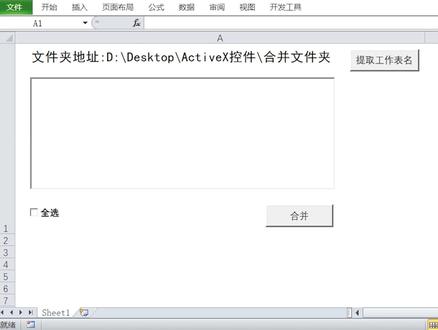
大家好,我是老吴,欢迎观看 excev b a 入门开窍课程。这节课我们来讲 xt 五 x 空间,这个 空间就是我们在使用开发工具的时候,这里有个插入,就是下面这些空间,我们是通过一个案例引入这些空间的用法。好,这个案例就是我做的一个合并工作部的案例。好,首先来演示一下。好, 我点一下啊,这些工作部的名称就显示在了这个列表框里面,现在是处于一个全选的状态啊,我可以点击啊,就不全选,也可以再次全选,如果我只想选几个呢?你可以把全选点掉啊,比如说我想合并三月、四月,然后我点击合并, 好,合并完成了最小化,我来到这个工作部所在的文件夹里面,这个文件呢就已经生成了, 我双击进来。 ok, 三月和四月就合并好了,当然这个合并的格式呢,可以根据大家的需求自己去调整。好,我们回到案例中。 ok, 我们把案例关掉,我们重新来写一下。好,我们新增一个工作步。 好,首先我们把这个单元格,这个 a 一单元格呢,我们调大一点啊,调到一个适合的位置。第一步呢,我们先画一个标签 啊,这个标签是用来显示这个地址的。好,然后我们再画一个列表框, 好,把它放到这里来。好,接下来我们可以画一个命令按钮。好,这个命令按钮呢,我们可以放到这个地方。 ok, 命令按钮我们把他的开不起改一下啊,我们可以点击这个属性。 好,他这个东西呢,其实跟在窗体里是一样的啊,你可以看这个字母排序,也可以看这个按分类排序。好,我们把它的这个开选改掉,改成提取工作部名称。 ok, 好,把这个调大一点啊,再调大一点。好,首先第一步就是当我打开这个工作布的时候呢,我希望上面这个标签就显示当前我要合并的文件夹的路 进,所以呢,我们需要使用到一个工作部实践。藕盆,好,我们先把这个表格先另存为起,用红的工作布啊,这个不能忘。好,关闭他。好,我们先把这下面这两个呢先删掉去。 好,这个是我们刚刚写的啊,我们双击进来, ok, 我们来编辑代码。好,首先点击这个 jfbook, 选择 oppo 时间,好,我们要对一个标签的开不询来进行一个设置 啊,学的一,然后再点开不选,然后将一个值复制给他。首先呢是一个文本,比如说叫文件夹地址。好,然后再连接变量啊,因为这个文件夹 要跟我们现在的这个合并工作部的这个,这是包括部分呢,他的路径要一致啊,就是放在同一层目录下面,所以我们可以通过 zsoppoc 点 pass 来获取动态的这个地址, 然后再连接斜杠,然后再连接带合并工作部所在的文件夹的名称,那这个文件夹呢?就是这个文件夹 啊,就是这个,我们把这个名字复制一下啊,这个名字可以改好,但是你在改这个文件夹名字的时候呢,你肯定是需要把这个代码也改一下 啊,他就会自己显示, ok, 上面已经显示好了,这个字好像小了点啊,我们也可以把它调整一下,调整的话也是通 点击他的属性来调整,但是现在我点不动这些空间了,怎么办?我们在这个开发工具里面点击这个设计模式,好,点完之后我们就可以选中他了,好,选中他一样的鼠标右键属性,然后我们对他的字体来进行调整,这个字体呢在最下面, 好,我们把它的字体调整一下啊,调大一点啊,比如说是小四吧啊,微蓝、亚黑都可以调。 ok, 那这个字体呢就改变了,接下来我们就要对这个列表框来进行添加数据,添加的内容是这个文件夹里的内容啊,这个文件夹的内容我们怎么来循环?我们可以使用这个 dr 函数来循环。好,我们写在 这个命令空间的单击事件里面,我们双击一下第二函数,首先是要获取路径,那这个路径呢?其实我们可以通过获取这个就是这个标签的内容,所以呢我们可以这样来写。 好,首先我们可以写上这个工作表的名称,然后再找到标签,然后标签的开屏就是路径,但是这个路径呢有点问题啊,这个路径 我们是有一个这样的东西啊,文件夹地址,然后冒号,这个不是路径啊,所以呢我们要把这个给替换掉,这个替换呢,我们可以使用 replax, 好,替换的文本是文件夹地址,然后冒好好把它替换成空。我们把这个路径呢, 比如说给到一个变量啊,这个变量我们就叫做路径,那就这样来命名。好,接下来我们就使用第二函数,好,第二函数,第二函数,首先呢就是这个路径 好,把它给到一个变量,这个变量我们就叫做文件名。好,然后依然是熟悉的写法,嘟噜, ok, 当这个文件名循环到空的时候结束,然后每一次呢 dir, 然后再 返回给文件名。好,这是一个固定的格式。写法好,然后我们每一次循环的时候呢,我们使用这个列表框好,这个列表框呢,我们可以通过 ctrl 的一点类似的 box 一 一个属性啊,我们是逐条增加,因为是循环吗,所以是 a d d i 腾增加的条目内容就是这个文件名。 ok, 我们来运行一下。看, 啊,这里我写错了啊,刚刚一直想到地址,地址就写成地址了啊,啊,其实这个路径呢,是这个啊,我们刚刚复制的这个变量,把它写过来就可以了,这个还要再加一个这个斜杠啊,这个不要忘记。 ok, 我们再来运行一次,好,回来看一下。 ok, 但是现在有一个问题,我先 没有做任何筛选啊,他把这个 ppt 啊, tst, 然后这个 word 全部写进来了,我们现在是要合并这个一个四要工作部啊,要不然我们这个合并会出错。好,所以呢,我们要对这个代码来进行修改, 其实我们不需要做很多复杂的筛选,我们只需要在这个路径这边呢来增加几个东西。首先是一个星号啊,这是个通配符,前面可以是任何东西,然后点 xls, 就是这个一个需要工作部的后罪名,其实他还是不完整的,其实他是这样的啊, xlsx 或者是 xlsm 啊,这个 sm 是什么东西了? 这个 sm 就是起用红的工作布啊,因为我们不排除呢,也许我们合并的工作布是起用红的,所以为了兼顾这个不起用红的工作布和起用红的工作布, 所以我们就这么写,然后后面再加上一个型号,就是这两种我都可以,但是你前面必须是 xls, ok, 我们再来运行一下。哎,这些就正常了啊,但是前 面我们之前运行的东西还在里面啊,所以我们每一次点这个提取工作部名称的时候呢,我希望他是处于一个刷新的状态,所以我们在运行之前呢,我们要先对这个进行一个清空,克里尔啊,然后再运行下面的来看一下啊。 ok, 好,但是现在这个状态呢,好像不能多选啊,这个怎么来解决?这个我们可以通过属性来解决,我们来到这个设计模式啊,然后属性 好,我们来看一下啊,在这个地方啊,这个数据这里有一个类似的 style, 我们把它的这个 style 呢,把它射成一啊,调成一之后呢,哎,这地方就可以选了啊,现在是一个圆的啊,我们来看一下啊,退出这个射箭模式, 你就可以这样来选。刚刚我们好像看的是方块的啊,就是前面是方的,不是圆的啊,这个也可以来调啊,同样的还是属性啊,我们把它这个地方调整一下,好在这个地方啊,这个零是这个圆的,然后一呢方块我们看一下 好了,那这一节课呢,我们先学习到这地方,下节课呢,我们再来学列表框如何实现全选。好了, 那这一节课呢,就讲到这里,感谢各位看官的支持,如果这个视频能帮助到你,请帮忙点赞、收藏、转发。我是老吴,关注我,下节课我们将学习新的内容。
500快学excel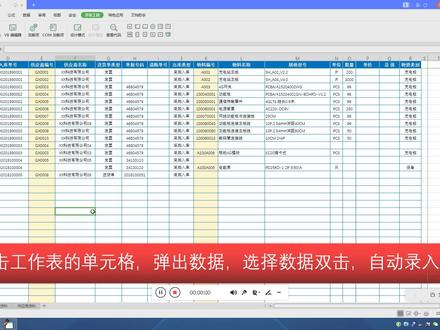 10:15查看AI文稿AI文稿
好的,欢迎归来,欢迎观看小鹏说表格短视频。那昨天的话我们是把这样一个,呃发货抬杠,就是给大家做了一个简单的说明啊,这个的话他是一个发货抬杠记录, 呃,那这张表的话就是他的整个物料信息表,然后呢这个是他的整个的这样一个供应商的一个啊,就是记录表吧,然后当,我们就是说 当我们啊选择这样一个黄色的啊,就是黄色的这样一个这个单元格的时候呢,对,他会弹出来这个一个数据啊,就是数据的让我们选择的这样一个啊,这样一个,呃,就是这样一个小弹窗,然后呢 我们双击之后呢就可以把相应的内容呢就对全部的都可以录入,那他是怎么来的呢?好呢,这一期的话我们就把他啊这个设计的方法给大家做一个介绍。 呃,首先的话我们就是说点击这个设计模式之后呢啊,我们要注意啊,然后呢我们看这边啊有一个叫做列表框 啊,我们呢把列表框我们随便画上一个就可以了,因为我们这里面呢用的是两个列表框,所以说我们呢就是画上两个啊,画上两个, 呃,其中第一个啊,他的名称叫做类似的 box 一啊,第二个呢第二个他的名称叫做这个类似的 box 二,好,那这第三个啊,这第三个,第三个的话他就是类似的 boss 三啊,我们不需要第三个,所以说我们就是知道 怎么画的就行了,然后呢我们把它删掉,我们呢只需要两个类似 box 啊,名称对就可以了。好,然后我们来说一下啊,呃,在 就是说在他的这一个工作表的,我给 sit 的赛莱克称沁姐事件里面呢,我们是写出了这样一些代码啊,比较长,他是两个这样一个啊,类似 box, 所以说呢我们要写两段代码啊,首先的话呢,我们把第一段代码给大家做一个介绍啊。嗯好, 嗯首先的话就是说啊,就是 f 的 k 审,嗯, surprise 而不得 aitty 等于 fox。 然后呢到了后面的时候呢啊,呃,我们要改为出, 哎呀,后面的话我们又给他改为出了啊,好,呃然后呢啊,我们是这个有一个容错的啊,艾瑞瑞是耐克, 这边是 dmk 啊, dm i s e t g 啊然后呢我们在这边做一个判断,如果啊他给特点 call 大于 e z a c c e f 那这个是什么意思呢?就是说如果说啊,我们选中的是两个,那就退出这样一段代码就不再执行。 呃意思就是说呢如果我们一次选中呢啊是两个啊,选中一个的话他会执行的,如果是两个的话他就退出了这样一个我跟 c 的赛莱克森青年的一个事件啊。 好,然后呢我们看啊,蕾丝爆款的一点可列啊,就是首先啊,弹出来的时候呢,先先清空一下,先清空一下之后呢再往下执行,再往下执行。那执行哪一些内容呢?对,就执行这一段,对,就执行这样一段啊。呃,我们 把这个给他拉扯大一点,对,就之前这样一段。好,我们来看啊,嗯首先呢是如果 xl 点数大于等于二啊,就是因为我们呢第一行第一行他是啊,他是一个,就是标题, 所以说我们呢是从第二行开始,就是如果我们选中的是第一行,那他是不执行这样一个的,他是不执行的。对,也就是说啊,如果 xt f cl 点数大于等于二,那么往下执行,如果 xt f cl 点可能我们等于五。好,那么就执行这样一段。 好,那我们来看一下啊,那如果 l 是 l 是什么意思呢?就是说同时不符合这个,也不符合这个,他就会执行第二个。第二个我们看一下什么样子的啊?类似 box 一点可雷尔,然后呢?类似 book 的一点 vcro 等于 fox 就是不可见。 好,呃,然后呢啊,我们这边啊这个 ls 呢是这个第一个的啊,我们这边又让他清了一下。好,那下面就是我们说一下就是符合条件的,就是说符合这种弹窗的这种。我们来说一下啊, k 等于是一次供应商啊,资料啊,我们是地,我们计算的是地列的供应商的资料,你知道为什么是地列的吗?因为编号他是名称的一个附属的一个属性。 好,那这个就什么呢?这个就是我们判断的这个函数啊,如果说,那如,如果说我们觉得这样容易复杂怎么办呢?复杂的话我们也是有方法的啊。呃, 把这个我们给他注视掉啊,这个方法很多呀,就是判断他使用最后一个行的 k 啊, k 也可以等于。点什么呢 啊,我们把这一个打一下啊这次,嗯 供应商啊,资料点啊 seos, 点这个啊,点 saos 啊,点 siri 啊,点啊,如此如此啊如此点 call 啊,如此点抗字啊,我们用 d 啊 d 点,然后这个呢要加一个入啊 n 的, 我们用三,然后呢点入,然后我们来看一下这边必须是这个,如此点 cos 啊,如此点 cont。 然后前面这一部分内容呢,我们要限定一下,他是这个,他是某 哪一个工作表啊? 啊,如此点炕的地啊,好,那这个样的话,我们来看一下他同样是可以起到一个判断一个行数的,一个结果的。好,我们不去纠结这个问题啊,我们既然在这边啊,还是用第一个,无所谓。 然后我们看啊,呃,位置类似 book 死一啊,类似 style 等于零啊,这个也可以不加啊,没关系的啊。然后我们来,呃,在这边我们可以看一下他这个类似他的一些属性啊,其实, 其实在代码这边写的啊,咱这边都有啊,在这边也是可以的,咱这边属性都是一样的啊,都是可以改的,比如说,我们这边类似的 style, 在这边也是有的啊,类似的。嗯 l 这边有类似的 style, 这边是零啊,这边他是有说明的,总共是两种。然后呢, 点克罗恩,点 cat 等于二,那上面也是有的,克罗恩点 cat, 这边是二,然后呢,克罗恩点外的死啊,那这边也是有的啊,这边全部都是有的,那我们这边写就是第一个,因为他是两列吗?第一列是七十五,第二列是一百七, 然后呢,点外的四,点外的四也是有的。我们来看啊,点外的四,两百四,这边两百四,他都是一样的啊,在这边设置和在这边设置一样的都可以。然后呢,我们是方案等于突突 k 啊,那这个啥意思呢?这个就是说 啊,咱们要把这个数据源的数据给他加到蕾丝 box 里面,然后呢,我们这个啊,这样一段代码是什么呢?这样一段码就是他出现的一个位置 top 同塔 a 的点 top 啊,我们也可以写上那个 xt fl 点 top 啊, shift, 然后呢这是 hit 啊,这边呢是一个微色度。好啊,整体的代码 的话,我们就大概的做一个简单的介绍啊,如果感兴趣的话,可以把这张代码在自己的电脑上做一个腾录。然后刚才我们就是说把这些 呃,类似 box 啊,就是他的一个勾画的一个方法啊,我们是给大家说了,必须选用这个啊,看一下啊,叫做列表框才可以,后面的是这个组合框不行啊,必须列表框。好, 那这期的这个短视频呢,我们就把这一个类似 book 的一的啊,这个就是说他的一个类似于创铁初始化的 这样一个功能,给大家做一个简单的介绍。那后面的话,我们把这类似的二的啊,类似 box 二的啊给大家再讲一下,整体上来说啊,就是比较类似,对整体上来说比较类似,相似性 极高。好,嗯,希望咱们的这个课程讲解呢,可以给大家带来更多的一个呃,可以带来更多的一个益处。然后呢更好的解决之后所遇到的一些 公司上的一些问题。那如果说想获取一套属于自己的这样一套数据表格系统的话怎么办?首先啊,第一步 在自己的电脑上把这个表格画下来啊,然后呢这个数据自己先打上一行,打上一行之后呢往下做一个下拉填充,我就是这样得来的啊,包括这些入库单号啊什么的,都是写上一个之后下下来做一个填充,我们来看一下,都是 xs 科技有限公司,然后都是发票, 然后这个单据号码随便写上一个,然后对,然后向下做一个填充,然后复制粘贴几份,这边都是一样的,所以说就 不要怕麻烦,几分钟的事情,不能懒惰,对吧?然后这边就更简单了,就是这么一点点内容啊,自己动手,丰衣足食。好, 我们不再做一个多说了。呃,如果喜欢可以关注,因为后面的话我们会有陆续的啊,相关联的一些内容的更新啊,如果能够关注、点赞、收藏、转发,在此一表示感谢 啊。就是说我们做工作吗?肯定都会遇到一些就是说技术上的一些难题啊,所以说要养成一种,就是说啊,在职学习就是多学习, 就是多学习, 多学习啊啊,才会才会有更多的一个 收获,对吧?天行健,君子以自强不息,这个这个机会肯定是留给有准备努力的人。好,那我们在这边也就不做一个多说了,下期再见。
782小彭办公设计 01:0575猫猫会武术
 12:28
12:28


