workbench冲击分析方法

粉丝5.7万获赞18.3万
相关视频
 05:16查看AI文稿AI文稿
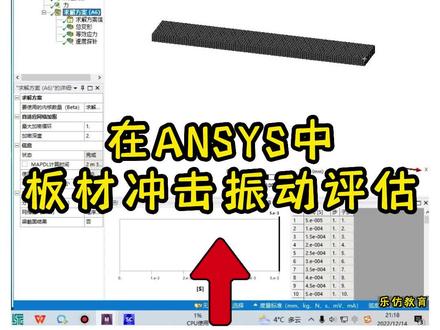
在 ncis 中板材冲击震动评估,大家好,这节课主要给大家去介绍一下板材冲击震动,其实我们上节课给大家去讲的一个小球冲击,通过显示动力学将整个小球冲击的过程去模拟出来, 然后我们可以去读取板材就是我们对冲击对象的这样一个郑重信号,但是有时候我们会通过整个这样一个力的加载,就是我们一块板材给他施加一个冲击力,冲击力卸载之后,整个这样一个板材 在惯性的作用下面,整个震动的过程可以去选择影视算法,也就是我们损害动力学模块去进行等效评估,在这个地方先去拖拽出损态结构模块,求解之前已经将整个文件进行保存,不再去罪术,找到小妹去 鼠标左键单击,然后右击进入到底。咱 model 界面模型比较简单,直接在我们 dm 界面里面进行建模,进入到这样一个界面之后, 第一件事情先去将单位修改成毫米,然后选择 xi 平面,点击正式于我们去进行一个简单的举行的绘制,减速为 p 的时候,与我们整个点重合绘制出一个举行,我们通过尺寸去对整个这样一个举行进行一个尺寸的约束,我们这里给到六十个毫米 宽度的话,我们给到十个毫米,然后选择这样一个草块平面点击拉伸,拉伸厚度的话给他设置为两个毫米, 然后点击生成,我们就完成板材的一个设置,在这样一个案例里面去选择默认的这样一个节目,光在材料层面又不去多做修改,直接双击 model, 就让我们对应的这样一个分析页面,分析页面里面 需要去进行有些圆系统模型的一个构建,因为这个地方是一个简单的部件,整个过程当中的步骤有很多,可以省略掉,直接去进行网格的一个划分,稍微有一点点卡 等待一下。选中我们的网格,直接右击先自动生成网格,看一看网格的一个情况,因为模型相对比较规整,所以说生成的网格质量的话也是挺不错的。在这个地方的话整个尺寸只要去调整一下,整个全局网格尺寸调整,下面使用自身网格,同时将所谓的整个分辨率调整 为期右击选择生成网格,这个时候可以看一下整个网格生成的这样一个情况,然后找到我们的损态,选择结构里面选择固定,选择这样一个面作为一个固定, 然后在另外一个面去施加这样一个载盒。这个地方在做的时候像之前说的是一个顺时工况,所以说我们这里的话就不去看我们整个求解时长的话稍微控制一下,控制在零点零零五,就是五一敷三秒也是五毫秒之间,大家去留意一下,然后找到我们的损态选择,我们立加载选择这个端面,点击应用, 沿着我们的 z 方向给他去施加加一个力,就要去做一个调整,选择分量沿着 z 方向这里去给他施加一个力,在施加之前的话,直接给他先加一个继位载盒,给他施加一个负一百,我们在鸡蛋的食客内将其卸载掉,我们先找到对应的加一个零点零零一,依然给到负一百, 最后数据的话肯定是零,这个位置改成零,在我们整个零点零零零一一这个时刻,载盒由负一百卸载到零,然后持续为零, 这个时候就有一个加载和卸载的过程,在后续的评估过程当中就可以看到对应的在惯性作用下面的一个自动的一个过程, 我们继续玩去走分析设置里面整个模型的话,相对而言比较简单,就是一个简单的加一个板材,所以说这里我们就不去使用自动时间部,将自动时间部关闭掉,同时将我们的时间更改为子,不给他设置部署 稍微多一点点,这是一百步,大家去注意一下,就是设置的这样一个部署,意味着你整个最终结果求解输出的一个输出量,当我们去解决对应的震动问题的时候,整个结果输出一个间隔的话,自己要选择控制好, 这个的话将落弹簧调整为程序控制,同时将大变形开关关闭掉。这个地方的话,我们就不去考虑对应的这样一个飞线性,虽然在我们当前这样一个完全法去进行计算损害动力学的时候是可以考虑飞线性的,但是我们这个位置的话就将其关闭掉,因为模型比较简单。来我们继而去走找到我们的求解方案, 右击进行求解,就可以去进行我们整个这样一个力加载卸载过程,然后去观察一下整个卸载之后对应的力的一个情况,包括我们对应的这样一个变形的情况,也可以去取对应的点,去进行对应的速度以及加速度这样一个观测, 整个求解完成,求解完成之后我们右击插入变形以及我们的应力去进行查看评估左右结果, 这里可以看一下对应的这样一个变形情况,这里显示结果比例的话,默认我们要把它调整为一播放一下动画,就可以看到整个这样一个震动的过程,为什么会有震动的一个过程?而现在我们整个力的加载的话,是在我们极短的时刻内已经发生的这样一个卸载, 后面的话完全是没有力的原因是嘛?就是在我们对应的这样一个惯性作用下面有对应的一个震动的过程,所以说它本身是有一定的变化的,如果说这个时候是将时间积分关闭掉,不考虑惯性,大家可以尝试一下我们整个结果在极短时刻内卸载之后就没有变形, 这个时候也可以右击去插入这样一个探针,去探测一些相关的这数据,比如说可以去看对应的这样一个速度,速度的话我们就去选择这样一个点 点驾培,沿着对应的 z 轴去进行一个查看右击评估结果,我们就可以看到我们对应的这样一个速度的曲线,根据你的选择去选择对应的点进行探测,也可以去探测对应的这样一个加速度。以上就是我们这节课的一个内容,谢谢大家。
 02:34查看AI文稿AI文稿
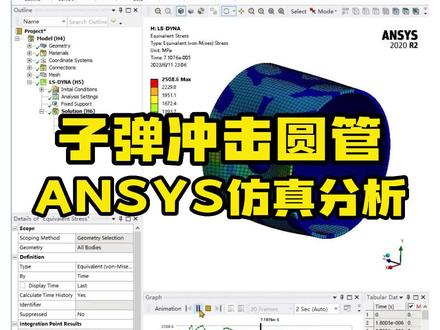
子弹冲击圆管 ncs 仿真分析,大家好,今天进行一个子弹冲击圆管的仿真分析。首先将 dana 拖拽到界面当中,双击进入材料修改界面,设置一下结构钢材料的曲幅强度和切变模量。 材料设置好后,关掉材料设置界面,双击进入模型建立界面。首先修改模型的单位为毫米, 建立一个球体,设置一下球体的坐标,还有球体的半径,点击生成,再创立一个圆柱体, 设置圆柱体半径为二十,只保留于圆柱体的表面, 设置表面厚度为一毫米,点击生成关掉模型鉴定界面,双击打开 max 界面,进入 max 界面。首先将球体设置为缸体,之后进行网格的划分, 右击插入两个方法,再插入一个尺寸控制,尺寸控制选择小球, 设置尺寸为零点五毫米。方法分别选择小球 设置为多区域法,还有圆管同样设置为多区域法, 设置一下整体尺寸为一毫米。右击生成网格,右击插入固定支撑,选择圆管的左右两侧 侧面初始条件中,右击插入。速度选择小球,设置为分量加载在 x 方向,速度设置为布五百米每秒, 点击求解设置,设置时间为零点零零零一五,设置 cpu 数量为六, 输出控制设置为等间距点设置为八十。结果当中插入一个全局变形,插入一个应力,右击进行求解, 求解完成后可以查看圆管的塑形变形情况,还有圆管的一个硬力。
 04:40查看AI文稿AI文稿
塑性材料冲压成型在 ncs 中进行分析,大家好,今天给大家带来一个塑性冲压成型的小案例,打开欧奔汽软件,在分析系统中找到生态动力学分析模块,双击打开,首先的话在几何模型中进行导入, 选择几何模型,点击打开,模型导入完成之后,接下来我们在双击工程数据进行材料的定义,这里我们需要定一个新材料,然后我们要定义材料的密度, 然后我们再定义材料的弹性属性,这里我们需要定义他的杨氏魔量和刨葱笔, 还需要定义材料的塑性参数, 这里的话我们可以通过复制的方式来进行数据的输入, 我们将数据粘贴到这一块。 数据定义完成之后,接下来我们关掉这个模块,然后双击 model 模块, 打开这个模块之后的话,我们选择几何结构,那这里我们选择冲压件,然后将它的材料进行更改,我们选择刚才创建的新材料,然后将底座和重头设置为钢体, 接下来我们在连接里面去删除接触,然后这里我们需要去手动创建接触, 我们需要创建两对摩擦接触,首先我们进行第一对摩擦接触的创建,我们选择底座的外表面, 将其作为目标面,然后再选择冲压件的下表面作为接触面,然后设置摩擦系数为零点一, 然后我们再选择第二对接触,我们选择冲头的下表面作为目标面,然后再选择冲压件的上表面作为接触面,然后设置摩擦系数为零点一。 接触创建完成之后,接下来我们再创建这样一个固定负,我们选择几何体对地面的固定负,然后 选择底座的下表面点击应用,然后在网格中插入这样一个尺寸调整,我们选择冲压件点击应用,单元尺寸我们设置为零点五毫米, 然后我们再插入这样一个尺寸调整,这里我们选择面的拾取方式, 选择这些外表面点击应用,然后单元尺寸设置为零点五毫米,然后选择网格,右键点击生成网格, 网格升温之后,接下来我们需要进行 边界条件的创建,我们在神探里面插入远程位移,我们选择冲头的上表面,然后点击应用,这里我们约束其他的自由度,然后给 z 方向施加负十毫米的一个位移, 通过斜坡进行加载, 然后我们对网格再次进行更新, 接下来我们在分析设置里面去进行分析步的设置,这里我们开启自动时间增量步,通过子步的方式来进行定义,定义舒适子步为二十,最小子步为二十,最大子步为 一百电已完成,我们在求维点方案里面插入总变形,然后再插入等效 应力,选择求解方案,右键点击求解,那求解完成之后的话,我们可以查看后处理的结果,我们可以查看他的变形和应力结果,那这里的话我们可以关掉键框的显示, 同时我们也可以进行动画的播放,我们选择一个变形,然后点击播放。 今天的案例的话就讲到这里,感谢大家的观看。
 03:07
03:07 00:39查看AI文稿AI文稿
大家好,今天介绍 nc's workbench 如何输出仿真结果动画,这个是刚刚做好的易拉罐的碰撞分析,如果要输出这个易拉罐的变形动画,首先需要调整易拉罐的角度,再把输出针改为一百,时间改为十秒,点击运行, 运行结束后点击输出动画这个按钮,输出 np 四格式的动画,命名为易拉罐动画,这样动画就成功输出了,可以查看一下。好了,本次分享到此结束,感谢观看。
109亿道电子 06:06
06:06


