origin最高峰怎么调成一样高

粉丝6.6万获赞62.4万
相关视频
 03:31查看AI文稿AI文稿
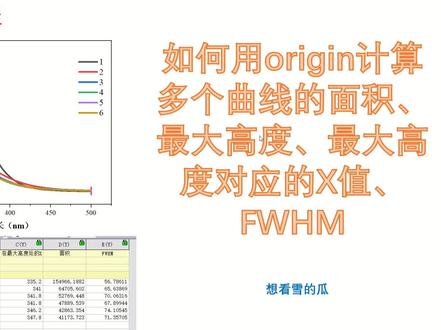
各位小伙伴们大家好呀,这里是阿瓜今天这期视频呢,主要是想分享如何用 o 零几计算多个曲线的面积,最大高度,最大高度对应的 x 值以及半峰宽值。 前几天呢,有位小伙伴说他年前做了一个化物,进行了一个紫外的全波段扫描,虽然他的一个波长扫出来了,但是呢他想对每条曲线进行积分,求他的一个峰的面积 啊,最大高度,最大高度对应的一个 x 值,半分框值等。那么今天我们就教大家是如何快速的计算的。 接下来进行的操作,首先打开 orange 软件,把我们的数据输入进来,这是我们一个紫外的全部段扫描,然后扫描出来之后 后呢啊,当然呢,他这个呃计算方法不仅适用于紫外的全波段扫描,也适用于荧光 xrd 以及其他的一个封图的一个封面机计算都是可以的。 接下来进行我们的操作,首先选中它,选择绘图,选择基础二 d 图,这里的折线图, 因为我们只要他的一个计算结果,我们就不对图进行一个美化。接下来我们点击分析这里,点击数学,点击积分,点击打开对话框,这的话我们需要点一下这个加输入这里, 然后这个话我们需要把其他的一个另外的一个五条曲线,然后加进来,就一下子一个一个都点一下就可以了。 接下来呢,我们需要对它的一个啊球面积的一个波长范围的一个确定,我们点击这个行这里选择按 x, 这的话它会啊, 就是他会给你从头到尾都标了这个范围啊,因为我这个风他是比较规整的,所以我想计算就是从头到尾的一个范围,后面呢,如果是你们想要的一个计算范围,你也可以输进来就可以了, 后面的几条曲线也需要自己一个选择和修改哈。 选择完之后 呢,我们需要点击这个连接端点作为机线,就是他要有一个机线的一个啊计算, 不然他的一个面积他可能就是以零点为基准,然后计算他的一个总面积的输出量,这里呢,我们又选择把他的一个另外的几个去掉,留下最大高度在最大高度处的一个 x 值啊面积以及半分框值等。 另外需要注意的一点就是在这里积分结果这里我们需要选择啊勾选一下它,点击确定, 这样的话,他就会跳出来一个这样的一个结果日志,我们不需要看他这里,然后我们点击啊一个笑表 brew one 回到我们之前这里,然后他就会自动给我们计算出他的一个最大高度,最大高度处的一 x 值,面积以及半分框值等,是不是很简单呢?那么今天的内容就这么多了,我们下期视频再见。拜拜。
834想看雪的瓜 01:33查看AI文稿AI文稿
利用 origin 调整红外光谱图基线教程,点击分析峰值及基线峰值分析,打开对话框,此时会出现一个峰值分析的窗口,原始图也会放大。 首先要选择一个目标,我们要拉平机线,就选择减去机线按钮,点击下一步机线模式,触选自定义, 系统会自动选择八个点,但是我们不需要,我们把它清除掉后手动添加,点击添加按钮。在选机线点的时候要尽量保证原使图不失真。双击左键就可以选点,在每一个机线点进行选取, 对于右边锋比较多的地方,选择最高点即可。依次选择之后后期处理后就会有一条平整的 机线,我们已经选了十五个点,点击完成按钮,此时会显示出刚才选的点,点击下一步可以看到它是以一条直线去连接我们选的机线点。插直方式选择样条曲线,连接机点的直线会变成平滑的曲线。 点击下一步,点击减去基线按钮,这样基本上就完成了。点击完成之后会回到初始图界面。 如何才能看到我们拉平之后的图呢?需要回到 book 界面,这里可以看到减去基线之后的数值。选中拉平基线后的这两列数据作图,此时显示的就是拉平之后的基线。
2927e测试科研服务 00:50查看AI文稿AI文稿
如何在 ore 震中调节画布大小?如果我们在 ore 阵中做出这样的图形,画布缩小,就能明显发现这部分图柱在画布外面,这样保存下来的图片就无法完全显示。 别着急,我们来调节一下画布的大小吧。鼠标左键双击网格内的任意空白处,如果直接在表格的状态下调节高度,就会发现图柱、图表和歪轴标注分开了,三者分开的这么远,那多一个这样的操作就不会出现这个问题了。 同样还是鼠标左键双击网格空白处,在对话框的左边选择图层,然后在右边的尺寸下面把这里调成厘米或者毫米,再在对话框左边选择表格,在右边调节高度就不会分开了,这样我们的画布就调节好了,图柱也都包含在内,完美!
1275波波学姐BOBO 05:28查看AI文稿AI文稿
各位小伙伴们大家好呀,我是努力在讲普通话的阿瓜,今天这期视频呢,主要是想分享如何用欧联举绘制歪篇,意图解决红外 xrd 绘图过程中堆叠问题。 自从我之前做的那个合并就是双歪轴以及多歪轴图形的时候, 就有小宝问我,可能会出现一个啊,不同的一个主别之间,他的一个红外或者 xrd 他这个独谱当中会出现堆叠的一个过程。那么今天我们就 啊打算用另外一种方法绘制这种图形,就是用歪片仪图来绘制它,就有效的解决此类的问题。接下来进行我们的操作,首先打开我们的 ong 软件,然后把我们 数据啊输入进来,首先 x 轴是我们一个波长,然后歪轴是我们的一个呃透过率,然后我们选中他选择绘图,选择折线图啊,不是选择多歪轴图中的一个歪偏移堆积线图, 然后他会出现一个这样的一个图形,首先呢我先把线条给他改大了,然后这样更方便我们的操作, 改大之后呢,你会发现他在四千这里会有一个啊一个斜杠下来,可能是测定的他一个仪器设定的一个原因,而且我们是一般设,就是测定他的一个波长范围都是四百到四千,所以我们对他的一个 啊波长的范围进行一个修改,双击他一个 x 轴,对他刻度这里选择四百到三千九百九十九, 要点击确定,他就会把那一段就是竖线下来的一个去除掉了。另外呢啊,我们对他一个偏移进行一个改变,就是你看他这个偏移的话,导致他的一个风缩小的一个比较 啊短,导致他在对比起来可能不是特别的明显,那我们就双击他,对他进行这个偏移修改,比如说这里我一点五,然后这里的话我们选择负二十吧, 因为你可以看得到他这里是五十吗?他这个偏移下来可能也就就没有超过超出我们那个范围,那这样会好看一点点。应用就看他往下移的,哎呀,他的一个风也稍微拉长了, 然后这个也是对他一个一点五,这里的话他是偏移比较多的,然后我们给他偏一个二十吧, 那这里一把确定他,他们随机他就弄下来了,而且他们一个呃风的一个风高也拉长了。接下来我们对他一个歪轴进行一个设置, 我们对他刻度,他这里是 foss, 我们零到 三百确定他就会拉长了,嗯,基本上他一个拉长也会,嗯,这是一个比较好的一个效果。 然后另外的话,他这里他的一个轴的一个刻度线,我们把它去除掉,因为文化绘制的是他的一个歪轴偏移图吗?他的一个这样的一个他是没有刻度线的,我们把它去掉, 轴线和刻度线,他这里也去掉。另外呢我们在上轴也给他添加轴线和刻度线,右轴也 是这样,点击确定他就会变成一个这样的一个按钮啊,这样一个图形。接下来我们对他的一个图例进行一个设定,双击他把他边框去掉, 然后然后我们弄成横着会更加好好放一点,点击确定把它移到这里。 另外呢我们要对他的一个歪走的一个透过率进行一个输选,把复制进来就行了, 他一般透过力前面都会有一个百分 号,然后我们也需要添加进去。基本上啊绘制他一个歪偏移图也基本是这样的,这样的话会比他的一个呃双轴或者是多歪轴图形,就是更加方便也好看一点。 好的,今天的内容基本就到这里了,谢谢大家的一个观看,大家如果方便的话请记得一键商量,就点个赞哦,谢谢。
1067想看雪的瓜 05:05查看AI文稿AI文稿
大家好,这期视频主要跟大家介绍一下如何用 jed 进行 x i d 图的分析,物象检索,以及用 orange 进行作图。那么首先我们打开 jed 界面的话,就是这样子, 将相应的文件拖拽到这个框里,就可以得到这样一个颜色风。如果我们要用 orange 作图的话,需要得到一个 t x t 的文本,所以我们先对它进行保存,保存一个 t x t 格式的文本, 用 orange 作图时,直接打开 txt 文件好了,现在我们来看一下如何对它进行物像检索。我们先右键这个 s m, 这些 对应的就是不同物质的种类,我选择的是这个无机物,当然有很多人会选择所有,然后点 ok 就可以了,这个时候他会出现这个框, 在二氧化硅前面,这里打上勾,我们就可以看到一条条直线对应的风,这些风对应的就是二氧化硅这个物质。如果我们想用 orange 画图的话,我们就先把这个关掉,然后打开 orange, 然后打开我们刚刚保存的 txt 文件, 将第一行删掉,然后 ctrl 加 a 全选, ctrl 加 c 复制在 orange 里面, ctrl 加 v 粘贴。做图的话一般就是点下面的折线图, 当然为了让这个图更美观一些,我们要进行美化,为了让这个图看起来更紧凑,将横轴坐标改为五到八十, 下轴宽度设为三, 主刻度向内,次刻度也向内, 左刻度上刻度和右刻度不显示,主刻度和次刻度,将它的宽度设为三。 我们看到图上有这么多蜂,对应的都是不同物质,要怎么来区别他们呢?有些蜂对应的是二氧化硅,我们要用符号对他进行标注, 我们右键添加文本,然后再右键添加符号,一般选择的都是新号, 然后我们将新号移到这个风的上面,然后对这个新号进行复制粘贴。 我们大概就先标这些吧,然后不要忘了这个信号所对应的这个物质也要在图中标注出来, 我们的信号对应的是二氧化硅, 然后要将字体改为新罗马字体, 然后我们需要修改一下横轴和纵轴的标题,因为这些字体都是英文字符,所以也需要修改为新罗马字体, 这样的话 x i d 图就完成了。那我们如何对他进行保存呢?一般的话我们都是点击编辑,然后复制页面, ctrl 加 j, 我们打开一个新的 word, 将这个粘贴上去, 用 ctrl j 的好处就是我们双击这个图,可以直接打开 orange, 然后对这个图片进行修改。如果我们发现哪些东西有问题啊,或者说想要对这些风进行新的标注的话,都可以在这里面进行修改, 最后不要忘记了保存项目。 ok, 今天的分享就到这里了。
2611丁杰学长 01:11查看AI文稿AI文稿
如何用 orange in 绘制红外数据图?一分钟搞定,一分钟教你绘制这样的红外数据!首先调整一下两组数据的间距大小, 然后将数据线条增大,将图例放到合适的位置。添加矩形的红外风范围标注,依次标注你要凸显的风, 然后给每个矩形标注都添加不同的颜色,以说明是不同类型风。接下来将上右边图形边框都选上, 修改一下横纵坐标, 修改一下图例格式,设置 为无边框。 最后将每个风代表的官能团类型添加文本标注, 你学会了吗?
161南大女博士 指导论文 01:00查看AI文稿AI文稿
如何用凹滤镜进行数据平滑处理?我们做表征分析的时候,因为间隔时间比较短,连续的数据就会显示出毛刺感,这种毛刺首先会影响图的美观度,另外就是寻风的时候可能会不好找, 这时就需要用 origin 进行平滑处理。做平滑的时候有一个很关键的点,平滑是一种算法,在做平滑处理的时候一定要调整参数,防止数据失真哦。接下来选择一个拉慢数据进行演示,选中全部数据,绘制现图, 点击分析信号,处理平滑。打开对话框,此时会跳出设置平滑参数的弹框。在方法选项可以选择平滑的计算方法窗口,点数一般是小于一百, 点击确定,我们可以点击红色平滑后的数据,看一下数据的平滑度已经很高了,再把原始的图给删除掉即可。
9839e测试科研服务 03:18查看AI文稿AI文稿
二零一八 b 的其中一个新功能是可以把同一个图里面的所有图层或者多个图层一起设置,使他们具有一致的显示。在这个视频中,我们将演示一些例子。 首先,我们需要选择想要对哪些属性进行一致修改。双击图,打开 prod details 对话框。在 graph 的层级, 从二零一八 b 开始添加了一个名为 layers 的选项卡来控制所有跟多图层相关的配置。同时对于内置的多面版图,这些设置都是默认被勾选的, 使得用绘图菜单画出多面板图时,修改一个图层,其他图层也会一同改变。现在回到我们的例子,检查想要进行 统一设置的属性,例如图层属性做标准设置和绘图属性,然后关闭对话框。现在在一个图层中把数据点颜色改为蓝色,所有其他图层中点的颜色都会对应的改变。 如果把一个图层的坐标轴更改为蓝色,其他所有图层的坐标轴也会对应的变化。 我们也可以在这个过程中只对特定的图层进行设置。例如,这是一个多面板图,每个面板都有一个小图,每个小图实际上也是一个图层。 现在我们需要设置令所有的小图具有相同的外观。首先,在 prot details 对话框的 las 选项卡勾选我们希望统一修 改的属性。然后在 apply to all layers except 中输入一空格分格的图层名称,或者所引对话框的左侧面板,按顺序显示着图层名称。可以看到小图的图层是二四六和八层。 我们可以输入一三五七来把不需要统一修改的图层排除掉。先点击 apply 按钮,然后修改其中一个小图图层的背景颜色, 这样所有且只有小图的背景颜色会一起被设置。除了自定义坐标轴绘图和图层之外,还可以选择显示或者隐藏不同图层中的相同曲。 这是一个显示所选区域细节的缩放图,实际上它是一个双图层图,而且在两个图层中都有相同的曲线。 如果在主图层中隐藏或者显示曲线, origin 不会隐藏的显示在放大图层中的对应曲线。在 origin 二零一八 b 中可以选择在图层选项卡上勾选 show hyper arts with same name。 可以看到在主图层中隐藏曲线时,对应的放大图层中的曲线也会被隐藏。
34树谷学苑 10:40查看AI文稿AI文稿
大家好,欢迎观看欧瑞枕视频教程,我是白东生, 这一节我们来讲解有关坐标轴设置的内容。在坐标轴刻度线上双击鼠标左键,就会打开一个坐标轴对话框。 这个对话框共有七个页面,下边四个就是针对坐标轴刻度线的参数设置。如果在坐标轴标记 上双击鼠标左键弹出的还是刚才的对话框,所不同的是另外三个页面跑到了前排,这三个页面是针对坐标轴标记的参数设置, 这个对话框也可以在否麦子菜单下点击坐标轴或者坐标轴标记来打开。今天这一讲,我们先来学习坐标轴刻度线的有关设置。 第一个是 style 样式页面,在这个页面的左侧,你应该首先选择是对水瓶坐标轴还是对数值坐标轴进行设置。 右侧的 fm two 是相应坐标轴的起点和终点值,默认情况下,这两 个值是软件根据数据范围自动设定的,你也可以根据实际需要进行修改。 top 是坐标轴类型,包括线性坐标、常用对数坐标、概率坐标概率、单位坐标、倒数坐标、热理学分标偏移的倒数坐标、 分对数坐标、自然对数坐标和工程对数坐标共九种。 瑞斯盖尔是坐标轴重汇模式,当数据范围和坐标轴范围不一致时,奥瑞镇就会根据这里的模式来调整坐标轴, 包括手动模式、正常模式、自动模式、固定起点模式和固定终点模式。 右侧是刻度增量设置,对主刻度来说,这里有两种方式供你选择,第一种是增量方式,用来指定相邻两主刻度之间的增量值。 第二种是数量方式,用来指定坐标轴上一共显示多少个主刻度。下面的是复刻度设置,是数量方式,表示相邻两个主刻度之间显示多少个复刻度。 最后一个是起点数值设置,用来确定坐标轴上显示的第一个刻度值是多少。 第二个页面是标题格式页面。同样,你应该首先选择对上下左右四条边的哪一条进行调整,然后点击这个复选框来显示或隐藏所选择的坐标轴和刻度。 当取消勾选时,整个页面都是不可编辑的,并且这条边上的坐标轴不会被显示出来。我们勾选这个复选框, 开头是标题名称,这里是用指栽代码表示的,你也可以更改为自己的标题名称。 下方还有坐标轴颜色调节、 线宽调节、主刻度线长度调节。 右侧的 mate 和 mine 分别是主副刻度线样式包括同时向里和向外、向里向外没有刻度线四种样式。 第三个下拉菜单是坐标轴位置设置。对当前的底边来说,坐标轴位置有底边, 从底边偏移指定位置三种选择。选择第一种,坐标轴将在图形的底边处显示。选择第二种,还需要在下面输入一个偏移量,单位是 百分数,正值表示向外偏移,负值表示向里偏移。 选择第三种,同样需要在下面输入一个数值。我们现在移动的是 x 轴,所以这个值实际上是外轴的坐标。比如我输入零点五, 就代表我希望把 x 轴移动到外轴坐标等于零点五的位置上去。 页面的下半部分还有一组应用选择,你可以把颜色线宽、 刻度线样式和刻度线长度参数应用到当前图层、当前窗口或者所有窗口。 在一些期刊杂志指定的图形板式中,有些需要把图形放在一个封闭的图框里,并且所有的刻度线都是向里的,这时你就可以通过修改这个页面来实现。 在包头这条边上,你应该把主副刻度线都调整为向里,并取消坐标轴的偏移。 由于我们把当前设置应用到了当前图层,所以点击应用按钮之后,外轴的样式也会自动更改过来。 点击 top 图标,我们来添加上边线,勾选这个显示复选框,并把主副刻度线样式都 设置为难。点击应用上边线就绘制完成了,并且只绘制了一条机线,并没有把刻度线显示出来。 注意,刚刚我点击应用之前是没有选择这些应用选项的,否则我们已经设置好的 x 轴和外轴就会被这次的设置覆盖掉。类似的,我们选择 rat 图标进行相同的设置, 点击应用图形板式就设置完成了。 第三个页面是网格线页面包括数值网格线和水平网格线,每种网格线又分为 主网格线和次网格线,你可以更改颜色线形和线宽。 左下角同样有一个应用选择,可以把网格线设置应用到当前层。当前窗口或者所有窗口 右侧是附加线选择勾选 offize, 可以在所选坐标轴的对面显示直线,还可以添加 y 等于零 和 x 等于零两条附加线。 最后一个页面是布瑞克断点页面,你应该首先选择 水平断点还是竖直断点?利用断点可以把图中无关紧要的部分舍弃掉,从而使图形更加简洁凝练。带断点的数据图也是比较常用的数据呈现方法之一。勾选显示断点,并设置好打断区域。 点击应用可以看到 x 轴方向五到十之间的部分被舍弃掉了,并在坐标轴上添加了一个断点标记。 下边的 briccozet 审是断点在坐标轴上的位置,单位是百分数, 百分之五十表示断点在 x 轴的正中央。如果输入其他指,断点位置会相应的移动,并且奥瑞枕会 自动调整断点两侧的坐标轴刻度来适应所设置的位置。右侧上方的复选框是设定断点处以后的坐标轴类型为常用对数。坐标下边的增量方式是断点前后主刻度的增量值设置 和复刻度的数量值设置。 关于坐标轴刻度线的四个页面就介绍到这里。 在坐标轴的某个位置,点击鼠标右键,还可以以这个位置为中心对坐标轴进行放大、缩小 和居中。右间菜单中还有一个重置选项,可以把坐标轴恢复回来。 今天这一节我们学习了坐标轴刻度线的设置方法,下一节我们来学习坐标轴标记的相关设置, 我是白东生,感谢你的观看。
196aa 00:18查看AI文稿AI文稿
already 进点线图如何设置线条?通常做点线图是这种折线形式,那如何让线条看起来更丝滑呢?双击图,点击线条,然后把直线改成必要条,增加线条大小,点击确定,这样就是丝滑的点线图了。
2026曾南南博士 00:32查看AI文稿AI文稿
如何用 ov 枕进行平滑曲线呢?在图片页面点击分析,再点击信号处理,选择平滑,打开对话框,在重新屏幕后面选择自动, 然后在这里修改平滑程度。点击下面的预览,在右边就能看见效果图,这里面的红色曲线就是平滑后的效果。尝试出理想结果后,点击确定,在原始数据后面会出现一遍歪轴,这就是平滑后的数据。 选择原始 x 轴数据和这列歪轴作图,得到了平滑后的曲线,记得关注,有需要的时候随时来学习。
2922波波学姐BOBO 01:13查看AI文稿AI文稿
分享欧瑞智音绘制具有不同厚度的三 d 饼图。如何利用欧瑞智音绘制这样的具有不同厚度的三 d 饼图? 选中数据,选择菜单,绘图条形图、饼图面积图、三 d 彩色饼图。双击图片,打开绘图细节对话框,再绘图细节对话框的饼图构形,选择增量厚度不选框,并设置为 kob 厚度半径百分比等于一百二十,旋转等于一百九十。 在绘图细节对话框的蝎子选项卡上设置组合,蝎子按等于百分比,且百分比等于为五秒。 在绘图细节对话框的标签选项卡上设置字体颜色为自动选择百分比和类别,确保清除与蝎子位置相关联付选框。
229一名埋头苦干的博士僧 04:37查看AI文稿AI文稿
刚到手的 vivo x 一百手机 orangeos 四要怎么设置才好用?这是蓝场最新推出的 vivo x 一百手机,它搭载了最新的天机九千三芯片,智研的 v 二芯片等,哎等等,最新的芯片不是 v 三吗?上了 v 三的话 pro 还怎么卖啊?只能说 vivo 在库坑那里学到了东西, 那么这算是一台搭载了 orange os 入门级的影像旗舰了啊。好了,废话不多说,那么入手了叉一百之后,系统要怎么设置才算用的舒服呢?在客户网友教你玩 forget 原语,本期视频的舒服是指本人用的舒服哈。假如你认同我的观点, 就请麻烦点个关注或者是感激了。首先拿到手机之后一定要做的就是先设置锁屏密码,还有指纹解锁,有一说一啊,之前的 插声波指纹呢?那么设置好指纹识别之后,就可以在桌面锁屏与壁纸的选项里面把锁屏的样式改成 orange 锁屏,那么就能解锁在锁屏界面,快速调用相机支付等等功能。 那么既然来到这个页面,也可以顺便把息屏显示打开,在更多显示设置里面把显示方式设置成清移手机显示,这样手机在息屏的情况下,只需挪一下手机就可以显示时间了,非常的省电。那么估计这个时候就有人会问了,那放口袋里岂不是会一直息屏显示? 不用担心有距离传感器的吗?会判断手机状态,减少误触发的概率。接下来就是抬手亮屏的设置,打开这块绝与辅助智能体感智能亮屏息屏选项里面。这里要吐槽一下,这个设置是隐藏的真的深啊,建议改改啊。然后我会把 抬手亮屏和双击亮屏还有智能保持亮屏打开,打开前面两项可以减少电源键激活亮屏进入锁屏界面的次数,感觉能延长电源键的寿命。说到这里我还会把桌面工具文件夹里面的一键锁屏按钮拖出来,基本上除了开机 电源键就非常少用了。智能保持亮屏这个功能简直不要太好了,只要一直盯着屏幕,就不用时不时的点两下屏幕来保持亮屏。说的看屏幕的话,护眼模式必不可少,在显示与亮度里面,护眼模式我会设置成智能护眼,且自动开启和关闭,设置成日落到日出, 手机会联网,根据每天的日落日出时间来开关,此功能非常的人性化。地震预警功能也是我一定会开启的功能,在安全地震预警里面开启,希望大家都用不上这个功能啊。还有就是出厂自 知道的文件夹里面有拆你喜欢的这个按钮,我也是建议把它关闭,或者就直接把这两个文件夹直接删除了吧,这样少一点广告,更加的干净。原子通知是我非常喜欢 origos 的一个功能,在通知与状态栏里面对原子通知进行设置, 我会把里面的极端天气提醒打开,毕竟深圳经常会突发大风大雨,我觉得还是非常有必要的。还有就是键盘震动的打开,线性马达的加持打字更有手感。随便打开一个输入框,调出键盘,然后点击键盘左上角的标志 按键反馈,选择震动强度,还有你喜欢的震感就可以了。经常出镜的朋友觉得买当地手机卡非常麻烦的话,就可以在移动网络里面流量商店直接购买当地的流量套餐。上面说到的就是一些关于设置的功能,现在来说说一些我喜欢的 亮点功能。首先是图标可以变形,那么自定义桌面就更有可望性了,长按图标,然后拖动右下角的角标就可以改变形状,对于喜欢 diy 的用户来说,心动了吧。后在系统桌面下右下角从右往左滑动,可以快速的调用支付卡片, 给钱买单更快一步。自拍的时候前摄还会亮一下,告诉你前摄的位置,充电时候的动画提醒也是非常的灵动啊,通过这些小细节都能感受到开发团队的用心。还有就是应用商店的丰富程度, 就以 insta 三六零和索尼相机连接的 app 为例,华为应用商店和小米应用商店都是没有的啊,这就有点不解了,是应用的开发者没有选择在这里面投放吗?总结一下, ongos 是近几年最能给我新鲜感,而且稳定和可 玩性的表现都很高的定制 ui 手机系统的稳定与可玩性,能够大大的发挥硬件的性能,以前 miui 十二最拉胯的时候,即使硬件再强,那个时间段也让我脱粉了,所以打磨一个好用稳定的系统是留存客户的关键,小米 得好好学习一下了。好了,本期的视频到这里就结束了,感谢华哥提供的手机,喜欢我视频的朋友也别忘了一键三连,我们下期再见,拜拜!
2687杨恩源


猜你喜欢
- 8.8万纯爱小水果