Ptgui怎么拉直全景图
粉丝9获赞42
相关视频
 03:33查看AI文稿AI文稿
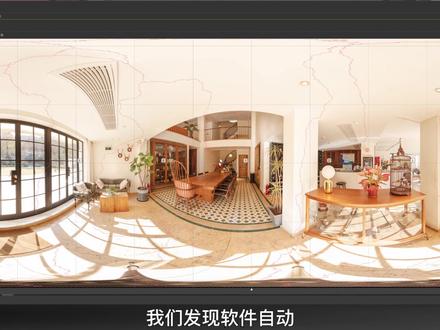
大家好,欢迎观看蛙瑟 vr 全景系列课程,本节课我们讲的内容是矫正拉直全景图,那么我们紧接上节课讲的, 我们在影像当中导入这六张图片,打开全景编辑器会发现整个全景图以 一个以底为主体,整个全景全部颠倒过来的这种形象,我们这样的全景图肯定找出来的话,是不能观看的,对吧?那我们要做的一步就是把这些图片拉成一个正常的全景图的样子, 那拉这个全景图的方法呢?有两种,第一种的话是我们用手动去拖动整个全景图,我们用左键然后 往下拖,会发现整个全景会拉成一个以正面为形式的照片,用右键往上拖的话,我们发现整个全景都会左右颠倒,就左右拉整水平,那么我们这样拉动的时候,我们会发现整个全景是很难完完全全做到横平竖直的,对吧? 那这是一种就是通过我们手动去控制这个鼠标,让全景图拉正,我们拉正的这个标准就是让图中的这个网格线和现实当中的这些墙面垂直线平行, 那我们可以发现用鼠标拖动他的话,是很难让他完全做到横平竖直的,对吧?那么这里头我们可以找到左上角这个有一个拉正拉直全景图这个图标,我们点一下,我们会发现软件自动帮我们拉直了 全景图,对吧?那么这是一种方法。像我们这个拍摄室内全景的话,其实有一个更好的话,就是用控制点的形式,那我们点开控制点工具, 我们要将左边的视角和右边的视角设置为同一视角,我们发现左边的这个之前是控制点,现在已经变成了垂直线,在最左边的这个垂直线上点一个点, 在右边的视角上,还是同一个垂直关系的线上,我们再点一个点,用这个工具的时候,我们一定要做到要么一三五去添加控制点,要么就是二四六去添加控制点。那我们再找到第三个图,我们再在垂直关系上再点一个点, 我们返回右边窗口,在下方再点一个点, 我们再切换到第五张,还是在同样的垂直线上点一个点, 在右边式口上,我们再往下我们再点一个点, 那么我们点完之后,在右边这个优化上面找到进阶,我们点击优化,那他会弹出来一个优化结果,那我们再打开这个全景面仪器,会发现到 整个全景图按照我们添加控制点的这个形式已经做到一个横平竖直了,那我们看到这个墙已经和我们这个网格线是平行关系。在像室内这些有明 明显的这个垂直线的这种全景图的话,我们可以用这种空点的形式去将整个全景图拉直。那么我们本节课就讲到这里,我们下节课再见,拜拜。
97行进式XR游乐 01:49查看AI文稿AI文稿
大家好啊,这一节的课程的话主要是跟大家讲一下使用 ptq 它的一个内置的一些工具来进行 对全景图进行这个水平以及垂直方面的一个矫正啊,主要是做这个垂直方向上的一个矫正,因为我们垂直方向较正已经完毕了之后,那他水平线自然就会啊,水平 ok 啊,我这里跟大家 拿一个,这是在零一三年的这个广州车展拍摄的一张全景图,好,载入以后, 在这里我们点击这个右上角的高级啊,因为有些菜单栏的话,像这些菜单栏只有在高级这个模式情况下,这些菜单栏才会出现,让我们水平较正的时候会用到一个控制点,这个菜单栏啊 他是出现在这个高级里面,如果你没有看到的话,就是这个按钮没有点选。 ok, 首先我们进行第二步对准图像, 好,现在这个 ptq 在后台开始运行这一个生成控制点,通过生成的控制点以后就会将全景图拼接输出出来。
 07:18
07:18 02:23查看AI文稿AI文稿
好,看一下这根柱子,他肯定是一个垂直向下的,对吧?这些柱子都是垂直向下的,还有这一个广告牌也是垂直向下的,这些垂直线可以在我们进行垂直矫正的时候起到一个参考性的作用。 ok, 我们可以打开这个图像编号,看这些柱子跟那个广告线出现在哪一幅图里面。我们看到应该是第三幅图, 第四幅图以及 d 来,标号为零,标号为四,标号为三,这几组图片 就是零四三。 ok, 那现在我们返回到 ptq 的一个主操作界面来。 好,这里就是主要跟大家正式讲一下,使用控制点这个方式来对我们那个垂直线全景头的一个水平垂直垂直进行调节,打开控制点的这一个选项选项单, 接下来我们在他的左下方可以看到有个控制点的类型,类型呢,在我们下拉这个菜单,选择垂直线 t, 一, 注意啊,我们大部分情况下只需要选择垂直线 t 就可以了。好,现在我刚才跟大家说了,我们是在第零标号为零的图片以及标号为三,标号为四的图片上有几根参考的垂直线,我们可以 对他进行参考。好,这样下面看一下我怎么样操作。首先在左侧选择标号为零的图片, 在右侧我们同样选择这标号为零的图片,大家注意啊,这一点一定要注意,就是左右两侧选择的是同一个图片,并且这幅这张图片里面有我们需要的这一个垂直线的一个参考物。好,我们 现在拖动鼠标,将鼠标放在这个左侧的这一个图片里面,点击这个参考线,垂直参考线这根柱子他的上方 打开这个位置, ok, 这个是他的一个上方点,那接下来我们点击这个柱子,他的一个下方,他的垂直线下方的一点。
 02:10查看AI文稿AI文稿
我会在手动添加控制点这个教程里面跟大家具体讲一下我们怎样去手动添加控制点,以及如果你希望输出的这个 这个平均控制点呢?这些数据比较小的话,会有一个什么样的方法? ok, 我们现在这里不多讲,点击确定。 好了,现在我们运行完了全景图的一个啊,控制点的一个天呃,垂直线控制点的一个添加运行的优化器,我们再次返回到 这一个我们现在的这一经过矫正水平垂直以后的这一个 全景图里面来,大家现在看到刚才这根柱子是歪的,那现在这根柱子的话,基本上都说是 已经垂直了啊,大家可以看到我们可以拖动这个网格线,通过这个网格线的对阵,大家可以看到这些 这个边缘呢,这个线的边缘以及这根柱的这个边缘的话,基本上跟我们网格垂直线已经是 相稳活的,相存活的。另外看我们可以看一下这个汽车啊,这前面这是一个悍马的汽车,这个汽车他这一块这个水平的位置的话,也应该跟我们这个网格线的 水平线是重活的。好了,到了这一步我们就可以说这张图他的一个水平垂直就已经较正完毕。也就是说我在一开始拍摄的时候,并没有说 专门使用一个水平调节工具,但是我后期可以通过 ptq 他提供的这些软件,他上面的一些工具,控制点工具以及这个拉伸这个工具来对他的一个水平垂直进行矫正。那我们也可以在三维模式下进行观看, 如果大家对这个观看啊,这这个这个工具不熟悉的话,前面有个教程专门讲到怎么样使用这个工具。好,现在我们在三维模式下使用这个。
 01:22查看AI文稿AI文稿
首先我们打开 pt 柜软件,来到了这个界面,然后我们把需要合成的素材拖到这个界面里, 按对齐影像,等他对齐完之后,会自动跳到全景编辑器界面, 在这个界面里有设置调和色调、 竖直投影几个选项,我们选择设置,把曝光拉高一点,提亮一下画面,然后关闭。 我们也可以在合成之前,在这里预览一下低像素的成品图,看看效果。 预览完后,我们到创建全景界面,确定好输出位置,合格式,按创建全景,等待创建完毕。现在全景图已经创建完毕, 把它拖到 pt 柜查看器软件处,即可查看成品效果。 好了,本期就到这里,我们下期再见。
 05:29查看AI文稿AI文稿
大家好,欢迎来到本期上层社会,我是博妍,最近的拍摄和后期的工作比较多,终于告一段落,可以给大家更新视频了。今天是十分钟学 ptv 系列的第三期, 通过前两期的 pt 柜教程,大家对全景拼接已经有了一些了解,很多小伙伴觉得之前的教程有些复杂,对于没有基础的人有一点点不容易上手,那么咱们这期就讲一个更高效的拼接流程, 如果想实现更高效的拼接流程,首先要做到的就是拍摄规范、精准。今天我们用的软站是 pt 柜 pro 十二,这个版本的 pt 柜运行速度拼接算法叫之前的版本都有提升, 特别是加入了自动补天和自动补地的功能。我们还是用前两期的美发店素材进行教学, 视频末尾我会提供练习素材软件和上层社会 vr 交流群的获取方式。既然讲到高效拼接, 接下来我们挑战一下,一分钟拼接一组全景图。以下视频我是用常规速度进行录制与播放, 没有进行任何加速,现在开始计时。导入第一组图片到软件中,右键第九张图,选择激活此影像试点优化,然后点击左侧菜单栏的遮罩,左 左边选择第八张,右边选择第九张。旋转左图的朝向和右图一致,再用红色画笔把左图的云台擦除掉, 然后来到右边的第九张图,用红色画笔沿着地平面的交界线画一个封闭的区域,尽可能的画的认真一些,既保留了地面可以识别的控制点,又能盖住高于地面的位置。 画完之后右键填充高于地面的区域,然后点击工程助理,点击对齐对象,等待软件运行, 用时五十三秒,这样一张全景图就拼接好了。导入第二组图片,右键第九张图,选择,激活此影像试点优化。然后点击左侧菜单栏的遮罩,左边选择第八张,右边选择第九张,旋转 左图的朝向和右图一致,再用红色画笔把左图的云台擦除掉, 然后来到右边的第九张图,用红色画笔沿着地平面的交界线画一个封闭的区域, 尽可能的画的认真一些,既保留了地面可以识别的控制点,又能盖住高于地面的位置。 画完之后,右键填充高于地面的区域, 然后点击工程助理, 点击对其对象,等待软件运行, 用时一分五十七秒,就这 两张全景图都拼接好了,这就是 pt 柜 pro 十二的自动补地功能,大大提高了拼接效率,而且还增加了寻找最佳接缝功能, 软件用算法是接缝自动避开完整的物体,还有曝光补偿功能,可以一键自动调节全景图曝光。关于自动补贴的教程之后我用航拍的案例给大家讲, 我们来回顾一下本期重点。第一步,导入图片,最后一张图片,右键选择,激活此影像试点优化。 第二步,选择遮罩,涂八,擦出云台,涂九,保留地面。第三步,点击工程助理,点击对齐对象,如果拍摄规范精准的话,做完这三步就可以导出全景图了。但是有些遮罩 画的不精准,或者是场景太复杂,就需要进一步对全景图添加垂直控制点和普及控制点,来达到更完美的效果。 这些知识点以后单独做视频和大家讲。本期练习素材软件获取方式,加 qq 群,幺零三七幺八六七七五群,公告里面有链接,我们自己的淘宝小店已经上线了一些全景周边的宝贝,淘宝搜上层社会 和我们这个频道的名称一样,会是绘画的,会,不要打错了。目前有七二零的云台,三脚架,独脚架和延长杆,还有判断五加一, 这个是勾 pro 拍摄全景用的云台,目前产品还在陆续上新,加入我们的 qq 群后购买有专属的优惠折扣。以后的视频我会 给大家分享。拍摄发布添加功能,上传百度地图,客户获取方便的内容。喜欢我的视频可以关注我的频道,也可以收藏、评论、点赞、投币、弹幕转发。本期视频就到这里,我们下期再见!
2899简单高效拍全景(VR全景教学) 07:48查看AI文稿AI文稿
hello, 大家好,欢迎收看托马斯每周一期的摄影教程。那么在以前的教程中话,托马斯和大家分享过如何用我们的 camera roll 去进行一个全景街片,但是 camero 的话也不是全能的,比如说这里的话就有一个比较复杂的环境,我把这一组图片在 camera 里面去打开啊,你可以看到我是通过仰拍的方法把这个整个建筑从底下到楼顶都拍了下来,然 然后啊这里我全选,然后选择我们常规的 camera 里面合并成全景图,你可以看到现在的话他就有非常多的缺陷,首先是这个车变形严重,然后水平线不齐,然后啊这个楼的话也感觉是已经 变成了一个完全的曲线,而且的话它也不是一个我们想要的这个 low 完全横平竖直的状态。那么这些条件呢 话都是因为这个 camera 的全景合成的话,他可选的比如说投影模式以及可以去编辑的地方是很少的。那么今天的话我们就会介绍一个更好更强大的专门用于全景界片的软件,叫做 bt gui, 那么 b t gui 这个软件的话,我们打开 可以看到它的话,其实界面是非常简单的,比如说你可以看到一打开它就是有这样的一个工程助理,工程助理的话这里你选择加载图像, 然后的话选择我们刚刚的这三张照片,然后话我们就把这三张照片载入到了我们的 pdg 软件之中。然后第二步的话我们要在这个设置全景里面, 你去点一下这个对齐图像,点击对齐图像之后,你可以看到现在的话他就会打开 ip d 故意非常核心的一个窗口叫做全景编辑器。现在的话 我们默认的这个软件,他是把这个图像进行的一个九十度旋转啊,这个时候我们要把它转回来,这个时候的话你按住鼠标右键,然后对它进行一个旋转,哎,你可以看到现在的话,你就把它又转成一个垂直的状态,然后这个时候的话你再用鼠标左键去把它拉下来, 歌手你就可以看到 p t 柜相比于 p s 它非常强的一点就是它的这个全景编辑 t 啊,你是可以任意的设置视角的, 你可以设置视角,哎,比如说我正好垂直九十度往天空看,你也可以设置一个视角,正好是一个平视,你也可以是设置一个视角,是这样的一个俯视状态,比 说这张照片我想让他进行的一个视角,就是让他尽量的进行一个垂直的这样的一个平视的状态。然后 pdg 另外一些比较好用的功能,比如说你可以在这个显示设置里面 去改变它的曝光,这个曝光改变的话只会影响你现在的显示,不会影响最终成片。比如说这里我曝光制成加一点二,这个时候我就能看清楚我的车以及这个楼它的变形情况是怎么样的。然后的话这里的话它还有一个非常重要的功能,就是你可以去显示它的接缝, 显示了这个接缝之后你就知道,哎,原来刚刚最下面一张他是这些地方,他取了这些地方,然后当然 pt 过于最最强大的就是他的这里的一个投影功能,你可以看到 ps 里面的话只有啊 啊这三个投影选项,但这里团他有直线圆柱啊,各种鱼眼立体,还有莫卡托啊等等各种各样的一些投影的这种模式的选项我经常用的,我觉得有的时候很多时候都比这个圆柱好的,就是这个莫卡托投影,他是我们这个世界地 图的这样的一个投影方式。我经常都觉得这个莫卡托投影他投出来这个呃,无论是长宽比还是他效果都是正好,比如说张图片,哎,我觉得他这个莫卡托投影投出来就挺好的,然后这个时候的话, 我们再调整一下我们的这个视角,用鼠标左键去抓住,哎去怎么调整就行了。然后这个时候你可以看到他上半部分好像被裁掉,这个时候你可以通过我们的上面和下面这个的话是可以调整我们的画布大小的这样的一个,呃, 这样的一个操作台。那么比如说这里的话,我需要把它的竖向啊,让它显示的多一点,我让它画布,哎,比如说你 调到这里时候,你就可以把上面的这些竖向的东西全部给显示出来,然后这个时候的话我继续用鼠标左键对他进行一个微调啊,可能先要右键旋转一下啊,旋转成一个 比较垂直的状态,然后的话再上下动这个鼠标,哎,这个时候的话你肯定要调的比较稍稍小心一点,然后仔细的去看一下 怎么调啊,可以让这个建筑基本上调的一个横平竖直的状态,然后比较好的一个状态,我觉得这个手就是一个比较好的状态了,那这样的话我就可以对他进行一个裁剪, 裁剪的话你是直接移动到画面啊,这个画布的边缘,你可以看到现在他就显示了这样的一个双向箭头,这个时候你把它拖进来,哎,我踩到这,然后的话这里我就踩到这,然后的话下面我把它踩到这个地方, 当你也可以不踩完。比如说你地面需要多保留,这个时候可以我们到后面 ps 里面再把这个地方去进行一个变形,都是可以的。然后比如说上边部分的话,我保留一点点树叶就 ok 了,来, 这样的话就是一个比较好的构图,你可以看到这个的话就是 p d 柜的一个强大之处,由于你可以调整视角,那么你可以看到我把它调整成了一个建筑横平竖直的状态, 然后话车你可以看到变形也是非常小的,这对其他地方变形都是非常小的,那么这个就是 pdg 它的这样的一个全景编辑器,非常非常强大的一个地方,这个的话也是它一个核心的科技。然后它另外还有一个核心控制,就是这个控制点 啊,这个控制点可以帮助我们一些 ps, 有的时候比如说一些啊星空的全景,那么用 ps 它甚至会直接提示无法拼接,这个时候你就可以用 ptgoy 进行一个拼接, 如果 ptgo 有的时候它自动的,比如说刚刚我们的全景编辑,如果它自动没有拼接成功,这个时候我们可以通过控制点的方式来 对他进行一个手动的拼接,这个以及的话这个控制点还可以对我们的这个啊水平线和垂直线进行一个矫正,这的话我们可以在下期的教程中啊,因为他是一个比较境界功能在 对他进行一个讲述,那么今天的话主要是讲解啊,这个如何在 pt 会员打开图像,然后用最基本的这个全景编辑器推去他,去对他进行一个编辑。你可以看到全景编辑器,由于他这么多丰富的功能,特别是他丰富的投影,那么 他的这样的一个任意的视角移动的话,这已经是弄出来效果很棒了。然后最后的话我们要把它导出到啊,储存到我们的这个电脑之中啊,储存的时候,这个时候你可以选择格式,如果你 直接出图,你就可以选择 g, p g 或者说 t 服,那么这里的话我要在 p s 里面继续编辑,我可以选择 p s, b 或者说 psd 啊,因为全景一般来说它图像最后都会比较大,所以说我这里直接选择复读 show block 啊 psb 格式,然后这里的话啊我的通道选为十六位, 然后压缩的话,我选择没有图层的话,我可以给他保留这样的一个图层,然后的话这里输出色彩空间,你就选择你的 ps 的工作空间 adobe 或者说 pro photo, 然后这里的话你就可以创建全景了, 然后创建全景完成之后,哎,现在你就可以看到啊,我们就可以在 ps 里面去打开刚刚创建的这个 t 文件,或者说 psd 文件,或者说 psb 文件,那么在 ps 里面打开,你就可以对它进行进一步的调色。 那么 ptgoy 的这个软件的话,你可以在搜索引擎上搜索 p、 t、 g、 u、 i 这五个字母的话,那么默认应该前几位就有这样的一个 ptgoy 的一个官方网站,你可以去上面购买 它的一个正版软件,以及的话这个搜索引擎里面也是有一些其他的版本,那么这个话根据你自己的需求进行一个使用。那么以上的话就是今天关于 pdg 这个软件托马斯的一些教程,我们下周的教程,再见。拜拜。
1571Thomas看看世界 01:51查看AI文稿AI文稿
就是对齐应该说做垂直吧,当然其实这个你自己评估吧,就是有一些图片啊,就是如果你脚架放的不是很稳,他可能就这样扭曲了该直的地方,他不直。其实你的情况下,你在 vr 模式看其他是很奇怪的, 他是会很奇怪的,你看明显的就感觉到他歪了,对吧?所以你能感受到为什么要做垂直了。 垂直就是一定要选择现实中一定是直的东西,就比如墙体肯定是直的, 就是左右两边各选择第一张,然后在左右两边各打一个点 控制点,这是控制点第一组控制点打好了这条直线, 在上面打个点,下面打个点,然后我们隔一张打一个,打三组就好了,一三五嘛,反正隔一张在这个全景图均匀分布。 一定要选择现实中是垂直的东西,如果你发现你就是做完垂直后发现不垂直,那可能是你垂的直,这点是有问题的,这是其中一种可能性,就反正两张都要选择同一条线,那里现在是弯的,是吧?我们矫正一下, 对,很很直,特别直,你可以参考用这个屏幕边缘做参考是否平行, 对一般自己的要求肯定是会做一遍,对你前期拍摄 说实话只能无限接近,当然你可以自己评估一下是否要花这个时间去做,如果你自己觉得已经足够水就,那可以了,那就这回就跳了。
 00:48查看AI文稿AI文稿
将倒通无人机拍摄的二十六张全景照片拖入全景拼接软件,点击对齐影像,系统会自动完成无缝拼接。在调和选项勾选填充孔,即可补齐天空。点击创建全景,系统会自动生成二比一的全景照片。 接下来在七二零零上传全景照片, 等系统处理完以后点击发布, 发布成功以后就可以全网编辑作品了,可以尝试添加各种效果,最后保存预览一下吧!
1469道通智能无人机 00:59
00:59 01:59查看AI文稿AI文稿
使用啊,这里,如果大家使用了中文版的话,我们是点击工具,然后点击转换,转换为 qtvrv 以及六六面体,点击 好添加一个文件,这里我添加的是看一下 添加这幅头像, ok, 转换,大家注意啊,这里我们转换为这一块的话, 选择为第二项,也就是六面积的一个代账。 那我们现在点击全换。 好,现在全画完了, 那这张是我们卷换之前的一个球形全景,那么接下来卷换啊,这张是我们将球形全景卷画为六面体, 这是一个带账的啊,也就是全部是一条六个面一致排开这种六面体全景, 也就是说 ptq 这款软件的话,他是有能力将球形全景转化为六面体全景。好,这里会就讲到这里。


