
粉丝1691获赞3.2万
相关视频
 01:33查看AI文稿AI文稿
cad 二零二二教程调出菜单和命令行及快捷键的使用。新手打开新版本的 cad, 什么都没有, 白茫茫一片,真干净,连底下的命令行菜单工具都没有。这时候莫慌莫急,我们找到最左上角的自定义快速工具栏, 选择最下面的显示菜单,只要有菜单就可以了。命令行是我们极其重要的东西,我们要看指令,也要给他输入命令,都是通过命令行,在下方的命令行不见了,我们可以用 ctrl 加九把它 切换出来,也可以用 ctrl 九把它关闭。除了这个以外,我们还可以点击键盘上的 f 二,这个是命令窗口,他的命令窗口会比刚才的命令行 占用绘图视线,在我们当前绘图的模式是不适合的,我们把它关掉就好。我们可以记一下 ctrl 加九或者是 f 二都可以。 除了命令行以外,我们刚才已经找出了我们的菜单,现在我们在菜单中选择工具工具的第二个选项板右侧功能区。现在 cad 界面里面该有的你就已经都有了,但我想要 原来经典界面,咋整?今天工作忙,我先撤退,下个视频分享给大家哦西小哒哒,有什么问题可以在评论区下方给我留言,希望能帮到你。
2797偶西小嗒嗒 01:14查看AI文稿AI文稿
小伙伴问这个 c、 a、 d 工具栏不见了怎么办?也就是这些工具栏 是我们常用到的工具了,他有时候可能是不小心关掉了,然后现那怎么办呢? 我们找到右下角 cd, 右下角这里切换工作空间,这里来点一下,我们再点一次,比如说我们要去选 c、 a、 d 经典,我们再点一下他就出来了, 他就不会恢复成原来的那那个默认的样子,把这些不需要的关掉就可以了。 然后需要说明一下的就是这个 c ad 的经典模式是在二零一四以下的版本才会有的, 也是超过了二零一四版本均二零一五这些就只有就没有经典模式了, 那时候就是这个草图就是这个,那时候就是草图,就是这个这一个空间了,你学会了吗?
847喜庆咖啡C 00:20
00:20 03:24查看AI文稿AI文稿
中望三 d 设计软件作为国产软件中的翘楚,充分考虑设计师的使用习惯,提供了多种自定义项目的设置,继承各位设计师的操作习惯,减少学习和适应时间。 中望三地菜单栏工具选项中提供了自定义设置, 包括了四种可进行自定义设置的项目,包括命令转换、 热键和鼠标的设置。快捷命令加鼠标的操作方式是公认的绘图最快的 的方式,我们现在将常用的功能设置成为快捷键操作的方式。 打开工具自定义选项中热键选项卡,将选项板中的命令增加。快捷字母,通过命令操作实现功能操作。 同样,鼠标的行为方式也可以根据用户的需求修改。中望三地中默认使用鼠标中间进行平移,也可根据个人的使用习惯修改成为 shift 加鼠标右键的方式进行平移。 界面方式的修改,设计师可根据自身的使用需求设置自定义界面, 将常用命令加入到此面板中,设置成为企业的专用界面。 最终所有的自定义设置都可以通过自建的用户角色输出。之后将文件导入到其他设计师的用户界面中,保证所有的使用端标准相同。 默认保存路径可以将图纸默认保存在自定义的路径下, 在没有选择保存路径的情况下,文件默认保存在此路径。 开始设计支出,在编辑菜单栏下参数设置项目中进行模型的设计单位和精度的设置, 保证模型绘制的合理性。绘图模板文件可以通过中望三地中的文件菜单中的模板选项,这里可以打开工程图和零件绘图空间的所有模板, 选择已有的模板进行修改,或者可以新建模板文件,在此模板中,可以通过配置项目中对模板进行个性化的定制。最终修订好的模板保存在 pmax、 mmc 三文件中, 将此文件在软件的安装目录下找到,替换到其他设计人员的相应路径下, 设计模板就完全保持一致。
286@老罗 04:43查看AI文稿AI文稿
大家好,今天我们来学习众望 cd 如何设置工具选项版。首先我们 对上节课学的内容进行一个简单的复习,上节课我们学到了设计中心,在工具这里有一个设计中心,这里可以对文件或者快的一个打开或者插入,以及根据文件名 在目标文件夹中进行搜索。好,我们关闭设计中心。工具选项板,在工具选项板,工具选项板里面可以打开工具选项板,可以设置 常用命令,首先我们可以把它拖出来,然后这里可以设置他的透明度, 透明度可以从小到大进行设置好,请观察我鼠标所指的位置,然后确定这个时候他透明度会发生变化,当然默认我们一般都是不透明的,我们把它拖回去。 好,确定好,我们把它固定在左边,试图选 像在工具选板的这个文字上面,右边是出现试图选项,这里可以设置 图标的大小以及他的显示样式,确定这时候他图标就很大,当然我们可以啊,是小一点,最小啊,这样就非常 小了。好,我们接下来学习如何添加和删除选项板。首先如果说我们在这里新建一个选项板,新建选项板,然后单击 新建悬板,选择测试悬板啊,确定确定有个测 是。然后如果说我们想要把某些命令把它复制进去,该如何进行使用呢? 首先如果说我们想要使用直线命令,我们可以在图形上画一条直线,好,然后我们直接把这个直线拖到里面去,好, 他就出现了直线命令。当然我们如果说不想要选这个箭头,我们就可以这样设置右键,然后特性这里有一个使用弹出我们点否,这样的话他就会只有直线, 同样的,如果说我们想要把射线命令把它放进去,首先我们画一条射线,然后我们选正射线把它拖过去,这个时候他会出现射线命令,我们同样右键有侧线, 选弹出否,这样的话他会去确定射线命令。我们所剩的默认的直线构造线,多段线是一样的,就是添加图标按钮,如果说我们不想要这个, 不想要这个命令,我们可以把直接把这个命令删除,如果我们不想要这个选用板,可以直接把这个选用板删除。确定要删除测试选用板,除非先期输入到外部文件中,否则其选用板的操作是永久性的。好,我们 删除学员网重命名移信件粘接是 求选项上移,下移。好,我们删除选项板,测试选板删除好等确定, 当然我们可以使用复制粘贴命令来进行。好,我们新建一个测试 悬崖板,新建测试悬崖板,测试悬崖板,然后我们在直线命令这里 复制,然后回到测试选板就有粘贴,这个时候直线命令就能复制下来。好,我们来学习调整工具选板的位置。 好,我们这里可以上移,下移。好,我们打开绘制这里,他可以上下拖动。好,我们本节课就学在这里,谢谢大家。
298坚持成长 08:11查看AI文稿AI文稿
大家好,欢迎大家来软件自学网学习。好,今天我们来继续讲解一下新的课程,今天我们要讲解的课程当然是讲解工具里面的一些运用,整个软件界面的一些运用啊, 首先我们要了解一些这些功能在哪里打开,哪里布置。那首先我们所看到的最上面的这一个叫自定义工具栏, 所谓的制定工具栏呢,我们可以点击这个后面的这个小图标,点击他, 然后在这里就有很多种选项看,没有很多种,很多种选项,比如说放在上面不好选择, 你在这里呢,有一个叫做什么呢?在功能区下方显示啊,我们点击这功能, 然后他这里的这里的这个图标啊,就把它移到下面来了,啊,就把它移到下面来了,这个叫做 啊,在功能区。什么叫功能区呢?这一块啊,就叫做功能区,这块就叫做功能区,对吧? 好,如果我们要移到上方去,在这里呢,功能区啊,上方显示啊,点击下他,哎,这功能区的上方他就显示,对吧?啊,这个我们要看个人的这个习惯区啊,个人的习惯区,我们把这一排 定义啊,叫做自定义快速访问工具栏啊,叫做自定义快速访问工具栏。 那么我们所打开的这些图标,这些图标就对应的,比如说第一个叫做新建,这个新建,第一个,这个新建好,打开,这是第二个打开 啊,保存啊,第二个就保存另存为啊,另存为,还有从这个手机或者是页面中打开,哎,这里的手机或者页面啊,保存到手机或页面上,哎,打印,对吧? 好,如果你做错了选择放弃啊,这里是有个箭头的,那么我们来看一下怎么才能把这两个箭头显示出来呢? 说,我们画一个矩形,对吧?然后呢再画一条直线,对吧?啊?然后呢?再画一条直线啊?啊?然后呢我们再画一条直线, 那么这条直线我们做错了,我们就把它撤销一步啊,撤销一步之后在这里呢,他的这个小图标啊就有了,因为他就会记录我们刚刚所撤销的 啊,如果我们要返回,点击一下,他就返回,选择要撤销,他就点击撤销,明白吧?这就是我们的啊放弃和重做的这样的一个概念。 好,还有如果我们还需要把哎批量打印啊,涂层啊、渲染啊、管 管理啊等等这些全都放在这个上面去,我们就要在这个前面每一个功能的前面勾选一下,哎,这个打印批量打印就出来了,对不对啊?然后选择图层,哎,图层是不是就出来了?图层管理器就出来了, 哎,如果我们选择啊这个特征,那么特征是不是就出来了啊?然后选择答应了,他答应了是不是就出来了啊?我们可以放下方,下方这里就放的更远一点 啊,如果还要更多,比如说选择特性,那特性是不是就出来了,对吧?啊?我们选择渲染,那渲染的功能是不是出来了?然后选择图文集管理,他图文集管理是不是出来了?然后选择工作空间到工作空间就有什么显出来了, 那么除了这些之外,比如说还有更多的秘密或者是其他的,那么你就点击更多的命令,那么更多的命令他会弹出一个对话框,是吧?那么比如说你需要哪些命令把它啊 弄上去呢?那么你就可以在这里面随便选择啊,这里有很多,那么也就说可以根据你个人的需匪呃,需求来定, 比如说我们有时候可能说关于,嗯,常用的,常用的,比如说平移工具,你点击他选择确定,那么也就是说他会把平移工具在里面啊,就是说他会把这个我们看一下平移工具 没加进来呀?呃,选择更多的命令,好,然后我们选择平移 啊,我们随便选一个,选择拉伸吧。啊? 对,选择拉伸好,选择一下这个确定, 那么在这里面他,嗯,可能是这里显示不显示不出来啊? 啊?应该这个这个这里的功能应该还没有,可能说,嗯,这里的功能可能说是这样,然后我们可以把这个我看一下,嗯, 因为平移工具呢,在这里面是有这个功能的,所以说可能调的话调不进去,那么也就是说我们常用的工具啊,制定快速访问工具呢?值这么多,那如果我们不需要,你就可以取消他 啊,然后再取消,然后再取消,对吧?可以把这些前面的前面的这些这些选项呢,可以通通的把它关闭掉,明白吧? 啊?比如说像这个功能我们不需要,你可以留一些我们要用的功能就可以了 啊,这是功能区啊,那我们看一下下面这一个,下面这一个呢叫做常用 工具栏,哎,也就是说我们旧的版本他有这个功能啊,点击文件,那么在这里有文件,对吧? 好,点击一下这个编辑啊,这里有编辑啊,点击一下视图,他这里就有视图,视图里面就有平移,看到没有,然后点击插入,他就有插入,对吧?点击格式他就有格式,点击工具就有工具等等这些 啊,点击绘图菜单啊,标注修改,然后参数啊,窗口帮助等等这些。 那如果这个工具啊,我们不想要,我们想把它隐藏一下,那点击这功能在这里呢,有一个隐藏功菜单栏点击下,那么菜单栏呢?就会被隐藏掉了啊,就会被隐藏掉了, 那么这就是我们关于这个功能的这样的一个介绍啊。那么, 呃,这就是我们关于这个自定义啊功能的这样的一个介绍啊。如果要显示菜单,你就勾选一下就可以了,他就会显示出来,明白吧?好,那么希望大家通过这节课啊,自定义功能和我们开始菜单呢啊,知道怎么打开 啊,这些工具知道怎么?嗯,显示出来,有时候我们不小心把它隐藏掉了,你要知道怎么显示就可以了啊。啊,本节课我们讲解到这里,再见。
92软件自学网 00:55查看AI文稿AI文稿
今天我们来看一下如何调出 ca 支菜单栏,功能七和工资条,以及如何关闭这三个。首先我们来看一下菜单栏,菜单栏的调出方法是快捷键,快捷键是 meau b a r 直,然后回车直视一代表启用菜单栏,目前是启用直视零代表关闭菜单栏,我们再再一次启用 m e n u b a r e 空格,下面我们看一下功能七,功能七是在工具菜单栏点击工具菜单栏,点击选项板,选中的状态代表启用, 我们点击关闭工具选项板,点击使用。然后我们再来看一下工具条,也就是这个工具条是点击工具菜单栏,点击工具栏,点击 oscc, 选中的状态代表使用这个工具栏 勾选吃掉的状态代表。不行,我们将这个修改关掉。今天的分享就到这。
185杨老师带你学设计 02:00查看AI文稿AI文稿
这是小课堂,我们一般我们比如说要标注一个零件呢,要标注一个零件的大小,我们一般都是,比如说我要标注零件啊,原始 ad, 原始的命是 dli, 看一看标注这个直径对不对?标注这种,呃,直线标注,但是呢我们外挂里面呢,因为减轻了他一个,减轻了他一个字母就跌死,看到没有跌死的话,他也是一样的啊。这个是哪?这叫什么?这个是在哪里呢?说了我们歪叫水平标注,但是如果说一般我们在公司里面都需要去快速的去用快捷键啊, 会啊,允许大家就这样点来点来点,这点也是可以的。他没有那么有的时候我就想点,那我想把这工具栏放上面来,在哪里呢?用你的鼠标的右键点击这里,然后呢在这个 cd 的这个下面来,他是一个小角啊,就是这个工具栏这里有个这样,就说这个,因为这个显示不了那么大吗?你看因为 这里个三角形,看到没有?但是在下面啊,你们,你们这个,你们这个调到最下面这个地方啊,最下面这个地方他也是一个三角形。那么你用你的鼠标 点的这个三角形啊,就是你的用你用你的鼠标点的这个三角形,下面三角形让他一直往上走,看没有?他一直往上跑,一直往上跑,看到没有?一直点的到,一直点到。你要你要的那个标签呢?你要的那个标准那些标签出来看到没有?然后你看,因为上面的都是外挂的啊, cd 技术就是这些。还没有,那这不在这里吗?还没有标注,还没有,那你这勾选的对不对?你点一下这个标签啊,你点一下这个勾住这里他就会出来啊。你点一下啊,你看我们再来演示一下。因为我 啊,你点一下他就会出来了。就是说啊,如果说你想去把 cd 里面的一些呃,工具条吗? 调调出来的话都是可以的。我的外挂里面的工具的,但是你要找到他,你看你点一下标注这里不在这里吗?是不是来标注?你把他拖这样一拖,拖了他啊?拖了他,你想放这里,你把他拖着放在这里,他就在这里,看见没有?这就是当然不只是这个,就是别的一些这种工具条啊,工具栏呢?你都是可以用这种方法可以把它调出来啊。
 00:24查看AI文稿AI文稿
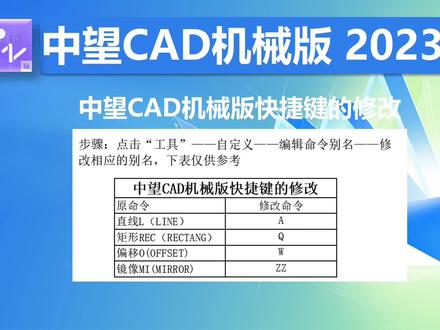
提高绘图效率的一个小方法,修改快捷键,点击工具自定义编辑命令别名, 修改相应的别名,表格内可以作为参考哦,赶快动手设置一下吧!
52中望软件教程 04:17查看AI文稿AI文稿
好,我们说一下中望 cad 和凹凸 cad 的之间的区别,我给大家介绍一下我们学习是什么呢?是中望 cad。 那凹凸 cad 里面 和中号 cd 里面他俩之间有什么区别?他们有相同的一个共性,他们的快捷键几乎是一样的。 这个第一点,第二点就是中望 cad 是我们国产的软件啊,我们要支持国产是吧?啊?那国产这个软件里面他有一个好的地方,那就是我们中望 cad 里面 他有一个建筑版本的一个插件,这个插件里面可以提高我们很高的效率,图的一些方法高效哎,比较要好用,所以说我们 没有中望 c 进入 cad, 当以后在工作中啊,你学会了这个 otcd 中网 cad, 你在以后工作中啊,你可以用 otcd 也没有问题。嗯,那我们在学习 cad 的时候,我们用这个中网哪个版本呢?我们要用这个绿色的,这个版本 用下面的这个绿色的,能明白吧?好,我们打开绿色的版本, 我们这个出现的对话框我们可以关闭,我给大家讲了,我们这整个绘图区域是什么, 是不是啊?对吧?是什么?那我们这地方呢,是有哪些工具栏,工具条啊?我们的绘图的区域的快捷键的命令,行, 这个等等,这一方面都给大家去说了。这个地方呢,如果删除了怎么办?我们应该怎么去恢复过来?那我们如果不小心删除了怎么办呢?当我们鼠标放到这个区域里面,我们可以放到任意一个位置,点击鼠标的右键, 我们找到 c a d, 中望 c a d 里面的什么呢?叫修改, 这边这个修改他也是我们高级的编辑的命令,我们可以放到这个位置,那我这个修改的命令这个工具条是不是可以移动啊? 上下可以拖动到任何一个位置,是不是啊?好,当这个命令建筑的命令好不小心丢掉了,怎么取消呢?我们输入键盘的 ctrl 加 f 十二也可以恢复 f 十二, ctrl 嫁接, ctrl 键加 f 十二也可以给它进行恢复,能理解吗?好,那我们来看一下,在整个是这边是黑色的,这边是绘图区域,这个整个框的绘图区域。哈, 这些命令行给大家解释完了,那我们来看一下我们常规通用的一些命令。来给大家解释一下通用的一些命令,把 保存,新建,打开,全险,剪切,复制和粘贴。那这个是我们通用的一个命令,不光是在我们自己这个 cd 软件里面,那我们在我们专业相关的其他软件也可以,像我们的 什么呢? s u 软件, t s 软件,这些方面的软件都是一样的通用命令,那不光是专业的软件,像我们专业办,呃,像我们办公的软件也是可以的。 word, 我们看一下 word 里面保存 i s, ctrl 加 s, 新建,打开,都是相通的。这些命令呢,同学们也是需要自己去掌握的哈,你会背一下其他的命令都可以通用,可以理解吗?
37乐呦刘 19:20查看AI文稿AI文稿
hello, 小伙伴们,今天咱们看一下中望机械绘图的常用功能,就是一些快捷键,嗯,有常用的快捷键大概有,这是多少个? 这里分为四十个啊,四十个就是从实战的角度上出发啊,就是说咱们上班的时候搞机械的吗?画图啊, 你像我是做钣金做的多,就是拆个图啊,套个料啊什么的,用的多的那些快验什么的啊。咱们看第一个,图符设置 功能图标,快捷命令图符功能图标,这,因为这是我是考过来的,所以这里没有图标了啊,就是在这里,图符说是是这样的啊,它的图标是一个左上角有个小齿轮, 快捷键,就是 tf, 你像这个这个软件啊,你打开之后,他在前面,这后面带字母的,这个都是他的快捷键啊,都是快捷键,像这里图符是 tf, 咱们看一下啊, t f 敲空格,明白吧?图符设置主图符 现在的设置啊,是 a 三图纸, a 三的图纸, a 三图纸的尺寸大家记一下啊,是四二零乘以二九七,然后换一下 a 四呢,看到了 a 四的图纸,就是二九七乘以二幺零,这是图符,这里可以设置比例,可以进行测量,然后自动出比例, 这个测量自动出比例,这个也特别方便啊,就是说因为有的时候你像我们那个画的图,他的实际尺寸可能有一米乘一米的,也可能有,嗯,二十乘三十的, 这个时候呢,它会自动给你套套个比例,比如说啊,咱们举个例子吧,嗯,看这个画句型 这边二十 type 三十,这个啊,是二十乘三 三十的,嗯,量一下啊,你看他现在是默认的绘图比例就是一比一啊,绘图比例一比一,一比一,在这里有显也有显示二十三十的,但但是有的时候画的就特别大,比如说我们有时候还做那种, 嗯,五米乘六米的,你看五米乘六米的,嗯,在这里五米 多了一个零,是吧?五米,六米, 这五米乘六米的,这就看出大来了,你看了吧,大很多倍,是吧?把它移动过来啊,把这个也稍微移动一点, 给他加图符。怎么加啊?看着图符,你说如果说咱们不选什么,不去选比例的时候,就直接给他框一下就可以,就大概就这样回图比例二比一, 接一下右键,哎,就可以把它框进去了。 嗯,可以看到这里,它这里有一个绘图比例二比一,二比一的比例啊,二比一的比例, 这个就是。嗯,我看咱们哦队友 bug, 错了错了错了,这里有一个,咱们用 a 四纸啊, a 四纸,再重新框一下啊, a 四纸重新框一下,应该就是一比一了啊,二点五比一, a 四纸啊,这,这是 a 四纸, a 四纸啊, 百一十八,这几年 这里加标注同样, 嗯,它这个比例就是二点五比一,但是你像这个啊,这个给它加图符,在同一张图纸里面,在这个同一张图纸里面,因为咱们刚才已经加了 的屠夫了,那叫主屠夫,叫主屠夫。然后呢,咱们这个时候呢,要输入屠夫二, 就是新建图符,敲一个空格,然后下面就会给他们显示选择要编辑的图框,就是一个选项或者 主图符。你就摁 m 新建一个,咱们就用 n, 就如果说退出去的话,就摁 xnx 啊,咱们是新建,所以咱们输入一个 n, 输入 n 之后调空格,这个时候又弹出了 一个图符,设置图符一的对话框,你看他这默认的还是 a 三的图纸,咱们就用 a 三吧,这里可以加个框给他框起来啊,他是回头必 比例自动调整到了一比三十,然后打个确认,然后给他这么框一下,然后,然后咱们在这啊,咱们就是看标注的时候啊,标注的时候, 来吧, 这个标注的时候,咱们标注出来的数字啊, 在这个 a 三的这个纸上是特别清楚的,而实际的, 实际的啊, 它的实际尺寸就是这个 这个这个东西的实际尺寸,这两个比例是不一样的,可以明白吧?图图就是搞这个功能的, 在一开始画图的时候啊,有很多人都是喜欢,我告诉你,他们在,他们在这里改,在这里有一个调整,还是在 主单位,这也嘿,我都给忘了,哼, 因为我之前我那是十几年前学的时候,我自己摸索的就改过,现在学了,学了这啊,对对对,在这使用全局比例啊,使用全比例啊,这个这个中网 cad 是在这 这里,如果是你是用那个 auto c、 a, d 的话,它那个标注应该是在这个位置,我说刚才怎么找不到呢?使用全域比例,这里就就会自己改成十,改成一百,咱们这个不用改啊,全域比例一直是一比一, 但是你这个,但是咱们这个图的话啊,调用图符,咱们的标注标注比例和这个 标注的比例啊,和这个图形,它就会随之改动,让你在那个图纸上显示的更加清楚。 然后这些你只要把 a 三的值,把这个打出来之后, a 三的值打出来之后,这里特别的清楚啊, 如果说你是,嗯,怎么说呢?用了二点五比一的这个比例的图,咱们把它啊,咱们 c o 复制一下啊,复制到这边来,你会发现它比一个字还要小。 等你在那个图纸上打出来的话,这里就是一个黑乎乎的一片,根本就显示不了,显示不了啊, 但是如果用了这个比例在这个他这个比例,如果是用 a, 用 a 四的,用了二点五比一的这个,用 a 四值去打这个东西打出来之后看着都是特别清楚的,这个就是他这个图符功, 嗯,就是真正的尸体,因为咱们建模画图就是在画不一样的尸体吧,你看有的时候我们在那个车间作图的时候,就画一个小零件, 就是画一个,嗯,就是搁二百大小的, 你这个是直径,直径二百大小,二百大小的一个圆环吧, 割这么大,切割去切割的时候可能就这么大, 二百的这一个圆环, 如果,如果老板说那个你写详细一些,标注的详细一些,打个图纸出来,咱们就不能就只画个这个东西,是吧?咱们呢就给他标注个尺寸,哎,尺寸还不要先标,咱们先用图符 二,然后右就是二百嘛,二百,然后用 a 四就可以了。咱们在这里啊,像这里呢,咱们可以用布置的方式,用成纵置的,就是竖的这种图纸就单个的, 然后涂在哪呢?记一下右键,然后把它框起来,框起来之后呢一会,嗯,一会咱们那个是 打印图纸的时候,他呢就是这样的啊,就是这样显示,然后呢咱们给他标注尺寸,嗯,你这个想想,告诉别人这个尺寸是多大,是吧?咱们就给他在这里标一下,内就是外径两百, 内径这个一百一十七点六五,嗯,咱们可以加上厚度,是吧?你像这里它有一个, 这我不用快捷键了啊,这个尺寸标注里面有引线,引线, y 引线标注就是 y x 引线首字母。看这里,然后咱们说厚度 三毫米,三,厚度三毫米,就是在这里点一下,往下拉一下就可以,然后呢这个图 咱们就可以加上名声啊,加上名声双击这里就会出现 图样名称,就是啊,就这个图样,这个图叫什么名字?咱们就写上圆环,嗯,或者刚电 随便起个名字,打个确定,这里就出来了。然后这边呢还有咱们做的实践,二零二三年七月十二日。 然后说打印出来吧。啊,咱们看一下啊,咱们用 dwg 出到 pdf 啊,到 pdf, 然后聚众打印,这边是打印样式,这个选 m 开头啊,选 m 开头,然后把它框起来 纵向预览,看了吗?这个样子就是咱们打打出图纸的样子啊。 嗯,打印一下吧,打印一下他会放到桌面上, 就你桌面上。如,如果说你电脑上安装了这个 w p s 的话 啊,它会自动就是说用 p a w s 给它打开,看到吧,缩小一点啊,这就是咱们刚刚画的那张图, 是不是很简单?就是我在一开始画图的时候,我只会画,只,只是自己摸索的画,那时候就是画个直线啊,画个圆啊,就是看到人别人画图纸上面加那些框框,然后怎么 你像这里什么设计重量什么什么的,然后这里加上公司的名字,就感觉人家 太牛叉了,他们就后来哈,后来我遇到这个软件之后就会才会发现啊,原来这个所谓的牛叉, 它不过就是一个命令,就是一个 t f 命令啊,就是一个 t f, 一个快捷键的命令,就是咱们中旺机械啊,中旺的 cad 给带来的这这款产品特别简单, 图你该怎么画怎么画,在标注尺寸之前,你直接给它加个图缝图符,小点的图呢,你就用 a 四纸, 嗯,这个图形实际尺寸特别大,比如说两米、三米、五米的,或者看你公司的要求就可以自己尝试,知道吧? 就是你看下面这个明细表,这里不是明细表,这里标题栏,这里这个地方叫标题栏啊, 不要占整个图纸的太多,就占稍微一点,如果说占的太多了,就换大一型号的图纸,就是本来本身用了一次,然后你发你发现他这啊,这个标题栏竟然占了二分之一, 这个竖着的还不还还好看出来啊,就是有些那些横着的图纸就占二分之一,那个时候我就给他调,把 a 四调成 a 三,然后他就会在一张 a 四, a 三的纸上就是占右下角的一个小部分,其余的地方都是咱们的图形, 这个选 a 四还是选 a 三,就是看情况而定啊,看情况而定,这个呢就是咱们将刚才画那个图,这个外尺寸有了,内尺寸有了,然后厚度 有了,这里还可以添加材质,这里都有啊,产品名或材料标记啊,材质,比如说啥啥啥,随便挑一个啊,渗碳杠打勾看,他就会到这里,然后还有公司名称 勾一下,中国远洋打勾啊,特别简单啊,特别简单。这个中啊,中啊, c、 a、 d, 就是我看中他的是什么地方呢?他就把一些繁琐的那些那些内容就完全完全集成,一些快捷键的一些功能,让大家啪啪两下子就可以做到了。然后 主要是让设计师用一些集中精力、集中时间去搞设计,去搞设计,知道吧? 把时间,把百分之九十的时间用在设计上,百分之十的时间就用到绘图上面,用到绘图上面,你像他这里一个 d 命令,一个 d 命令的标注命令啊,他就可以标注很多,可以标注线, 可以标注圆,还可以标圆弧。 那我之前在学那个 auto c、 a、 d 的时候,嗯,就不这样,标直线,标水平线,标竖纹线,是那个 d l i。 标斜线,叫对齐标注 d a l, 标圆是直径的,叫 d, a、 d 吧,好像是半径叫 d r a。 哈哈,我就佩服自己,我很长时间不用了,我现在还能记住,哈哈哈,他这个就不用啊,他这是一个地命令,就是一个地命令,尺寸标注的智能标注。一个地命令啊, 就可以标注,嗯,大部分的啊,大部分的什么弧长,嗯,弧的半径、 圆直径,半径,那个斜线长度,斜线他也可以标啊,比如说这里有一个斜线,咱们用 看,这叫对齐标注吧,这叫对齐标注,这叫水平标注吧, 对吧?这些数值标注吧,看到吧,就是都是一个地命令啊,都是一个地命令,会让你选择圆弧、直线、圆或尺寸标注,就这么简单。 这个软件啊,就是它是现代的咱们国产软件,国产 cd 软件的龙头公司。真的是龙头公司啊。嗯,特别推荐大家用一下这个软件啊。 嗯,有需要的小伙伴就那个。嗯,给我私信我啊,我就会发给你或者给你安装一下都可以啊。好了,小伙伴们,咱们今天就 说一个啊,就说一个时间关系,就说一个托福命令啊,咱们下次再见啊。下个视频见。拜拜。
59阳光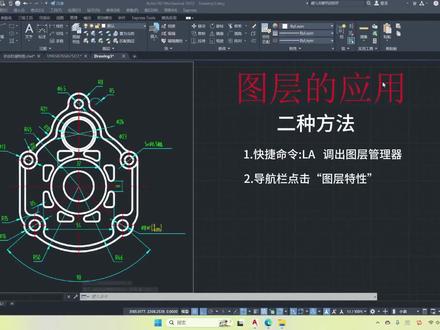 03:32查看AI文稿AI文稿
大家好,欢迎来到老徐机制图,今天我们要和大家分享的是 cad 图层的应用,比如说我们先看一下这张图,这张图呢是主要是由多种元素构成的,先看下这个图的轮廓线,再看下这个中心线和图内的标注, 也就说这幅图主要是由三个大的不同元素组成,第一个就是像这个中心线,第二个就是这个初始性,第三个就是我们的标注,所以说我们可以将他们进行分类梳理,放进不同的图层里面。有小伙伴们会说图层到底有什么用啊?图层是干嘛的? 那我今天和大家呃梳理一下图层的作用,就是说我们可以将这些定位线和它的一些形状的外框线呀,标注等等等定位统一到一个图层里面,便于我们的使用和管理。图层的快捷命令是 la, 我们输入 l i 回收就会打开它的图层管理器,进到那个创建图层的功能区。我们系统自带的有两个,一个是默认的,还有一个是原始的控存图,控图层 零,我们点击新建就会出现新的图层,点击变名改成便于我们使用的命名,比如说以中,比如说我们先将新建的图层用来中心线的定位,可以命名一个中心限速, 然后同样在这一栏里面,我们可以给他一个银色进行更改用于,比如说选银色的话就看我们的个人喜好。然后呢,比如说以红色为例,线型选择是国标吸铁棒线。 后面我们同样的方法,将新创建的图层再次创建一个新图层,将新创建的图层用于图的边框线,将这命名为轮廓,同样的操作颜色更改,比如说以白色为例,先行 实线,线宽的话,它这个轮廓分为细轮廓、细实线和粗实线,细实线的话是它的线宽是零点二五啊,粗实线是国标零点五。 那这是我们要注意他的一个点,就是我们新建的图层会以上一个图层的操作为基准,然后我们再次选中零进行新建,就会继承零的图层,将之用来标注。我们可以 打开线宽,我们看它的图层管理器 就不会显示,再点击就会显示出来,以中线为例。然后呢,我们再说下这个冷冻图标,它这个是图标,是小太阳,我们该点击它的功能呢,和前面的灯标按钮功能差不多。 还有最后就这个锁的图标,以轮廓线为例,我们将它锁上,然后用虚线实框, 虚线框给他框住,然后进行删除。删除的方式方法有两种,听过我前面的前面的课程分享的小伙伴们应该都比较了解。删除,我们可以用键盘上的 deter 进行删除,也可以用,也可以用 e 空格进行删除, 然后我们可以看到没有被锁住的图形已经被完全删除了,如果想玩 完全删除的话,我们还要给他解锁,再次选中 e 空格删除或者是 deter, 然后就可以完全删去了。好了,今天的课到此结束,谢谢大家。
35宇智波.鼬 03:37查看AI文稿AI文稿
今天我们来学习绘图单位和调整自动保存时间。运行方式是命令行,首先另一行输入 unics。 好,这里 设置了长度角度,精度小数,是我国工程界普遍采用了实践制表达方式。 小鹿类型设置当前角度格式包括百分度、六分秒,弧度。看这单位使劲制度数五种 角度精度,这是当前角度显示的精度。顺时针规定,当输入角度直时, 角度深沉的方向默认为逆时方向,角度为正。当勾选顺时针,则确定顺生方向角度为正。也就是在画 角落的时候,他是一个往哪个方向发。比如说你画一个三十度,按照逆时方向转三十度方向,规定的是零度角的位置,例如末二十,零度角在东 或者说三点钟的位置。好,我们保存是默认的调整自动保存时间。在中慢车 中,由于停电或突然死机的原因,往往将自己之前做的工作复制动摇而不得不重新做。可以调整注意力中自动保存时间,使损失减到最小。单击图标, 然后选择选项,可以调整打开和保存。这里有一个自动保存十、保存间隔分身术十分钟, 这样计算机将按将按适应的时间自动保存一个以 j w 段为后背的文件。好,我们 来打开。如果说要修改文件的保存文件,这里有自动保存文件的位置。如果说我们要修改这个位置,其实这里修 修改,浏览修改啊,我们来看一下这个文件啊,这就是文件路径,然后这里 就是那个文件的后缀,就是自动保存文件。四月二十六号二十二点五十七,二,二十二点五十八,就是在一分钟之前 自动保存的一份这句它自动保存,这个自动保存为你可以自己设置好这个视频,我们就讲到这里。
22坚持成长


