excel公式计算数值为负值显示0

粉丝18.4万获赞64.9万
相关视频
 00:56查看AI文稿AI文稿
excel 表格中怎么隐藏公式的零值?在 excel 中经常会遇到套用公式的情况,当套用公式的时候,前面如果没有数据,套用公式的一列就显示为零,那该怎样将这些零值隐藏掉呢?首先选中单元格,点击鼠标右键, 选择设置单元格,格式选择自定义,将这里的通用格式删掉,然后输入通配符井号,这里的井号代表显示有意义的数字,而不是无意义的数字, 点击确定,这样的话,单元格还是套用公式的状态,并且也不显示零了。当你输入数值的时候,计算结果也会自动计算。当然,这里也可以不输入井号,输入这个公式。 这个公式的意思就是单元格数字为零时,返回控值,不显示数字,点击确定。同样,这种方式也不影响公式的使用,你学会了吗?
417电脑知识小课堂 01:16查看AI文稿AI文稿
问他这数都是数值,你看这有求和,有平均值,但是在这求和的时候却是零,这个是什么原因引起的? 正常的话如果说这是零,一般会有,我们这有文本格式了什么?但是你看既然这都是数值,代表这个什么?没有文本格式,那这是什么引起的?一般是在我们这里边会有什么循环引用的公式?来,我们来查找一下啊。点击公式里边的工具栏里面公式, 找到这有个错误,检查下面看一下啊,这是代表我们是吧?没有错误的值,有一个小三角循环引用,看一下我是不是有循环引用第三,这个一三, 第三一十、一十。那么我们来看下这几个公式啊,我这里边第三等于什么?等于他减去他再减他,那我们一三呢?又等于这三个相加,相当于是 他等于他减他,他又等于他加他,这个在逻辑上是不通的,所以我们需要把这个值改成什么?改成他,比如说是三十六, 填到三十六以后,我们看一下,正确的引用就没有了,所有的信息也没了,包括我这循环引用,大家看也已经变成灰色的了,那么我们的值就求出来了,感谢大家,谢谢。
1752Excel一起轻松用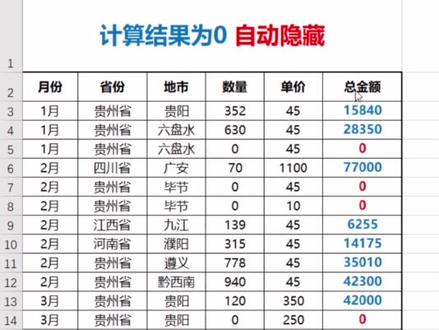 00:16查看AI文稿AI文稿
当计算的结果为零时,如何给他隐藏起来呢?很简单,首先选中这一列数据,按 ctrl 加一,快速调出自定义,在这里输入一个井号确定,这样计算结果为零,就自动隐藏起来了。
105秋丰Excel 01:35查看AI文稿AI文稿
输入完公式不显示结果是怎么回事?大家好,我是邢老师,这节课来给大家讲解咱们输入完公式以后不显示结果是怎么回事?咱们来操作一下,咱们来看一下这个案例,咱们如果求他的时发工资是不是等于 some? 然后选择咱们要求和的区域括起来点击回车,发现呢?他不显示出来,呃,双击点回车也不管用,那这时候如何处理呢?那这时候首先咱们要核对一下点击公式, 然后点击公式审核这边有没有去显示公式,然后因为他现在是已经选中状态,咱们把它取消掉,那这时候他就显示出来了,哎,咱们把它调整一下,那这时候呢,咱们再双击他就显示结果了,这是一种格。 接下来咱们来看第二种可能性,然后输入等号等于 sum, 然后选中求和区域括起来回车,发现也不管用。那这时候呢,咱们再次看一下公式里面这个显示公式他没有选中,所以说咱们没有运用到他, 嗯?那是什么原因,他还是没有显示结果呢?这时候呢,咱们来看一下单元格格式, 发现呢他是文本状态,那这时候呢,咱们需要把这一列选中,把文本格式转化为常规。这时候呢,咱们再双击一下点回车就可以了,然后双击一下,这是有关输入公式不显示结果的两种形式。
2221奥赛德邢老师 01:26779麦琪Excel入门到精通
 01:01查看AI文稿AI文稿
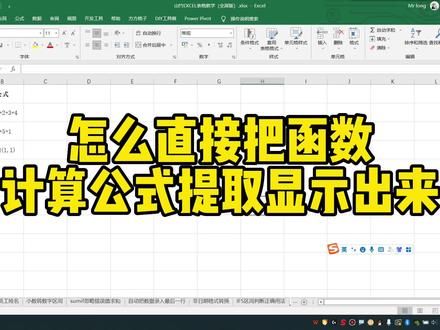
有同学问如何把单元格里面写的这个计算公式提取出来,放到后面单元格里面。比如说我们在前面写一个函数,计算一个什么什么数据的结果的时候,他默认是得出一个结果,对吧? 啊?他想要的是后面直接显示这个计算的一个过程啊,用什么行为算的啊?然后你怎么写的显示在后面啊?你写别的也是一样的道理啊,一加二,你确定他就是一加二错了? 那这个东西实现很复杂吗?其实很简单啊,在表格里面有一个专用的函数啊,就是公式转文本的一个函数啊, 就等于,然后呢,我们输入 fo 二 m, 他就蹦出来了哈。然后呢,按 tib 键啊,按 tip 键,他就会补齐这个函数,然后呢, 直接就选了前面这个有公式的单元格,然后确定他就出来了,就这么简单啊,就这么简单,学会了吗?点个赞哦。
1690山竹Excel表格教学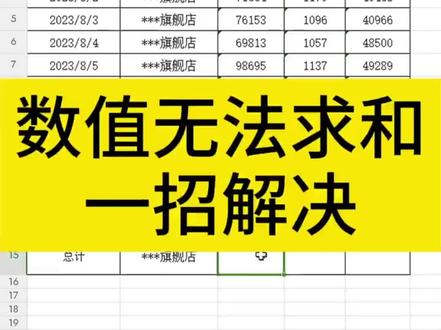 00:42查看AI文稿AI文稿
今天讲一个常见问题,数据无法求和,比如这个表格中,我们正常输入公式求和,结果发现显示为零,往后拖动公式 同样显示为零,怎么办呢?非常简单,我们可以看到数值左上角是有一个绿色小三角的,我们直接框选数据,点击左上方的感叹号,选择将单元格格式转为数字格式,这样就能正常求和了。 如果单元格左上角没有绿色三角符号,那么就点击左上角的文件下面的选项,点击错误检查,这里有一个允许后台错误检查,选中它,点击确定就可以了。学会了记得点赞关注哦!
159办公小技能 00:26查看AI文稿AI文稿
数值显示乱码这种情况真的经常遇到,输入一个大数字,他就变乱码了,这就麻烦了,要这样设置一下才行,按 ctrl 加一,这里改成文本 确定,双击一下显示正常啦!学会的朋友请点个赞,关注我,教你更多办公技巧!
3957Excel办公教学 03:40查看AI文稿AI文稿
有同学问,左边的数据如何自动累计相加,然后呢达到一个指定的数值区间以后停止相加,然后呢在右边生存这个计算结果, 比如说我们给个区间是三百到三百五,也就是说一个格一个格往下加,加到最后如果得到三百到三百五之间的这个球和结果以后就不往下运算了, 那这个东西怎么搞啊?其实很简单哈,用啊,常用的几个函数, e 三个函数按的函数就 ok, 为什么用按的?因为这个里面有个区间三百到三百五,所以说我们用按的做两个条件判断,看他是不是在这个区间里面啊,这么玩的, 注意看公式怎么写哈,等于然后呢,我们先用上盘后对这个数据进行累计求和,然后分步骤来实现哈, 二选的前面单元格,然后呢输一个冒号啊,然后呢就会自动显示前面单元的地址,然后前面这个按下 f 四,绝对引用啊,然后呢后面呢给个右括弧确定,那么这个时候呢,公式往下填充的时候,他就会进行累计求和,你说他为什么累计求和? 就是说这个单元格我们是锁定了前面这个格,而后面格没有锁定,那么在公式向下填充的时候,他后面这个会变,哎,自动相对应往下跑啊,然后变成 b 三,那这个时候是不是就框了两个格,到下一个就框了三个格,他变,因为他变 b 四了 啊,这个就是累累计求和的一个方式,那么我们得得到的求和的结果呢?最后就要判断啊,你是不是在三百到三百五之间到三百这个一十三的时候,他是不是就符合条件了? 那就是到这个位置我们就啊不往下算了啊,就是底下的就屏蔽为空啊,上面的呢也是空,那这东西怎么搞?那这个时候呢,我们就可以用一反数来判断了哈, if 左括弧号一个 and, and 是多条件啊,同时成立的情况下, 然后呢他就是返回逻辑值,确啊,那么按到里面有逻辑值一啊,逻辑值二,那么这个时候我们第一个逻辑值就是说上面函数求和的结果他是不是大于上面 这一个逗号,然后呢第二个逻辑是什么呢?就是再问这个商品函数求和的结果是不是小于啊?三百五,也就是说看看他是不是在这个区间里面,如果说你计算的结果是在这个区间里面,那么按的函数会最终给我们返回一个确,如果不 五四,这个返回 force, 我们可以选中这个数据,按下 f 九,他会返回 force, 对吧?因为这个是二十五,对吧?不符合条件,所以说他就返回了一个 force, 然后呢给个逗号,那如果说逻辑成立的情况下,我们给什么东西, 那就是还给上盘后的累计求和的这个公式,然后呢就过来粘贴一下,然后后面给一个逗号,那如果逻辑不成立的情况下,给什么啊?给双引号就反空的意思啊,有客户,那这样的话就 ok 了啊,然后按回车键, 那么第一个单元格如果不符合条件,他就会返回空,对吧?就执行了一反数的啊, forg for 运算,嗯,就这个运算得了一个空,然后公式向下填充,那么这个时候遇到符合条件的数据的时候,他就会显示出来啊, 显示三百一十三,符合数,符合条件在三百到三百五之间,其他的不符合条件的全部是空的啊,里面是有公式在里面的,是这样的状态, 那就是从这个位置开始,如果说你从别的位置开始,那么对应的这个这个数字改一下就 ok 啊,自己去变通一下, ok, 学会了吗?点个赞哦。
430山竹Excel表格教学 09:55查看AI文稿AI文稿
好,同学们好,今天我们要讲的内容是基于 wps 表格之下的数值数据中函数和公式的使用。 好,我们首先来看一看公式的使用,公式的使用是指选中单元格啊,之后写等号,然后用鼠标选相关单元格,并进行相关计算,还可以在编辑栏里直接输入公式。 好,我们进行实操一下,比如说我们要现在计算这个工资表的这个 啊,实发工资,那么我们都知道实发工资就等于基本工资,加上工龄工资加上补贴,再减去硬克扣的工资,对不对?好,那我们就在这个单元格里边输入, 先输入等号,然后再点击相关联的单元格,在这里我们不选择输入数字,而是直接调用单元格,为什么呢? 首先你在输入数字的时候容易出错,其次啊,这个速度太慢了,你还得一个一个数字把它输进去,如果这个位数比较庞大的话,那所耗费的时间就更多了,所以我们直接调用单元格啊, 等于 c 三,怎么样呢?加上 d 三,加上 e 三,减去多少呢? f 三。 好了,公式输完之后呢,我们敲击这个回车键啊,这个数值就算出来了啊,大家看一下这个表啊,不只是第一 行需要计算这个事发工资,对不对?下面八个人都去需要计算这个事发工资,那么我们怎么办呢?不用一遍一遍的按照刚才的这个方法进行这个输入公式啊,而是可以采取这个自动填充的功能,怎么样?呃,使用这个功能呢? 好,选择中我们刚才输入公式的这个单元格,挪动鼠标到这个单元格的右下角,等这个鼠标变成啊黑色的十字之后,向下拖动 好松手,大家可以看到,那么这个公式就复制下来了。讲完这个公式的使用之后呢,在这老师还必须给大家扩充一个知识点,叫做引用,引用呢,它分为三个,呃,不同的方面,分 别是相对引用、绝对引用和混合引用。好,我们首先来看看相对引用,相对引用是指公式所在单元格的位置改变,引用也随之改变,如果是多行或多列的复制公式,那么引用也会自动的调整 决动饮用是什么意思呢?在绝对饮用中,不管位置怎么变化,饮用的单元格还是不会变化好,再看混合饮用,混合饮用的意思是什么呢?同时包含相对饮用和绝对饮用。好,接下来我们具体就来讲解一下, 那么刚才我们是采取了这个自动填充的功能,把这个公式直接复制下来了,大家可以看到啊,这个公式他大致的这个框架没有变是吧?但是他其中的这个 随着随着这个公式的复制,单元格的位置也发生了变化,他并没有引用原来的 c 三、 d 三、 e 三和 f 三,而是引用的什么 c 四、 d 四、 e 四和 f 四,这个呢就叫做相对引用。好,我们再来看看绝对引用。 好,我们来看看这个销售表啊,首先我们来看看这个销售总额是吧?销售总额很好记,我们来复习一下刚才这个相对引用啊。首先我们输入公式是吧?等于啊 c 六加上 d 六加上 e 六是吧? e 六呢,我们可以选择输入的方式给它输进去啊。 好了,回车键,那么下面呢是可以自动填充进去,但是这个增值税销项税这个是怎么求的呢?好,这个我简单给大家扩充一个知识点,这个增值税销项税就等于啊销售总额乘以 乘以这个税率啊,乘以这个税率。好了,那么我们知道在这呢,这个增值税率它是不能变的。好了,接下来我们来看看如何采取绝对引用。大家都知道啊, 这个每一个人的啊增值税肖像税呢,都应该是等于他这个销售总额乘以百分之十七,这个百分之十七是不能变的,意思是什 什么呢?在输入这个公式的时候,这个 g 二的值要是绝对引用是不是好?怎么样可以让他绝对引用呢?首先我要给大家说一说,这个行和列分别都要绝对引用,不能只在 这个列啊,这个大写字字母 g 表示列是吧?不能单单在这个 g 前面加一个这个绝对符号,行之前也行,之前也要加入这个绝对符号,我们来看看如何加入绝对符号,按住键盘上 shift 键的同时按一下数字键四 好了,哎,插入的就是一个 dollar 符号,这个呢就是一个绝对应用的符号,我们在这个横之前,数字二之前也加入同样的符号,敲一下回车键好,自动填充,大家就会发现这个呢就 采取了绝对引用,我们看一看,双击进去,看到了吗?他依然是复制的 g 二单元格啊, g 二单元格,这个呢就叫做绝对引用。 好,讲完这个绝对引用呢,我们再来看一看混合引用,我们还回到刚才的这个公式里边,大家看一看啊,为了绝对引用这个 g 二的值呢,我们选择了在列和行之前分别加入这个 dollar 符号,是不是 啊,这个呢,就是绝对饮用,如果是混合饮用的时候呢,怎么办呢?我们就可以采取 啊,绝对的列和相对的行,怎么样可以变成绝对的列和相对的行呢?那么我们就在列之前加入一个 dollar 符号,行之前不加入 dollar 符号也可以。是啊,相对的列和绝对的行。 好,讲完引用之后呢,我们再讲讲函数的使用,首先我们来看看常用的函数有哪些函数分别有 some, 求和 average, 平均值 max, 最大值 mean, 最小值 we look up 和 if 等函数插入函数的方法有哪些呢 啊,在这呢,老师给大家总结了两个方法,第一个就是可以啊,像先选中要放置结果的单元格,然后点击开始菜单栏啊,点击求和,当然了也可以选择求和,下面选择其他函数。 第二个方法是什么呢?选中要放置结果的单元格啊,然后点击公式,在公式里边直接有一个插入函数,选取你想要调用的这个函数。 好,我们实际来操作一下。好了,我们以这个工资表为例来看一看如何啊?调用函数,首先我们来看一看 啊,如果让你计算这个每个人的实发工资的话,那么我们应该怎么样调取函数?首先选取要插入函数的这个单元格, 然后再怎么样呢?选择函数对吧?首先我们来看看实发公司应该怎么算呢?是不是等于基本工资加上工龄工资再加上补贴,对吧?好,我们选择这个单元格之后呢,点击开始,开始,下面有一个求和好 求和,大家看他直接用的是啊 c 三到 e 三,那么来看一看 c 三, d 三和 e 三,如果说这个啊,不满足你 你的这个筛选条件的话啊,不满足你这个求和条件的话,我们可以把它删了啊,自己输入也行。好了,我选择这个 c 三, 往右拖动鼠标,直到拖到这个一三啊,然后敲击回车键,这样呢,这个事发工资就计算出来了,然后跟刚才一样选择这个自动填充的功能,这个函数就调取成功了,这个就是函数的调用。 好了,我们也可以采取第二种方法啊,进行这个函数的调用。什么方法呢?假如说我要在这一列计算这个事发工资, 那么我可以选择什么呢?啊?公式,公式下面有一个插入函数,插入函数里边可以选择这个求和函数,求和函数是上好 选择 some, 确定,确定之后呢,可以在里边输入这个数值,我们刚才经过分析呢,他啊这个数值是三个数值和是吧,分别是 c 三、 d 三和 e 三,好,先选择 c 三, 然后可以在这个数值二里边选择第三,在数值三里边选择一三,好,然后点击确定 好了,大家可以看到这两个值是一样的,是吧?只是后面小数点这个位数不一样,这个我们是可以根据自己的要求来进行设置的啊,自动填充好了,完成刚才这个函数的第二种方法的调用。好,我们今天的课呢就讲到这里,好,谢谢大家。
1873学习助手小越 01:35查看AI文稿AI文稿
这是一张产品分析表格,中间最后一栏呢是与去年相对比的上涨或者是下降的情况,这种表达方式呢,其实啊,我们可以通过自定义的方式把它给做成这个样子,如果是上涨就是绿色,如果是下降呢就是红色,其实也特别简单, 第一步我们需要借助一个单元格插入两个符号,选择到这个单元格,选择到插入,选择到后面的符号,选择到符号,然后呢把这两个上涨和下降的箭头呢把它给插入进来, 然后呢选择到这两个符号,对他们进行复制,选择到这一列当中, ctrl 加上一,选择到自定义,然后呢在中间来输入到方括弧啊,中间先写到绿色,代表 都是颜色,然后呢是零点零,加上一个百分号,加上一个空格,然后 ctrl v 把刚才的符号把它给粘进来,那第一个位置呢,所代表的就是正数,如果是正数就是绿色,并且呢是上涨的符号,然后再给到一个分号, 再来给他个方括弧,中间呢可以来写上啊是红色,当他为负数的时候呢,就是下降,对吧?所以写到零点零,加上一个百分号,并且呢在前方还需要来加上一个负号, 然后再把刚才的符号复制过来,给到一个下降的符号,如果他没有上涨也没有下降呢,我们就不会让他显示出来,然后选择到确定完成。
1747老徐的Excel 05:08查看AI文稿AI文稿
哈喽,大家好,我是硅谷轩,本期我们来讲解为卢卡牌函数的第七个常见问题,公式写完之后不出结果,仍然显示为公式。 其实这个问题呢,它不仅仅会出现在委卢卡的函数上,在我们所有的函数书写的时候,都有可能会出现这个问题, 但是我们学习群当中呢,很多同学提到这个问题的时候,基本上是以委卢卡函数作为案例来提问的,所以我们姑且把它归到维卢卡牌函数的常见问题。那为什么写完公示后会不出结果,仍然显示为公示呢?我们来看一下相应的案例, 案例呢,非常简单,还是同样的数据,大家应该非常熟悉了,我们要用工号去匹配销量拿到这个案例呢, 学过前面 vocaba 函数的同学呢,都知道,非常的简单,我们只需要用 vocaba 函数做一个匹配,等于 vocab, 然后呢,选择公号作为查找值, 查找范围呢是这里打上这个绝对引用的符号,然后呢,销量在第四列,我们写上四, 然后呢精确匹配,我们也点选上好把后括号补上。这个时候呢,我们自信满满的一位按下回车就能够得到结果了, 但是当我们按一下回去之后,我们看发现,哎,仍然是公示,并没有得到结果,这是为什么呢?好,原因非常简单,大家注意看 我们这个单元格的格式是什么?看一下是文本格式,在这里大家注意看一下是文本格式,文本格式意味着什么呢?我们输入的任何内容都会 当成文本来储存,比如说这个单元格也是文本,我们输入零零零三好,按下回车之后呢,他就显示零零零三,好。一般情况下,如果是数字的话,常规的单元格,我们输入零零零三,大家都知道 三前面的零是没有意义的,按下回射之后,他会自动的把前面三个零给省略掉。但是呢,当我们设置单元格为文本格式的时候,他就会原汁原味的保留我们输入的内容。 那同理,我们在输入公式的时候呢,单元格仍然会认为我们需要输入的是文本,并不需要执行计算,那这个时候呢,自然而然就会显示我们的公式而不出结果了。 那这时候怎么办呢?可能有的同学已经想到了,我们可以把单元格改为常规,然后呢再去写公式, 但是呢,当我们这里已经写了公示之后呢,我们把它改为常规之后,结果是不会自动出来的。我们改为常规之后,需要双击这个单元格激活它, 然后呢再按回车,哎,我们会发现,这个时候呢,结果就得到了正确的计算。二百九十四,好。有的人说下面的这个这些单元格还是文本,我要一个个改吗?当然不用,我们可以用下拉填充饼去填充,它会自动的复制这个单元格的格式, 看一下,前面是常规,那么下面本来是文本,也就被自动的复制为常规格式了,他就自己可以计算出结果了,是不是非常简单? 那这种情况大概率会出现在什么时候呢?一是我们从啊系统里面导出的表格,他一般会把单元格的格式设置为文本,为了方便储存 数据。第二呢,就是这种情况下,大家看一下会比较常见,我们这里呢已经有一列数据,这列数据呢,它的格式就是文本,然后所以这里假设我们要匹配呢,匹配班组啊,匹配姓名, 我们是不是就想在这前面插入一列,对不对?好,我们点,插入之后,大家注意看一下我们插入的这一列对应的单元格,看一下 同样也是文本格式,因为我们插入单元格的时候,他会自动的去复制我们前面这一类的格式,前面是文本,那么我们插入之后呢,他就同样会复制为文本格式,大家看一下 这里是不是文本股市。好,这时候呢就很简单了,我们可以有两种方法,第一种呢,先写公式,然后呢改为常规,再双击激活按回车,对不对?第二种呢,我们更简单, 我们直接提前好,把这些单元格呢全部设置为常规。哎,我这个时候呢再去写公式 reluctive, 看一下, 这里呢,我们同样做一下引用,好,按下回射,这个手呢就可以直接出现结果了,因为我们已经提前把这个单元格设置为常规格式了。好,总结一下,就是当我们发现公式 显示公式不出结果的时候,我们第一反应看一下什么这个单元格是不是文本格式,如果是文本格式呢,我们把它调整为常规,再书写公式就可以了。 我们前面也说了,这种情况呢,不仅仅适用于我们的菲如卡牌函数,在我们写所有的函数都可能会出现这种情况,大家可以去试一下,或者工作中遇到呢这个手是不是就知道是什么原理了? 好,本期我们就讲到这里,我总会在最深的夜给大家带来最详细的 x o 函数讲解,谢谢大家的观看,再见!
1877Excel归故乡


猜你喜欢
最新视频
- 2.7万小嘉啊