3DMAX纤维模型怎么做
粉丝6904获赞5.5万
相关视频
 03:16查看AI文稿AI文稿
纤维建模部分, ok 啊,咱们今天来做一下这个纤维模型啊,纤维模型的话比较适合新手学习啊,非常简单。 我们首先第一步呢,要切换到顶子图,按 t 键,然后画一条线,哎,就是画一条这种折线,就可以到修改期列表当中选择顶点啊,这个顶点呢,点右键改为平滑点,让它变成这种圆滑的, 然后在这个渲染中启用和是否中启用,点开调节一下它的一个厚度, 哎,这个粗细值呢,我们自己看啊,只要是怎么认为合适就可以了。 然后这个边数啊,咱们调一调整一下,现在是十二,我们改为二十四吧,稍微多一点,这样的话看起来圆润一些。 把这个纵向的这个分段数也调高,就是调这个叉值, 点右键转化为可编辑多边形。哎,不对啊,咱们应该是提前呢先去复制一下,然后呢我们先做这个最外侧的这个 结构啊,有薄薄的这一层结构,那我们就把它呢点右键转化为可编辑多边形,然后选择这个面删掉,然后我们再选择编辑继续删掉,嗯,删掉, 然后这几个面啊也给他删掉,删掉之后啊,这是我们这个最外侧的这一层,然后里边的话呢应该是还有个几层,那么咱们先把这个东西呢兑回来,我们可以摁 shift 加 a, 然后呢直接点一下我们之前的这个 模型,他就直接对齐回来了,那么里边这个呢,要比外面这个稍微细一点,对吧?所以说需要把厚度呢去降低, 哎,降,降低了以后呢就是这个样子,这个位置呢正好是外面单独的有一层, 那么接下来呢就不需要了,我觉得它里面就是一个简单的一个分色啊,然后呢外面这个地方有一个凸起的一个白色,就是跟这个 p t f e 点右键我们转化为可编辑多 边形,那么选择中这个边缘上的两条边,这两条边是因为这个所有的线段他都会出现,我们都需要去做一个删除点退格键删掉就可以了, 很简单。然后选择这个面,右键做一下插入,然后呢右键再去做一下挤出,哎,这块就是我们这个凸起来的这个白色的。 好,接下来的话这地方其实要做一些分色,对吧?分色的话呢,我们就是选择边,选择一条这个边,点一下环形右键连接, 那么连接的话呢,我们需要连接两条分段数啊,点击对勾,确定好了,那我们这个模型呢就其实就已经做完了。
119YND科研绘图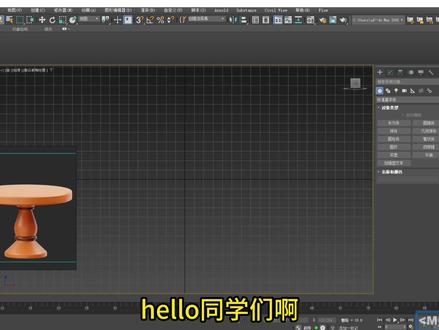 07:27查看AI文稿AI文稿
挑战做一百个新手入门案例,今天给大家做个桌子,哈喽同学们啊,这一课呢,我们来做一下这个书桌啊,这个桌子非常的简单,然后首先我们创建一个圆柱体,在他的这个顶视图啊创建一个圆柱体,然后再到这里来 上面提高一点点啊, ok, 这里就已经做完了,然后我们选择圆环啊,不对了,再选择一个圆柱体啊,这里的话呢,就做他的一个桌子啊,就可以了啊,按 w 键,然后去进行移动啊, f 加 z 啊,往上面走, 对吧,然后这里的话呢右键移动,大概就是到这,然后右键呢,我们创建转换成可编辑多边形,把这两个物体呢都给他选择赋予一个材质球啊,然后把模型的线框呢改成一个黑色啊, 好,这里的话呢,我们选择这个顶点,你会发现它顶点的话呢有点多,我们可以按 f 四打开线框,把这些不需要的线段呢给它删除掉啊,然后我们选这里的线段的 r 键啊,整体的进行缩放,然后再这样居中的进行缩放, 移动一下,选择面啊, alt 键减选掉,对吧?按住卸位键啊,这样去挤出 r 键去做一个缩放啊, 好, r 键去做一个缩放 r 键去做一个缩放,按卸位键 啊,这样稍微的就要往回收一点啊,给他做出这种葫芦这样的造型啊,按 shift 键去进行挤出 啊,这样的话呢,往里面走啊,缩放一下顶点缩放一下,选择面啊,按 shift 键挤出,缩放一下, mac 键挤出啊,然后选择边,哎,选择边, alt 加 r, ctrl 加 e 啊, r 键去缩放一下,这样呢,我们这个桌子的话呢就已经完成了啊,然后把它这个书桌的话呢给它放到上面来放大一点,我们可以把分段呢改成一个 e 啊, r 键呢就做小一点。好,我们需要呢它的这里呢要保存一下啊,然后选择我们的第一排,嗯, 那么需要把它这里边的这个造型呢给它去调整一下,我们可以先把它呢给它做一个卡线啊,做一个卡线,那么在这做的时候呢,我们可以稍微的缩小一点这里 啊大概这样的,然后这底部的话呢,我们可以按顶点啊,然后选择 f 加 z 这一块呢选择完全,然后整体的去稍微缩小一点点。 好,这样的话呢这个造型呢就可以了,选择边界啊, r 键稍微放大一点, ok, 好, 加 s 保存啊,然后呢我们把这个物体呢选择它按 shift 键放这里来复制 s 放 s 啊,对齐到这一个顶点啊啊, 然后我们按 s 关闭这个队形,然后按 r 键去缩小一点,稍微放大一点点, 放中间来, r 键呢就缩小一点啊,这里呢我们要把它变成相对比较圆润的一个结构啊,所以我们需要右键转换成可编辑多边形,然后呢选择四啊上下的面呢去选择上,然后右键我们可以做一个倒角啊, 然后往里面收缩一下,这个呢可以换成局部法线,然后呢把它这个高度啊往上提一下,确定 r 键去做一个缩放啊,然后整体的进行缩放, f 加 z 啊,然后选这个线段 alt 加 r, 然后整体的这样去压缩一下,对吧?啊?有了这个结构之后呢,我们按 r 键这样去缩放一下,对吧? f 加 z, 往上面去抬一下,对吧? ctrl s 保存啊,往上面再抬一下,好,这里有个结构了之后呢,就可以了啊,然后我们选择这个面呢,右键选择插入啊,然后往里面走。好,确定一只右键,再选择插入啊,然后合并确定啊,这样就可以了,然后选择边 好,选择这一圈的边进行一个切角。 alt 选择左键啊,这样去滑动它,然后确定,然后底部的这个这个物体呢也是一样啊,选这个边 哎,选择面啊,右键选择插入,插入一个面啊,再插入一个面,然后把这个边呢选择上啊, 右键选择我们的这个切角啊, alt 加左键这样去滑动它,确定啊,这样就可以了。好,这个做完之后呢,我们把这个物体呢按 shift 键选择复制啊,复制之后呢,按 r 键去做一个缩放啊,往上面走, f 加 z 啊, f 加 z, r 键去缩放, 对吧?移动到这里来就可以了啊,然后我们需要的是把它这个造型呢,哎,这里面这里呢加点线段啊, alt 加 r, 返回, shift 加 e, 然后 f 加 z, 放下来一点, r 键放大一点,对吧?返回加 s, 然后这里的话呢,我们可以把它变圆一点啊,我们就把它这个底部的话呢,给它做一个插入啊,插入,插入空格,然后再选择我们的边,双击选择它, ctrl 键右键选择我们的切角啊,给它做一个厚度啊, 好,确定,这样呢,我们的这个结构呢就 ok 了,当然它这里面的话呢没有加线,我们可以选择快速循环在这里呢,给它卡一下结构啊,上面呢也是同理啊,给它加一点线段啊, 好,然后 gs 保存,那么把我们的圆桌子呢也给它做一下啊,就可以了。 好,把,这里的话呢,我们选择物体啊,右键转换为可编辑多维形,然后我们按着四啊,右键选择我们的插入,插入一个线段啊,好,确定,右键再选择插入啊, 确定合并啊,这样就可以了。然后我们选择这个边界,边界的话呢,右键选择我们的切角啊,切角的话呢,不加分段啊,变成一个啊,加一个段吧, 然后切两根线段给它做圆一点啊,确定,然后这里的话呢,我们可以增加一个涡轮平滑啊,叠加两次,然后这里的话呢,我们也是一样增加一个涡轮平滑,叠加两次, ok, 那 么这个造型的话呢,我们就已经做完了,对吧? 然后这里的话呢,我们按 r 键啊,做一个缩放,稍微的大一点点啊, 好,放在这里,那这个简单的一个小木桌呢,我们就已经做完了,对吧?你可以用啊,这个简单的渲染一下啊,就可以了。好,就有一张桌子了啊,非常的简单啊,感谢各位同学们观看啊。
3113DMAX新手入门教学 35:20查看AI文稿AI文稿
关注我零基础学习三系剑魔。我们今天来制作一个菠萝,之前话我们种了个橘子,今天我们来做一个菠萝,好吧,大家感兴趣的话可以跟着我一起来做一遍,我们来制作一下。呃,这个菠萝的话我们先要确定一下它的一个大小, 把它导到我们的这边里面来啊,幺零八幺零幺零八幺零八,我们所用的软件是我们的啊,三 d max 幺零八零幺零八零啊,之前 这个话使用 cb 三 d 做要简单一点, cb 的 话呃要麻烦一点,所以我们今天会选择用三 d 做。好吧,希望大家应该能理解好。这个东西难度不高,大家如果说感兴趣的话可以跟到老师一起做 啊,老师所用的软件是三 d。 好 吧,之前本来想,呃,本来想用麻亚,嗯想用这个 cb 的, 但是呃想了一下还是简单一点,好吧,他这个是个椭圆,看到没有?这个圆我们该怎么制作好这样子,各位也是用过球对吧?但是 主要是但是啊把这个一边删掉,他只保留这一坨透明化一下, 看到没有,好,这样子要压扁一点点,好,这样子就很好了,好,对吧?然后按住平这个线给他要向下对称一下 啊, y 轴对称然后做变形好,但现在他有点大小不是很好看。 好,这个样子中间可以设这个线可以不要了好吧。嗯,要也行,加到这里好,然后加根线连接一下,好,稍微圆润一点, ok, 就是 类似于这样的一个结构 啊,我们为了它好看一点点,中间时候给它切几根线段, 这样子就可以了啊。这里有两个球对吧?但是他旁边有层黄色的这个东西我们不做好吧没必要做这个, 但是有的人说哎我这个地方我就要做一个黄色怎么办?其实也行难度也不是很大啊。比如说这个对吧?我们中间选择根线,呃创建图形确定一下 就是这样的一根线对吧?呃然后把它勾上啊给它放大一点点 啊边段不要那么多线这么多线干嘛对吧?稍微这样子他就会这样子然后转换多边形但是他说呃这个他有个洞我们给他宽选中给它删掉 这样子也行不行?这样子也可以,但是个人觉得没啥必要啊。如果说做的话就这么做一下 不做也就拉倒好吧。然后他这里有一个结构这个结构的话是本次啊本个模型来说最难的啊。说大家麻烦跟我一起做一下我们 可以连切割。好吧今天同样的我们也不要用任何快捷键给大家完成这个啊给它稍微拉好看一点。有的人说我不拉行不行?不拉也行。好吧不拉就懒就懒得拉嘛 影响也不是这么的大。 好我们简简单一点可以做成个对称的然后复制过来对吧?虽然他不是对称的但是我们可以先调成一个对称的这样过来就行了,上面看不见就不用管了对吧?啊这个地方不行就这样子就可以 不用管太多,但是有的时候说这个多便便怎么办?呃不用管好吧没关系, 好选择这一圈就好了然后右键切个角 ok 这样子就可以然后选择这里啊扩大 呃好像要选这边的挂挡挂挡挂挡挂挡这样子就可以了。我们试了下不知道挂哪一个,所以就要给他。呃。试试免卡,然后把它往里面拽, 把它往里面拽啊,也可以中间加根线啊。抱歉老师刚才用的快捷键好吧啊。后后退一下用这里有一个快速循环,点一下这里 好,然后把它往下面走一点点好,这样子的就好很多,对吧?要给他对称过去。嗯有的人说,哎,那他不对称啊。哎。没关系,就把它做成对称。好吧,因为请大家一定记住对称的效果或许他是比较好的,不对称他反而还没这么好, 我们给它做成对称的。好,这下你们爱改改一下不改也行。好吧,然后宽选中隐藏掉它。嗯好,然后它这里有一个眉毛对吧?眉毛面片就行了。然后要做变形, 然后拉一拉拉到这边来连接一下啊,习惯性的习惯性的用快捷键去了。我们说的不用快捷键啊就不用快捷键去做它 如果说我就要用快捷键是怎么样啊?肯定是最好的啊。大家能用快捷键的话就用快捷键,因为快捷键我们所做出来的东西吧他是首先速度快对吧?效率比较偏高, 不像我们一个一个点挪挪,他肯定是效率比较低下的。这确实没办法,没办法做到跟快捷键一样,是吧,所以我们就 就只能够将就一点,用一下转化多边形就可以了。说这眉毛是比较简单的,同样我之前讲过的就用到咱们偏移工具去做,这个还是蛮不错的。偏移工具还蛮适合于现在制作的。然后 给他啊,他是默认为在我们的里面给他给他要拿出来是吧?顶视图一下啊,旋转一下他的位置啊,就是这样子的,然后再给他镜像一下 啊,改为实名复制即可,把他移到这边来宽选中一下对吧?然后他这里一个 眼睛嘛,眼睛不是个球嘛?然后我们给他来个一个圆柱呃,转化多边形就可以了,刀面扩大两圈 扩大扩大好,然后反选一下,这样子就好很多,拉到正中间来对吧?我们现在速度就呃快了很多,对于我们来制作来说 好这样子啊,挪到我们相对应的位置上面来啊,旋转一下,不旋转肯定不行啊各位啊 不旋转肯定不行啊。 ok, 然后它还有个紫色的圈对吧?紫色的圈给它弄好之后原地给它复制一个, 然后做变形给它复制一个 啊,它放到正中间来再给它旋转一下, 插到里面去啊,再给他,他是不是他他还有一个还有两个白色的对不对? 还有两个白色的也是原地扶着确定啊, 但是你们很多人说哎,他实力父子多一个他不会动吗?我们只要是啊啊不挪动点撒的话他是没什么影响的,知道吧?我们现在只是移动而已,对于他这个来说是没有任何的影响的, 然后他还有个小一点点的挪到旁边的,他也一样。嗯, ok, 好, 这样子就可以了啊,我们再把它们这些都给它转化为多边形,然后都附加在一起, 这个的话一定要附加啊,它没附加的话它是啊是没办法或者是不好对称过去的,所以我们可以把它中心轴 归零一下,然后再给它镜像一下之后它就会在我们的这边一点点。 ok 就是 这样子的一个小菠萝对吧?但是觉得是觉得怪怪的啊,大家等一下就知道了。好吧然后也是这个的话用一条线就好了。过来过来。呃不要用这个用用矩形 转化为多边形这样子就可以了,各位然后微平滑即可对吧?这个东西它还是蛮这个东西很快各位它难度比较偏小。 嗯好。嘴巴也挪一下转化为多边形放到旁边的 好啊对吧这是嘴巴也是可以了。好 ok 啊。透明化一下啊然后它上面有几坨东西看到没有?这个 嗯不清楚是什么东西啊但是大家可以跟着我做啊也是用一样条线给它勾勒一圈 啊然后封闭上。呃我们不能够这个现在啊直接转化多边形即可。看到没有然后连接啊把这种都连接上 这个地方就不要了。这个 好这样子的然后加入壳 厚度加宽然后连接一下这个直接往平滑就可以了。看到没有转化多边形这样多快啊各位对不对? 好啊另外一个的话他也差不多的给他镜像过来但是不能够是实力好吧然后旋转一下他 好这样子的好。磨笔刷给他拉。这样拉一拉啊好像太大了对不对。拉的效果不是很好 正好我们那就到时候就可以给他拉的。效果不好我们就重新做一个根据之前的方法啊不过没关系就先我们看看效果嘛。啊应该差不多好吧。 啊放到旁边来对吧。好然后拉厚一点点。嗯啊附加在一起 然后再用三乘以三。这的话一定要用三乘以三啊。不用三乘以三,它是一个没法贴到咱们的身体上面来的, 也可以分开贴吧,因为一起贴的话感觉它会移动到其他的,所以我们选择分开给它贴上去,这样会使我们的表现力度啊,会好不少,好吧? ok, 这样子就差不多了。然后我们这样子先打开下我们的图片,把它颜色给它附加上,然后再调整一下它, 因为现在他没有颜色,他没有这么好弄,我们给他一个,呃,但是他不能够用, 我们要换个选选器,好吧?因为老师说这版本他是高版本的,所以必须给他换成这种老式的选器才行,然后同时他也要改成一个老版本的,大家一定要跟着我一起改, 给他复制一下就好,我们再改一个就行了。首先给他一个颜色,他菠萝嘛,菠萝是一个黄色的,带有一点点红, 附加给他吧。他也是,但是还还不够黄,只能说 还不够黄, 好确定?有点偏太红了,好确定,对吧?就是这样子的。然后他的这个就是我们刚刚讲的,但我但但是我前面说过了可以不用做这个没必要。好吧? 不过前面已经做了,所以就只能硬着头皮给他讲,但是他大家是没必要做这个的,所以说我就是给他随便操作一下,好吧,大家不用太在乎这个,对吧?这样子就好了。然后 觉得这些线不要这个到面就好了。扩大一下 扩大一下。然后它是肉色对吧?啊?它是肉色, 它是肉色,大家知道什么是肉色不?就是偏皮肤的意思好不好? 偏皮肤好,然后扩大一下 他这个是吧?还是对吧? 嗯,好像是这样的吧,然后他也他呀他也是这样子的吧。颜色可以再深一点点好吧, 颜色可以再深一点点。看到没有,但是他是有点歪,对吧?我们之前给他到时候旋转一下他,好吧,这样子啊, 下面他还有个小结构,这里这个结构的话看样子我们选择这个他是正确的, 对吧?看他是一个正确的一个选择。我还没发现他还有这种这种这种结构,对吧? 说还是啊,还是误打误撞还是做停,还是前面还是想到了对吧?其实说实话老老之前并没想到。好吧,只是正好对上了这个小结构而已。好吧 好,这样子。这个地方它是一个紫色 啊,直接脱下就好了,给他加上去。 对,然后给他来个紫色。 好,紫色对吧,这肯定是黑色的,这个东西就不用就没什么好说的。这个 黑色看见没有?这个东西大家可以边做边弄的啊。其实就是我前面没有去做这个事情。好吧,不过也没关系,我们现在做的话他也是一样的 给他加一点红色的感觉啊,就是这样子的,然后他的这一圈有点偏 另外一个颜色,这个这个这个也是真多。好吧,只能说很多 啊,只能说它的颜色真的很多。真的 啊,杆子也没办法。 好,先就再说吧。给他弄了两只还没弄好。这个这个啊,倒面这都要扩大一下呀。扩大还是不行的。 咦,中 bug 了吗?这是重新来好吧。 白色的没毛病, 红色的靠,给他分离一下吧, 不在一起的一起的 好,给他就这样子。 好, 这么几个给它都分离吧好,给它都分离。白色它是 紫色,它上面是 给它分解出来。 好,紫色。哎,什么鬼这是 保存一下好吧,出出来一点小 bug 它是出来点小 bug。 各位 啊,是不是实体复制的原因啊?转化为多边形一下。好吧。 啊,你看, ok, ok, ok, 终于找到原因了,好吧,各位。嗯, ok, 好 好,这个它是已经可以了啊,转化为多边形,哎,我们这样吧,把所有的都转化为多多边形,就不再实体复制, 要不然不知道搞的什么鬼。好吧, ok, 这样子就可以了,包括反选它,它是这边的。 好,然后刀面扩大一下。 嗯,肉色, ok, 看现在就没有问题了。各位,刚刚就是因为使命复制的原因,所以他就导致了他很多东西啊,前面不讲过了吗?使命复制他的最大的特点就是 对吧? 先先放在这里吧。 好,先把这些给它附加在一起,我们给它镜像过去是吧?镜像到另外一边, ok, 这样子对吧? 好,我们再来一下,把它再给他一个新的材质球,他是黑的,他呢?他是红的。 这句话就是啊,大家知道为什么会这样吗?因为我们复制过来的他们都是关联性的拆字球,所以说就出现了我们刚才一直出现了一个矛盾的点,看 看到没有这样子的,然后把这些都可以附加在一起, 这个可以稍微分离一下,而为何这样子?因为我们对称的原因,它这两个是差不多的对不对?但其实它并不是这样的一个形状,所稍微的给它形状要微调一下。 转化多边形微调一点点好不好?行,就这样吧。嗯,这个地方它可以给它分离一下 啊啊加个温平滑让他看起来会更加的圆润一点嘛对吧只是说白了好看一点点。这黄色的话不够亮 已经是比较亮的了再亮就这样子选。好吧它下面还有阴影阴影哈不在我们的修改范围以内。好吧包括它的眉毛这一截 啊我们要给他挪一下他好这样子就可以了啊。嗯他上去一点嘛啊用木用这个片仪工具给他挪一挪。呃好 然后它上面有几片叶子叶子我们好像之前有做过但是要给它摆一下大家可以跟着我来一起做一下加根线连接看到没有大家跟着我一起做啊连接好这个呢给它切个角 ok 就是 这样的然后它是尖的对吧尖的这个地方它有点收 有点圆的感觉就是这样子的看到没有然后一个弧度改掉壳稍微厚一点点加一个二十吧。 好加个二十这样子就可以了然后转化为多边形就是这样子一个形状然后反选一下它隐藏掉选的对象啊旋转一下啊就是这样子 好可以啊 啊然后我们就随便去摆几片叶子吧摆到这里就可以了啊不用说摆的很好但是差不多就可以了啊。 转化为多边形啊啊不用转化为多边形吧因为转化多边之后它会选的有点点的多。 三乘以三压下来 ok 接下来就是我们第一片它还有一片往上面走它是往上面走的 好根据同理对吧把它三乘以三也是用三乘以三 好弯下去转化为多边形好再弯下去 好呃切换一点角度把它变为三维的感觉。好,这三个就这样转化为多边形啊,复制一下。好吧, 好好,就这样吧,这边也是一样的。 好,过来。好,都给它们附加在一起。这这些叶子我们只要做一做一片就行了,不需要全部都做。各位 啊,放在一起可以给他来个温平滑一下啊,可以这样子, 新的东西啊,宽选中啊,自动平滑组,然后加温平滑卡线,再加个温平滑,就是这样子就会很好看, 对吧?各位,然后它的颜色是个绿色的啊,最后一个头头顶绿色 确定一下,然后隐藏掉它一下可以压下来一点点啊,给他。各位,它还有些绿色的比较突出的,我们就不再改了。哎,不行啊,我们要换个材质球 啊,为什么呢?因为他们现在还是关联性的,所以我们关联多少他不能一起用好像,对吧,之前不是搞了好久吗? ok, 好, 这样子我们来看一下他这个颜色可以再,但是真的没办法再亮了。 好,这个已经是比较亮的啦,但是呢,他要带一带有一点红红的感觉,但是他就没办法太亮了啊。行吧,只能是这样子的,然后他加温循环, 他上面加就行了,下面不用加 温平滑一下啊,然后它上面还有点白色的感觉,我们给他也来两个 白色的,他有一个 想一下,这样吧,给它分离一下。好吧,分离克隆对象, 然后他也是白色的, 拿过来 再来看一下他们两个之间的。加个加个温平滑吧。壳温平滑 好像是不加壳了,加壳了它反而不好看。行吧,我们就自己给它调成这样的一个圆柱吧。好,然后我们替换一下, ok, 好, 它这是它,还有它还有一整条这种 白的啊, ok, 这样子就好了,对吧?各位啊,这个大菠萝再看一下嘴巴有点偏红, 嘴巴看一下还是不够红, 然后加个温平滑给他, ok, 呃,好,这样,好,我们就可以 啊,但是它它上面有些这种红的,对吧?这种白的这种东西,嗯,大家可以不加啊,就是这种,对吧?说白了它它类似于这种高官的感觉,对吧?而不是什么这种其他的这种 说这种高官是可以不用加的。各位,但是你没说,哎,我就想加点高官行不行?而且也行吧,这东西我们其实也不做太多的要求这种东西说说实话,好吧,就这样吧,像是他很多这种 看这个上面他他不都有一点这种关的感觉吗?对吧?我们都不用加了,好吧,就这样就行了,好吧,包括这下面,好,行,大概这个就是我们的一个菠萝,好吧。啊,弄好之后按下 f 九吧。 嗯, f 十,先把它的这个参数给设置一下,然后按下八,把背景改成灰色的,是灰,这样感觉打开一下我们的炫耀宽就是这个宽,然后 f 九就是这样子的, 但但是我们要最好去显示图,好吧, 然后全是特效,这个话我们可以都附加在一起,现在话有点小问题,好吧,嗯,保存一下吧,因为我们一直都没有保存啊。嗯,把它命名为菠萝 菠萝菠萝 菠萝啊。呃,菠萝菠菠菠菠菠菠菠萝菠菠 菠菠萝,保存一下它,行,好,这样子就可以了。好吧,然后感谢各位大家。呃,大家感兴趣可以加一下我们的这边的联系方式,好吧,谢谢各位。
243dmax


