pr高斯模糊调整数值没效果
好的,今天我给大家讲解一下怎么让我们这个视频变模糊。对,就是添加我们的高斯模糊这一个效果。首先我们点击视频效果的效果里面的视频效果,然后点下模糊与锐化这个效果,再拉 有一个高斯模糊效果。好的,我们把我们的高斯模糊效果拖移到我们的视频上。哎,是不是发现其实我们把视频拖过去了,但视频没有变化? 好的,我们看左边这个效果控件里面有个高斯模糊,这里有个模糊度,我们需要调节一下我们模糊度的这个参数,才能让视频变得模糊。 好的,我们给他调节成百分之五上看没有什么效果,我们再变化一下百分之五十,是不是看出他的效果来了,点这里就能关掉他的 效果,再点这就是开启他效果,我们可以按这个开关随时来查看我们这个效果的样子,如果你觉得想让他模糊点,我们可以调大一下参数,让他更加模。
粉丝4639获赞3.0万
相关视频
 01:02查看AI文稿AI文稿
pr 高斯模糊制作背景虚化效果你知道吗?高斯模糊还可以这么用?今天一分钟教会你。在我们的拍摄剪辑中,有时候为了突出拍摄主体, 会将背景拍的虚化一点,但是如果你没有专业的设备,我们可以在 p 二中通过后期解决。来到效果面板,搜索高斯模糊,并将它添加到视频上。来到效果控件, 点击高斯模糊里面的钢笔工具,将画布放大一下,用钢笔工具沿着主体部分进行绘制,这里呢不需要绘制的特别精细,绘制完成后将画布改回适合,回到效果空间,点击已反转,将模糊度的数值提高。此时我们看到画面中除了主体部分外,都已经有了虚化的效果,这里我们可以根据情况 调整模糊值的大小,然后将蒙版羽化提高,使蒙版的边缘部分过度自然一点。如果你的画面是运动的,我们可以在蒙版路径这里点击向前跟踪所选蒙版,此时 p 二会自动的给整段视频打关键针,这样一个前视后续的效果就 完成了,效果还不错。这里需要注意,如果自动跟踪的位置不准确,就需要我们手动的去给蒙版路径逐针的打关键针,让我们看看最终的效果吧。
582ps技能学习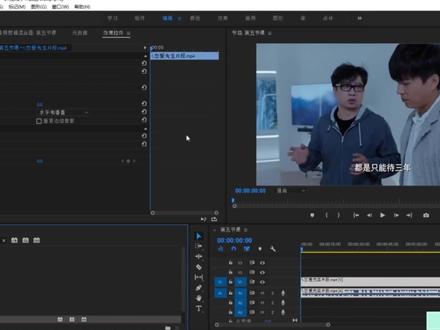 01:40查看AI文稿AI文稿
首先这个效果添加完之后,他的一个应用是应用不不能直接给他应用上的,所以说这里边我们需要调整他下面的一些参数, 每个效果下面呢都是有参数的,可能说有的比较多,有的比较少,我们这个高斯模糊呢,它就是一个算是比较少的一个参数了,所以说这个使用呢也是非常方便的,如果说想应用的话,就直接把这个模糊度给它调高, 哎,发现没有,现在我们这个视频就怎么样了,就模糊下来了,对吧? 但是我们发现这个边缘位置这里把我们这个边缘的位置都给我们扣掉了,对吧?已经现在是透明的了,所以说这里我们添加完高斯模糊之后,可以把这个下面的这个重复边缘像素这里给他勾选上,他就不会漏出我们这个 边缘了,他就把一个边缘的位置给我们补充上了,好吧,这个就是我们高斯模糊下面主要的两个参数,这个模糊尺寸这里 就是控制他的一个模糊方向的。现在呢我们是一个非常均匀的模糊,我们是分不出来他的一个上下左右的, 所以说这里我们可以给他直改成水平模糊,这样的话就是这样横向的一个模糊状态了。然后如果说给他改成垂直模糊呢,他就是一个竖着的一个模糊状态了, 但是我们应用最多的呢,还是这个水平和垂直,让他整体的出现一个模糊的效果啊,这个就是我们模糊下面的这三个参数,其实都是非常简单的,所以说这个模糊效果呢,我们应用起来也是非常方便的。
 02:16
02:16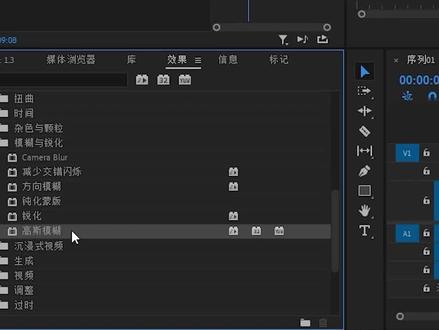 00:32查看AI文稿AI文稿
高斯模糊还能这样用?你肯定不知道,利用 p 二自带的模糊效果,就能快速制作这样具有朦胧感的画面。 将轨道上的视频素材复制一层,将高斯模糊效果添加到上层。关键的一步来了,我们把不透明度下的混合模式改为变量,现在再调整模糊度,效果就出来了。 同样的,如果你把模糊尺寸改成单一的数值,那么它也能实现这样不同的效果,很简单,对不对?
1281剪辑奇才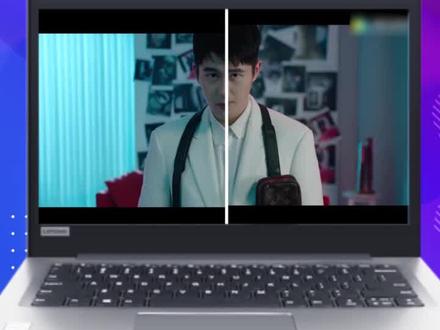 00:30查看AI文稿AI文稿
水印怎么去呢?方法二,高斯模糊首先新建调整图层效果内搜索高斯模糊,给到调整图层效果空间下,点击钢笔工具前面的方框,圈出高斯模糊的蒙版范围,移动到水印处,调节高斯模糊的数值,并勾选重复边缘像素, 完成下期分享。去除水印的其他方法,还有其他想要了解的就评论区告诉我吧,每日一练,我们下期见!
272PR/AE 自修室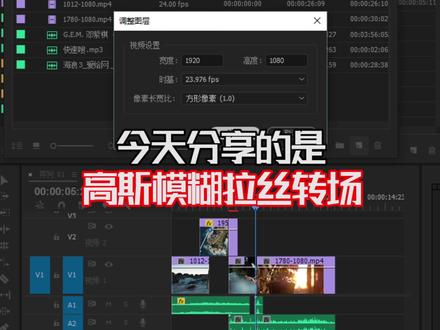 01:01查看AI文稿AI文稿
今天分享的是高斯蘑菇拉丝软炒,挖出德夫的丝滑。 先新建一个调节图层,拖至 v 二轨道,按住 shift 加右键向右前进五针,把调节图层减为十针,给调节图层加上一个高斯模糊, 模糊模式选择水平,勾选重复边缘,给模糊强度打成关键针。我是一统,想要学习更多小知识点,记得关注我!
799大德奥创


