大家好,之前呢有位同学问了一个关于设置数值三阳线的问题。 嗯,问题呢比较简单,一共两个条件,第一个条件呢就是系列,它的值如果低于百分之八十,按照百分之八十十万,如果是高于百分之一百二,就按照百分之一百二十万,其他的值就按照它的原值进行计算 啊,比如说这个八十二啊,这个怎么来设置呢?我们可以使用一个比较冷门的函数, me 点函数,然后它的参数呢,意思都是一样的,就是强顺序都无所谓,你怎么设置都可以。然后百分之八十逗号,然后百分之一百二 回车,然后下拉填充。之所以说这个函数比较冷门吧,是因为我们在日常工作当中确实很少用到它这样,它是一个取中位数的一个函数 啊,如果是解决这个问题呢?其实很多人一般采用的是这个方法,等于 min 取最小值的一个函数,然后 c 三逗号,然后一百二六括号回车, 然后我们在外面再签到一个 m a 叉,就是 max, 就是取最大值的一个函数,然后再输入百分之八十六个号回车,然后下拉填充,然后我们 修改一下格式,如果不想看到带小数点这类样,我们可以设置单元格式给他取消掉, 然后确定结果呢是一样的啊,但是无论说我们使用哪种方法啊,只要他能解决我们公众上的问题就可以了。今天呢也是感谢大家的观看,再见。

粉丝588获赞1765
相关视频
 02:01查看AI文稿AI文稿
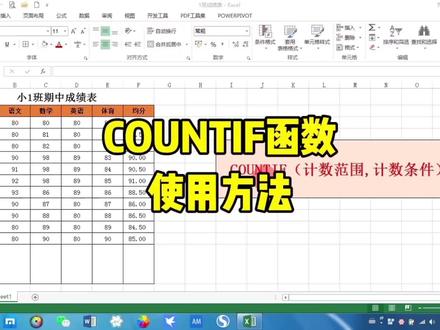
come to 函数的使用,这个函数呢非常简单,他只有两个参数,第一个参数呢是技术的范围, 第二个参数呢是技术的条件,那这里呢有一张成绩表,现在呢我们要找出每一颗学生的成绩大于等于九十的人数, 并且呢也要求出均分大于等于九十的人数,下面呢我们开始操作,我们在这个单元格中 输入等号,然后输入 come to 函数, 函数的第一个参数呢是技术的范围,现在我们需要统计的是语文分数 大于等于九十的人数,所以我们选择语文这一列,然后逗号隔开,那么技术的条件呢是 这个单格里面的数值大于等于九十,首先我们输入大于等于九十,然后我们补前这个函数, 再点击输入按钮,那么在这一列中,我们可以统计出来语文成绩大于九十的人数有六个, 这是一个二三四五六,那我们把这里改一下,改成九十八, 那么呢他的人数呢也会跟着发生变化,那其他科目的成绩在等于 九十的人数呢?我们可以点击这个单个,然后把鼠标移动到右下角,变成黑色光标时向右边移动, 那么我们就可以统计出每一个科目学生的成绩大于等于九十的人数,大家学会了没有呢?
532Mr宁宁分享 01:16查看AI文稿AI文稿
表格中根据业绩来发放奖金,奖金呢是业绩的百分之五,如果奖金小于五百,则按五百发放,如果超过两千呢,最高发放两千块钱。 操作的办法,我们输等于 f 条件判断选业绩,然后呢乘以百分之五 判断,看他的值是否超过两千,如果超过两千呢,我们直接封闭按两千来放, 否则呢,那就是两千以下,两千以下的话,我们在这哈来钱的时候呢,写一个 max 函数,然后输入刚才的业绩乘以百分之五 这个公式,在下面的话出一个五百,这代表的意思呢,就是最小为五百 啊,如果他超过五百,就按实际公式来发,如果小于五百呢,再按五百来发,选择确定光标,移到右下角,双击前冲,这样的话就做好了,你学会了吗?点赞加关注,谢谢支持!
 01:24查看AI文稿AI文稿
如何控制数据的输入范围?大家好,欢迎大家一起来跟我学习。这节我们学习的内容是如何控制数据的输入范围。 比如这个区域,我们要设置只能输入十六到五十九范围的数据,首先点击数据工具栏,找到有效性,选择有效性,然后允许这里选择整数数据默认介于 最小值输入十六,最大值输入五十九,点击确定。我们试着输入十五和六十,都出现错误提示, 只有输入符合设置范围的数据才可以。同样的方法, 我们选择区域,选择数据有效性,允许这里选择整数数据,选择大于或等于, 然后输入六十,点击确定。我们试一下就可以发现只能输入六十级以上的数据。好了,如何控制数据的输入范围的方法你们都学会了吗? 点赞关注我,学习更多 excel 技巧,我们下期再见!
46楓子学Excel 01:12查看AI文稿AI文稿
大家好,今天我们学习小数小于等于零点五取整,大于零点五取一取整用 inter 函数等于函数 inter, 他只有一个参数,要取整的时数确定。 我们用一幅函数判断,满足某个条件,如果满足,返回一个值,如果不满足,返回另一个值,等于一幅函数。当原数据减去取整后的数据 小于等于零点五,直接取整, 否则取整后加一 确定,向下填充就计算好了。学会的点个赞吧。
348李苹办公软件365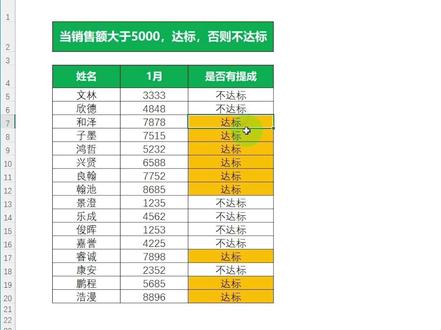 01:56查看AI文稿AI文稿
大家好,我们今天来学一下易服函数的简单应用啊,看一下这个表, 当销售额大于五千的时候,我们让他显示达标,对吧?否则就不达标,就是小于或等于五千的时候就不达标,是吧?那我们怎么办呢?我们在这里说一个等于一幅函数,对吧? 我们要让销售额,对吧?就是这一页,对吧?当,当大于五千的时候就显示达标,对吧? 否则呢,就不打劫,对吧? 然后我们双击填充,是不是达标和不达标出来啊?那有的同学说,哎,这样子文字还是有点不明显,那我们给达标的它自动添加颜色,那是不是更明显呢?那我们选择这些 内容,然后我们做一个条件格式,对吧?新建一个规则,什么规则呢?当我们对吧大于销售额大于五千的时候,他打标自动标设,对吧?那这个怎么写呢?当他 大于五千的时候,就自动标一个颜色,表示达标的自动标颜色嘛,这个要注意啊,我们要把五前面的锁定符要把它取消掉,因为我们要下下移嘛,要变成 c 六, c 七、 c 八,对吧?你要锁定五的话,它一直就是五了,所以说 要把五前面的属性符号要取消掉,这样子我们就设置一个格式,对吧?我们设置一个填充设法,随便用颜色,这样我们就达标的。自动标一个颜色,是不是很简单?那么喜欢点个赞哦,感谢大家收看,再见。
 01:06查看AI文稿AI文稿
约加班时长不足一个小时,按一个小时统计。约加班时长超过四个小时,按四个小时统计,这样统计时长你会怎么做呢?由下分享两个公式,注意看啊!一是利用 max 函数或 mini 函数的嵌套统计时长输入公式。 先求除加班时长与一个小时的最大值,也就是统计下线为一个小时。在欠套迷你函数与四个小时的最小值,也就是统计上限为四个小时。端起填充笔向下填充。二是利用易辅函数的欠套统计时长输入公式。 若加班时长大于等于四个小时,按四个小时统计,也就是统计上限为四个小时。在第三参数在欠套一函数,若加班时长小于等于一个小, 按一个小时统计,也就是统计下线为一个小时。介于一个小时与四个小时之间,按加班时长统计。双击填充笔向下填充。学会了吗?关注 excel, 故事持续为您分享!
76Excel故事 03:32查看AI文稿AI文稿
我们今天也来看一看 excel 里面如何让文字不超出单元格呢?那为节约我们的时间呢,我们可以先看一下这个引言对你有没有帮助,如果有的话我们再往下看,我们也是按照这个步骤来讲的。 首先我们来看相关的工具,是这样的,然后我们来看第一种方法,就是设置单元格格式,比如说我们先选中我们要 格式化的单元格,然后呢右击单元格属性,找到有个设置单元格格式,然后在设置单元格格式之后跳转,这里有个对齐, 对齐,这里下面有个选择自动换行。最后我们来看就可以实现,即使他的字体很大,他仍然可以自动换行,不会超出单元格。我们也会给大家实力演示一下,比如说我们看这是个测试,因为他已经 超出这个单元格了,比如说我们把它小一点对不对?已经超出去了,那我们怎样呢?右键 选择单元格格式,我们找到对齐,在这里找到下面的自动换行确认, 这个时候我们会看到文字就不会超出单元格了,我们同样也可以选中,我们可以看一下我们计时增大字体, 仍然他不会超出这个单元格。这是第一种方法,也是我们给大家的一些截图的效果。第二种方法呢,就是说调整列宽,比如说我们撤销之前的操作, 我们看他仍然是超出了单元格,然后呢我们也可以把这列放到这里,我们这样拖动他是不是也不会溢出啊?但这个 方法其实很笨,因为这样的美观性就丧失了。然后呢,如果你有很多文字的话,你要是再加一些文字,你同样还得再去调,这肯定是不好的,当然这只是说一一个小技巧, 除此之外呢,我们也可以去缩小字体,比如说我们在撤销之前操作,我们选中这个字体缩小,你看缩到最小的时候,他仍然不能够, 仍然有一些文字是溢出的,对不对?那我们可以结合这项方法,但总体来讲呢,第一种方法是最最实用的, 除了之外呢,我们还可以进行文本书缩进,就比如说我们可以同样的依次选中这个单元格,右键单元格格式, 然后找到对齐,里面这里有一个缩进,我们选择靠右缩进,假设是两个字符,我们可以尝试一下,你看这个时候他是不是也不会溢出了?但是这有个坏处是什么呢? 这个东西我们只有点进去才看得到,对不对?当然这也是一个方式,这是第四种,那么第五种是怎样的呢?就是说使用快捷键 alt 加 ant 来实现手动换行,不让文字超出单元格。我们同样来看一下,我们看我们选中,假设我们以这个为例, 我们可以这样快捷键 a o t 再加上 enter 也就回车,你看这个手,他是不是也就回车了,是不是就进去了,对吧?这也是一种方法,比如说我们看这里还没有超出的,让他不 不要超出,你看是不是?好的,这个呢就是我们给大家分享演示的五个方法,一方面我们截图,另外一方面呢我们也实力演示了,希望可以帮助到大家。
33编程小书童 01:07查看AI文稿AI文稿
excel 中如何限制数据长度?在这个 excel 表格当中,我们要输入电话号码,为了保证数据的准确性,我们可以去设置一个数据的长度。首先我们选择电话号码下方的单元格,选择数据选卡,选择下方的有效性, 我们选择设置允许我们选择文本长度数据我们选择等于数值,我们选择十一位,因为电话号码是十一位的,我们选择确定。现在我们在单元格里面输入数据, 我们可以看一下,当我们输入的不是十一位数的时候,他就会出现一个错误的提示,你输入的内容不符合现在的条件, 我们只有输入准确了十一位数的,他才允许被输入。这就是在一个笑话表当中如何限制数据的长度?今天的分享你学会了吗?
30WPS课堂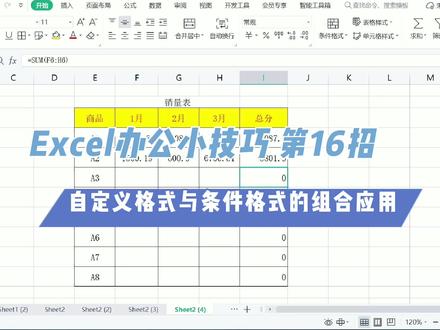 02:16查看AI文稿AI文稿
大家好,我是小课爱学习啊,之前在之前的一期里面,我说了一个说可以设定公式计算的结果不显示零啊, 啊,不显示零就是零会自动隐藏掉啊,然后之后呢,有一位网友就问说,如果我要针对这个单元格进行小数位的设定的话会怎么样?呃,如果说我要设定先飞位等等其他的分隔符的话会怎么样啊?我们可以看一下啊,这个结果啊,都可以看一下啊, 正常情况下呢,我们要设定为不显示为零啊,我们回顾一下啊,不显示为零的话,就是利用单位格式当中自定义,我们通过一个井号啊, 这样的话就可以产生这种不显示零的效果,但是我们会发现小时候也就会消失掉,对吧?就小时候就会消失掉了啊,那我们如果要把小时候调回来的话,那么在格式图当中可以用这个零点零零这个啊,这个格式啊,一调回来我们可以看到这个又都回来 搜索数据就都回来了,就变成零点几几啊,我们再给他添上千分位啊,还有千分位的这样的格式,服我们看啊,这样的话他这个零就会自动显现出来,那我们要实现的一个结果是什么呢?既能够设定小数位,又能够显示千分符啊,同时 针对于零的数据还可以隐藏啊,实现这三个功能我们怎么办?那我们可以看到我们现在的格式状态是这样的啊, 在自定义里面,我们现在设定是千分位加小数位啊,两个啊,共同设定出来的,对吧?共同设定出来,那么在这个条件的基础之上,我们设定一个条件格式啊, 设定一个条件格式,我们看啊,在这里这个位置上啊,我们设定一个新建一个规则啊,新建这个规则只为包含以下内容的单元格设置格式,我们在这里面设定为单元格的值等于内容啊,在这个 这种偏零。接下来呢,在底部有一个格式,我们选中他这里啊,好,我们选择自定义,这个时候我们把这个位置改为之前我们所需要的一个型号, 看,还记得我们一个警号是什么作用?不显示零,对吧?不显示零号,我们确定零消失掉了,然后我们的小数位和千分位,我们仍然存在。自定义格式与条件格式的组合用法,你学会了吗?还有一 一种完全用公式函数实现的方法,你想知道吗?长按点赞,强烈推荐支持一下小课评论区留言,小课会一一回复解答。
368小克爱学习


