turtle库如何设置画布大小

粉丝419获赞1376
相关视频
 00:55查看AI文稿AI文稿
我们如何在 tot 中设置画布的大小?我们要用 screen sides, 我们调用 top 点 screen size, 也就是我们画布的大小。第一个参数我们是画布的框,可以设个六百。 第二个参数,我们是画布的高,我们可以设个五百。第三个参数是画布的颜色,是字符串类型,我们设置一个口令, 然后我们再调用 alt 点到让屏幕不消失,我们运行看下效果。 好,那么这个带颜色的绿色区域,它是我们的画布区域。
 14:19查看AI文稿AI文稿
首先设置屏幕大小和颜色,背景颜色, 这里呢就是 t 点 siri 塞子给他设置个八百 六百,然后呢屏幕可以设置 carry 绿色。好,来看一下,说出来了呀,好,原谅, 这,这个呢是第一种设置他的大小啊,颜色好。第二种呢就是通过我们赛他阿婆替点赛他阿婆在这里呢,需要设置他的位置,等于,比如说八百,逗号 hit 等于六百,也是可以的啊,也是可以的。 好,待会呢,我们还可以用百分比,百分比呢是小数点啊,零点八, 这里呢零点六。 ok, 来看一下是不是这样的呀?好, 那么这里呢,我们建议呢,不要用这个百分比,因为百百分比呢,那个尺寸不好。 呃,设置,所以说呢,我们直接用什么用?他的直接是整数值啊,整数值八百、六百,八百,六百。八百是指宽度,弹出来那个窗体的宽度是八百,然后高是六百啊,高是六百, 八百像素,那最多的多少?那一个像素是多大?呃,一个像素是多大,这个这个呢是这样的,一个 说,我们很多时候图片,是不是,我们说图片是多少乘多少,对不对?就跟屏幕的,比如说我们负面率一样的, 那么在这里呢,八百就是八百的宽度,高是六百,相似越多图片就越清晰,对, 八十万操心。好,在这里呢,因为刚才不是给你发的文档吗?是不是 你可以照着文档来,不需要多照着这个写你 t 啊,因为这个地方呢,我跟你们讲了一下,你这里给他起个别名,也就说这个偷偷呢,给他起个别名 t, 你就不用再偷偷点。 ok, 在这里呢,我们还可以给他设置一下他的 剃点下巴,然后呢在这里可以给他设置一下我们就 鼠标的样式啊,来看一下是不是一个小海龟啊,看到没有啊,这里呢,这个是设置鼠标的样式啊, 设置鼠标图形样式哇,还可以设置,对啊,还可以设置,比如说松口啊,是圆啊,是吧,你还可以设三角啊,等等,这里呢,我们就是 没有老师,有哪些?有有有海龟啊,有三角啊,有元之类的好之类。 在这我们呢刚才是设置画布大小,对不对?接下来我们可以设置画笔的大小以及颜色,那么在这啊,我们来看一下设置画笔粗细, 好替点喷筛子。 在这里呢,比如说给个五,那么他的像就是五个的大小,好在这呢这个大小是一到十之间啊,一到十之间,一到十之间。好,比如说我们这里给他向前走一百像素啊, 向前走一百,那么在这里呢是 t 点 flow 的一百好运行 是不是?这是不是走了一百了,你看到没有?这是是,这是不是一百的感觉?一百没多长是不是?嗯,好,接下来呢,我们还可以设置颜色, t 点喷卡了,比如说这个颜色你可以随便设置吗?是吧,你可以设置你想设置什么颜色,比如说红色啊,然后 orange 啊,是不是都可以啊?好, 这是我出来了,好,行,那么我这里呢就先讲到这,好吧,你们把这个屏幕的大小的设置以及他的鼠标完了之后呢笔的呃粗细,颜色,然后往前走,走一段距离,好吧, 好,我们就先来做这些,有没有问题?没有 t 点 rap 九十,也就说这里面的九十啊,四十五啊,是不是都可以设置啊?他可以设置一 到三百六十度,一到三百六十度啊,三百六十度还不如好 看到没有,他说转到上面了,所以呢,好,我们我们来做一个正方形,你想想看,这时候就可以做了呀,好,做正方形是不是来复制一下?对,对吧,复制一下。 ok, 我懂他,接下来他是不是要要再转啊?再左转九十度,然后再走,是不是啊?好,剩下是不是就这样的了?好,这边复制 好。复制。老师,不可以直接复习了。老师,你,你直接两个一起复制不就好了吗?好,这里呢?哎,老师,我突然感觉这块这好好玩。 好,这是不是又出来了?哦,好,这个正方形是不是就出来了?对,好,行,你们呢?画正方形,待会呢,我们这个正方形呢,他还可以更加的简单, 我不知道大家有没有发现这个代码是一样的,是不是从这到这这这这这这对不对?一样的啊,这代码一样的,是不是就说明我是不是可以让他更加的简洁,不用这么代码如鱼啊, 好吧,好,你可以重复呀,我们说重复的东西,我们让他什么简单化,怎么简单呢?这里有个新的很好玩,叫做循环,我们说吃饺子是吧,一碗里面十个饺子,重复这个动作,吃的过程是不加饺子,吃的过程 是不是就要循环啊?啊,那么你看时钟是不是也是循环啊?一直转是吧,比如说那个车轮是吧,一直也转是吧,他是不是也是循环?什么时候停止啊? 当没没油了还是刹车了是吧?啊?停止对不对?那么在这里你看我们这一次两次,三次,四次,是不是?然后是不是就可以循环四次啊?好, f i 音软件,软件呢?是区间范围啊?区间范围, ok, 老二你要干嘛?这里呢,给个 四,然后呢?我们把这里面的东西给他啊,这里记着缩进 t 点 like, 然后呢?九十, ok, 这是不是就画好了啊?这个带吗?是不是很简单?对,刚才我们是这么多,是吧?一行两行,三行四行五行,六行七行,那么我们这三行就解决了,对不对?好,在这里要说一下,这个循环 好,循环这个乱几是区间范围区间啊,这个四是指什么呢?也就是红四四几次几次,他应该是三次。在这里记着啊,我这里给的四是不光含四,他是什么呢? 没有到四,他是只执行三次,只执行三次。记着,我这里给的四,他是只执行三次,也就是说软体的范围他是最大,不包含这个值的本身啊, 这里注意注意,这个乱计 括号里面呢,可以给一个值,也可以给两个值,还可以给三个值,可以给一个值,可以给,可以啊,两个值 也可以给三个指。好,那么当一个指给一个指的时候啊, 这个循环的次数呢?是这个值减一,记着啊,循环的次数就是当前这个值减一,我要循环七次,我这能不能写七,这是不是要写八,对不对?因为这个地方他是不包含 他本身,所以说呢,你想循环棋子,这里给棋,他是不能实现的,所以说这里啊,如果要循环 其次,那么这个乱几里面给的值就要给八,乱几这里面值就要给八,为什么呢?因为这里面的循环次数不包含给定的这个值他本身啊, 我们确切的说应该是这个当前只减一,明白吧?需要 四组当前直减一啊,就是当前直减一,当前直减一。比如说我要循环十次,那么要给多少循环十次?十一,十一是吧? ok, 非常棒,十一。好,这是一个值的时候,给两个值的时候, 给两个值的时候呢?他是范围从哪到哪之间,比如说零逗号四,那么是不是也是循环三次啊?也是循环三次啊?也是循环 三次。循环三次从几开始是吧?从几开始从几开始啊,那么同样的道理 啊,这个第二个值最大的值是不包含他本身啊,循环次数循环的时候最大值不包含他本身, 也就说他减一啊,当前这个只减一,跟刚才那个一样的,是不是好 好三个值的时候呢?就第三个值就是不长。比如说我们说循环是吧?一个一个的,默认是一个一个的,是不是?我给二的话,他是不是两个两个的循环啊? 明白吗?比如说我后面给个二,给个二的话,他是不是就是一次末日情况下,一二三是吧?那我给二的话,他是 就是二四六啊?是不是这样的好?嗯,给三个指的时候,比如说零、 四、二,这里循环几次,这里循环几次。循环两,不是参数参乘参数一 开始,参数二减一结束。 第三个参数是不长啊,不长。也就说每次曾循环几个,跳过几,他默认是 从一开始啊,默认不长是一,也就说这里要循环几次啊?循环三次,对不对?现在循环几次是不是循环一次了啊?现在不长,是二,也就是 循环几次一次。为什么要循环一次呢?因为乘零到三中间有几个二, 是不是一个二啊,对不对?好,这里啊,这个大家只是作为了解我们这里呢,重点不是讲循环啊,只是让大家知道我们可以让我们刚才的东西让他简单化,是不是?好, 在这呢,还可以再简单,后面同学不要说话了啊,在这我们方位的是吧? nice, 还可以缩写,怎么缩写呢? 风 rap 可以缩写成缩写成 fd 啊,很棒。 fdl f 的呢,可以缩写成 lt, ret 呢? rt 是吧?缩写成 rt 啊, rt, 好,这里呢,有的能缩写,有的不能缩写,并不说所有的都能缩写。好吧,比如说碰,你能缩写吗?啊?缩写成什么?拼? 哈哈,那不就是没缩写吗?好,行,好,你们试一下。好吧,用这循环的方式把你们刚才的正方形做一下,顺便呢,用 fd 来代替 fowt, lt 来代替 rap。 好吧,好,行,我结。
20晚风似絮 18:10查看AI文稿AI文稿
同学们好,欢迎来到阿莲老师的 passion 课堂,这一小节课呢,我们继续来学习车头库,那这一节课呢,我们来学习车头库的坐标系, 他做的坐标系呢,有两个,一个是画布在整个屏幕中的坐标系,另一个呢是画笔在整个画布中的坐标系。好,我们先看第一个 画布在屏幕中的坐标系,我们看这个图,在这个图中我们看最外边这一个大的,这个图呢是我们的显示器屏幕,这个白色区域呢,就是我们的一个绘图窗口,也就是我们的画。 我们先看显示器的屏幕,在这里我们看到的这个屏幕呢,是老师的一个显示器屏幕, 显示器大小不一样,然后有的大有的小,那我们是通过什么来看这个显示器大小呢?哎,我们通过一个分辨率,比方说老师这个显示器的分辨率,我们可以一起看一下, 在这里有一个显示器分辨率,那老师的显示器分辨率呢?在这里可以看到是三八四零乘二幺六零,这里的三八四零和二幺六零分别代表什么呢? 三八四零指的是我显示器的水平方向,从左到右的一个宽度是三八四零像素,单位是像素二幺六零呢 是垂直方向的,从上到下的这个显示器的一个高度是二幺六零像素。那我们理解了这个显示器屏幕的大小以后呢,我们来看一下, 比方说在我的这个桌面上面啊,有这样一个呃, word 文档,那么他的位置,我们看他在屏幕当中的位置是可以变化的,那么这个位置如何来表示呢? 我们这个位置呢可以通过两个参数来确定,一个是呢我这个图标距离显示器 顶端的距离,还有一个参数是我这个图标距离显示器左边的距离,那么通过这两个距离就可以确定我这 这个图标的位置。那现在我们了解完了这个显示器屏幕以及我们屏幕中的位置以后呢,我们来看一下我们的绘图窗口,在显示其中的显示,我们看这里就是我们一个绘图窗口, 我们也管它叫做宽森的一个画布,那这个画布呢,它在整个这个 显示器屏幕中的显示呢,默认情况下是显示在正中间,而且画布是有大小的,那他的默认大小呢?是八百像素乘以六百像素,也就是他的宽度呢是八百的像素,高度是六百像素。 我们可以通过一个方法来设置我们这个画布的大小以及他在屏幕中的位置,那我们来一起看一下, 我们可以通过 set up 这个方法来设置我们画布的大小和它位置,那 set up 呢?一共有四个参数,一个是宽度,指的是我们这个画布的宽,一个是高度指的是我们画布的高, 还有一个是我们一个水平方向的一个距离, x 距离,也就是说我们这个挂布的左上角这个点距离屏幕的最左侧的一个距离, 再有就是外轴的距离,也就是我们这个画布左上角这个点距离我这个显示器屏幕啊顶端的一个距离,也就是外轴的距离。 好,我们一起来设置看一下。在这里我们先导入了一个车头库,然后啊设置了 一下我们这个偷偷的画笔的一个形状,然后呢我们来看一下,通过 set up 这个方法,我们首先来设置一下我们这个窗口的大小,我们说默认是八百乘六百,我们可以设成三百乘三百,我们看一下,哎,宽度是三百,高度呢也是三百,然后呢我们来设置一下他的水平方向的距离,比方说我们都设成零, 也就是说我的这个画布的啊,左上角这个点啊,位于什么呢啊?位于最左侧, 然后呢同时呢也位于最顶部,那么我们来一起运行看一下。 好,我们运行完成了以后,我们看一下我们的 绘图窗口的位置,绘图窗口在哎整个屏幕的左上角,从这里我们可以知道,哎,屏幕的左上角就是我们的零零的位置就是 x 和 y 分别是零的一个位置,然后呢哎,整个这个窗口大小是宽度是三百,高度也是三百。 好,我们再试试一个 宽度呢我们改成一千,高度呢我们也改成 一千。好,这个位置呢改成二百,二百,也就是说我这个窗口呢距离最左侧是二百个像素,距离距离最顶侧呢也是二百个像素,我们运行看一下。 好,现在我们来看我们的绘图窗口,哎,他的宽度和高度呢都是一千,他的位置呢就是我们这个窗口的左上角,这个点呢距离最左侧呢是二百,距离最顶侧也是二百。 好,我们在一起看一下画布的零零坐标位于屏幕的左上角啊,也就是我们的屏幕的最左上角,这里是零零的位置,然后我们的单位呢是像素, 我们通过 set up 这个方法来设置的画布大小以及它的位置,然后呢它的参数呢,有四个,分别是宽度,高度, x 坐标和外坐标。然后这里需要注意的 set up 呢,并不是必须的, 如果我们没有设置三台 up 的呢,他默认的我们画布的大小呢,是八百像素乘以六百像素,而且他的位置呢是位于我们整个屏幕的正中央。 我在这里老师还要提示一下,如果塞特 up 前两个参数小于一的时候,那它代表的就是我画布的大小占整个屏幕的一个比例。 比方说这个宽度呢,我设的是零点五,高度呢设的也是零点五,那么它代表我的宽度和高度分别是我整个这个显示器屏幕的一半。 下边呢,我们重点来讲一下画笔在画布中的坐标系,这个是我们绘图中非常重要的一部分,那画笔在画布中的坐标系 和画布在屏幕的坐标系呢,他是不一样的,那他最大的区别就是什么呢?就是画布的正中心是坐标系的原点位置,零零的位置, 我们可以看一下这个图片。那在这个窗口中我们看小海龟呢,是位于我们这个画布的正中间,也就是我们这个画笔呢,他是默认在我们啊画布的正中间的,那正中间这里呢就是我们的起始位置,也就是我们的零零的位置, 那我们看他的写法,小括号零,逗号零,那在这里写法一定要注意,小括号不能丢。然后呢,前边这个零呢,代表的是水平方向的位置,也就是 x 的位置逗号。然后后边是零,这个零呢代表的是垂 垂直方向的位置,也就是哎,外轴的位置,那在这里呢,水平方向,我们看往右边是我们的正方向,也就是说越往右,我们这个数值是越大的, 然后向左呢,是我们的反方向,也就是越往左呢,我们的数值会越小。 我们再看外轴垂直方向,那么往上呢,是我们的正方向,也就是我们越往上,哎,我们这个数值是越大的, 那向下呢,是我们的负方向,也就是说越往下数值是越小的。那我们再看这张图,那在这个坐标系当中呢,他有三部分,一个是 x 坐标,一个是 y 坐标,还有一个就 就是圆点,也就是零零的位置,那在这个图里面呢,还有四个点,那这四个点在窗口中的位置如何来表示呢?我们分别看一下,先看右上角这个点, 他的坐标呢是一百一百,那么就是说这个点呢,他距离远点的水平方向的距离呢,是一百个像素, 距离远点垂直方向的距离呢,也是一百个像素,所以这个点的坐标呢就是一百一百。 然后我们看下边这个点啊,右下角这个点,这个点他距离原点水平方向的距离呢是一百距离,原点垂直方向的距离呢 是负一百,因为呢他是在原点的下面,我们说越往下呢,哎,这个值呢是越小的。 好,我们再看左上角这个点,这个点他距离原点水平方向是向左走了一百个像素,所以呢,他的 x 坐标呢是负一百。 而垂直方向呢,我们看他外轴的距离呢,是向上走了一百个像素,所以呢他的外轴的距离呢是一百。 那我们再看最下边这个左下角这个点,左下角这个点他是啊距离远点来说是向左向下分别走了一百,所以呢他是负一百,负一百。那老师这里再强 调一下,在特特绘图当中呢,我们在表示一个点的位置的时候,也就是一个坐标的时候呢,一定注意他的写法,小括号,然后 x 坐标逗号,然后是外坐标。 讲完这个坐标以后呢,我们来看一下如何让小海龟走到我们指定的这个位置,那在这里侧头呢,有一个方法叫做勾吐 go to, 然后呢后边是我们的一个坐标位置,我们可以让我们的画笔走到我们指针的位置,那我们一起来看一下 turtle 点 go to。 好,然后呢小括号中我们要写上我们 的 x 坐标和他的外坐标,比方说我们先要走到一百零这个位置,那我们一起来看一下。运行。 好,我们看我们的小海龟从啊画布的零零位置向右走了一百个像素, 然后呢我们的哎 x 坐标呢是一百,然后外坐标是零,也就是说哎水平方向去走的,哎,没有往上走啊,那现在呢,我们想让小海龟向上走到哎上边这个位置垂直向上走一百个像素,那这时候呢,这个点的坐标呢,就应该是 一百一百,那我们来看一下, 一百 一百,好,运行一下。 好,我们看小海龟呢是先哎 go to 到一百零,然后又走到一百一百,那接下来呢,我想让他再向左走一百个像素,那么这个点他的坐标呢是零一百, 好,我们来把它写一下,继续让他 走,然后呢是零一百,好,我们来运行看一下。 好,小海龟走过来了,接下来我想让他, 他走到零零这个位置,最开始的零零位置,那么走到零零这个位置的时候呢,我们可以通过 home 这个方法让他回家啊,因为他默认就是在零零的位置。 home, 好,我们运行一下, 哎,就回来了,那我们通过这个 go to 的方法呢,就可以让小海龟啊走到指定的一个坐标点,然后我们还通过了 home 这个方法呢,让他回到零零的位置。 好,下边我们再做一个案例,我们来绘制一个这样的图形,我们看在这里零零的坐标是在中间这个位置,然后 我们每一个点的坐标呢都给出了,那我们来一起来完成一下。首先呢,我们先导入车头库,然后我们来 通过 go to, 我们先走到一百一百这个位置, 然后我们再让画笔向下走,走到一百负一百这个位置, 接下来我们要向左走,走到负一百,负一百这个位置。 好,接着呢,我们再走到负一百一百这个位置, 最后呢我们让画笔回家,回到原点的位置,好的,我们来运行看一下。 好,我们这个案例就完成了,下面我们来做两个模拟考题。第一题,以下哪个特殊库中的指令不会使小海龟发生位置移动变化?一个在特殊库中的指 forward 的。哎,在上节课的时候呢,我们说 forward 是前进,可以让小海龟哎向前走,所以他会发生位置移动。 b。 在特特库中使用勾兔指令,那么勾兔呢?我们刚刚有讲到,他同样可以使小海龟到指定的位置。 c, 在特特库中的指令 set up, 那我们这节课有讲 set up 是设置我们一个画布的大小及它的位置的,它并不是设置画笔的位置的,所以呢,这个 c 它是错误的。 然后我们再看 d, 在操作库中使用指令 home, 那 home 呢?就可以让我们的小海龟移动到他的零零的位置,同样也是可以的。所以这个题的选项呢,我们选择 c。 好,我们看第二题在 turtle 库中用于将画笔移动到坐标 x y 的命令式的一个啊,那我们来看 a turtle 点勾 two y x, 那这个不对,不对在哪里呢?我们这个坐标位置在写的时候呢,是先写 x, 然后再写 y b, 我们看操作者 go x y, 那我们看这里 go, 这个方法不对啊, 我们应该是什么呢?我们看 c 特图点 go to x y, 哎,这个是没有毛公的。然后 d 特图点 go up x y, 这是错误的啊,我们应该是 go to, 还有要注意是 x y。 好了,这节课呢,我们主要讲了磕头的坐标系,哎,主要讲了两部分,一个是我们的画布在整个屏幕中的坐标系,还有一个是画笔在我画布中的坐标系,那他们两个主要的区别呢?就在于他的原点的位置不同。 重点呢,我们要掌握就是画笔在画工的做作系中,哎,这个 x y, 这个坐标轴,还有就是我们的正方向是哪个方向,还有我们每个位置如何来表示?好,今天的课我们就上到这里,拜拜。
84编程阿莲老师 00:58查看AI文稿AI文稿
我今天用 python 画了一个奥运五环,嗯,我先画出了五个圆,然后再用。嗯,再用一些小小的细节完成他们的重叠关系。我给大家演示一下。嗯。 其实是不是你所谓的小细节?是不是你每次都要完成一个覆盖?对。然后你覆盖的时候是通过画一个弧,对吗?对,画一些角度的不同角度的弧线,然后来完成细节。嗯, ok。
 02:08查看AI文稿AI文稿
快过年了,我们看一下如何用拍摄来写福字呢? 首先我们要调入套套这个库,然后定义画布尺寸、画笔大小、颜色、速度等等。 然后第一笔是写点,我们看一下是怎么写的, 因为套套一开始是在画布中间,我们先要把他的方向调整为,因为他本来是呃头朝右的,我们先要把他的方向调整为负六十度, 然后后退两百四十像素,再调整为负四十五度,然后前行五十像素,就写出了点, 这样是零度,这里就是负六十,然后后退两百四到达这里, 然后变成负四十五度,再前进五十像素, 这样这个点就写好了。别的笔画也是这样的道理,代码在公众号恢复九十,获取 yellow。
 02:54查看AI文稿AI文稿
一节课轻松掌握 chat 标准裤, 共四项内容,一、画布 canvas 二、画笔 pen 三、画图指令分三种,一、运动指令 二、画笔控制指令 三、全局控制指令 四、绘制图像,绘制正方形, 绘制正多边形, 绘制红五角星。原理 你学废了吗?
101非鱼AI编程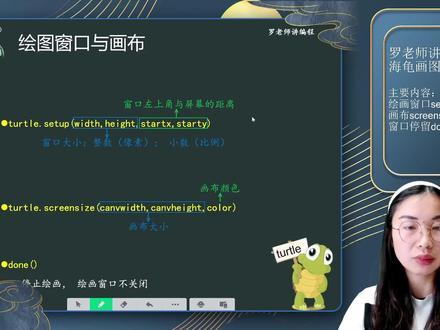 16:27查看AI文稿AI文稿
同学们好,欢迎大家来到罗老师的编程课堂,这节课我们来了解绘图的窗口与画布。同学们,在这个地方啊,要注意,窗口还有画布是两回事哈。那我们首先来了解一下什么是窗口,什么是画布? 同学们想一想,平常我们在画画的时候是不是有画纸啊?哎,对,有画纸,那 这个画纸呢,相当于什么呢?相当于我们的画布哈,相当于我们画布,我们画的图案其实都是在画布上进行的,对不对?我们平常画画呢,就是在画纸上进行对,把图案呈现出来, 那同学们想一想,这个画纸我们是不是需要放在桌子上,放在一个存在它的东西上面,然后我们才好画图呢?对不对?那在这个地方也是一样的,我们的这个画布呢,它是在我们的窗口 里面的,是在我们的窗口里面的,这个窗口呢,可以挤一层我们的桌子,桌面 给比喻成我们的桌面哈,那同学们想一想,我们每次再画一个图哈,他的那个支撑我们画图,就是放我们画布的那个物品桌面,对不对?他是不是有大小呢? 画布是不是也有他自己的大小呢?对不对?有的时候我们如果画一个很大的画的话,那你想一想,我们画布是不是会超过我们的这个, 对了,会超过我们的这个桌面哈,那么有的时候呢,我们的画布他比较小,通常我们的画布放在这个桌面上,桌面呢,会比画布要大一些,是这样子的对不对?所以我们的窗口和画布是两回事,窗口可以看成是桌面,画布呢,就是我们要画图的画纸,那在我 我们的这个计算机中,窗口又是什么东西呢?窗口其实就是这样子的一个一个的页面,看到吗?老师在动的这个整体,他其实就是一个窗口,而在这个窗口中我们只能写代码的程序,是不是只有这一部分,对吧?只有这一部分, 那这一部分的话,我们就是只相当于看成只能作画的一个地方,对不对?他有一个区域,那么这个区域呢?你可以看它看成什么内部的一个区域,可以画画的这个区域就是一个画布,对不对? 只不过我们在画图过程中,他不是这样子的一个画,就是这样子的一个成像哈,他不是这样子分区域的。但是同学们要想一想, 其实窗口就是我们整个画图的过程中能够移动的这个整体哈,一个页面,它其实就是一个窗口,就是一个窗体。 ok, 那我们在这个窗口中呢,它其实内部还有一层 画布哈,还有一通画布。那首先我们先来看一下这个窗体,这个窗体是不是老师在这个地方,同学们可以看一下哈,我可以进行对缩小,可以进行放大,对不对?可以进行缩小放大,那他的长 和高都是可以进行变化的,对不对?那同学们想一想,我们在画画的时候,我们的那个桌子是不是也有大小?有的大,有的小,对不对?所以我们呢也可以给他设置一个窗体的大小,对他进行一下设置。 那同学们还看哈,现在我这个窗体你们看到的是居中,对不对?其实呢,老师电脑两边呢,还有什么?还有一个位置,那如果老师看看把窗体放到这个地方,是不是这个窗体在电脑中还有一个放置的位置,还有一个放置的位置,对不对?那同学们看哈,如果你们把这个边上 对应着你们的电脑屏幕,是不是电脑屏幕四四方方的都是有界限的,对不对?那同学们看哈,这个窗体左上角的这个点,那么他对着我们电脑屏幕往左边走有一段距离,往上边走也有一段距离, 这样子的话,我们通过对这个窗体的一个长和高的设置,以及他这个点对电脑屏幕的左边和上面的一个距离的设置的话,是不是就能确定好我们的一个窗体他的大小和位置呢? 对了,是这样子的话,那么同学们,我们现在呢,也用我们的程序代码来再来演示一下,也就是说 我们要进行海规画图。首先第一步,同学们,哎,不用不用机械文件了,可以建好了哈。第一步是不是我们要 input 导入我们的 title? 如果你们发现写 total 点函数名的时候比较难,那么同学怎样? ast 是不是可以了?那么我们将 t 就 看成就是嘛,就是一个 turtle 的别称,将 turtle 代替成 t 哈,替换成 t, 那同学们,下一次我们在这个地方就直接套头哈, ok, 那么下来是不是第一步,我们就要准备好我们的这个窗口的,对吧?就是我们 找好我们要在哪个地方画画,在哪个桌面上进行画画,那么第一个已经导入了,第二个我们来进行设置,那么是 set up 哈,就是窗口大小以及位置的设置是调用这个函数 set up, set up, 设置窗口,那么这个地方是不是相当于设置窗口的大小?是不是包括它的 长度和高度?应该有两个参数,还有他左上角,对吧?左上角对应屏幕的左端和屏幕的上端又是两个参数,所以我们这个里面哈可以设置四个参数。如果同学们里面哈进行什么都不设置的话,同学们可以跑一下程序进行看一下。 那同学们看一下闪,刚刚是不是出现了一个新的窗口,然后闪一下就完了,他没有停留对不对?那么在这个地方,我们先 让他为了让我们更好的观察这个窗口哈,我们这个地方调用 turtle 点当当,什么意思?做完了对不对?告诉我们画图画完了,然后将我们的窗口保留停留在这个地方, 然后我们这个时候再来运行一下哈,你看窗口是不是下来就已经保留好了,存存好了哈,对不对?就是他就没有像刚 才那样子一闪而过,对不对? ok, 那么现在这个窗体就设置好了,那同学们看我们里面是不是没有任何参数?那没有任何参数的时候,他其实就是给我们默认了一下长高以及距离我们电脑左端和电脑上面的位置,同学们注意哈,是左上角 窗口的左上角,距离电脑屏幕的左端和上端。那如果我想设置一下这个窗口的大小怎么办呢?比如说我想设置它的长为三百,宽为四百 啊,就是高为四百哈,这是我们这个窗口的大小对不对?那同学们看一下哈,他的位置还是采用默认的居中哈,默认的居中。那你看现在我们的这个窗体是不是发生了变化?长是三百,就是横着,高就是竖着四百,是不是这样子的?那么整个窗 他的位置呢?我们没有给他设置,但没有设置参数,没有设置参数,他就是有默认的参数哈,他默认什么呢?默认他的左上角和,就是对电脑屏幕左端和电脑屏幕上端呢?他是居中对齐, 就是左右居中,上下居中哈,居中对齐,他是这样子默认的。那如果你想要设置其他的话,比如说设置设置他顶格,那么就是 就是我们窗口的左上角和这个电脑屏幕的左端和上端是对齐的,对不对?就是零零,对不对?他的坐标点零零。那么这个时候你再来跑一下我们的这个代码呢,你会发现 我们是不是只看到一部分?因为我们现在录制课程哈只录了一部分,然后你们可以去试一下,你们就会发现哈,你们的这个窗体他的位置就跟我们这个电脑屏幕怎么样?对, 左上角对齐了啊,对齐了,左上角对齐了。那么相当于这四个参数分别是什么呢? 哎, ys 就是我们的这个窗口,窗口它的大小, ys 和 hate 啊,这两个参数设置的是窗口的大小,然后我们刚刚是不是输入的是整数,那么整数就代表了它的什么? 长和高,他分别长多少,宽多少,是以像素哈,以像素来的,就是三百个像素,四个像素。还有一种方式呢,在这地方我们写了哈如果是个小数,比如说哈小数在一到零之间哈,一到零,零到一之间,比如说我们的零点八, 这个小数高也是零点八,那么这个呢,它代表的是我们的这个窗体大小 与电脑屏幕的比例哎,窗体大小与电脑屏幕的比例哈,也就说窗体大小比上电脑屏幕长比、长宽那个高比高,分别是零点八比一,零点八比一哈,就这样子的, ok, 那你看他的窗体大小哈,就这么大了,对不对?同学们也可以自己来写一写代码来感受一下。那么这个就是我们设置窗体大小,设置窗体大小,那么下面一个 我们是不是没有设置画布啊?如果我们不设置画布,不设置窗体的话,他会都有一个默认值哈,那么我看看哈,我们没有设置画布,其实我们画布的大小跟我们窗体大小就是一致的,那如果我要设置画布呢? turtle 点画布就是屏幕的这个 set, 看一下哈, screen size, 对了,是我们的画布大小,是这个函数啊,这个功能它就能设置我们画画的那个画布的大小,当我们画布的大小这个地方,我们还是把它返回了哈,比如说三百像素到四百像素, 如果我们这个地方哈画布大小呢?他有几个呢?同学们想一想,我们是不是平常在画画的时候还会有一个背景色对不对?所以我们这个画布呢,他都是针对我们的屏幕来进行设置的。 首先这个画布它有一个大小,三个码,就是尺寸,它有个大小,也是包括长和高。除此之外,还有第三个参数,称之为颜色,其实就是背景色哈,所以在这个地方它有三个参数, 当我们的这个大小比我们的这个窗口大小还要大的时候,比如说他的长是四百,然后高是五百,是不是比我们窗口 设置大小要大呢?那么在这种情况下哈,我们没有设置背景色,那么他的背景色就是默认的,应该默认的是白色哈,默认的是白色,那我们再来跑这个程序,同学们会发现哈,会出现什么东西呢?啊?我们把这个地方居中哈,居中对齐,把这两个参数不要哈,让他默认居中对齐。 好,我们再来跑一下这个程序哈,好,同学们看这个时候他在他的这个左边哦,右边哈,右边,你看有一个滚动条,然后在下面也有一个滚动条,也就是说当我们的画布 比我们的这个窗口还要大的时候,他其实就是想想嘛,你的画纸比的桌面还要大的时候,你的画纸是可以进行移动的,对不对?把它移到桌面上来进行画图,对不对?所以他会出现滚动条, ok, 其实就是我们的画 画布的大小比桌面的大小比窗口的大小更大,对吧?那么这个时候他就会出现滚动条哈,那么当我们的这个值更小呢?四十五十,那么这个时候哈,我们画布的大小就跟 他就会对应着,我们这个窗口的大小就会保存一致哈,保持一致,也就是我们画图的这个桌面,他会就是他的那个画布哈,会自动的跟这个桌面一样大,会自动的跟桌面一样大。那么我们在进行乱的时候呢? 好,那么这就是我们的窗口大小对不对?那么整个我们的画布大小跟我们窗口大小会是一样大的哈,这种情况下他就会一样大,那就跟我们平常实际上哈有一点点不一样,对不对?所以他其实当我 我们的这个画布大小小于等于窗口大小的时候,他其实呢,他的这个画画布的这个窗大小哈,你可以不用写,他其实就是跟我们这个 框体的大小是一致的, ok, 那么接下来是不是刚刚我们看到了他这个画布颜色,对吧?整个颜色呢,是白色的,对不对?那接下来我们要给他一个颜色哈,颜色是一个字符串,比如说我们常见的一些颜色的英文单词, red, 红色, 然后黑黑色, black, 对不对?那我们来试一下,跑一下哈, 好,同学们,看,是不是?你看我们的整个背景图色,你看他的这个画布是不是比我们的这个窗体要小?但是呢,他现在是将我们整个窗体是铺满的,对不对?是这样子的吧? ok, 好, 所以呢,其实第三个参数哈,就是我们的画布呢,他有三个参数,这个第三个参数就是设置画布的背景色,就是设置画布的颜色,然后我们把它修改一下, 修改成 black, ok, 那么这个时候我们的画布颜色就变成了黑色, 哎,是这样子的吧,好,所以我们来总结一下哈,对于绘图我们事先进行准备的时候,如果我们不设置这个 turtle 点 set up, 还有 turtle 点 screen size, 也就是说我们不设置绘图的绘图的窗口和画布的话,其实呢,他会给我们进行默认一个哈,默认设置一个,那么默认的大小大概应该是在四百 还是五百左右,对不对?然后呢?他的背景色是白色的对不对?然后如果我们想自定义的话,那么我们就采用 turtle 点 set up, 用来调节窗口的大小,用来调节窗口的大小哈,也就是说展现给我们的这个对话框对不对?他有多大 是采用这个 set up 这个函数来实现的,那么它的功能其实就是对新建一个窗口,那么这个窗口它的大小呢?前面两个参数分别就是管它的长度和高度, 然后当这两个数是数是整数的时候,他是采用的是像素哈,就说长多少个像素,高多少个像素。然后当这两个值为小数的时候呢,他才其实是指的是我们这个绘图窗口与电脑屏幕的比例哈,当他是一个小数的时候, 小数那么在零到一之间, ok, 好,下面后面两个参数哈,他们的分别指的是 stat x, stat y, 也就说这个窗口开始的位置对不对?也就是我们画这个窗口的位置,他是跟我们的这个窗口左上角与屏幕的距离,那么第三个参参数就是与屏幕左边的距离,第四个参数就是与屏幕右边的距离,那么这是 设置窗口这个函数,那么下面这个是关键 size 呢?它其实就是设置画布哈,设置画布,那么我们的画布也有大小,那么前面这个 两个参数分别就是画布的长和高,然后第三个呢,其实就是画布的颜色,第三个参数就是画布的颜色,我们传什么进直进去哈,他就会变成什么颜色, ok, 那么 在这个地方需要注意的就是画布的大小,当他大于这个窗口,那么他会出现滚动条,滚字写错了,动条, ok, 那么当它小于等于窗口大小的时候, 那其实画布呢?它就会默认,对吧?会自动的跟窗口大小保持一致, ok, 然后最后一个就是这个,当这个函数哈, 这个函数如果我们在画图画完了过后没有的话,那么我们的创作窗口他是不会停留的,对不对?他不是不会停留的,然后如果有这个窗口 有这个函数,他会告诉我们执行到这个语句的话,他就告诉我们这个窗口绘画的窗口是不关闭哈,能够停留在我们的这个桌面上,停留在我们的电脑屏幕上哈,所以这个档一般作用在什么?作用在我们绘画画完了过后停止绘画了,对不对?然后 一般是在画完图过后,然后加上这个函数哈,加上这个函数,那么这些函数其实都在这个工具箱 total 里面,对不对?所以我们每次用的时候,这个地方应该前面前面加个什么 total 典当哈。 好,今天关于绘图的窗口和画幅就给大家讲到这个地方,同学们下次再见。
 09:11查看AI文稿AI文稿
哈喽,各位同学们上午好,欢迎来到我们的乐达讲堂,我是安迪,那今天呢,我们正式进入到学习潘森的第一节课啊,今天我们第一节课是用海龟绘图这样一个模块来绘制一个 魔法阵,或者是或者说是一个六盲星啊,那么他具体是什么样子的呢?在这里给大家看一下。首先啊,我们需要绘制一个大的圆圈,然后在这个圆圈里呢,我们需要绘制两个三角形啊,一个是朝上的三角形,一个是朝下的这样一个三角形啊, 对,我们今天能够把这样一个六毛星给他绘制出来,我们今天的任务就完成了。好,那话不多说,我们一起来看一看吧。首先各位同学们,我们首先打开我们的 vs 扣的这样一个编程软件,当然你要有别的编程软件,你可以自己打开就可以了啊,我们说这样一个编辑器,然后 接下来呢啊,我们新建一个文件夹,我在桌面上已经新建了一个文件夹啊,我在桌面上已经新建了一个文件夹,叫做魔法证,那么同学们你们也可以自己来新建啊,新建文件夹建好之后呢,我们可以打开这样一个文件夹,找到这样一个魔法证 啊,然后选择文件夹就可以了。好,然后接下来呢,你们里面应该是没有这个文件的,我给删除掉。 那我教大家怎么来建立一个拍摄文件啊?首先同学们,我们点击一下啊,我们我们把鼠标移动到这样一个区域啊,左边这样一个区域,然后接下来呢,点击鼠标的右键会出现一个新建文件,点击它, 然后这里呢就会让你来新建文件,先给他起一个名字,比如说叫呆萌,我们后面一定要加一个点 py, 因为点 py 呢,代表 的是潘森文件的后缀啊,点 ty, 好,这个呢代表的是拍摄文件的后缀,所以你起的这个名字后面一定要有一个点 py, 大家看到了吗?好,那么建立好这样一个文件的名字之后呢,我们就开始来写我们的程序了,那在写程序之前呢?首先我们得看一看啊,我们之前有学习过图形化编程的同学啊, 图书画编程,我们里面也有这样一个画笔积木,但是你打开之后他是没有的,为什么呢?啊?因为他这个必须要打开这个扩展,像 点击这个扩展项,找到这样一个画笔的这样一个扩展,点开才有我这个绿色的这这些积木啊,这些指令块才会有它。所以在我们拍摄也是啊,我们需要导入这样一个 扩展,像或者是导入这样一个车头模块,我们才能够用这些指令来。怎么导入呢? input t t s t, 那就是这样导入的,那我给大家解释一下它什么意思啊?首先 t in part 什么意思呢? 在英语里面叫做导入的意思,所以他就是导入,那车头是什么呢?车头叫做海龟绘图,或者叫乌龟绘图。 好,我们就是导入海龟绘图这样一个模块,那 s 七什么意思呢?这个叫给他起一个别名, 也就是外号,因为车头这个单词啊,有点长,对吧?它有六个字母呢,那我以后要用到这个模块,我得加一个前缀, 所以呢,我加一个特特点,太麻烦了,那我就直接给他起一个别名,也就是外号叫做 t, 这个大家能听懂吧? 好,那没有听懂或者是不大懂也没关系,往下面看啊,你只要知道这一行是把我们这个车头模块导入进来就可以了。 接下来是这样,我们在正式画画的时候,是不是需要有需要有一个画板啊?一个画布对不对?还需要有什么?还需要有画笔,这个笔是粗的还是细的? 这笔是黄颜色还是红颜色?是不是都需要先把这些东西准备齐全呀?一样,我们在画画的时候呢,也需要先把它准备齐全。来,咱们首先准备一个画布吧,画布怎么准备呢? t 点, that, 我写一个一千八百, 哎,这一行什么意思呢?给大家解释一下啊。 t 点代表的是 turtle 点的意思,也就是说我们用的是 tuttle 这样一个模块儿里的指令,对不对?所以前面要加一个 t 点儿, 就比如说你是中国人,对吧?你说我是中国的安迪,中国点安迪,我是中国的某某某,我叫中国点某某某,这样来讲能明白吗?对,它代表着我们这个模块的名称,然后 standa 在英文里什么意思呢?叫设置 设置,那我们设置一个长为一千,高为八百的这样一个画布。好,你直接打开,你会发现啊,知道点哪个是打开吧,右上角有一个三角形,我们点一下,他出现了,好像又没有出现,是这样吧? 啊?他一闪而过,所以我们在下面需要加一个指令啊,我们比如说这样慢路或者是荡也行,这个代表的主循环,也就是说有了他之后,我们可以把画布一直停在这 来,这就是刚刚我新建的这个画布,一个白色的画布, 好把它删除掉。那也就是说我用第二行这个积木啊,就可以设置出一个长为一千, 高为八百的这样一个画布啊,给他写一下啊,长为一千,一千什么呢?一千像素啊, 高为八百这样一个画布,那么像素是什么呢?这个我就不解释了啊。好,那接下来干嘛呢?如果你觉得 这个白色的画布你不喜欢,你可以把它调成各种各样的颜色啊,比如说我们魔法阵一般情况下是在什么时候有啊?你看那个动画片,动漫里面其实都是在黑夜的星空下,对吧?这个时候突然间有一个魔法阵出现,感觉很酷炫,所以我们干嘛呢?我们把这个画布调成黑色吧, 那用哪一行指令呢?换行啊, t 点 bg colour 里面写一个 black, 这个就是把画布的背景颜色设置成黑色。哎,给大家解释一下。 tt 点儿我就不说了啊,因为是车头库里的积木, b 机开了,什么意思啊? 其实他的全拼应该是这样,叫 background 啥意思呀? background 是不是背景的意思呀? color 颜色,背景颜色 black 什么意思呀?黑色对吧?所以将背景颜色调成 黑色,能理解吧?那,但是我们这个白格昂 collar 这写的太麻烦了,所以我们给他简写一下,叫做 b g collar, 这个能理解。 bg 咖的就是背景颜色,然后括号,括号里呢是一个参数,就是加一个单引号啊,然后在里面写一个 black。 单引号是什么东西呢?这个是代表的是自负串。 呃,当然你可以把它这样理解,你看如果你不加单一号电脑能识别他吗?不能,因为他不知道你到底是让他打一个 b 还是打一个 l 还是打一个 a 还是打一个 a 还是打一个 k, 对不对?但是其实你是想让电脑打一个黑色 black 对吧?你用单一号把它括起来电脑就知道。哦,明白了,你是想将背景颜色设成黑色, 所以这样解释是不是通俗易懂易懂一些打开看一下啊,这样一个画布现在是什么颜色了? 黑色对不对?非常好,那么接下来干嘛呢?选画笔啊,你的画笔是粗的还是细的?是黄的还是蓝的还是红的还是白的?都不知道选择吧。怎么选择呢?很简单啊,判 size。 呃,括号,括号里比如写个五好这一行指定代表什么意思呢?来,又考验大家英语的时候到了。判什么意思呀?画笔啊,钢笔对不对?判那 size 呢? 尺寸呀,你画笔的尺寸不就是 pass size 吗?尺寸是多少呀?五五什么呀?五像素对不对? pass size, 它的尺寸是五好,那么接下来再调它的颜色啊,那我相信有同学已经知道了攀 color 呀,对不对?攀 color yellow, 哈哈,好,大家可以看到 pan 什么意思啊?画笔 color 呢?颜色?画笔的颜色 yellow 加上单引号什么意思啊?黄色对不对? 好,那么也就是说我们现在已经设置好了哪些东西?画布?画布多大?长一千高八百。画布颜色什么颜色?黑色画笔什么尺寸的?五号的画笔的颜色是什么? yellow? 好,已经。
23乐搭andy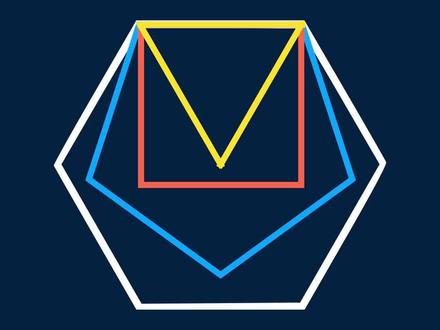 00:51查看AI文稿AI文稿
正多边形绘制方法,我们前面学习过如何用货循环绘制一个正方形。画笔转弯时的角度是多边形的外角而不是内角。 比如正三角形是一百二十度,正五边形是七十二度。由此可以得出一个计算画笔旋转角度的公式。 在元代码中,套用这个公式画出正方形和三角形还有五边形。重新调整代码,增加一个六边形,并给每个形状设置不同的颜色, 运行程序,就可以绘制出和封面一样的图形了。 每天一分钟跟我学拍摄,我是凯哥,关注我!
119Coach Leo 00:18查看AI文稿AI文稿
尊敬的乘客朋友,您好!您乘坐的 k 二零二三次旅客列车即将到站,请您收起回忆,调整心情,准备转乘高速 g 二零二四次列车,祝您旅途愉快!
 00:52查看AI文稿AI文稿
接着上一个视频中的案例,在程序中添加塞踏步命令,设置窗口尺寸,继续添加 bgc 的命令,设置窗口背景颜色。再接着设置画笔的颜色, 设置画笔的粗细以及画笔的速度, 还可以对画笔的形状做出改变,并设置画笔形状的尺寸。 以上是一些绘图常用命令,重新换一个画笔颜色,将速度调慢一点,再运行一遍程序。 每天一分钟,跟我学拍摄,我是凯哥,关注我。
150Coach Leo 14:00查看AI文稿AI文稿
同学们好,欢迎来到阿兰老师的 python 课堂,这一小节课我们继续来学习 total 库,我们一起来看一下我们今天要学习的 total 的方法。 看这个特透点 speed, speed 速度,我们可以设置画笔的运动速度, 特头在绘图的时候呢,小海辉的移动速度是可以设置的,在这里有一个参数 a, 这个参数它的取值范围呢是从零到十,那数字越大呢?我们的速度越快。那有同学说,老师最大的速度是不是十呢? 哎,不是,最快的速度呢是零,那么最慢的速度呢?是一女同学说了,老师如果速度大于 吃了会怎么样呢?大玉石呢?其实它的效果就跟设置成零一样,就是他是不会绘制了,没有速度啊,直接就出来了,我们可以一起来看一下,我们打开 passendidle, 我们打开上节课我们做的太极图, 我们先运行看一下, 而我们观察它绘制的速度, 那我们来设置一下画笔的运动速度,侧透点 speed, 我们先设置成零,我们说零是最快的,那咱们看它是什么样的效果, 哎,直接就出现了我们绘制的每一部分图形,那我们再体验一下速度最慢的效果,我们设置成一 来看一下, 可以接受哈这个速度, 我们可以再体验一下速度是十的时候,它是什么样的效果, 哎,明显快了, 那老师在这里写一个十一,咱们来看一下, 哎,他直接出现了,是不是跟零的效果是一样的,那在这里老师再强调一下,哎,画笔运动的速度。 sweet 这个方法,它的取值范围呢是从零到十, 然后最快的速度呢是零,然后呢最慢的速度是一。好,下边我们来看下边这个方法, total 点 dot, dot 是点的意思,那我就可以直接绘制一个圆点,那在这里边呢有两个参数,这两个参数呢都是可以省略掉的,那如果不省略的话,我们来看它是什么意思? 那第一个参数,这个 a 呢,代表的是我这个圆点的一个直径,那通过他可以控制我这个圆点的大小。 第二个参数呢, color 从名字上我们就知道了,它代表的是颜色,就是我这个圆点是什么颜色的,这个颜色呢可以通过字符串的啊,颜色单词来设置,也可以通过 rgb 三元组织来进行设置。 好,我们一起来看一下。首先我们来看一下我们如果不设置参数的时候,我们绘制的原点是 一个什么样子的。原点运行, 我们看到一个非常小的圆点,位于我们这个画布的中心,我们把画笔隐藏一下,可以看得更清楚一点, 哎,可以看到这个圆点了,那这个圆点大小是多少呢?这个圆点的大小呢,其实是给我们画笔的宽度有关的,我们之前学过喷 size 设置画笔的宽度, 那比方说我设置的喷 six 呢是五,那我们看这个圆点是不是会变大一些, 哎,圆点是变大了,那这圆点是多少呢?那我们来看,如果我们的直径没有直径呢?他会从两个数值中取最大值,哪两个数值呢?哎是喷塞子加四和哎喷塞子的两倍,从这两个数值中哎取最大的值。 比方说我的画笔的宽度是五,那么五加四是九,五乘以二是十,那么他会取这个十作为我这个圆点的直径, 那比方说我现在我喷下子是一,那么一加四就是五,一乘以二是二,那么我这个圆点的直径呢,就会是五,这是我们在不设置参数的时候,这个圆点大小,那下边我们来设置一个参数,我要绘制一个啊,直径是 十的这样一个圆,那么我们来运行看一下, 哎,绘制了一个圆点,跟刚才咱们那个圆点大小是一样的,因为刚才画笔宽度是五啊,二乘以五是十也是十,好,那我们再增加一些,是乘以一百,那么这个圆点就大了,我们来看一下, 哦,画了一个直径是一百的圆点,我们除了可以设置它的大小以外呢,我们还可以给它一个颜色,我们给它一个 pink, 好,我们运行看一下, 哎,我们就绘制了一个粉色的直径是一百的这样的一个圆,好,我们一起来 来做一个案例,这个呢是我们一级考试的一个啊题目,我们看绘制如下的图形,那在这个图形里边呢,包含一个正方形, 正方形的里面呢有三个红点,那我们看要求,一,正方形边长是二百,线条是黑色。第二圆点的直径均是二十,填充颜色是红色,画完后隐藏画笔。 三、中间圆点的圆心位置为画布正中心, 那就是我们的圆点位置,三个圆心之间距离相隔四十,哎,注意这里圆心之间距离相隔四十, 那么我中心这个圆如果在零零圆点位置,那么左边呢,应该就是他的圆心呢,应该就是在负四十零的位置,而右边这个呢,他就应该就是四十零这个位置, 确定位置以后,这三个圆绘制就没有问题。好,那我们来看一下,先看正方形我怎么来绘制?可能有同学会说,老师,我们画圆的时候不是可以画正方形吗?上节课讲了一个 circle 命令,可以绘制正方形啊,可以吗? 哎,这里老师说一下不可以,为什么呢?因为我们这里提出了正方形边长是二百,而我们 circle 在绘制圆的时候呢,它里边的参数是什么呢?是它 半径,那如果你半径设置成二百的话,他指的是什么呢?指的是从圆心到我这个正方形四个角的这个位置,就是这个斜的这条线。哎,他是一个二百, 他并不能表示出我们这个正方形的边长,所以我们来一起看一下这个正方形来怎么绘制。 我们要绘制正方形呢,可以从他的左下角开始进行绘制,那么我们可以先把画笔移到左下角这个位置,移到这里以后呢,哎,我再进行绘制整个的这个正方形, 那么我们就要确定左下角这个位置他的坐标。我们既然知道了正方形的边长呢是二百,那么我们就能 算出这个正方形左下角这个点他的坐标,他距离原点是向下走了一百个像素,向左走了一百个像素,那么我们就可以是,哎,负一百水平方向 垂直方向也是 f 一百。哎,我们找到这个点坐标以后,我就可以直接将我的画笔移到这个位置。好,我们一起来操作一下, 我们先把画笔抬起来 up 或者是喷 up 都是可以的。好,然后我们让画笔移到负一百, 负一百的位置,移过来以后呢,我的画笔就在左下角了,然后呢画笔的方向默认是朝右的,那我们让他前进二百像素。在前进之前,我们需要把画笔落下, 然后我们让画笔前进二百个像素。 forward 清洁完了以后呢,我们这个画笔应该放到了我们这个正方形的右下角这个位置,我们来运行看一下。 哎,到这里了,那注意,我们现在呢要从右下角向上来绘制一条直线,那么首先我需要将我画笔的方向 改到朝上,那从右到朝上我们应该逆时针旋转九十度,那逆时针呢?我们用 left 左转 left 九十。好,然后我们再继续让他前进两百个像素。 运行, 我们继续让画笔左转九十度,前进两百,然后左转九十度,前进两百。我们来两遍啊,就可以将我们的正方形绘制出来了。 好,老师复制了一下,我们来一 一起看一下。 好,这里这个正方形就绘制完成了。下边我们来绘制中间的圆点,中间圆点呢,我们先绘制中间这个,因为他是在我们圆脸的位置。好,我们先把画笔抬起来, 然后让画笔移到原点的位置。 home, 接着我们就可以来绘制我们的圆了,我们看这个圆点,它的直径呢是二十,然后是红色,我们用 red 运行看一下。 好,以圆点为中心绘制了一个红色的直径是二十的圆点。那现在我们绘制两侧的圆点,先绘制左侧的,我们呢让画笔到负四十零, 然后我们再绘制直径是二十的红色的圆点, 然后右侧呢就应该是四十,因为是向右走了零, 然后呢同样绘制一个 直径是二十的 原电。好,我们运行看一下。 好,最后我们再把画笔给他隐藏起来, 运行。 好我们这个题目就完成了。那今天的课我们就上到这里,拜拜。
19编程阿莲老师


