表格知道平均数怎么求各个值

粉丝2440获赞1.7万
相关视频
 02:32查看AI文稿AI文稿
好,今天我们来学一下求平均数的这个函数 average, 这里有一份成绩单,如果我们要对各科成绩进行求平均分,我们应该怎么操作呢?首先我们在这个单元格里输入一个等于, 然后输入 average a b, 把它切换到英文,啊一二 a g, 好,然后我们输入左括号,我们选择一下 c 列的这个 c 三到这个 g 三, 好,那我们输入下右括号,然后我们点击键盘的这个回车按键,这样就已经求出来这个 平均分了。那如果你对平均分这个 average 这个英文单词不熟悉的话,我们有另一种操作方法,我们先把这个汉字给删掉,我们同样也是输入一个,等于,我们看到一下,这里有 fx, 看到吗? fx, 我们点击一下,然后这里就会出现一些常用的一些函数,像 image, 第一个他就已经显示出来了,就是求算数平均值的,然后如果你这边没有显示这个常用函数,我们只需要直接输入 中文,我们切换为中文,输入平均两个字,好,我们点击转到这个时候,他就已经把所有的这个关于平均数的函数都给显示出来了,这时候我们只需要选择这个 ipg 函数,就是基结尾的,我们点击确定, 这时候我们选择 c 列的这个 c 三到 g 三。好,然后我们点击确定,这个时候他也把这个平均分给求出来了。那还有一种方法是最简单的,这里有个 自动求和,看到吗?自动求和,我们点击下拉按键,我们这里有一个平均值,看到吗?我们点击一下,这个时候他就会自动定位到这一行的这个 c 三到 g 三,但是要你要检查一下,有的时候他没有那么智能,就是可能会 选多了,这个时候我们只要重新选择一下就可以了。好,然后我们点击键盘的这个回车按键, 这个时候也求出来了,那下面如果全部求平均值,我们只需要把我们的鼠标定位到这个单元格的 右下角,我们出现实心加号的时候,我们双击鼠标左键,就是快速点击两下鼠标左键好,他就已经全部自动填充好了这个平均值了。怎么样,学会了吗?如果学会的话可以点赞收藏一下,我们下期见。
520曾曾讲Office 02:00查看AI文稿AI文稿
在 excel 中有五个超简单的自动计算,我们一起来看一下。例如这个表格要求每位同学的总得分,平均分,参加考试的科目数,最高分,最低分。 应该怎么操作?很简单,我们点公式里面的自动求和,下面的小到三角形, 就能看到一些可以自动计算的快捷选项。我们先选择要计算的单元格总分,再点刚刚的这个小到三角形点求和,它显示从 c 五到 h 五,也就是从语文到正字 是正确的。点确定好,向下填充,然后是平均分,一样的操作,我们找到平均值,点一下,然后他默认为是 求前面的所有数字,其实不是哈,是求语文到正字。那么我们重新选择语文到正字, 好确定,再点两下,向下填充好求这位同学他一共参加考试的科目数一样的,点选里面的技术,确定好,从语文到政治,一共考,参考有六颗好最高分。 我们来选择这个最大字,从语文到政治,确定 最后是我们的最低分,点一下最小值。好从语文到政治,确定点两下,我们也可 可以。每完成一个的时候,我们先不要向下填充,我们可以全部求完以后一起选中后,点两下也是一样的,可以得出相应的值, 你记住了吗?有五个自动计算的快捷选项,在这里求和平均值,技术最大值,最小值。
149娜娜在职场 01:20查看AI文稿AI文稿
该表有两列,分别为 a 列数据一, b 列数据二。需要得到输入数据的平均值,可以使用平均值函数 average, 选中平均直列单元格第二选择开始选项卡,选择编辑组,选择其他函数,插入平均值函数 average, 选择数据一列区域 a 二到 a 十五 作为第一个输入表达。是或者作为单个数字依次输入。输入框一是必须的,表示要计算平均值的第一个数字,单元格引用或单元格区域。选择数据二列区域 b 二到 b 十五 作为第二个输入表达。是或者作为单个数字依次输入。后续数据输入不是必须的,要计算平均值的其他数字,单元格引用 或单元格区域最多可包含二百五十五个表达式,可以是数字或者是包含数字的名称。单元格区域或单元格引用,点击确认,完成平均值函数 ivert 的运算,这是两组数据求平均值操作过程。 也可以插入平均值函数 average, 直接选中区域 a 二到 b 十五,然后做平均值运算,结果相同。
 00:46查看AI文稿AI文稿
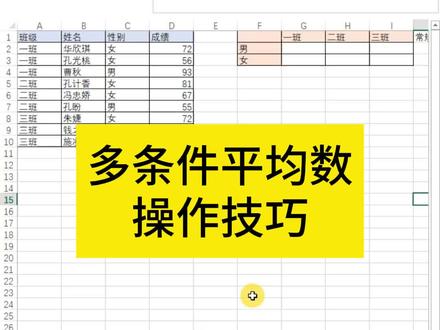
多条件算平均数的方法?如果说呀,我们现在要统计一下每个班级的男女平均数,那我们就需要用到 average ifs, 也就是说他有多个条件好呢?我们需要先选择的是他平均的范围,也说是成绩 好,然后再去选择他的条件范围。比如说男女问题,我们先把性别选上,然后条件是男, 然后第二个就是班级问题,我们选择班级,然后条件是一班啊,这样回称他即可得到一班的男生成绩好。那如果说想复制涉及到的是行与列的一个复制问题,我们就需要进行相应的锁定才可以。
 04:48查看AI文稿AI文稿
有同学问如何动态引用列啊,去计算平均分,就是说在这里面我们要算语文这个平均分的时候用 every 结,然后呢去求 e 列的平均分,但是呢,你要算数学的时候,是不是就是又是这个一样的公式去求 f 列的这个平均分, 但是呢这个有很多哎,一个个写的话比较头大,每一次你都要去改这个列,那么怎么去自动获取对应的列呢?比如说不需要我手动一个个去改,而是说我公司往下一拉,他自己自动去找到对应的这个是英语物理还是化学啊?对应的列, 那这个怎么搞呢?注意看啊,这里面我们就涉及到这个多个函数的组合运用啊,用 overseas 函数套 mate 函数,然后呢再套一个 every 函数, 那么这个 overset 函数第三参数可以啊,进行这个列的偏移哈,然后呢第三参数用 match 函数去啊,获取对应的科目啊,在第几列,然后呢实现这个列的一个动态调整哈,都等于我们先给 overset, 那么参照区域的话,我们可以看哈他不是语文这一列吗?我们卖车,如果是卖产后,找这个语文到这个地理这个区间啊,语文在第几列的时候,他默认会是返回什么 第一列,那么它它是末轮向右偏移一列,所以说我们参照区域就 o c 的第一参数,参照区域的话可以选择语文前面这一列啊,或者说等一会你如果不选语文前面这一列的话,就是说你啊卖写计算 出来这个片一是一的时候,你把它剪掉,剪掉一点也是 ok 的啊,套路是一样的,这个区域呢,做一下绝对应用,按下 f 四绝对应用一下,然后呢给逗号行的话,就不需要去做任何移动啊,就直接零逗号列的话,就是说这个时候就是用 max 函数来查 啊,根据什么来查呢?根据这边不是有一个这个啊,科目名称吗?我们可以根据科目名称来查哈,我们把公式弄到这个位置来写写 match 啊,然后呢查到值就是前面的科目名称啊,选中前面对应的这个科目名称, 那么这个公式如果说你不需要往右填充,那就是默认的做相对应就可以,如果需要往右填充的话,你要对这个列绝对引用啊,就是这个行做相对应就 ok 哈,那我们这里面对他引用 用一下哈,对列绝对引用一下,然后逗号查找区域的话,就什么呢?注意看哈,这是科目语文,对吧?那查找区域呢?就是说我们是啊,他对应的所有的科目给他选上, 那么这个区域要做绝对引用啊,因为公式往下填充的时候,这个区域不能移动,往右填充他也不能移动,所以说这个区域的话要绝对引用一下,按一下 l 四绝对引用。 然后呢后面呢给个逗号匹配类型的话,就直接写零,零是精确匹配的意思,那么这个 match 其实它就是返回,什么返回列, 就是说告诉你你要找的语文在你刚才框选这个区域里面第几列,那么语文在我们框选,我们从这边开始框选的话,他这个就是一啊,所以说我们选中这个区域啊,选中这个区域按一下这个 f 九的时候,这样他就是运算出来是一,也就 o c 了, 以这一列为准,向右偏移一列,他不是到语文这一列了吗?就变成一列了,对不对?他这么个套路哈,就是卖钱的作用,如果说下面的关键词就查到关键词,他一开始是语文,对吧?然后到下面,比如到物理的时候, 那么查物理的时候,他是不是就是往右走了?一二三四,那么迈起就会返回四,那么这个 o c 的就向右啊,偏移这个四,也就是说会自己跑到这个位置来,知道吧?跑到这一列来, 那这样的话,他的区域是不是就是跟着我们前面这个空名称动态的在变?你公司往下拉,他自己自己会跑啊,不用你去找他,然后又客户,那么我们这是得到了一个数据区域,就是 ofc 的这样操作以后是得到了一个数据区域哈,但是呢,他没有平均值,所以 说我们要给他前面套个什么 lg, 就是求平均值的函数套在前面哈,然后呢后面给一个又过户,这样呢就 ok 了哈,然后按回头键,他就会得出啊语文的平均成绩,然后呢,公司向下填充的时候,他就会自动去算出数学英语, 你说这玩意算的准不啊?语文是七十四啊,七十二点四五,那我们选中语文这一列,看一下最下面哈,就是说表格最下面他们有一个 求平均值的这个东西嘛,它也是啊,七十二点四五啊,是没有错误的,它会自动引用到对应的数据区域, ok, 学会了吗?点个赞哦。
325山竹WPS表格教学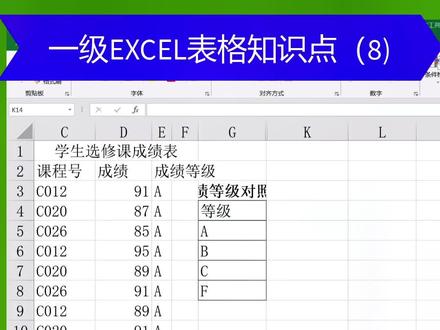 02:01查看AI文稿AI文稿
看一下这张表,现在让你干什么?现在让你统计啊,每个课程号的平均成绩是多少?那课程号在这边成绩在这里好,课程号很乱, 有四个不同的课程啊,他是,比如说语文、数学、英语啊,他是以某种代号来表示啊,其实你要会变通。 呃,代号没有什么本质啊,就在这个时候,有时候他考试后可能就转换成具体的课程名称啊,这个都可以的。那每门课程的平均成绩多少呢?如果只是计算所有课程的平均成绩,很简单了,一个平均值就搞定了,但现在他告诉你了某某条件,那很明显讲的与 f 相关,那就是 come。 呃, av e r a j e f 啊,选这个,你看他会有一个名称。呃,查找指定条件 单元格的平均值啊,那就很契合这个的应用和解决。所以说当你不会用函数的时候,那一定是你对函数根本就不理解啊,如果你不理解这些运算模型的话,你是没法去蒙的,也蒙不对啊。 ok, 那这个时候我们就首先把课程代号给他选中, 然后在这里面勾选课程代号,然后在底下再次来找到所有的成绩。 ok, f 四拨号,然后敲回车, 那么所有的成绩就出来了,你会发现为什么全部都出来?因为他这边进行了一个智能的名称定义啊,所以说你引用了其中一个,他将自动识别以后所有的名称,那你可能仅次出来一个。那这个地方在哪里看呢?在这个名称管理器里面,你会看到他是以表明 称的形式给你进行了定义啊,所以他会自动生成的,那这里他让你保留两位小数的话,其实很简单,你直接去点击这边一二三四五点一下, 点到两位小数点就可以了。如果让你保留一位,再点一下,你会发现每一个课程的平成率其实很快的就计算出来。
276明宇电脑培训 00:37查看AI文稿AI文稿
我手里有一张成绩单,现在我们需要用分类汇总功能将每个班级每个科目的平均分九出来。首先选中整张表格, 在数据选项中选择排序,排序规则,选择 c 列及班级列, 再点击数据选项卡下的分类汇总功能,汇总自断,选择班级汇总方式,选择平均值,随后选择各科成绩,确定之后,按班级汇总的各科平均成绩就算出来了。
256柠条 00:59查看AI文稿AI文稿
好,今天我来跟大家讲一下如何去求一组区域的平均数,那么就像我们这里呢,要求语文这一列的平均数,我们就把光标定到语文这一列的最下面,然后在我们的编辑栏上面 去找到我们的 fx 插入函数,然后在插入函数的对话框里面去找到我们的 i v rig, 就是求平均值。来看一下,我们选择这个函数,然后下面就会有一组数据的平均值,好了之后呢点击这里的确定, 然后在我们的参数里面这边呢我们也可以看到他也有那么一那么二,然后一直有两百五十五, 也就是说他跟我们的求和是一样,他也可以去求出两百五十五个不同区域的总的平均值。那现在我们只需要求语文这一列的平均值,所以我们的区域只要第二到第十七,然后点击确定就可以了。
 03:47查看AI文稿AI文稿
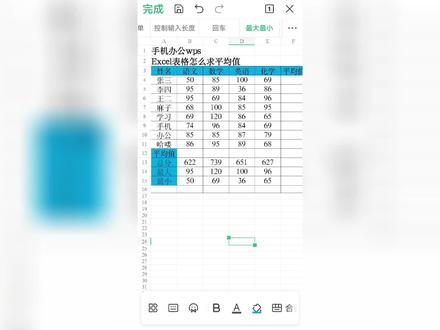
excel 表格怎么求平均值?就如我们看到的这边的语文,数学,英语,化学呢,这个是张三的,那么李四的对吧?我们要单个给他求个平均值,我们在上面的课程中呢讲过求最大啊,也就最高分 和最小的,还有总分,对不对?那么现在呢,我们讲一下求平均的,求平均呢,我们给大家去讲两个方法,我们可以点左下角工具啊,第一个方法,然后点一下 fx, 如果你没有呢,在 abc 的这个位置呢,点一下符号,找到一个等号也是一样的,那么我们再来找到这个 对不对?选择第一个数哈,然后我们点 f x 呢,这边比较方便哈,加上第二个数,再来加上第三个数,再加上第四个数,对不对?是不加四?那么现在是三百零四,是不是就它的一个总分,对吧?总分当中呢?我们现在 要干嘛?要来给他除以四对不对?那么这时候呢,我们有除法,有加法对不对?那么我们就要用到一个括号,对吧?来找到一个括号, 找到一个括号,英文下面呢,我们就在这个地方点一下呗啊,在 f x 的地方有的,那么把它的前边对不对给它加上括号,前后都给它加上了。之后呢,我们最后把这光标滑到下面呢,点哪里?点这个斜杠一下啊, 然后现在是除以多少呢?我们就要输上除以咱们的四,是不?七十六,对吧?我们再来点一下这个地方呢?填充哈,这时候他是不是就出来了,那么我们验证一下,是不是七十六呢?我们把这个 六十九改成一百啊,一百,然后我们每一个单元格中都给他改为一百, 好,一百看一下是不是平均值,是不是一百就对了。那么下边的这个位置呢,也是一样的方法,下边的呢,我们去点 f x, 同样输个等号,加上它,我们第一时间要把这个半边括号给它加上呢,比较方便啊,选择一个再来加上 第二个李四的,对不对?再加再加,依次的这样加下去呢,最后再除以咱们这边的是多少个呢,就除以多少个就可以了,这个呢是比较方便的哈, 针对咱们不懂的小白呢,可以用这个方法,那么我们把这个数据呢给他清除,给他讲个最快捷的。刚才我们讲的这个是第一个方法,我们现在给大家去讲第二个方法, 怎么做呢?我们可以全部选中这一部分单元格哈,全部选中之后呢怎么办?点左下角找到后边的数 数据啊,这边有个自动求和,下面呢有一个平均值,对不对?求和的下面有平均值,点一下平均值他是不是就出来了? 那么这个时候呢,我们是不是全部把它给选中了,如果你不会这样去把它全部选中,这种呢是比较快的哈,如果你不会这样全部选中呢,我们把这部分给他清除一下,教大家一下哈。 如果你的只有一部分数据呢,你可以选中这个单元格,点左下角同样的在数据里边呢,找到自动求和啊,这边呢找到平均值,那么现在平均值呢,他就会给我们自动去选择我们的这部分内容了, 对吧?它的函数是这个 i v e 二 i g e 对不对?记住下啊,然后点击对勾一下是不是就出来了?然后再来点哪里呢?点击咱们的填充啊,向下拖拽就可以了。那么这个位置的呢,也是 一样的方法,我们把它给清除一下,找到他,点击我们左下角的这工具当中啊,找到数据自动求和平均值。好确定。 这时候呢直接来点一下填充,向右拖拽,这时候他是不就求给我们求出来了?这就是我们在手机上面讲的表格里面的一个平均值的算法,你学会的话记得点个关注,留下你的小主角。
37手机wps办公 01:30查看AI文稿AI文稿
求平均数,大家好,今天我们分享求平均数的方法,我们经常会拿到这样的一个表格,他有几个月的数据,要求求他的一个平均数, 那么我们平均数有两种求法,今天分享两种,一种是,哎,我们选择等于等于,然后之后我们把三个月,一月加上二月,再加上三月 这三个月的核数先求出来,然后再除以什么三个月的月数,哎,这样可以得出他的一个平均数,那么其他人呢?我们一样下拉,哎,就可以得出来。 那么另外一种方法是什么呢?哎,我们是利用一个函数求和求平均数的函数,那么在上面有一个 fx 的一个函数公式,我们选择他, 选择 amberry 键这个求和求平均数的函数,然后我们选择一月,二月三个月的一个数据,点击确认,哎,这张也很快速的求出来了,那这里有一个问题,就是 我们小数点啊,有很多位,那发工资的时候应该不会发几分钱,所以呢,我们可以什么在设置单元格式里面 找到数字,数字数值,然后我们把小数点的位数,哎减少到多少一位,哎,确定一下就可以了,这样的方法你学会了吗?点赞点赞点赞。
2880基础Excel制表 01:20查看AI文稿AI文稿
我们来说一下这个平均分怎么让他一键求出来,因为我们知道常规的做法,那么是不是就在这里啊?我们说一个等号,我们用这个格子去加这个格子,然后再去加下面这个格子,是不是还需要用括号把它括起来啊? 括起来之后,然后再除以三,对不对?这是常规的一个做法,求出来一这一个格子的话,我们在鼠标双击往下填充公式,把下面的都给求出来 啊,这是常规的一个做法,那么我们知道的话呢,在一个赛道当中,他是可以一键求和的,那么这个平均分一样可以的啊,那么怎么去快速去做呢?仔细看,首先的话呢,我们先选择要求平均分的这个数据范围啊,选择完 数据范围之后啊,我们可以看一下这个开支选项卡,最右边这里有个自动求和啊,这里自动求和,我们不要直接去点他,我们点这个下面的这个下拉列表,然后选择这个平均值就可以的 啊,这个的话呢,你在这个上面这个公式选项卡当中,这里啊也有一个自动求和是一样的,我们可以点击这里,然后选择这个平均值,然后他就可以进球出来了, ok。
1411逗号技巧


