
粉丝3318获赞2.2万
相关视频
 02:20查看AI文稿AI文稿
大家好,今天我来讲解在 word 中页面应该如何填充纹理的效果呢?在这里呢,我来以这份 word 文档为例给大家讲解。在我们利用 word 编辑文档的时候,通常情况下呢,会采用白色的底色, 那么其实呢,在我们制作简历等文档时,如果可以为我们的文档页面填充纹理的图案效果,可以使我们的文档更加的引人注目,同时呢也会达到更好的效果。那么我们应该如何给我们的 word 页面填充纹理呢?接着我来给大家讲解。 首先呢,我们需要在菜单栏中找到设计选项卡,选中之后呢,在下方工具栏中找到页面背景这一组中的页面颜色,点击之后呢,再弹 处的框中我们选择填充效果,这个时候呢,就会弹出来一个对话框,在这里,如果我们想要填充纹理效果,就需要选择纹理这个选项,点击之后呢,可以看到,在这里有许多 word 内置的纹理效果可供我们选择, 我们可以根据我们的需要进行设置,例如,我们可以选择新文纸的纹理效果,我们选中之后呢,就可以点击确定,这样呢,我们就已经为我们的页面添加了新文纸的纹理效果了。 除此之外呢,我们也可以在这里填充其他的图案效果,我们可以点击图案选项,在这里呢,可以为我们的 word 页面添加一个图案效果,同时呢,设置一下它的前景色和背景色,例如,我们可以在前景 色这一栏中选择蓝色,在背景色这一栏中选择一个比较暗的蓝灰色。在上面图案这一栏中可以填充一下图案效果, 例如呢,我们可以选择这个竖条的深色效果,选中之后呢我们点击确定, 那么这个时候呢,我们就已经按照我们刚才的设定,为我们的 word 页面添加了图案的填充效果了。那么以上呢,就是在 word 中如何给页面添加填充纹理效果的方法,感谢大家的聆听!
249风会教育 01:24查看AI文稿AI文稿
word 文档页面填充效果在哪里设置?我们来具体演示,我们在工具栏找到设计,设计里边我们在最右边找到页面颜色,页面颜色里边我们这里选择填充效果, 我们可以在这里边进行设置,比如说我们选择单色双色, 然后底纹样式,比如说我们可以选择水平垂直、斜上斜下、中心辐射等等。然后这里边我们还可以尽量颜色的选择, 除了我们设置颜色以外,我们还可以进行各种图案,一些图片,我们图片可以根据自己的需要我们下载 图片,我们在这里填充图片,我们还可以进行纹理等进行设置。 这个页面填充效果的设置,主要是让我们档看起来更加美观,更加实用, 我们可以在这里根据自己的需要进行各种底色的设置,而并且可以根据自己想要的图片,我们下载好可以直接进行填充。学会了吗?点个赞呗!
51程序员媛博 01:10查看AI文稿AI文稿
底纹呢,要区分于这么几个概念啊,第一个是底纹,第二个是背景,第三个呢是突出显示啊,背景是针对页面来讲的,我可以设置背景的颜色,可以设置水印,可以文字水印,还可以有水图片水印,可以设置填充的效果。填充效果有几个?四个,哪四个? 渐变纹理图案,图片背景,在页面布局选项卡里边,里边输有页面背景,我可以设置背景的 颜色。对于底纹我选定水单格呗,在段落里边,边框和底纹对话框设置底纹颜色,天空红色,然后呢 样式在这个样式里边选择就行了。突出显示是针对于谁的文字,突出显示的那个内容在那个文字的上方,而这个底纹他是在这个文字的下方文字下,所以说呢,在这 这里边他就有区别,他不是说一点区别没有,他就针对文字时候看不出来区别,但你针对表格呢,我很容易看清楚。单元格,我输入了几个字,然后这两个字我突出显示,他能不能把所有的单元格给填充上?不是,他只是把那个文字怎么样给填充上。
100专升本辉哥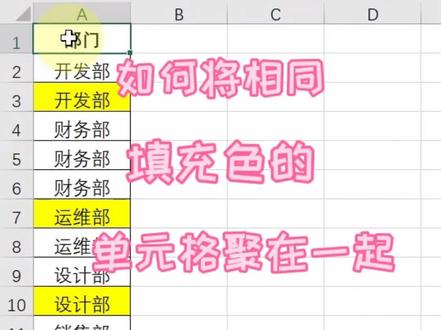 00:23查看AI文稿AI文稿
今天我们来学习如何将相同填充色的单元格聚在一起。首先我们先把鼠标放在有颜色的单元格,然后右击, 我们选择这一块的排序,然后我们点击这一块的,将所选单元格颜色放在最前面,然后这样就可以了,你学会了吗?
757小陈Excel 01:18查看AI文稿AI文稿
我们在学习和工作中常常使用 wps 演示,那么如何对幻灯片进行美化,更改幻灯片背景呢?点击上方菜单栏设计背景, 在弹窗中我们可见有背景保存、背景和渐变填充。点击背景,在右侧的对象属性中,我们可见有纯色填充、渐变填充、图片或文立填充和图案填充。 我们选择图片和文立填充,在图片填充中选择本地文件, 在弹出的对话框中选择图片路径,点击打开,这样就可以选择图片作为幻灯片背景了。 配色方案,可以更改整个文档的配色方案,例如,我们要调整幻灯片六的配色方案,点击幻灯片六,进入文档, 点击设计配色方案,在弹窗中选择我们需要的方案,例如,行云流水,这样就可以调整文档的配色方案了。怎么样,这个实用的功能你学会了吗?
140🌈久久长缘 01:56查看AI文稿AI文稿
做好了表格,那么如何根据内容来分行来显示颜色,这是我们可以通过福利来完成。等于 f 函数, 首先我们来判断一下他这个数据呢?哎呀,是不是不等于我们上面的数据,如果不等于,那么我们就通过一个 n 函说来返回 n e 一,就他上面的数据,那么 n 函数如果他上面是空的,那么他会返回零零,那么我们给他加上一,加上等于一,如果那么他们两个相等,我们就返回上面的数据, 如果回车,那么这样做的目的是干什么?我们来看一下,那么大会发现说所有的后勤部,那么他们都是一,比如说那么第二个后勤部,那么他这地方,那么他们两个数据相等的时候,那么呃他就会返回他上面的数据是一, 那么当我们后面的数据呢?当我们达到这个行政部和后勤部呢?将交的是这个位置的时候,他们两个不相等,不相等的吗?他在上面数据上面加一,所以说相同数据他都是 是一样的,那么得到这个数据以后,那么大会发现,那么呃相同的数据和不同的数据,他们总是相差一的,至少我们再通过一个判断机会来说 a, 本来说 a 本 我们这个判断机构性的函数,那么我们来判断一下旁边的这个数,那么是不是偶数,如果是偶数,那么他就会返回处,否则那么他会返回复式偶数,那么他都是处分基数,那么他都是复式。所以说呢,我们把这数据区域呢,把它全部选中,比如说 sf 上下线头全部选中以后,在我们的开选卡当中找到条件格式, 在条件格式当中我们选择新建规则,在这地方使用公式,那么什么公式呢?我们来判断一下我们左边的这个数据, 那么他是我们把他们说也不说好,按上是按下 f 四,那么当他们如果他是等于处的 我,我们给他设置一个格式,设置个蛋黄色单一确定确定,这样我们就可以得到我们小项链所需要的效果了。最后这两个福利,我们把它给隐藏起来,学会了点个赞哦!
104Excel干货 01:23查看AI文稿AI文稿
平时的 word 文档里一般都是使用白色背景,在制作简历等文档时,有文礼的文档更会吸引人的注意。这里就讲一下在 word 软件中设置页面背景纹理的方法。试用软件, word 二零一六软件及其他版本的办公软件操作步骤一、 这里使用的是我的二零一六软件,打开后新建一个空白文档。二、单机设置选项卡,打开后如图三、 在页面背景设置区找到页面颜色按钮。四、单机后在菜单中找到填充效果选项五、打开的设置窗口如图六, 可以看到四个不同的选项,第一个是渐变色,可以让背景变成渐变颜色效果。七、纹理选项中可以 选择不同的纹理效果。八、图案选项中可以选择不同的图案效果,并可以设置前景及背景色。 九、最后一个图片选项则可以选择自己想要用的背景图片。如果有办公软件基础操作的问题, 可以私信或留言,共同学习和进步。如果感觉我们的文章很不错,记得分享给朋友或同学,让更多人方便的学习到实用的知识。
72筱筱 01:14查看AI文稿AI文稿
我们在学习和工作中常常使用 wps 演示,那么如何对幻灯片进行美化,更改幻灯片背景呢? 点击上方菜单栏设计背景,在弹窗中我们可见有背景保存、背景和渐变填充。点击背景,在右侧的对象属性中,我们可见有纯色填充、渐变填充、图片或文立填充和图案填充。 我们选择图片和文立填充,在图片填充中选择本地文件, 在弹出的对话框中选择图片路径,点击打开,这样就可以选择图片作为幻灯片背景了。配色方案,可以更改 整个文档的配色方案,例如,我们要调整幻灯片六的配色方案,点击幻灯片六,进入文档, 点击设计配色方案,在弹窗中选择我们需要的方案,例如,行云流水,这样就可以调整文档的配色方案了。怎么样这个实用的功能?
35谭文杰 01:56查看AI文稿AI文稿
哈喽,大家好,我是大金,这是我打卡学习 ppt 的第三天,今天的内容是使用笔刷工具做出高级感满满的笔墨效果 ppt 页面,同时呢,我会给大家推荐一个我常用的下载实量文件的网站给大家,一定要看到最后呦!话不多说,开始今天的学习吧! 首先鼠标右键选择设置背景格式图片或纹理填充,点击图片原理的插入图片,选择我们事先下载好的图片, 然后我们给他加一层蒙版,点击插入形状,选择矩形,将整个页面都框起来,填充颜色为白色,透明度设为百分之十二,线条选择无线条。接着我们 去阿里巴巴史亮图标库中搜索笔刷,选择一个自己喜欢的笔刷样式下载下来,注意要下载 svg 格式,这个网站只要是注册会员就可以免费下载的。 回到 ppt, 点击插入图片,插入刚才下载的笔刷,将笔刷拖动到想要的位置上,调整一下大小,点击鼠标右键选择转换为形状, 点击幻灯片背景填充。然后我们可以再调整下图片的大小,展示出图片的背景,接着加上文字,调整下文字的大小字体。最后我们将文字和图片都加上动画效果,点击动画 飞入,持续时间调成,一开始调成与上一动画同时,这样我们的笔墨效果 pt 就完成了,是不是满满的高级感呢?关注我,一起打卡学习更多 pt 制作技巧吧!
78大金打卡日记 01:58查看AI文稿AI文稿
ppt 章节过渡液想必大家经常需要制作,那么像这样的章节过渡液大家肯定都见过,今天我来教大家以最简单最快速的方法制作这些页面效果。 首先我们需要了解一个基本功能,叫做幻灯片背景填充。当我将一张图片填充到幻灯片作为背景,并覆盖一个形状,隐藏着这张背景图片。接下来在页面中随意绘制一个形状, 并将其设置为幻灯片背景填充,这样就相当于给下面的覆盖图层添加了一个窗户,将底层画面透出。了解了这个原理,我们就开始制作今天的过渡夜效果。首先我们在 sline 插件下载一张高清正版授权的图 图片,打开图片格式选项,选择图片效果设置中的修正图片,适当降低图片的亮度。这样做的好处是将来让文字阅读更加清晰。接下来我们需要剪切这张图片,将图片填充为幻灯片的背景, 然后在页面插入文本框,输入章节序号, 这个章节序号就相当于我们前面讲到的覆盖图层,然后绘制一个矩形,并将矩形设置为幻灯片背景填充。 这就相当于我们前面讲到的给覆盖图层开个窗户,最后将所需的标题文字进行排版布局, 这样一页富有创意的章节过渡页效果就制作完成了。接下来你就可以按照同样的方式尝试制作后面这两页过渡页的效果。好了,同学们该点赞关注了,我们下期再见!
2311iSlide


