catia怎么把矩形画对称
就是这个图台,然后还有凹槽就可以完成了。好,然后开始吧。首先让我们在 z x 面上做草图,我们先把整个这个轮廓画出来, 首先我们做一个矩形,然后把左右两边约束一下,约束成为 约束,成为对称的一个一个两条线。好,然后再把高度和长度也约束一下,幺幺零, 这个是多少?四十, ok, 好,然后我们把两个圆角做出来, 直径是二十二发,二十,半径是一十嘛?好,然后在他同圆心的位置要挖两个通孔,直径是一十 塞实,然后把对称的这对称的这个对称过去,镜像过去。好,然后它上边还有一个 fi 二十的一个孔,一个槽,不是有孔,我们这里就不用挖槽了,我们就直接在草图里边就把它切出来, five 二十,然后把不需要的都剪掉, ok, 然后它下边还有一个 five, 呃,不是 five, 三十就是一个长三十,高度是十的一个槽,那没关系,我们 把高度先做出来,高度是十,然后长是三十,宽是三十,好,就把这个约束一下, 然后把不需要的都剪掉,修剪掉。 ok, 好,然后我们再用简单的图台, 长度是五十。 ok, 好,然后我们从这个面做一个平面,然后往里切,把这些不需要的都切掉, 首先我们把这个投影过来,这个投影过来吧。好,然后,嗯,我们看到这一个这个轮廓,我们先不管他的尺寸是多少, 我们先把这个台画出来,然后待会再对他进行约束, ok, 哈,我们看到外边这个他是,他是四十, 这是八十,八十的一半,然后这个是 七十的一半,三十五重来重,约数一下三十五,好,然后这个高度呢?他是十五,对吧? 好,然后这个画完之后,我们把它镜像一下,呃,等会这个还没有画完,把这个不需要的剪掉。 ok, 好,然后把它镜像一下, 刚又点错,把金箱点成点成修剪了。好,然后还有上边,上边也需要有一个,所以在这个时候呢,我们就可以把这个这个圆弧投影一下,然后再 做一下他的一个一个同心圆,然后直径是 四十 k, 然后把它的上边就是 把他的对称轴中轴线画出来,把上边剪掉。好,然后这样我们要切的部分就画完了。 好,然后再用凹槽,凹槽里边有一个多凹槽,就是第三个指令,然后我们一个一个来剪第一个首先他要往里走二十,我们就把拉伸欲一选选到,然后二十, 第二个和第三个就是左右两边,他要切的是五十减十五,就是三十五,对吧?好,三十五,这个也是三十五,好,然后预览一下,哎,这就是我们需要的,看这样就做出来了,是不是?

粉丝3544获赞2162
相关视频
 00:57查看AI文稿AI文稿
今天给大家带来卡提亚草图设计中的镜像和对称指令。点击镜像图标, 选择需要对称的元素,如直线、圆矩形,然后单击选择对称轴,可以是轴或是直线。在镜像的下拉菜单中找到对称图标,并单击 选择要对称的元素,然后单击对称轴完成操作。 镜像不会改变原图形,而对称则会修改删除原图形。以上就是卡提亚草图设计中镜像和对称的操作技巧。
130CATIA菲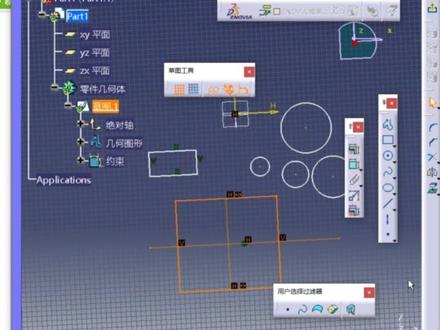 00:47查看AI文稿AI文稿
哈喽,大家好,今天教大家几个卡提要常用的快捷键。当我们想画一个关于某条中轴线对称的矩形时,按住 ctrl 选中两条边线和中轴线,然后使用约束命令使他们相互对称。 当我们想要放大和缩小树状图时,按 ctrl 加滚动鼠标中键,即可缩放树状图大小。 当我们画完多个相同的图形,想要画另外一个图形时,按 esc 取消这个秘密,然后选择想要画的图形,即可画下一个想要的形状。当我们想要删除某个图形时,将其框选后按住立即可删除框选内容。记得点赞关注哦!
 00:47查看AI文稿AI文稿
今天为大家讲解卡提亚中对称的操作技巧,该功能是将当前的形体变换到与指定平面对称的位置,单击对称命令,选择一个平面, 单击确定按钮,当前形体变换到与指定平面对称的位置, 完成操作后,在特征数上生成相应的对称特征。以上就是卡提亚中对称的操作技巧。
37CATIA菲 01:59查看AI文稿AI文稿
hello, 大家好,欢迎来到融创课堂,今天我们将带领大家学习卡地亚中创城式曲面设计模块中的旋转和对称命令。 这两个命令可以在工作中帮助我们快速生成需要的曲面,提高工作的效率。现在就让我们一起来学习一下吧!旋转和对称命令位于操作菜单的二级菜单中,变换命令框中,你可以在平移命令下方的小三角找到他们。 首先我们来学习一下旋转命令,旋转自如其意就是将某个元素绕轴线进行等距离但不同角度的移动。在选择旋转命令后,你会看到元素轴线和角度的选择框。在元素选择框中 选择需要旋转的曲面或曲线,然后选择旋转轴线。在这里我们将以坐标轴 z 轴为轴线,输入旋转的角度之后点击确定即可得到旋转后的对象。 和其他命令一样,你可以通过勾选下方的确定按钮并重复对象来以等角度旋转出多个对象。 对称命令就更好理解了,他将需要对称的元素以另一个元素为基准,绕一百八十度进行旋转, 这个基准元素可以是任何点线面。在工作中,对称命令可用于设计零件时,如果该零件是双边对称的,你只需要设计一半零件,然后使用对称命令直接生成另一半,最后使用 接合命令将两个对象合并即可。好了,今天的旋转和对称命令教学就到此结束。如果你想学习更多关于卡地亚的技巧,请关注龙创课堂,你可以进入我们的粉丝群并加入我们的主页,我们将持续为大家更新相关的教程,谢谢大家!
14龙创课堂 04:24查看AI文稿AI文稿
大家好,今天用卡地亚为大家画一下这个图形,我们先将卡地亚打开,建立一个新的工程,点击确定。 嗯,首先我们进入草图界面,根据图纸,我们要先画一,画一个下面的底座, 我们先画一个,随便画一个,然后再来修改数据,五十二,嗯,三十二,画好。 画好以后,我们将这个图形进行对称点确定,然后上下左右都要对称, 然后点退出。啊,我们先进入草图,将那个角给倒了,先倒圆角,给的尺寸是六, 然后四个角一样的,用同样的方法将它倒出来也是六,这两个角也是一样的, 其实也可以在后面 图形画出来以后慢慢倒,但是我比较喜欢,喜欢在前面就把它倒出来。倒出来以后我们进行图台, 然后他的厚度是六,然后我们将中心点放在中间,我们就一边为三,这边也是三, 嗯,这样我们就做好了,然后我们再画上面的那一部分,我们进入草丛,选择这个平面,然后我们画两根辅助线, 横着一根和竖着一根。画好以后,画好以后, 我们随便画一个长方形, 嗯,也不能说是长方形吧,反正就是一个封闭的图形。然后我们将角度给约束好,九十度,九十 四个角都是旧书, 这也是九十,这个角也约束九十, 然后这个角就不用约束了,因为三个角都是九十了,最后一个角就一定是九十,然后这有 个角度是三十度,我们将这个图形进行居中, 点击等距点,然后上下也进行鞠躬点,等距点,点击确定,然后我们再进行长度的限制, 这里的长度是二十四, 这边的限制是二十, 然后点击退出草图进行图台。由于我们那个图形在中间,所以我们那厚度 就要再加上一个三,他上面给的尺寸是二十四,然后我们就要输二十七,然后这样我们这个图形就做出来。
 07:43查看AI文稿AI文稿
大家好,我是天之荣,今天给大家讲一下 gdt 那个图纸中一个这个不对称 供他带的一个表示,一个讲解理解。然后现在我给大家就标出来了这里一个不对称供他的一个表示, 一个 u 前面一点零,后面也有个一点零。然后我们就给大家讲一下,前面这个一点零是代表他整个共差贷, 嗯,把步骤关掉,这是一个零件的一个表面, 这个这两根线之间我们一点零, 我们给他放大十倍,这个太小了,这一点零,这是这中间这一个就是这个零件的那个绝地位置, 然后这是他的弓插带,后面的一点零就是弯加料和去料的地方去理解,一点零就是他的弓插带是弯加料的地方走, 就全度到他的副方向,去掉的方向没有了,他就是零到一点零, 大家都供他。 so, 一点零 下面是零,零到一点零, 我们前面可以加个证号啊,这是他的一个 工插袋,取一点零就往加加料的地方去, 这下面是 这下面是这个零件啊,他的工厂只能做出来的件,只能在他绝对的位置往加料的地方走, 零到一点零的空叉去,走啊不,不要往去料的地方去做,做的话这个键就是不合格的。然后呢,我们如果改成 零点五,零点五,那他就是 一个对称的公叉带了,这是他的公叉带,我们往下 把这个删掉,重新画个 负责零件, 就这边是零点五, 下面也是零点五,就各各算一半,就跟我们正常标的那个面轮过度一个意思了。 这样一点零 我们给他 刷一下,就跟这个一样的正负零点五, 然后我们把这个改成零点七,那就是上面这个是零点七,弯加料的地方是零点七,弯去掉的地方就是零点三, 他整个公叉就是真的零点七,你看真的零点三, 这是他的一个公叉, 这敷的敷的零点三啊,不是蒸的零点三,敷的零点三到蒸的零点七,这就是他的一个公差,前面的这个不管填多少就是代表他整个公差贷,然后下面后面的就是代表他是 加料的地方,如果他有数值的话,就是弯加料的地方是多少,剩下的就是去料的减料的地方, 这是零点七,他的表示,然后表示就是这样的,然后我们把它改成零, 那就是加料的地方没有全都往去料的地方走了,这个空插,这个空插袋就到下面了,然后真正的这个料炸出来不能 多料出来,只能去料加的时候比原来的那个你实际的要小,那可以不能比原来实际的大,他所有的工沙袋都往下走了,他的 那个这个攻差数值就是零,负一点零,这样的这个意思,如果你下面还有 再往后面走, 那这个就是负一, 这个是往上走的,不行,我们把它拉下来,是这样的这样的一种情况, 这样的话他的那个弓插带又往下走了,他这个材料这个零件呢,就要在他实际的 情况下再去掉一个才是他正确的位置。然后这个公叉 十个的中华再往下走,这些都是合格的,哪怕你按到他决定位置加出来这个键都是不合格的,这是给他的公叉,就是个 fooler, 一到 fooler 啊,负的零点一到负的一点一啊,你要是给他算好他的始终的攻差带是一点零是不会变的,只是他的上下是往去料的方,加料的地方走,还是往去料的方向走哦,这就是一个不对等公差的一个解释。 然后今天这一个知识点就给大家讲到这里,有什么 不明白的可以在下面提问大家喜欢的话可以给我一件三联,谢谢大家。
 02:05查看AI文稿AI文稿
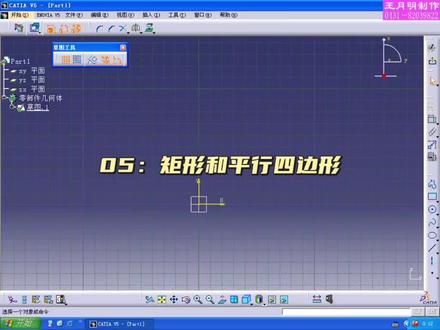
单击矩形右下角的三角形符号,将子工具栏悬浮于工作窗口,预定的轮廓就是系统定义好的一些常用图形,目的是简化绘图一共包含九种,这一点讲解三种矩形和两种平行四边形, 正举行就是平行于坐标轴的举行,在屏幕上任意点击两点作为举行的对角点即可完成绘制。 出现了 hv 两种约束符号, h 代表水平, v 代表垂直。 斜举行就是倾斜于坐标轴的举行。首先绘制出举行的一条边, 再点击一点,确定举行的大小和位置。出现了平行和正交两种约束符号, 居中的举行,首先确定举行的中心点,再任意点击一点,确定举行的大小, 这个符号代表距离相等,也就是举行的对边到中心点的距离相等。平行四边形,首先绘制一条边, 再点击一点,确定平行四边形的大小。出现了两个平行的约束符号居中。 平行四边形,首先选择两条直线,直线的焦点即为平行四边形的中点,再点击一点,确定平行四边形的大小。 两个平行的约束符号,也就是和选择的两条直线平行。
 03:52查看AI文稿AI文稿
画草图,先点一下草图命令,然后点击草图之时面进去草图后点击轮廓命令,开始画图, 按 x 键结束化轮廓命令另一半镜像出来,选择需要镜像的对象,再点击镜像命令,左下角提示,选择等距的直线或轴,点击对称轴即可 约束,给图案指定大小和距离,不懂怎么约束,可以看仔细一些怎么操作。 绿色是正确约束,粉红色是提示约束冲突了。 倒脚 命令,点击两条直线的焦点即可进行倒角, 双击竖直修改 r 角大小, 做错的约束可以找到,删掉 case。 隐藏显示快捷键,默认是空格键,选中对象后,按空格键就可以对其对象进行隐藏和显示。点击一个对象,右击鼠标选 选择将图居中,可以快速找到对象位置。 草图中还有其他命令使用,可以自己去探讨。草图约束,旁边的接触约束能够约束相切和重合,想练习好草图可以百度 k 的练习图,多练习。点击直线命令, 点击空白屏幕,可以直接创建东西。创建两个点来做一条直线, 这段直线用来定前后车轮的距离, 定左右车轮距离的直线点和方向。创建一条直线, 坐车轮高度的直线。 创建员点击元命令, 选择圆中心,点圆支持面,需要创建创建平面的方式,选平行,通过点 选择圆中心为平面,点 定下原半径,点击确定即可。对称命令,选择要对称的对象,再选择对称面。
4幽幽黑森


