indesign怎么建立剪贴蒙版
大家好,这是剪贴蒙版的应用演示。首先我们添加对美女图片进行抠图,点击智能抠图,选择在线抠图,人像就被快速抠出来了。 接下来我们点击添加对象,在在线图片中搜索喀纳斯,点击图片添加至画面中。在对象属性中点击适应画布,快速将图片调整至合适大小,点击上下圆点,拉伸图片的长度。 然后我们点击设置蒙版,选择合适的蒙版效果,蒙版效果还需稍加调整,在高级设置中点击翻转蒙版。 接着我们点击剪贴蒙版,即可将森林图片覆盖在人像图片上。 最后,我们为海报添加背景效果,在在线图片中搜索西湖,点击西湖图片添加至画面中。 在对象属性中点击适应画布,再移动西湖图层至最下层,剪贴蒙版效果就完成了。使用悟空图像的剪贴蒙版,一分钟就能制作出设计感满满的效果图。

粉丝1238获赞6175
相关视频
 02:37查看AI文稿AI文稿
蒙版是 ps 里最憨的一个工具之一,当我提出四大蒙版的时候,刚入门的你一定会问这是个啥?今天就把 ps 里最常用的四大蒙版给你讲清楚。首先第一个是图层蒙版,也是最常用的,比如我这里有一张风景照, 天空很单调,我植入了另外一张带云彩的照片,此时我只想保留它的上半部分,所以我选中植入的图层后,点击图层面板下方的第三个按钮,添加图层蒙版,你会发现此时蒙版的缩略图是白色的,我们可以选中蒙版图层,用 黑色画笔去涂抹,涂过的地方就会被隐藏。观察蒙版缩略图上也会出现黑色的痕迹,如果你此时发现涂多了,我们就可以把画笔的颜色改为白色,再涂回来画面就会恢复。所以你这里直接记住一个口诀, 就是黑影白显灰半透。用这种方法我们既不损失原图,还可以反复修改。第二个剪贴蒙版, 比如说我想做一个烫金自效,我把设计好的字体上方去覆盖一个金箔素材,将金箔素材右键找到,创建剪贴蒙版,它的快捷键是 ctrl 加 alt 加 g。 同时还有一个最常用的方法, 就是将鼠标移用到两个图层之间,同时按住 alt 键,就会出现一个向下的箭头,单机 金箔就会进入到文字的内部,此时你对金箔素材进行任意的变换移动,都不会超出文字的范围。那么第三种 就是快速蒙版,比如说我想给这个气球换个颜色,我们需要先建立选区,我们可以按住快捷键 q, 进入快速蒙版,你会发现图层变红了,我们用黑色画笔去涂抹气球的部分会覆盖上红色,涂抹完后再次按 q 会自动生成选区,但是注意此时你选中的是未涂抹红色的区域,我们需要按住 ctrl shift 加 i 反选去精确选中气球,然后你就可以给选区内的气球进行颜色的变换。 最后一个使量蒙版如果你想把一张照片分割放进多个形状里,我们可以选中照片图层。按住 ctrl 键的同时点击这里的第三个按钮,添加使量蒙版。此时你会发现用黑白画笔 再有效了,现在只能用路径去绘制,所以我们选择形状工具,在工具栏上方将形状模式改为路径,绘制矩形、圆形等路径照片就会显示在这些路径区域内。你可以画多个形状 或者改变形状,每个形状内的照片区域都是独立的。以上就是我们最常用的四种蒙版,你学会了吗?
1146番茄【休假中】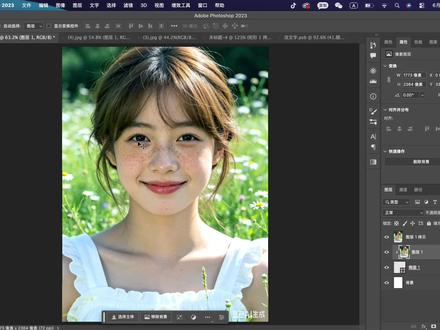 05:13查看AI文稿AI文稿
大家好,今天我们来学习图像的一个蒙版,以及说是剪贴图层的运用。那我们先看一下, 如果我们在做图过程中呢,需要做一个类似于这样的一个图,就是图头像,那这个时候呢,我们怎么去做呢? 你看我们这么拖,这么拖,那他都可以去调整一下他的一个位置,但是仍然会在这个定界框里不去变化呢,那我们看一下,那 首先呢,我们是需要先会制一个我们想要的目标的一个图,就是我们想要让他在这个框里一直活动,那比如说我们先会制一个大的一个矩形, 那我们需要把我们目标图呢放到这个图的上方,然后把这个就是我们的定界框呢覆盖上,然后我们给他执行一个键呢叫做 创建剪剪贴蒙版,那这个时候呢,我们看一下我们的图层,这里呢我们的上方创建剪贴蒙版的图呢就放到了我们下面的定界框里边,那这个时候就需要注意两点,一个是呢我们的 图层的一个位置,我们目标要放进框里的呢,是要在上方,然后我们的定界框呢是要放在下方,那它的快捷键呢是 ctrl alt 加 g, 然后就可以直接快速地建立剪贴蒙版,然后它的快捷键是 c t r l 加 alt 加 g。 那 同样呢,如果我们不想要这个剪贴蒙版了,我们想要释放,那同样呢也是 ctrl alt 加 g, 然后可以同样的一个键,然后释放和 创建呢,都是同样一个键。那这个时候呢,我们看一下蒙版,那蒙版呢是 在这个位置,在我们下方的一个属性栏中呢,有一个叫做蒙版图层,蒙版的一个东西,那我们看一下它的作用是什么?我们先给他释放掉, 那我们先给他创建对当前的一个小女孩呢,创建一个图层蒙版, 那我们用我们的快捷键画笔工具呢,我们去编辑它,比如说我们现在不想要后边的小花花,我们这样 我们这么给他涂抹,大家发现没有,他后边呢就变成虚的了,就没有了。如果我们把背景关掉的话,那他就变成了一个透明像素,如果我们把前景色呢改成一个白色,然后再去涂抹,哎,发现没有他又变回来了, 那蒙版呢就是对当前图层的一个修改,但是就是可以去恢复, 可以去恢复的一个用白和黑去切换,他黑色呢是隐藏,黑色呢是隐藏,然后白色呢是把我们隐藏掉的,变回来是显影, 他前前景色呢是需要这么去更改的,那同时呢我们可以去配合一个就是叫做渐变的工具, 那可以去拉渐变,那渐变呢记得大家一定要选择这种,就是用前后背景色的,不要用彩色,彩色的话就变成一个透明度的,然后这里呢也可以去选择不同的渐变, 拉渐变条,然后它就可以变成一个不同 的一个颜色了,然后可以去改变自己的一个渐变, 你想这样的话就变成了一半透明,一半不透明了,然后我们把这个开启掉,那 这样就会做出来很多的效果,然后像他这个为什么又一点有一点那个,嗯这个颜色呢是因为我们的渐变呢?这里是一个灰色的,就有点灰,他不是一个纯白, 那我们可以去改变一下,然后把它变成一个前景色和背景色这么的一个渐变。那它这个时候呢就变成了一个,嗯, 然后选择这个,对,然后它这个时候呢基本上没有什么透明度了。大家发现没有?因为它的一个前后背景色呢变成了一个纯白和纯黑,就是要不就是有,要不就是没。你看 在他的一个透明度下边,我们把背景色改成一个黑色吧,黑色这样的话就会看的很明显。
20小白教设计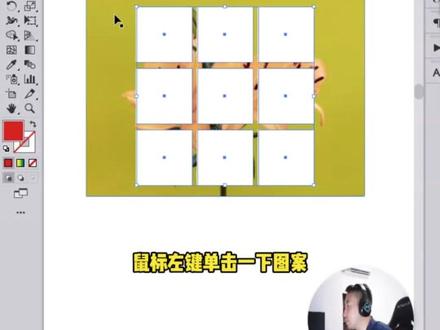 01:30查看AI文稿AI文稿
让你用 ai 软件做一个九宫格的效果,你一上来就一个一个给我制入,你这样子后面能对齐吗?你做完之后,你这个文件还很卡呀。就是用 ai 软件做这种九宫格真的很简单呀,都用不到一分钟。首先会制好九宫格框,选九宫格图案, ctrl 加 f 八创建复合路径,你也可以找到路径。然后点击三个小横线,建立复合形状,把九宫格放置在图案的上方,选中图案和形状,点击水平居中对齐,垂直居中对齐之后按住鼠标左键,选中图案和形状,右键点击建立, 点贴门板,这个时候就完成了。那有人问了,我如何快速的将九宫格图案进行拆分呢?我们选中形状,将它的不透明度改为零, 之后按住 shift 键,鼠标左键点击一下图案,选中他找到对象,折合透明度,点一下,将这里改为高分辨率,点击确定之后,右键取消编组,删除多余的部分,这个时候我们的图案就会 可以直接拆切成九宫格。那有人问了,我如何能快速的将这些九宫格图案导出呢?选中图案,在窗口里边找到 资源导出,点一下,点击一下,从选区中生成多个资源,这个时候九张图片就会被选中,之后点击导出。选择文件夹之后点击已经导出成功了,这个时候图片已经被导出成九宫格了,是不是也很快速很简单呢?
52不想劈图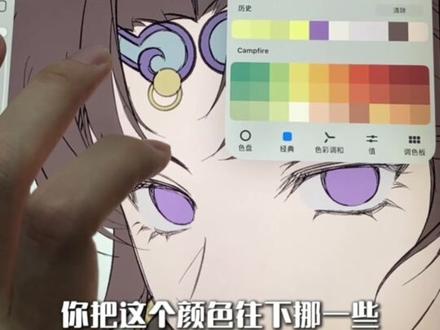 02:05查看AI文稿AI文稿
然后线稿大家注意啊,线稿的话你们最好给它去改一下颜色给它做个润色。那怎么去操作呢?大家看啊,现在线稿它是纯黑色对不对?你找到线稿图层之后的话呢?哎,你新建一个图层然后把它创建剪映模板啊,这样的话你再去画颜色的时候你会发现你在线稿上你画不出去了,看到没有?然后我们开始给线稿的话呢进行一些润色啊润色处理来,比如说我要给头发润色对不对?你吸取头发它原本的这个颜色,然 然后你洗完之后的话你把这个颜色往下挪一些,你看我就可以把头发的颜色的话呢去做进去了,这样的话他不会再是之前那种纯黑色,你的整个颜色通透性的话他会提高啊。对搭的话呢可以去尝试操作一下啊。 你上王者带我飞是吧。支持啊,我将拥护你的决定。真的请带我飞,谢谢。就是啊,我玩中路啊玩中路那个辅助然后射手都可以啊,只要别让我打野就行啊。 嘴巴颜色可以稍微深一点啊,这个地方可以颜色再深一点。嗯然后呃这一边的一个颜色我一般是会去给他做一下的,就这边下眼睑的一个颜色。呃我不太喜欢下眼睑的话呢,就是颜色非常深,我通常来说都会把这个地方稍微的给他去做一下。嗯 好,这里也是啊,这里也是他的一个双眼皮对吧?嗯然后呃眼睛的话呢我看一眼啊这个位置这个位置。嗯算了,我换一个就稍微深一点的颜色给他去涂上吧。他这个有没有什么比较明显的眼影?那倒也没有啊,那我就换一个稍微深一点颜色,给他抹上 眼睛睫毛的外圈的话呢,可以给它画深一点啊,睫毛的外圈可以给它画深一点。好,这边眼睛给它润一下颜色。好哦,等一下啊,这个地方金属,我依旧把这个上面金属的话呢给它颜色润完吧。 好,我们看一下它的一个整体,整体差不多就这样的效果,我们开可以看一下,就是你做了这个,等一下啊, 你做了这个打那个就是现烤润色,不做现烤润色它区别还是蛮大的,你们可以看一下。这是没做现烤润色,这是做了现烤润色,你的整个画面的话会看起来更通透,对不对?
708橙子不摸鱼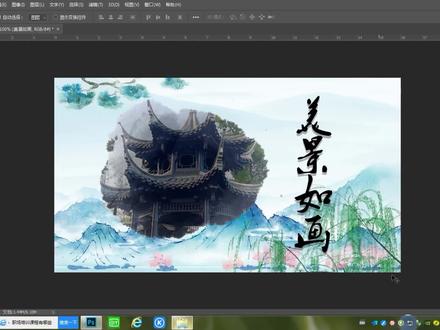 02:05查看AI文稿AI文稿
如何使用剪贴蒙版?首先创建一个新的画布, 然后把我们所需要的素材拖入到软件当中,首先把我们所用的背景图拖入到画布当中,使用变形工具进行大小和位置的调整, 然后打开第二个素材,在我们水墨画当中,我们选择所需要用到的水墨的形状,并把它选取出来, 用魔棒工具把白色的给扣掉,把水墨素材拖入到画布当中,用变形工具把它 调整到适合的大小和位置,再把素材三风景画拖入到画布当中,同样调整他的大小。调整好之后,我们就需要用到剪贴蒙版,点击图层右键创建剪贴蒙版, 风景图层就置入到水墨图层当中,适当调整背景图的不透明度, 可以再根据图形整体,然后调整整个水墨图形的大小。 调整好之后呢,我们可以适当的增加一些文字,选择一个合适的字体调整,调 整好字体的大小之后呢,我们给文字增加一个立体的效果字体图层,右键混合选项,点击最下方的投影,我们适当的调整他的透明度还有他的距离, 这样文字就会有一个比较立体的效果,这样就做好了这张图,记得点赞关注,谢谢!
178王妹妹分享PS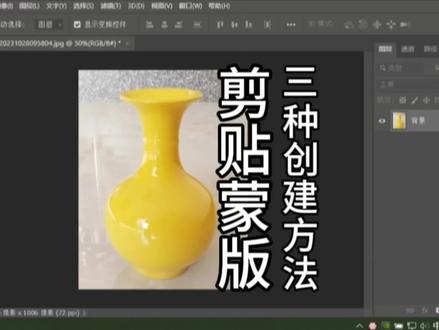 02:32查看AI文稿AI文稿
那剪贴蒙版有三种创建方法,我们就来具体的看一下,那这是一个瓷瓶,我们把瓷瓶的主体抠出来,单击文件菜单下主体,按 ctrl 加勾,让瓷瓶复制出来, 把背景图层前面的小眼睛关掉,单击一下就关掉了上方的这个图层,就只有持平这个图像了,然后我们单击文件菜单下,置入嵌入对象, 我们置入一个碎花的图案,让这个碎花的图案覆盖在这个瓷瓶上,那下面我们就创建剪贴蒙版。剪贴蒙版是在两个图层之间创建的,他用下方的图像限制上方的图像的显示范围, 或者说把上方的图像装到下方的图像里。那第一种创建方法,我们按住艾特键,然后把鼠标放到两个图层中间,在出现向下箭头的时候,单击鼠标左键,这样 剪贴蒙版创建好了,然后我们在上方的图层里右键单击可以释放剪贴蒙版, 我们下面来看第二种创建方法。第二种创建方法就是快捷键按 ctrl 加艾特加 g, 这样也创建了两天蒙版,把上方的图像装到了下方的图像里, 也是在上方的图层上,右键单击释放剪贴蒙版。第三种方法菜单法, 我们单击图层菜单下图层菜单下有创建剪贴蒙版的命令,单击创建剪贴蒙版, 这样剪贴蒙版就创建好了。为了让效果更逼真一些,我们把图层的正常模式改成是正片叠底,改成正片叠底之后,我们挪动这个图片的位置,我们发现不管我们怎么挪动, 他始终只在持平的范围里显示,也就是说下方的这个 图像的形状限制了上方的图像的显示范围,所以简贴蒙版又有上图下形的说法。好,关于简贴蒙版,我们就先了解这么多。
3107PS入门学习 05:07查看AI文稿AI文稿
大家好,大家在刚开始学习 ps 的 时候,可能搞不清楚什么是蒙版,实际上蒙版就是把不需要的部分蒙起来,比如说这样 啊,那有同学说,老师那橡皮擦也可以实现这个功能,但是我们蒙版的特点呢,就是它既然可以蒙起来呢,它也可以显示出来,比如说这样, 哎,这样就显示出来了,这就是蒙版。 那么在蒙版里面呢,其实最常用的就是两种,一个是图层蒙版,一个是剪贴蒙版,那么刚才我为大家演示的这种,它叫做图层蒙版,大家可以观察一下图层蒙版的特点,实际上呢,它就是在一个图层后面加了一块白色的板子, 那么这块白色的板子上呢,我们可以使用画笔进行涂抹,在这呢有一个口诀叫做黑遮白显,也就是说黑色的画笔可以遮盖,白色的画笔可以显现出来, 比如说现在我的前景色是黑色,那么我在这边进行涂抹,我们可以看到涂抹的部分呢,他就隐藏或者遮盖了起来,那么切回到白色的画笔,那么刚才被遮盖的部分呢,又能够显示出来, 这就是图层蒙版。那么如何添加图层蒙版呢?我们可以先把这个蒙版删除, 比如说这是一个正常的图层,我要给他加一个蒙版。加蒙版的方法就是在图层面板下面的这个按钮当中找到,从左边数第三个叫做添加蒙版, 点击这个时候呢,在图层的后面就会添加一块白色的板子。然后呢,利用我们刚才说到的黑遮白显的原理,我们就可以决定画面哪些部分是隐藏起来,哪些部分是显示的? 用蒙版和用橡皮擦的区别就是用蒙版他是不会破坏原图层的。好,这是图层蒙版,接下来我们再看剪切蒙版,剪切蒙版呢,他一般 是会涉及到一个形状,而且呢他跟图层模板的区别就是剪切模板必须是两个图层,现在给大家观察一下,我这边有一个图层,然后呢我在上面新建一个空白的图层,然后来绘制一个正方形, 然后给他填充一个前景色,取消选区,那么我们把这个形状图层放在上下面,然后这个美女的图层放在上面,右击这个美女的图层,选择创建节点模板,这个时候我们可以看到, 那么刚才呢这张完整的图片,那么他现在只显示了正方形以内的区域是可以显示的,并且他还可以移动的位置, 那么正方形以外的区域呢?它就不再显示,这种叫做剪切模板。剪切模板的用法实际上就是把一张图片框在一个形状当中,比如说正方形、圆形。 那么除了这个呢,还有一些特殊的,比如说我们可以把它框在一个文字里面。好,下面我把它删掉,在这个美女图层的下面,先给它移动一下。美女图层的下面,我们来新建一个文字图层。 好,这个时候呢,我们是看不到这个文字图层的,因为它被这个上面的图图像给遮盖住了,我们可以把它关掉。哎,这边有一个文字, 我们给它放大,按 ctrl 加 t, 放大,可以按住 shift 键。好,然后呢我们给它把文字变成一个粗一点的字体, 嗯,它的字间距有一点远,给它减少。好,然后呢? ctrl 加 t, 再次把文字放大。 好,这个时候我们打开上面这张图片,右击它变成减 t 蒙版。呃,我们可以看到,现在呢,这个图片的显示范围就限定在了这个文字的中间。 哎,这就是剪切蒙版。好,我们来总结一下剪切蒙版的特点,就是第一个,他必须是两个图层,一个图层是无法做剪切蒙版。第二个特点,下面的图层是形状,上面的图层是显示,下面的图层决定了上面图层的显示范围。 好,是第二个。第三个我们可以看一下,在图层面板当中,他是有一个特殊的标识,上面的图层会有一个,呃,向左向下的一个箭头。好,这就是我们今天说到的图层模板和剪切模板,你学会了吗?拜拜。
37陪你学ps 00:53查看AI文稿AI文稿
今天咱们快速讲懂 ps 剪辑模板,那么剪辑模板的话呢?它的原理就是什么呢?是底图定形状,上层填内容,内容指限定在底层轮廓里面显示 操作的话呢,按着 a、 l、 t 键在两层中间点击就能创建。那么底层画轮廓,上层放图片的纹理,上层可以呢?自由挪动,调整 改体的形状,显示范围,同步更新。它的核心价值在于什么?无损灵活,省去重复抠图、 换贴图、换文理,文字填充一键搞定,修改成本极低,日常合成、设计、调色都离不开它,选好直接提升几倍的一个做效率。那么今天中文方案我们讲解一下什么叫剪辑蒙版。
8PS教学 00:34查看AI文稿AI文稿
首先铺向蓝底,加向白云,太阳鸟的轮廓剪贴蒙版前面的白云,一个渐变色器后,橡皮擦出亮布,附起一层白云在下方,再从下往向下一层浅色渐变,加点光力和星星,丰富画面。 新建镜片叠底图层,新建变亮图层,新建添加图层,新建覆盖图层,新建限星光图层。完成。来看看应用效果吧。
1.1万拟华


