天正cad逐点标注尺寸引线长短设置

粉丝2452获赞1.0万
相关视频
 02:06查看AI文稿AI文稿
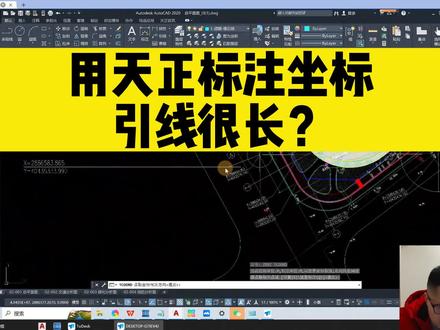
你看现在我们用 jbj 啊,标出来这个坐标了,你看他这个引线很长是吧?这个字也很大啊,那我们怎么样?呃,调成这种正常的呢?调两个参数啊,第一个 我们天正啊,他右下角,他这里啊,当然有些版本他是在左下角啊,反正不知道,不管在哪里,他是调这个比例啊,因为我们是米为单位吗?是吧?那我的至高呢?我至高大概给多少呢?你搞不清。没关系啊,你在命令行输入一个 di 空格,然后呢?啊,在我们图纸上已有的这个文字当中,我们可以点两个点,是吧?点两个点呢,然后看一下这个文字他大概多高,是吧?一,一点七,那我给个一点五是不是够了,或者给个一肯定够了,对不对?好,这个字高,我们确定了,然后他的比例是一 比十,我直接把它切换成一比一啊,这里没有一比一呢,我就点其他比例啊,其他比例我就切换成一比一,然后点确定。好,接下来我输入 z b b z 空格,然后输入 s 啊,进入这个设置界面,那这个字高,他是由你的字体高度跟你的比例来确定的,现在这个比例是一比一, 那我们的这个啊,这个因子就是一,就是一乘以你的字高啊,得到最终的这个高度啊,那我的高度给个一点五是吧?我们刚刚是一点七吗?给个一点五足够了啊。 啊,那么没问题呢,我就现在点确定,那你看我现在再去标啊,他现在是不是就啊非常正常了呢,对不对?对,如果说我们的比例他变成了一比五了,那现在我的志高他 是多少?呃,七点五吧,一点五乘以五,七点五吧。对,那他的字高呢?就会从啊,我们设置的这个啊,一点五还要乘以一个五。那如果是一比十呢?就是一点五乘以十啊,反正乘以他的倒数 啊,就这么意思。你看现在如果我还是按着一点五的来标,那你看他是不是很大,特别大,对不对?看到没有啊?所以这个就是这么来控制的啊?
848CAD江老师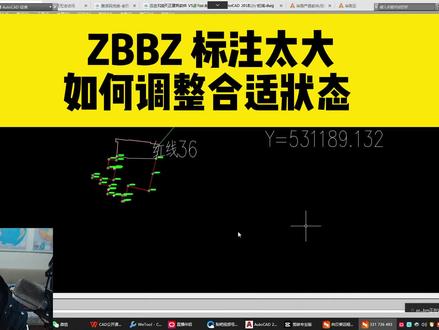 02:57查看AI文稿AI文稿
好,现在我们可以看到啊,这位学员,他的 cad 图纸啊,哎,他这个 cbb 这标注之后呢,这个线特别长,而且这个坐标特别大啊,那这个问题怎么解决呢?其实啊,有两个方面的参数可以调整,第一个 这里的话,他是用的天正,用的天正标注的话,我们一般在左下角或者是右下角,他会有一个什么有一个比例 啊?那如果说我们这个 j、 b b 这标注的坐标啊,它这个字啊太大了,我们要调小的话, 那么怎么样?我们就把比例要调大,要反过来啊,那一比一百,我要把比例调大的话,我可以调多少啊?我可以调成一比二十,对不对?我们先试一下啊,我们可以选弄他之后再去调啊,那一比二十, 看看他是不是变小了啊,至于你要小到什么程度啊,这个你自己去调好不好?这个思路我教给大家,选中这个 z b b j 标注,然后呢左下角的比例 啊,把它改大好,然后这个线太长了,我们又应该怎么调呢?这个是字体高度的问题,我们在命令行输入 z b b z 空格输入一个 s, 这里我们给他调成一个三,我们点确定好,这是我再标一下,大家看到没有?哎,神奇的事情发生了,这个线他还有没有很长啊? 没有很长了吧,这个线看到没有,他是不是没有很长了?那有很多学员讲,老师,为什么是三呢?大家注意啊,我们默认 字体高度三点五是比较合适的状态啊,如果是说我们的图纸是米为单位的时候啊,这里我们设置一个三点五的参数,他是比较合适的,那我们设置个三也是可以的啊, 当这个东西你可以根据自己的经验去判断,如果是毫米为单位的话,那这里我们设置成三百到三百五左右。 这个大家自己在学校学这个字图的时候啊,应该是有讲过相关的内容的。好,那么现在的话,我们这一个线他是不是合适了?但是合适之后你看这个字他又太大了,我们可以继续调比例吧,对不对? 我们可以把它调成一比一啊,其他比例我们直接给他调成一比一回车,他说变小了,对不对?这个时候你看我们再去用 a、 b、 b、 j 空格,我们再去拾取这个圆心点,看到没有?哎,现在他是不是就比较合适了?所以啊,我们总结一下,当我们用 j、 b、 b、 j 标注坐标的时候,如果出现 这个线他留的很长,或者是我们这个字体的高度不合适啊。记住他就调两个参数啊,第一个就是这个比例,第二个就是我们的字高。
1745CAD江老师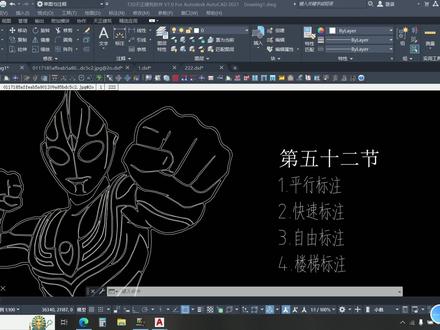 02:55查看AI文稿AI文稿
hello, 大家好,我们学习一下第五十二堂课程,我们先来看第一个命令,平行标注,平行标注呢,就是字面上理解也是选择跟它相平行的物体,他才会进行标注出来。 我们看到这几条线, 看一下舱门,我们先点击这个命令,在这边下面有一个设置图层过滤, 点下第一个图中选取,我们选择第一条线,然后点击确定,这个意思就是 第一条线尾穿到线,只有跟他平行的才会被我们标注出来,然后我们选择一个机电带到终点, 我们可以看到跟它紧斜或不平行的都没有标注出来,只标注它跟它平行的这个就是一个平行标注,在实战的时候我们可以灵活运用。让我们再来看一个快速标注, 把这个标注删除哦。点击一个快速标注,选择 sell 标注的墙和图标是需要墙体,我们来换一个墙体, 然后我随意画了,我就 好,我们使用快速标,快速标注, 选中长体,然后他就会崩这些所需要的参数给自动标注出来。 s 快速标注,我看一下,然后我们把这些删除掉,我们看第三个命令,自由标注全部需要标注的几个图形,我们就做两个, 他可以任意更改一下标注的方向,他会帮我们抢后啊等等,可以, 只要更改鼠标的这个移动方向,他就会不同的尺寸标注会钻出来,你再来显示一下, 这个就是一个快速标注,自由标注。我们再来看一个楼梯,标注 ot 的话,他一定要让我们画出来,那我们就画一个吧, ot 标注,点击这边 ot 标注,点击他, 他很方便,会把我们台阶就是这个踏步的宽度啊,几条台阶的标注出来,相信平台也能标注出来, 这样子很方便的。这个就是 t 标注好了,我们下节课再见。
37997画家 03:00查看AI文稿AI文稿
哎,张古,张古,就是我这个图纸,我一都快要放映了,结果他坐标不对,咋办呢?在 cad 里面坐标不对,首先我们呢先来检查一下他的坐标,首先在天震进入软件中数坐标,标注指令 cd bc 空格,点击这个点来看一下, 发现坐标值完全不一样,那说明这个图纸它的位置发生了改变,我们现在把它放在它原始的位置上,我们现在可以来数圆的。指令 c 空格,来输入它 y 轴坐标 九四二一二点五一二,用逗号把它隔开,接下来数二七零九一点四七三, 回车确定。那你来看一下他的正确位置是不是应该在这里。好,咱们绘制一个任意大小圆,圆心和他的这点对应,我们再找到另一个位置,比如说在这里还是一样圆的。指令 c 空格,数白轴幺二三三二四点三五五, 逗号隔开,输入五一七二一点七一六,回收确定。再呢绘制一个任意大小圆,现在呢把这个图尺放到这位置就好了,那么用到坐标套图,指令 a 排到对齐,指令空格,选择图尺空格确定,点击第一个圆点,那么点击这个位置 第一个目标点,咱们点击左边圆的圆心,第二个圆点,我们点击这个位置,再点击第二个圆的圆心 空格确定。问我们是否缩放,直接点击式,那你看一下这图纸就套好了。接下来我们来输入 a b, b, c 空格,点击这个点来看一下坐标是不是完全能对的上,那说明咱们这份图纸就把它套好了,再来把这两个圆选中, 删除图纸就完成了。哎,老师你这个套图讲的真好,就是我平常我刚来工地,各种土建图纸 啊那些,我也想学习他的画法,你能教教我吗?那我推荐你学习这样一套住宅的施工图课程,这套课程里面不仅讲了咱们地上住宅楼的一个施工图,还穿插讲了一些实图,以及咱们这个课程录制的过程中绘图用到的指令,全部都有详细的讲解。那我给你看一下包含什么内容。 首先是地下到地上的平面图都包含在内,接下来有外立面,东南西北四个外立面,以及表达咱们内部关系的抛面图,从地下到地上以及物体, 还有表达通风排烟的一个风景,还有咱们的一个疏散用的楼梯抛面平面以及门窗大样详图,门窗表统计,还有上方的一个强身详图。 并且呢,每张图纸与各个图纸之间的一些相互关系,如墙身与平面、立面、楼梯,这些关系图纸里都有表达, 还包含咱们的设计说明以及工程用到的做法表,是一套完整的图纸。那这套课程呢,都是彩色高清的视频,视频总共录制到九十节时,长长的有一个多小时。 课程这边你不管是拿手机、拿电脑或者说拿平板都可以观看,没有时间限制。除此之外呢,咱们这课程对应的 pdf 我也会发给你,想要学这套课程的同学可以点击视频左下角小黄车课程定价是三百五十八,那你今天点击小黄车领券购买的话,仅需要四十九元,想要学习这套课程同学,赶紧点击小黄车去报名学习吧!
281CAD锋 04:50查看AI文稿AI文稿
哈喽,大家好,接下来我们继续来讲 cd 当中常用的一些智能化设计的命令,那么首先来看第一个命令,第一个命令我们来看一下 d i d i 测距, 比如说我们在设计当中会有一些监控设备用到不同的焦距,那么不同的焦距监控的范围和距离都不一样,比如说我们拿一个三点六毫米监控来举例,三点六毫米监控呢,一般监控十米范围之内就比较好, 那么十米的范围我们看一下这个距离,比如说从这个位置到这个位置的距离七零九七,那么大致就是七米一左右, 那么这样就可以测出我们一个监控的距离,然后根据这个距离去选择他所需要采取的好焦距大小。那么有时候我们 测完以后呢哦需要标注出来他那个距离,那么标注是什么呢?标注就是 dli, dli 将这一段距离和这个位置的距离标注出来,显示是七幺四幺七幺四幺呢,就是七米一了,这就是我们一个标注的命令, 那么下一个命令就是什么呢?我们先把这个脱皮 c o 一个过来,那么 c o 一个过来以后呢,我们需要对这个快进行编辑的时候呢,有好几种命令,那么今天我们先讲一种最原始的命令,就是 x x 打散,选择这块以后选 x 命令打散,将他打散以后呢,所有的参数,所有的东西都是散的,他都可以对他进行编辑和改变, 那这样改变以后呢,就可以对整个快进行重新的组成好了,这是第一种对快编辑的方式,以后我们再继续接下去有其他的方式, 那么下一个命令是什么呢?下一个命令是 pupu 对整个 cd 的多余的快,命令对多余的限行等等等等这些所有的项目可以最清理,如果有的话,这里可以点清理,全部 把它清理完以后呢,我们的 cd 的运行速度一般必会快一点,然后不会那么卡,这就是我们的 pupu 面料。 那么还有个命令是什么呢?还有一个命令就是创建四口,创建四口呢,一定要在这里面去创建,来看这里, 这里有一个模型,有一个布局,那么我们要进到布局当中去创建四口,布局里面创建四口用的命令是 mv, mv 创建一个框,然后他会显示出我们布局当中的一个整体图案,整体图形,那么这样呢?有什么好处呢?因为这样我们可以多重创建,比如说我们还可以再创建一个 mv, 再创建一个四口,这两个四口当中呢,基本上可以对他进行单独去操作,比如说我们这个四口里面画了一根线啊,这里也有一根线。 这个图层我们想要在下面这个窗口里面不显示出来,那么我们就可以对下面这个窗口进行参数设置,将窗口四口当中这 个图层去进行设置,比如说我们可以对他放大等等,那设置他不显示怎么设置呢?我们打开属性面板,打开这里 图层特性管理器点击打开,那么我们可以在这里看到有一个很多 很多图层,比如说这里有一个四口,各种各样的新新四口,四口冻结等等等等这些, 那我们刚才操作的是这个图层弱电文字说明图层,那我们想要在那个图层当中不显示出来,我们就在新四口冻结当中,在他四口里面给他冻结掉,四口冻结掉以后呢,他就不会显示出来,比如说我们这里四口冻结, 新四口冻结,比如说我们在这里把四口进行冻结,冻结以后我们来看一下,把它关掉。好,这两个图层就有区别了,看到没有?这两个窗口呢,就显示的东西就不一样了,我在这个窗口里面呢就没有显示我刚才这个这个线的图层, 这样呢就能方便我们去操作不同图层不同四口里面的不同参数。那么这个四口呢,一般是对于我们用处比较多的呢,是 cd 里面的图比较多,或者是 cd 的各种类型比较多的时候,我们一般会采用思考的方式去给他区别图层。
53蔡老师讲弱电 00:39查看AI文稿AI文稿
工程人必备的四款 app, 尤其是最后一个,不装你就吃亏了。第一个是 cade 看图王,这是一款手机看图神器,不仅能看图,还能随时编辑,不管是手机、电脑还是平板,都可以一键同步。第二是建筑设计大师,这里面整理了所有最新的建筑规范的条纹, 一款建筑规范大权,还支持关键词搜索。第三是鲁班乐标,这款 app 可以查询招投标过程中存在的各种疑问,包含了企业资质 以及各种招标信息,非常实用。第四,建工计算器,这个里面计算公式都是设计好的,输入相关的参数就能得到数据结果,方便快捷。同时啊,还能满足个性化的定制,体验感非常强。


