粉丝7965获赞5.4万
相关视频
 01:13查看AI文稿AI文稿
一分钟学会调整图片局部亮度!首先打开 ps, 点击打开,选择我们要调整的图片,点击打开, 点击这个小圆圈,找到亮度对比度,然后在属性面板调整亮度。滑块,右滑变亮,左滑变暗, 调整到合适亮度之后,点击画笔工具,双击左边色块,选择黑色,点击确定,点击属性栏上的三角号,选择揉边缘,不透明度降低一点,然后涂抹,亮度过高的区域 可以反复涂抹,让亮度更弱。 点击文件,点击存储副本,选择桌面修改名称,选择 jpg 格式, 点击保存,点击确定,返回桌面,我们就可以找到已经调整好的图片。欢迎留言讨论,也可以留言想学内容,喜欢的话记得点赞收藏加关注!
2695职场生活常用PS实用教程 02:46查看AI文稿AI文稿
小伙伴们大家好,我是简单哥,今天来教大家提亮照片的局部, 打开今天的教学素材,我们经常会有很多这样的照片,对不对?那人物的主体 没有那么亮,那这时候如果说你想突出主体,一个最简单的做法就是把人物的这个部分给他提亮。提亮,首先你需要绘制出你需要提亮的这个区域,这个区域的绘制方法不是只有一种工具可以实现,你可以根据你的需要选用不同的工具。 如果说我只想把人领这个位置去提亮,那么这时候我可以选用钢笔工具一点点把扣出来,对不对?如果说我想要一个圆形的句,那这时候我们可以用椭圆选框工具,对不对?那如果说我想要一个不规则的形状,那就是 今天我们就要视频里用到这种方法啊。在套索工具右键单击选择多边性套索工具,那这时候我们做出一个从蛋糕向人脸发散的这样一个效果,那么这时候就可以这样来操作, 给他绘制出这样一个梯形,对不对?好闭合路径,闭合之后呢? shape 加 f 六羽化,之前有给大家讲过,羽化的作用是为了让这个边界的过度更自然。 这个雨花半径这个数值不是固定的啊,很多小伙伴看我的视频,因为咱俩的照片的分辨率是不一样的,我雨花二百,你也雨花二百,那可能对你来说就太大了, 要根据你图片的情况来定,你的图片分辨率越高,雨化质就越大,图片的分辨率越小,雨化质就越小。然后比如说我给于化两百个像素, 在有选区的情况下啊,直接在小太极图要添加一个曲线的调整图层。好,这时候把你的曲线值适当的提升,追看我们提亮这个部分是不是就亮了,并且边缘过度的非常自然。好,我现在把这个曲线关闭多变形工具,再给他框选出这个区域。好,这时候如果说我不语化, 大家看一下是什么效果啊?直接添加局线条图层,把它提亮,这个边缘是不是就会特别的锐利 啊?就没有刚才的那种很自然的感觉,大家注意看啊,对不对?好,那要提亮到什么程度,完全根据自己的需要。如果说你觉得这个区域大了, 在调整涂层的蒙版上选择画笔工具用黑色,那就可以把这个多余的部分给它擦掉,就没有那么大了。如果说你觉得 小了,还是刚才好,那就切换成白色的花笔,我们可以把它再还原回来,对比一下之前的,之后的搞定了,你学会了吗?
3736PS教学简单哥 02:28查看AI文稿AI文稿
大家好,我是柯南一梦,这期视频我们来说一下怎么去把一张图片他的局部给调亮,比如说这张图片里面的天空已经很亮了,我现在想在天空不变的情况下,把底下这个阴暗的教堂给他调亮一点,我们应该怎么去做呢?我们可以使用一个快速蒙版工具, 快速蒙版在这里我们可以双击一下,然后设置它为所选区域,然后确定了之后, 我们点一下它,我们会发现右边变成红色,就说明我们已经进入到快速蒙版了,然后我们点击这个画笔,就可以对教堂我们想要调亮的部分进行涂抹, 我们把它全抹上,这样呢被抹成红色的地方就表示他已经被我们给选中了,我们就把它全给抹抹抹,抹的差不多了之后,我们再点一下,他就会退出快速蒙版,这时候我们会发现 他已经被我们选中了一个框了。注意我们这里的画笔一定是柔边缘啊,因为柔边缘他的边缘会比较柔和,我们可以看到我们选出来的,比如说我用移动工具去移动,他可以看到我们的边缘他是比较柔和的, 我们 ctrl 加 z 撤回,所以我们就会发现我们的这个快速蒙版工具它是干什么的呢?它就是可以让我们用画笔去进行一个选区的方法, 就是我们用画笔画画画画画就可以画出一个选区来,这就是快速蒙版他最简单的一个用法。然后我们选中了之后,我们怎么把它调亮呢?我们可以点右下角的这个调整图层,点击之后呢,点击亮度对比度, 这时候我们会发现这个亮度对比度右边是不是加了一个图层蒙版,而且这个图层蒙版里面的图层刚好对应的是 我们刚才的选区啊,我们之前说图层蒙版,他相当于是隐身衣上面的黑色部分,就是被隐身衣盖住的部分,也就是说我们的亮度对比度,他只对什么有效?他只对底下的教堂部分有效,上面的部分是黑色的,没有效果。 我们点击一下这里的小太阳,这样呢我们可以调整他的亮度对比度,我们可以看这里可以调整他的亮度,而且调整了之后上面是不变的,只有下面我们选中的区域会变,而且他的边缘会有一个过渡,所以呢不会显得太突兀, 我们可以把它稍微调亮一点,然后呢对比度也可以给他调一下,我们可以看一下这个对比是很明显的,这样呢我们就实现了一个用快速蒙版加上调整图层去实现局部调亮的效果。
804柯南一梦Kisen 00:40查看AI文稿AI文稿
快速调整主播的颜色,不会的给点赞收藏一下。我们选择这个图层啊,我们会按 w 键快速选择工具,对我们想要的范围之内进行框选,然后我们再选择这个摄像图层模式,点击摄像饱和度, 拉动他的摄像的滚轮啊,可以更改,但是这样的话要一个去选,效果特别的慢啊。现在分享一个有效的方法,目前的图像里面的一个调整替换颜色 啊,我们吸管功率吸这个黄色为例吧,我们色彩龙叉这边可以去调啊,摄像的话也可以整理去变动啊,饱和度呢,就是越高越低啊,这里去调明度呢,黑白灰关系,那这样的话效果非常的快,会非常的统一啊,你学会了吗?记得给老师点赞支持一下哦!
5306设计师landon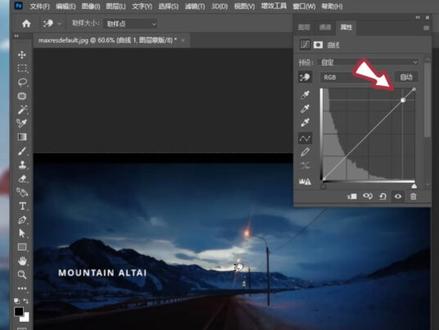 01:22查看AI文稿AI文稿
三种局部加光小技巧第一种,增加氛围光,打开图片,点击这里添加一个曲线,把这里的高光压按到满意为止。接着新建图层,用渐变工具拉一个白到透明的镜像渐变, ctrl 加 t, 自由变化,按住 ctrl 键拖动锚点,使它们交叉。调整好之后,确定用矩形选框工具删除下半部分,之后 ctrl 加 t, 旋转一下,放大调整好位置,按住 ctrl 键,点击图层缩略图,建立选区,进入曲线的图层蒙版 填充黑色,一次不够再填一次, ctrl 加 d, 取消选区。当光束图层的混合模式改为叠加效果就完成啦。这个方法用来做海报,非常实用。第二种,局部调料,打开图片,用钢笔工具画出光束的形状,在属性里面调整, 羽化值可以适当大一些。回到图层面板,将混合模式改为叠加,光线不够再复制一层就 ok 啦,效果还不错吧。三、当我们用曲线提亮照片时,画面的高光部分容易曝光过度,这时候只需要点击这里的小手图标,吸取图片中的亮部区域, 曲线上就会相应的生成一个保护点,可以多次吸取图片中的亮步区域,增加多个保护点,再去提亮曝光,就能保护高光区域啦。你学会了不?我是范范,关注我,教你更多小技巧!
1.1万饭饭玖月设计 01:35查看AI文稿AI文稿
快速提亮照片局部,方法简单,我向在座的各位保证啊,今天你学到提亮照片局部的方法是史上最简单的,包括我自己之前也出过一个用选框工具做出选区,然后与画很大的像素,然后给他填充颜色的这种方法,对吧?今天的这个方法,即便你之前完全没接触过。 ps, 你可以学会。 首先我们新建一个空白的图层,然后呢选择画笔工具,画笔选择一个柔边的画笔,因为我们要让他边缘过度的很自然,就要选择一个柔边的画笔。颜色呢?提亮,正常我们都是选择白色,如果你有特定的环境光,比如 夕阳的黄色,或者是带颜色的灯光,那这时候选择其他颜色也是没问题的。只需要在空白图层上画出你想提亮的这个区域,比如说我们给他绘制一个三角形,好,那这时候把他的图层混合模式给他更改为柔光,那这时候是不是就 提亮了,但是很假对不对?我们需要把它的图层不透明度给他降低到一个比较低的水平,大概百分之二十左右。好,那这时候边缘依然跟旁边是不协调对不对?我们可以选择橡皮擦工具,将我们不协调的这个部分给他再擦除一下。 好嘞,对比下,这是之前的,这是之后的对不对?如果说你想提亮照片的其他部分,只需要在这个柔光图层上选择画笔工具,再次去给他进行一个提亮 就可以了,那就是来对比一下之前的。之后的这种方法适合于任何图片的任何形状,你只需要手动的去绘制就可以了。搞定了,你学会了吗?
6773PS教学简单哥 03:41查看AI文稿AI文稿
我们在调色的时候,我只想把它绿色的衣服给变色,他的皮肤,他的嘴唇,我并不希望跟着变,那这个时候怎么办呢? 我们点击这个全图,点击这个全图,我们衣服是什么颜色?是绿色,所以我们选择这里的绿色, 然后这个时候我们再来变他,你看是不是就只有我们绿色的衣服的地方在变色?他的皮肤,他的嘴唇不是绿色,所以就不会跟着调整了。 那么假如说我不想调他衣服的颜色,我想调他嘴唇的颜色,那么这个时候嘴唇是什么色?红色,对不对?我们选择红色,然后我们再来调这个色相,你 就会发现他的嘴唇是不是就被调色了,但是他的衣服没有跟着变,对不对?不过他的皮肤却跟着变色了,那这个时候怎么办呢?我只想调嘴巴,但是皮肤也跟着变了,怎么样才能不变? 这又涉及到一个新的知识点,我们把目光放下来,注意他的这一个位置,注意这个位置,我们先调一下色, 那我们把这个下边的这个地方,把它往里边收,按住鼠标往里边收你,你就会发现他的皮肤是不是变回来了,对不对?往左边收一点, 一个收一点,哎,再收一点,哎,不能再收,再收的话他的嘴巴就还原了,对吧?所以我们往回拉,往回拉,哎, 最多拉到这个位置,你看最多拉到这个位置,这样一来他的嘴唇就变色,皮肤还保持不变,这一个的意思是什么?这个叫缩小范围, 我们的颜色,他把皮肤的颜色跟嘴唇的颜色都判定为红色了,所以就一起跟着调,那么我们把这个颜色范围给缩小,把皮肤的颜色缩小了以后,皮肤的颜色就会被排除掉,就不会跟着调了,这就是我们的 调色原理,缩小范围去调色,你看那这一个时候是不是就走嘴巴被调色啊?然后我们在调色的时候,你又会发现,哎,头发跟眼睛好像也跟着调色了,对不对?那么我们就继续 缩小范围,把左边这个紫色把它缩进去看看,缩小这边的范围, 这个在缩小范围,哎,你看缩小范围了后,是不是就走嘴巴这个地方还会被调,他其他的地方就不会再跟着被调了,对吧?这就是我们的局部调色, 再来一次,那么我们换张图片,这个时候我只想调他手上的这个包包,对吧?我们选择紫色, 杨红选择紫色,然后说一下,你看是不是走,他身上的包包跟着被变色了,对吧?走,他包包跟着被变色, ok, 我们再来换成他的嘴唇,嘴唇是红色,我们选择红色再来挪, 但是挪的时候就发现不行了,皮肤也跟着变色了,对不对? ok, 那么我们就缩小下边的这个色彩范围, 缩小它缩小,哎,皮肤就不会被调了,缩小,缩小,哎,嘴再缩小就不行,嘴巴就没了,所以我们把它拉回来, 这个位置就恰到好处,我们就缩小到这里,这个时候就只有他红色被调,其他地方就不被调了,对吧?
323围城135 01:03查看AI文稿AI文稿
白嫖的设计姿势 首先我们选择椭圆选框工具,在需要调亮的区域绘制,选择右键羽化一百个像素, 新建一个图层,先从黄色,然后把图层样式改为叠加,可以适当调整不透明度,然后给图层添加蒙版,选择黑色画笔工具,可以适当调节画笔的不透明度和流量,涂抹不需要变量的区域。 最后要是觉得不满意,还能再调节一下和透明度,看一下前后的对比效果。想把面具摘下来也很简单,你看这么一点一摘,哈哈哈。 哎,等等,利用这些姿势还可以赚钱,再设计接单平台,接单轻松,整个三五千不是问题,勤奋点还能月入过万。
147灵羽教设计 01:30查看AI文稿AI文稿
这节课学习利用选区调整图像局部颜色的一个按钮,好,本来是这样的一个素材,然后我们想这样素材中红色的部分,包括小鸟的头部以至于花朵的一部分红色给它调整成一个黄色,最终达到了这样一个效果。 好,首先打开素材, 打开素材之后先对这个红色来创建一个选区,嗯,另外选择色彩范围,然后我们单击头部,单击他的头部。好,这边这个颜色稍微大一点, 好,单击小鸟的头部混色的区域,现在可以看到图中白色的地方就是要形成选区的地方,然后黑色的地方没有选区,所以现在还可以,然后将来这个可以稍微调整一点点, 将它的颜色融差,确定好,确定之后可以看到它已经给红色的部分图像中红色的部分创建一个选区。好,紧接着我们对红色来进行调色,现在执行图像调整 色相饱和度,因为我们要对红色来进行调整,所以我们这边图像中就选择红色就可以了,然后将红色的色相好给他稍微调整一下, 好,调整到五十左右就可以确定好,然后直行快捷键开出第就可以看到我们将一个红色的图像中红色的去全部给他调整成了一个偏向黄色的一个颜色,这就是自己可以要学的一个内容。
199真想教会你 08:09
08:09 00:57查看AI文稿AI文稿
我们调节这种比较昏暗的片子有很多种方法,正所谓条条大路通罗马,今天呢,教给大家一种整个明度非常棒的一种快速的方法,这正是 ps 思维的一种特殊展现,大家一定要学会。 首先呢,看到图层,新建一个空白图层,然后填充白色,这是两个图层了,打开混合模式当中的叠加, 大家看到了吗?整个画面突然亮了起来,然后我们调节白色涂层的不透明度,就会使他的光亮调到你希望达到的效果, 而且非常均匀。不论是亮步还是暗步,也不会出现过爆的情况,也不会出现暗步黑死的情况,学会了吗?这就是 ps 思维,请关注点赞!
2104呂小川視覺 01:36查看AI文稿AI文稿
ps 三种局部加光的小技巧第一种方法,先把图片调暗,点下方的曲线, 然后新建图层,选择渐变工具,做一个由中间到两边白色光的渐变,然后 ctrl t 按住 ctrl 键进行斜切, inter 确定画矩形,删除下半部分, ctrl t 旋转放大 放好,确定正常,这里改成叠加,按 ctrl 点选区,选择曲线后面的蒙版,填充黑色,觉得不够亮,再次填充就做好啦。第二种调光的 方法,新建空白图层,选择多边形工具,画一个多边形的区域点,选择修改羽化设置,确定填充白色 正常,这里改成叠加,觉得不够亮点, ctrl 键复制图层,多复制几个,越来越亮了。第三种方法,调亮,我想让这里调亮,但是后面的蓝天特别白,不能再亮了,会曝光的。我点曲线,在这个按钮开着的情况,我去拾取,不需要取调亮的地方, 在这里设定一些点,然后再去调整,无论是调亮调暗,我们蓝天的白就没有发生任何改变。
 00:15查看AI文稿AI文稿
局部调亮矩形工具,画一个白色矩形,调整成光束的形状,羽化九十四个像素,再把混合模式改为叠加不够亮,复制一层,完成之前的,之后的。
11.9万PS-六哥

