postek c168电脑如何编辑

粉丝2751获赞3.5万
相关视频
 01:49查看AI文稿AI文稿
bittyul 标签编辑软件操作演示测量标签纸的尺寸,一行两列标签为例,测量宽、高和列距。测量时需注意横向为宽,竖向为高。 双击 word 图标,打开软件首次启动时默认选择 offit 版本, 根据向导点击启用新的吧的那文档,点击完成。点击工具栏文件菜单,选择页面设置,选择纸张选项,在纸张大小中根据实际测量的宽和高进行设置。 选择布局选项,将列数设置为二,勾选手动设置,将水平间距设置为实际测量的列距指,点击确定开始排版点, 点击工具栏条码图标按钮,选择更多条形码,选择所有符号体系,选择需要的码,置在空白处单击自动生成视力条码, 通过鼠标调整条码的位置及大小。双击条码,打开条码属性对话框,点击左侧选项,修改条码属性, 点击关闭按钮,条码设置完成。点击工具栏 a 图标按钮,选择单行或多行,在空白处单击出现样本文本,双击文字,打开文本属性对话框,同样根据需要修改属性, 点击关闭按钮,文字设置完成。还可制作方框和线条,实现表格打印,也可以插入图片,丰富标签内容。 单击打印按钮,在副本处输入打印数量,点击确认打印。
695深圳打印机耗材供应商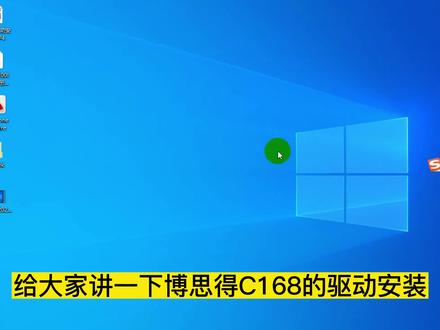 00:49查看AI文稿AI文稿
给大家讲一下博士德四幺六八的趣蛋安装,首先我们用 usb 线将打印机与电脑连接起来,打开我们的趣蛋安装程序, 点击安装打印机驱动下一页,这里就会自动识别出我们打印机型号,我们直接点下一页就可以了,下一页点完成,电脑就会自动安装我们的驱动程序,安装完毕之后,我们点关闭,然后再到我们设置识别打印机里边 找到我们刚刚安装的记录程序, 右键打印机属性,打一个测试液看一下祛痘安装 可以看到我们测试液已经正常打印出来了,说明我们的巨大安装是没有问题的。
105黑米办公设备专营店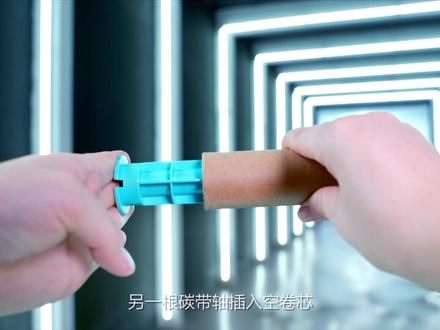 01:12查看AI文稿AI文稿
c 幺六八系列打印机耗材安装演示首先抬起打印头模组,将碳带轴插入碳带卷, 将碳带卷卡入供应端,旋转供应端左压盘,确保碳带两侧卡紧。另一根碳带轴插入空卷芯,卡入回收端,卡紧碳带两侧碳带头拉出研磨组最外侧缠绕固定在空卷芯上, 指轴插入卷纸芯挡板的光滑面,面向标签纸居中,固定标签纸由纸张导向杆下方穿过移动导指片固定标签,使其不能左右晃动。掀开传感机盖,移动纸张传感器的位置,确认其位于标签纸的下方, 不能为一键系处压紧。打印头耗材安装完成,插上数据线、电源线,按下开机键,安装驱动和标签编制软件后,就可以正常使用了。
177清晨💯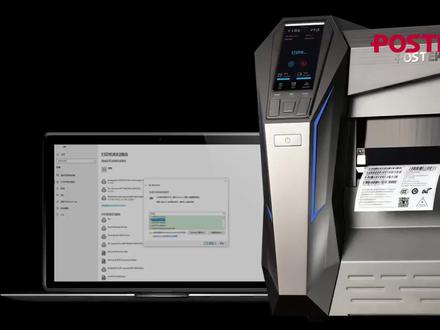 02:31查看AI文稿AI文稿
post tech 打印机手动添加打印机驱动操作演示在 windows 操作系统下安装打印机驱动,如打印机在与电脑连接后未能自动识别并安装驱动软件,请通过以下操作指引进行手动添加打印机驱动 登录 postatic 博斯德官网, 分别下载驱动程序和 usb 端口识别工具, 解压并打开 usb 端口识别工具,记录下打印机端口号和打印机型号。解压驱动双击压缩包并按锁式方法点击安装选项,再点击否 桌面出现名为 post tech 的文件夹,点击开始设备打印机和扫描仪。在打印机驱动已安装成功后,这里会出现名为 post tech 打印机图标。 如没有发现 post tech 打印机图标,则需点击添加打印机和扫描仪。等待几秒, 点击我需要的打印机不在列表中,在弹出对话框中点击通过手动设置添加本地打印机或网络打印机, 点击下一页,浏览并选择打印机端口号。 点击下一页,点击从词盘安装浏览找到 post tech 文件夹,选择并打开 post tech, 点 inf 文件,选择打印机型号, 点击下一页,根据指引操作,直到点击完成按钮安装完成。 现在您可以找到安装成功的打印机图标,点击图标选择管理,选择打印测试页,打印机将打印一张测试页驱动安装完成。
 01:18查看AI文稿AI文稿
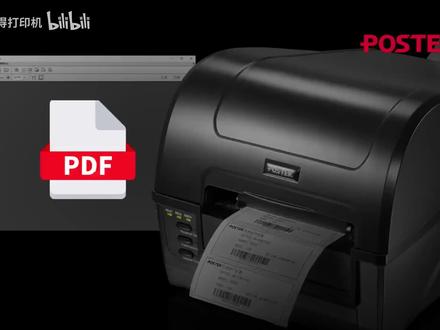
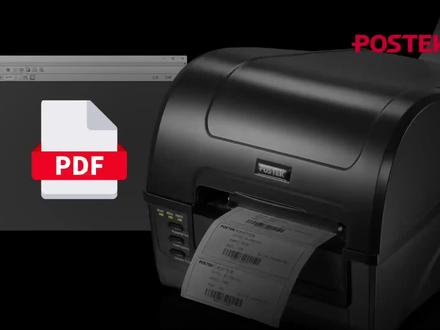
秒懂打印机如何快速使用标签打印机打印 pdf 文件?在打印标签时, 遇到 pdf 格式的文件,是需要在标签编辑软件中重新拍板,还是以截图方式来打印呢?这些都不用,您只需通过 pose tech 打印机简单快捷的几步设置即可完成标签打印。第一步,在打印机驱动程序中打开驱动,点击打印首选项, 根据标签纸的实际尺寸新建标签纸尺寸,新建时可以根据标签的大小取名字,方便后续使用。 第二步,打开 pdf 文档,推荐您使用 adobe pdf 阅读器,打印效果更佳。点击打印,选择你 的打印机,点击属性,选择与您标签尺寸一致的尺寸。 第三步,此时观察右侧阅览框,若内容显示的位置不正确,可以通过调整页面大小和处理页面,调整内容所在位置,调整好后点击打印即可。感谢观看博斯德秒懂打印机系列教学视频,尽情享受你的轻松高效打印吧!
 01:18查看AI文稿AI文稿
秒懂打印机如何快速使用标签打印机打印 pdf 文件?在打印标签时, 遇到 pdf 格式的文件,是需要在标签编辑软件中重新拍板,还是以截图方式来打印呢?这些都不用,您只需通过 post tech 打印机简单快捷的几步设置即可完成标签打印。第一步,在打印机驱动程序中打开驱动,点击打印首选项, 根据标签纸的实际尺寸新建标签纸尺寸,新建时可以根据标签的大小取名字,方便后续使用。 第二步,打开 pdf 文档推荐您使用 adobbypdf 阅读器,打印效果更佳。点击打印,选择你 打印机,点击属性,选择与您标签尺寸一致的尺寸。 第三步,此时观察右侧阅览框,若内容显示的位置不正确,可以通过调整页面大小和处理页面调整内容所在位置,调整好后点击打印即可。感谢观看博斯德秒懂打印机系列教学视频,敬请享受你的轻松高效打印吧!
39华文办公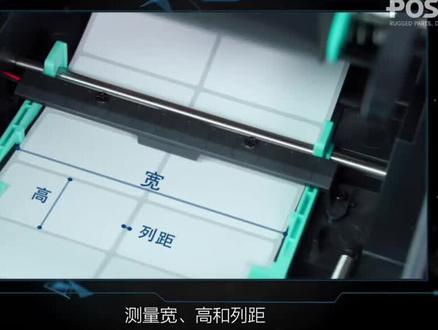 01:51查看AI文稿AI文稿
bartender ul 标签编辑软件操作演示测量标签纸的尺寸,以一行两列标签为例,测量宽、高和列距。测量时需注意横向为宽,竖向为高。 双击 bride 的图标,打开软件首次启动时默认选择凹水 light 版本, 根据向导点击启用新的巴登的文档,点击完成。点击工具栏文件菜单,选择页面设置,选择纸张选项,在纸张大小中根据实际测量的宽和高进行设置。 选择布局选项,将列属设置为二,勾选手动设置,将水平间距设置为实际测量的列具纸。点击确定,开始排版。点击工具 蓝条码图标按钮,选择更多条形码,选择所有符号体系,选择需要的码至在空白处单机自动生成视力条码, 通过鼠标调整条码的位置及大小。双击条码,打开条码属性对话框,点击左侧选项,修改条码属性, 点击关闭按钮,条码设置完成。点击工具栏 a 图标按钮,选择单行或多行,在空白处单机出现样本文本,双击文字,打开文本属性对话框,同样根据需要修改属性, 点击关闭按钮,文字设置完成。还可制作方框和线条,实现表格打印,也可以插入图片,丰富标签内容。 单击打印按钮,在副本处输入打印数量,点击确认打印。
34华文办公 02:08查看AI文稿AI文稿
秒懂打印机 post tech 打印机 vip 开关的功能和用途在每台 post tech 商用型打印机的背面, 有一排整齐的白色开关,这组开关统称为 dip 开关,在关机状态下,通过拨动每一个开关处于 oof 状态来进行一项功能的开启与关闭。默认状态下,除 dip 二和 dip 五开关外,其余 dip 开关处于 off 状态。 ip 开关一,设置打印方式 on 代表热米, off 代表热转印。 dip 开关二,设置撕纸模式 dip 开关三,设置七指模式 dip 开关四,设置波值模式 dip 开关五,设置纸张探测方式 ip 开关六,设置 dhcpdip 开关七和八,设置串口波特率,以下波特率的设置分别是代表, 同时当拨动它进行功能设置完成后,再开启打印机方可生效。下面让我们快速演示两种常见的 dip 开关功能设置,一,开启热门打印模式 postatic 打印机出场默认的打印方式为热转印, 当需要打印热名纸时,请先联系 postatic 认证工程师进行某组调教,再将机身背部 dip 一开关拨到 on 的位置,开启打印机即可开启热门打印模式二, 选择反射式传感器在打印各类标签时,如需将出场默认的穿透式传感器调整为反射式,需将 vip 五开关拨到 off 的位置,再开启打印机,就可使用反射式传感器进行纸张定位校准了 上面提到的 dap 开关功能丰富且操作灵活简单,你学会了吗?感谢观看博斯德秒懂打印机系列教学视频,尽情享受你的轻松高效打印吧!
230华文办公 12:55查看AI文稿AI文稿
打印机 windows 祛痘安装 驱动安装方法一,首先安装好耗材,把打印机连接到电脑,并且开机进入电脑控制面板中,设备和打印机里面会有一个位置定设备, 显示为 usb 打印支持,此时表明 windows 系统已经识别到 usb 打印设备,但打印机驱动未安装。 下载驱动安装包在云马科技官网服务 支持下的下载中,收入有大部分品牌驱动安装包 下载驱动安装包,本视频演示机型为 sempert 4t520, 双击运行下载后的安装包程序,执行下一步安装默认解压安装包至电脑桌面,并且进入安装驱动向导, 再安装驱动向导界面,默认安装驱动,执行下一步, 此时连接好的打印机型号及端口号居显示在安装界面中, 默认执行下一步安装。可根据需要选择默认打印机和共享打印机,继续执行下一步。 确认向导信息后,点击完成自动执行驱动程序安装, 驱动安装完成, 如果需要卸载安装好的打印机驱动,找到之前解压到电脑桌面的程序安装包文件夹,找到 driver resort x 程序, 双击 driver wizard x 程序,点选删除打印机驱动程序后,勾选需要卸载打 应急驱动卸载,卸载过程中根据提示关闭打印机或者拔掉连接线, 关闭电源后即可卸载打印机驱动 驱动卸载完成。 驱动安装方法二,打印机连接好电脑,并且开机后找到电脑控制面板里面的设备和打印机里面的位置定设备,点击鼠标右键 选择属性,进入 usb 打印支持属性页面,点开硬件书签页,在设备 功能框中选择对应的打印机后,点击下面的属性,进入打印机属性页面。点开驱动程序书签页,选择更新驱动程序,若显示为灰色无法选择 返回常规,点选改变设置。在驱动程序书签页选择更新驱动程序,在弹出的路径选择框内选择浏览我的电脑,找到之前解压好的安装程序文件家,执行下一步 驱动安装完成。 卸载步骤和安装方法一的卸载相同。 驱动安装方法三, 确认打印机连接好电脑,并且开机后进入电脑设备管理器, 在软件设备或者其他设备中找到打印机型号,点击鼠标右键后选择更新驱动程序。 在驱动程序书签页选择更新驱动程序,在弹出的路径选择框内选择浏览我的电脑, 找到之前解压好的安装程序文件家,执行下一步 驱动安装完成。 windows 驱动设置,驱动安装完成后,针对第三方软件、非迁户、 labor shop 等标签编辑软件打印标签时,需要对驱动进行设置,再打印机驱动界面,点击鼠标右键 选择打印机属性,再进入打印首选项,或者直接进入打印首选项,在打印首选项中选择页面 设置。在卷名称中新建或者编辑标签名称及尺寸,例如打印电子面单可以针对不同快递公司新建模板名称及尺寸。顺丰通用尺寸为一百乘以一百五十毫米, 如不确认标签尺寸,可使用标尺测量后录入,需要精确到一毫米。 中通单联小面单通用尺寸为七十六乘以一百三十毫米, 如不确认具体尺寸,可以实际测量后录入,有正义有保通用尺寸为一百乘以一百毫米。 亚马逊 fba 标签尺寸较多,四十个尺寸为五十乘以三十毫米,六个尺寸为一百乘以一百毫米。 推荐每台打印机打印固定快递公司面单,如有多个快递公司面单,可购买多台打印机。 标签尺寸设置好后,可以对纸张打印方式和类型设定。热敏纸可以设置为热敏 判代打印需要设置为热转印。标签类型中若使用魔切不干胶,可以选择间隔定位的标签。若标签背面印有黑条的, 则选择为标记定位的标签。若使用类似水洗布等连续材料,则选择为连续纸。根据使用的耗材对打印速度和打印深度进行设置,取消使用当前打印机设置,勾选向后修改。 打印深度和打印速度是影响打印品质的关键参数。相对来说,打印速度越小, 打印浓度越大,打印效果越黑。初始调节可从重建制开始设置参数设置好后,可以打印三张以上测试页, 看看最后两张的内容位置是否一致,标签是否停留在四指口。 若打印机呈现拖机状态,则说明打印机未开机或者端口不正确。若确认打印机已经连接好电脑,并且处于开机状态,此时需要重新选择端口号, 删除打印任务,然后返回打印机属性界面,进入段口数千页, 在端口页面中找到 usb 端口,若有多个 usb 端口,可以选择最大的一个端口号,保存后再打印测试页, 如果测试也正常打印出来,则打印即可正常打印。如果测试还是无法打印,重新选择其他 usb 端口号测试。 若还是无法打印,请联系与马克夫咨询。
 01:06查看AI文稿AI文稿
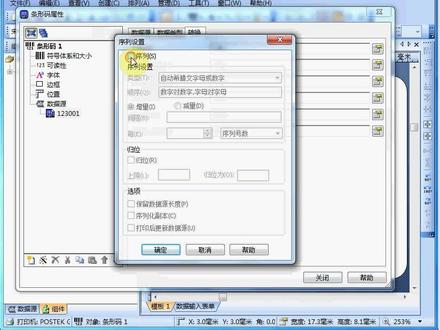
此时可以根据需要设置序列变化的规则,例如按照一三五七九来变化,就将间隔设置为二。 设置完成后,点击确定关闭,按序列规则变化的条码就生成了。编辑条码时,您还可以在条码的下拉菜单中选择最近常用的码制,迅速的生成条码,例如选择二维码 q r 码。 由于二维码下方通常是没有数字的,所以你也可以把数字去掉。双击条码,在弹出的对话框中选择可读性, 在右侧的可见性选项内选择无,点击关闭, 下方的文字就隐藏了。点击字母 a 可以生成文字。根据需要选择单行或者多行格式,在空白处单机即可出现样本,文本的样式双击。
177清晨💯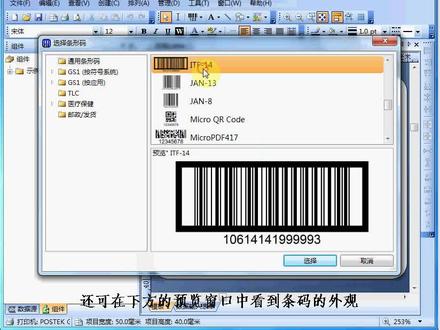 01:26查看AI文稿AI文稿
满窗口中看到条码的外观,例如,我需要扣着幺二八码,选择此码之后点击选择空白处,单击即可出现条码。通过鼠标调整条码的位置以及大小,非常的便捷。 双击条码会弹出条码属性对话框,可在此设置更多的条码属性。例如,点击符号体系和大小,可更改条码的 x 尺寸、字符级等。 可读信可更改下方字体的显示位置,是否隐藏 字体可更改显示数字的大小等等。 点击数字源下方的数字,在右侧输入条码所包含的数据, 点击确定,条码就可自动生成了。若您希望条码能够按一定的序列变化,只需要操作以下步骤, 双击条码,点击数据源下方的数字,点击转换,选择序列,画选项,将序列前的方框打上钩,此时可以根据需要。
106清晨💯- 02:04查看AI文稿AI文稿
此时可以根据需要设置序列变化的规则,例如按照一三、五七、九来变化,就将间隔设置为二。 设置完成后,点击确定,关闭。按序列规则变化的条码就生成了。编辑条码时,您还可以在条码的下拉菜单中选择最近常用的码制,迅速的生成条码,例如,选择二维码 q r 码, 由于二维码下方通常是没有数字的,所以你也可以把数字去掉。双击条码,在弹出的对话框中选择可读性, 在右侧的可见性选项内选择无,点击关闭, 下方的文字就隐藏了。点击字母 a 可以生成文字。根据需要选择单行或者多行格式, 在空白处单击即可出现样本文本的样式。双击样本文本,在弹出的对话框中更改内容及其属性, 例如,录入条码打印机,点击关闭,调整文字的位置和大小,标签就设置完成了。 第三步,打印标签,在菜单栏点击打印机按钮,在序列像录入打印数量。为了确认打印效果,可点击预览提前查看。选择第二 二项,确保编辑效果与打印出来的效果相同。点击右三角按钮,可查看所有的标签效果。确认无误后,点击打印机按钮,再点击打印, 此时打印机将打印出所有的标签内容。标签编辑结束,感谢您的耐心观看!
115清晨💯  04:43查看AI文稿AI文稿
条码标签打印机快速安装标签看待和设置一、认识您的打印机,请打开包装箱, costard 随机配送 打印机使用说明及光盘。碳带碳板用程芯标签为一个电源使用器打印机数据 直卷轴直卷轴板板直卷轴套筒二、 安装打印机碳带卷目前市面上销售的碳带分为内碳外碳两种区别内外碳最简易的方法使用钢结纸粘贴一下碳带,粘贴碳带外侧可辅助内碳的碳粉则为外碳,反之, 此为内涵。 把打印机出厂设置后,我们支持火苗。请您安装打印机时,确认您的踏板是否能带 机。安装及操作时需要看待外包装摊子的一面朝向空间。首先我们安装宽带, 拿起打印机上来,将右侧绿色的锁紧感压下,抬起来如何做?拿起连带卷,将短短视频弯下的一端从左持右的套入连带卷中,向外拉动右侧 小的一桌。 接下来 在空卷心上拿起另一个宽带适配管,将宽带适配管小的一端从左至右的套入空卷心中,向外 拉动右侧碳带释放钮。将小的一端安装在右侧碳带压盘上,大的一端安装在左侧碳带压盘处。旋转左侧碳带压盘,直到身体往上两个凹槽准确对应压盘上两个同形 紧绷状况。这样按带安装标签直卷,仔细观察直卷轴的普通方式。在安装直卷时,请将直卷 放在枕头, 直面朝上, 根据标签时间到, 这样 保证他自己是 现在我们开始进行纸张探测器校准。按下打印机机身后侧的电源开关按钮,待前面面板的三个指示灯陆续亮起, 按住面板上中间的 bit 键不动,直到机器自动走指,放开 ctrl 键,这时打印机会自动走,约三到四张标签纸,测纸步骤完成,打印机就可以正常工作了。
172上海迎真实业有限公司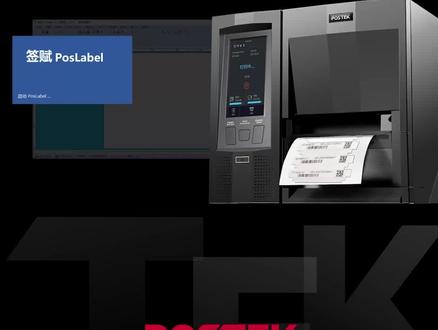 03:31查看AI文稿AI文稿
超高频 offid 打印机 post labor 标签编辑软件操作演示一、标签排版双击 post labor 图标,打开软件,选择新建标签模板,选择打印机 输出方式,选择打印机指令方式输出。按视频中的方法测量标签纸的宽和高,点击标签 填写测量出的宽和高的数值。设置完成点击确定,用菜单栏的图标可快速排版,实现打印。点击文字按钮生成文字,输入您需要的内容。 点击条码按钮生成条码,输入您需要的内 内容。点击数据源可更改条码属性,例如选择序列号,打印时条码将按序列号变化。 点击图形按钮可插入图片。 点击 rfid 按钮生成 ifid 数据。 请注意, offi 的数据请支持数字字母 sk 码符号。 输入数据前请先确认好芯片的内存大小,输入的数据大小不能超过内存容量。输入数据的位数必须为四或者八的倍数,例如四位数、 八位数、十二位数或者八位数、十六位数、三十二位数。 录入数据后,点击 rfid 选项数据段位置,此处设置。您写入的 ifid 数据将存储在哪个区域?通常为 epc 区或者用户区。 数据类型代表您输入的数据将以什么格式写入 offid 标签若选择十六禁制,输入的数据只包含零到九, a 到 f。 若选择 sk 码,可包含 sk 码内的数字字母符号,请根据您需求选择数据类型。访问控制即为密码区, 您可以将指定的区域锁定,并设置访问密码,提高标签的安全性。 kiopa sword 为灭活密码,使用一次后标签永久视效,请谨慎使用以上内容,设置后点击确定排满完成。 二、厕纸打印教验在打印前,请先完成纸张探测校准和 rfid 天线校准, 调整后打印机显示就绪即可开始打印。感谢观看博斯德秒懂打印机系列教学视频,尽情享受你的轻松高效打印吧!
 00:43查看AI文稿AI文稿
给大家讲一下博士的四幺六八,左边这两个值能闪烁,这问题该如何解决?这问题一般是打印机没有检测到纸张,所以我们检查纸张安装以下双击位置。首先我们打开打印头, 我们检查纸张安装有没有从钢轴下方穿过,以及他的气有没有卡丁纸张。接下来我们检查传感器,打一种双排纸,我们把双击上面这个白色点,我们拨到右边这个位置,然后拨过来之后我们再盖上打印头, 打印上盖,然后重启,我们打印机关闭,打开电源,等打印机恢复到就绪状态之后,我们再按一下左手键,看一下他的问题有没有存在,可以看到他现在指示灯都是正常的了。
112黑米办公设备专营店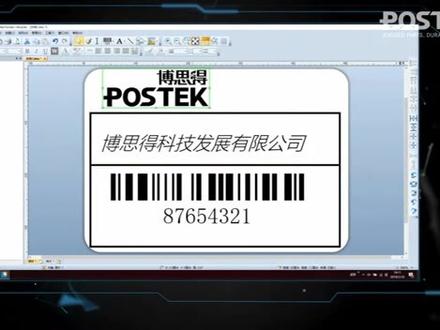 01:51查看AI文稿AI文稿
bartender ul 标签编辑软件操作演示测量标签纸的尺寸,以一行两列标签为例,测量宽、高和列距。测量时需注意横向为宽,竖向为高。 双击 berten 的图标,打开软件首次启动时默认选择奥瑞莱的版本, 根据向导点击启用新的巴登的文档,点击完成。点击工具栏文件菜单,选择页面设置,选择纸张选项,在纸张大小中根据实际测量的宽和高进行设置。 选择布局选项,将列属设置为二,勾选手动设置,将水平间距设置为实际测量的列具纸。点击确定,开始排版。点击工具 蓝条码图标按钮,选择更多条形码,选择所有符号体系,选择需要的码至在空白处单机自动生成视力条码, 通过鼠标调整条码的位置及大小。双击条码,打开条码属性对话框,点击左侧选项,修改条码属性, 点击关闭按钮,条码设置完成。点击工具栏 a 图标按钮,选择单行或多行,在空白除单机出现样本文本,双击文字,打开文本属性对话框,同样根据需要修改属性, 点击关闭按钮,文字设置完成。还可制作方框和线条,实现表格打印,也可以插入图片,丰富标签内容。 单击打印按钮,在副本处输入打印数量,点击确认打印。
 01:46查看AI文稿AI文稿
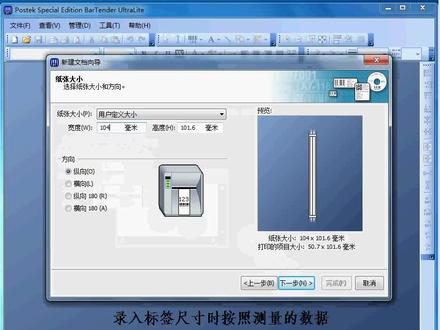
按照测量的数据填写宽度和高度,填写时请注意右侧预览框内的变化。此处会按照您录入的数据按比例显示标签大小。 选择标签外观后进入下一步。点击手动设置,更改标签纸之间的列句,录入实际的测量数据 打印顺序和背景通常不用设置,按默认的就可以了。请注意此处的项目大小代表单张标签纸的实际尺寸,请务必与实际相符。确认无误后点击 完成。第二步,编辑标签内容。首先做一个条码,点击菜单栏中的条码按钮,选择更多条形码。 巴特的软件为您提供了多种一维、二维条码类型,点击左侧通用条形码文件夹,可以看见常见的条码类型都包含在内。 选择条码类型后,还可在下方的预览窗口中看到条码的外观。例如我需要扣着幺二八码,选择此码之后点击选择 空白处,单击即可出现条码。通过鼠标调整条码的位置以及大小,非常的便捷。双击条码会弹出条码属性对话框。
223清晨💯