怎么填写别人发过来的PDF
怎么直接填写 pdf 格式的表格? 桌面上的这个 pdf 格式表格该怎么填写呢?其实很简单,利用 pdf 编辑软件即可解决。鼠标双击打开闪电 pdf 编辑器,打开后点击浏览,打开 pdf 文件,打开后在菜单栏中找到编辑内容, 选择仅文本,接着便可以开始填写表格内容了。需要注意的是,当我们点击空白表格时,发现编辑不了,这是我们需要点击添加文本工具,在单元格中单机,然后输入文本, 还可对文本格式大小进行设置,设置完成,点击空白处即可。最后记得点击保存文件。当再次打开 pdf 表格时,此时表格内容已经填充成功。

粉丝8376获赞13.5万
相关视频
 01:07查看AI文稿AI文稿
大家好,本节我们讲解填写 pdf 表单, 那 pdf 表单呢,他是叫护士的,我们可以在 pdf 当中直接去填写他里边的这些表格,那我现在打开的这个文件呢,他已经帮我们创建好了该填写的这个位置。 那首先呢,我们可以去点击,点击下一之后呢就可以去写自己的一个位置,那这里呢,我们还可以去点击下拉这里呢,都是我们之前提前创建好的一些选项,可以直接选择 这里呢我们也可以写上自己的一秒, 最后一个呢也可以进行这种选择,那这些呢都是我们在创建 pdf 表单的时候填写上的,那后面呢,我们也会讲解如何去创建这种表单,那以上呢就是填写 pdf 表单。
 05:56查看AI文稿AI文稿
亲爱的各位朋友大家好,欢迎光临微课进行时,微课进行时帮您解决大问题,我们今天来看一下 pdf 填表的问题 啊,这是我们收到的一个 pdf 文件,他是图片版的 文字呢,没有办法复制,如果是识别的话呢,格式就会变得错乱, 最好的一个方法就是直接在这个 pdf 上进行填表,填完之后打印就可以了, 那如何进行填表呢?我们呢使用万星 pf 编辑器好,打开我们的文件之后, 点击这里的页面,在页面试图里面我们找到需要填表的内容,比如这一张 还有下一张,我们想选几张,就按住 ctrl 键将他们选中,选中之后,我们点击上方的提取按钮,将他们单独的提取出来, 点击确定, 这样呢就提取出了需要填表的,我们双击就可以将其打开。 下面呢开始填表。怎么填呢?我们使用注 注视工具,在注视工具里我们找到这个文本框,我们点击出现一个文本框, one 的文本框填充是透明的,他的线条呢是红色的,我们可以修改一下。怎么修改呢?我们点击这里的向左的箭头就可以打开属性框, 在属性框里我们来看一下他的线条样式还有厚度,我们改一下线条颜色改成白色, 他的填充颜色呢,我们改为白色,这 呢就把后面的文字呢给覆盖了。下面呢我们填入我们需要填的文字, 双击 调整一下文字的颜色,在属性哪里,我们往下拉,找到字体,我们修改成中文字体 颜色一般为黑色 风格呢,我们可以加粗, 但是加粗之后呢打印可能不清楚,我们呢就不用加粗了, 字号可以适当放大一点, 然后将 相关内容给盖住。好,接下来呢,我们可以 ctrl c 复制, ctrl 为粘贴,我们填下面的内容。 好,接下来呢,年月日签字我们打印出来手写就可以了。好,下面呢是表格,表格呢,我们仍然是使用文明框, 我们重新调整一下, 填充色是透明的。好,接下来我们双击来修改文字, 改变一下字体 颜色还有大小。后面的呢,我们可以加空格, 然后填写。 好。接下来我们可以 ctrl c 复制, ctrl v 粘贴 好的下面内容呢,我们就使用这种方法填,填完之后呢,点击文件,点击打印, 在这里设置一下页面大小,就可以打印我们的文件了。 好的,这就是使用 pdf 直接填表的方法。我们今天呢就讲到这里,感谢你的观看,我们下次再见。
99微课进行时 07:28查看AI文稿AI文稿
今天讲如何修改 pdf 文档和创建可填写的 pdf 表单。我们打开一个 pdf 文件,这个使用的是 adobe 的阅读软件,但是这个软件只能看这个 pdf 文档,没有办法在上面进行修改。这边点击编辑,编辑 pdf, 他就跳转到这个网站,就是需要购买他这个专业的这个软件,这个是需要付费的,接下来我们就讲和免费的来处理 pdf 文档。打开我的,我在这里先创建两个 pdf 文档, 接下来我们来到这个网站,这个是一个在线的 pdf 编辑器,我们先把 pdf 文件上传到这里, 打开这个文件,对这个文件进行编辑的话,有两种方法,第一种的话就是如果我们知道这个,他这里有一个转换的功能,就是说可以把 pdf 转换到涡的问道,如果我们知道这个原文件是涡的的话, 我们就可以把这个 pbf 的文件转换到窝的文档,然后在窝的里面进行编辑,再存储为 pdf 文件,点击这个,然后 pbf 到窝的, 可以看到这里多了一份文件后缀是 word 文档的,点击这里下载,打开,我们就可以在 word 里面对这个文件进行编, 然后可以在这里另存为 pbf 的文档。 现在基本打开的就是修改过以后的 pdf 文档。第二种方法,如果这个文件之前的来源是未知格式的话,我们可以在这个网站直接打开这个文件进行编辑, 上面看到总共有三个部分,第一部分是编辑器,就是对这个文档进行编辑。 第二个是表单创建,我们可以在这个表单上面添加文本字段,也可以添加段落字段,包括复选框按钮以及下拉选择框来进行选择编辑。最后还有一部分,我们可以对同一个文件里面多个页面或 是多个文件进行合并,或者是删除页面,重新组织一个文档,我把这个页面刷新一下,因为进入这个翻译模式的话,等一下输入文字会出错。首先用这个涂白, 我把这部分涂白,然后添加一个自己的文本, 在这里可以添加符号勾 或者是叉,你可以上传自己的图片,包括我们可以添加一个, 在这里还可以把重要部分显示出来, 有一部分不要的我们也可以把它涂黑, 并且在这里我们可以添加图标保存一下。好,现在我把这份文件下载下来,这个就是刚才修改好的这份文档。 接下来我们再看一下第二部分表单创建,这部分可以帮我们创建表格,这里是可填充的文字框,这里是文字段落,比如说姓名,职务公司,这里我们可以 添加可填写的文字框,这里输入了以后,你看是可以就是修改的 好,然后转到下边,把这部分可以改成可以收可以填写的段落,我们回到第一个这里编辑这里把这部分先涂白, 然后再到这个选择按钮这里点击这里断落,在这里创建一个可以填写的段落, 包括这里的话可以添加勾选框 或者是选择按钮, 他这里有一二,我们有四个选择好,点击这里,他这里给我们创建了四个选择按钮, 或者还可以创建下拉菜单,然后在这里我们添加,选择 好这里看到就有 abcd 四个选择,这里还能添加列表框、时间以及签字这个文件再保存一下,把它下载下来, 在电脑里面打开看,这个部分就是可以填写的,这里是可以勾选, 然后这里可以选择,这里下拉菜单,然后这个是段落,可以自己舔。 先回到面板,然后打开这个文件,这个文件总共有十五页,打开这个组织这个面板,然后它这里显示了每一个页面,如果有一些页面是不需要的话,我可以在这个里面把它删除掉 啊,现在就变成一个只有三页的文件,可以在这里保存。 再回到面板重新打开这个文件看一下,现在这份文档总共就 是三页,然后我点击这里合并,我把刚才修改的这份文档再上传一遍, 点击合并,这就组成了一份新的文档,就是这里的三页,再加上刚才修改的被页的一份 pdf 文档,点击的保存。回到控制面板,我们把这份文档重新打开看一下, 可以看到这个上面他显示有四页了,一、二、三,然后第四页这个我们就把这两个文档合并在一起。
 02:00查看AI文稿AI文稿
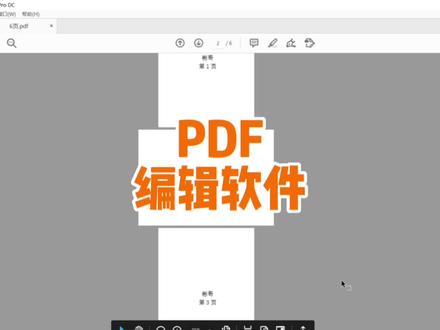
各位朋友大家好,今天给大家分享一个电脑 b 装的 pdf 编辑软件,阿道宝 icro bat dc 啊,就是这个软件啊,大家看一下,我们打开一个 pdf 啊,它能够实现 pdf 的阅读和编辑功能,嗯,这个功能很强大,能让 pdf 呃像 word 一样编辑啊, 即便是那种图片是扫描式的,他也能够识别图片内的文字进行这个编辑。增加啊,这个增加文字啊,插入 图片啊,删除页面啊,这些基本的操作都可以。我们看一下这个啊,我们打开一个 pdf 的报考承诺书啊,就是这个啊,他是 pdf 文件啊,比如说我们想把这个报考删掉啊,哦,删掉,我们就点这个右键的这个编辑 pdf 啊 啊,他这个现在就像卧的一样,全部都这个能够编辑啊,大家看啊,这个啊,都已经把它删除了啊,然后我想增加啊,增加啊,增加这个,今天, 今天是个好日子啊, 今天是个好日子啊,这个都能再加上去啊,并且你能够拖动他啊,你能够拖动他,这个大小啊,这个移位啊,都可以,可以添加图像,添加文本,添加链接,你可以这个裁剪页面啊,可以这个 批量的裁剪啊,啊,可以设置页眉页角,可以添加水印啊,添加删除,还有很多的其他更多的功能啊,大家都可以看一下啊,这个这个功能非常的强大啊,非常的强大啊, 好,今天就给大家分享那么多,谢谢大家。
 01:31查看AI文稿AI文稿
分享一个超好用的 pdf 软件,有时候我们在扫描 pdf 的时候,或者是别人发给你的 pdf 文件,如果是其中毛脊页方向颠倒或者是横向,就可以用这个软件轻松解决。首先点击右边的组织页面, 然后鼠标对着我们需要旋转的页,点击旋转图标,这样的话就可以将方向不正常的页面调整为正常状态,调整完成之后关掉再打开,发现所有的页面已经恢复了正常的状态。 如果是 pdf 内某一页文件的顺序不对,我们也可以直接这样拖拽顺序,然后点击保存,这样的话就可以轻松调整 pdf 文件的顺序。 还可以把一个多页的 pdf 一次拆分成多个文件,比如说这个 pdf 文件一共有六页,点击拆分,这里可以选择拆分的页数,然后 点击拆分提示,已经成功拆分成六个文档。打开文件夹,可以看出这里已经拆分成六个单独的 pdf 文件。如果需要合并 pdf, 我们可以用鼠标选择需要合并的 pdf, 点击右键点击合并,就可以轻松把选定的 pdf 合并成一个文档。 如果不需要 pdf 文件中的某一页,我们可以点击删除,可以将中间的某一页单独删除。还可以将 pdf 文件另存,转换成各种格式, 比如另存成 excel 表格格式,图片格式,还有 word 格式都可以, pdf 里面的文字我们还可以直接进行修改保存。软件的名称我打在屏幕上了,大家可以自己去下载。
557彬哥😅 00:52查看AI文稿AI文稿
大家好,今天又是一期不买会员如何编辑 pdf 的文件?然后首先我用到的是 pdf 编辑器,是在某宝上买的一个文件,然后花了五块钱,首先我们打开 pdf, 然后改一下它里面的内容, 我们选择编辑内容,然后修改一下里面的任意字体,比如改成扬州市遗征, 改完之后直接保存,这样对于 pdf 编辑来说是很方便的。那我们看一下效果, 这样就改好啦,想要的话小伙伴可以私信我拿软件,感谢观看。
50poppy🐬🐬 01:34查看AI文稿AI文稿
来来来,我们来拉一个微信群。工作过程中,你肯定会经常听到这句话,无论是朋友之间亦或者业务往来,微信已经成为大家交流对话的首选工具,所以在微信上发送或接受 pdf 文档这件事情肯定遇到过。我们来假设一个场景, 如果这时候你正在赶往高铁的路上,而你没有携带办公笔记本电脑,微信客户发来一条消息,需要您立即确认修改一份 pdf 合同,而且非常紧急,不处理有可能丢失订单。这时你该怎么办? 没有电脑的你多么的无助。如果手机可以编辑 pdf, 就可以完美解决这个问题。微信编辑 pdf 使用攻略福星阅读器一定要用福星阅读器客户发来的 pdf 分档如下图,琐事 一、调用福星阅读器客户发来的 pdf 文档如下图,琐事,点击文档就可以预览内容,点击选择使用其他应用,打开即选择福星阅读器,务必提前安装。二、打开编辑 pdf 福星阅读器 x 自动启动并打开微信里的 pdf 文档, 点击底部菜单编辑,进入编辑模式。编辑模式下,用户可以通过手指任意点击内容,即可编辑所选中的内容。我们来试着删除左上角的内容,选择删除,删除整个对象内容, 然后点击 xo 保存内容即可。三、发送到微信,进入文档首页,找到刚编辑完成的 pdi 文档,选择。
65天山游子手机摄影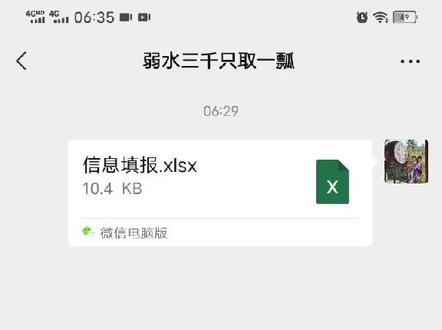 02:16查看AI文稿AI文稿
在现实生活中经常会遇到这样一种情况,别人给你发过一份文件,让 现实钱包,但是手边却没有电脑,该如何钱包呢?下面我教大家一种方法,就是利用石墨文档中的石墨表格来解决这种问题。 看操作步骤,首先打开要钱包的信息, 点右上角三个点,保存到手机,将文件保存到手机以后,再回到手机桌面,打开自己安装的石墨文档,在石墨文 文档中找到文件,点加号,点上传文件,导入文件, 这时候什么文档会搜索我的手机,找到刚刚上传的文件,可以点表格,最上面这个就是刚刚上传的,直接点开, 剪开以后就可以直接编辑了,这时候就可以直接编辑了,看卷栗子,输入一半,一等奖 张三,二等奖零四,哎,依次类推,都这样的,然后编辑完之后点对勾保存, 然后还是点右上角三个点,拉到最下边,导出一个 sarle, 然后分享发送到微信,朋友 直接分享,留在微信看一下结果, 打开自己填报的信息,大家看到完美解决。
510胜超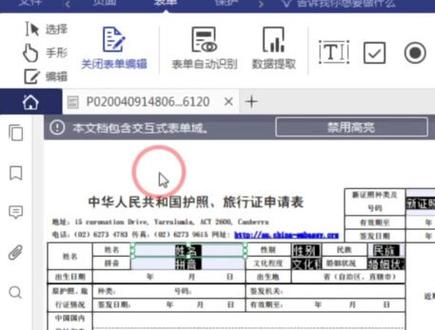 00:18查看AI文稿AI文稿
pdf 表单自动识别?下载的表单不能填写?点击表单下面的表单自动识别, 然后单击关闭表达编辑就可以进行填写了,你学会了吗?
43万兴PDF 01:07
01:07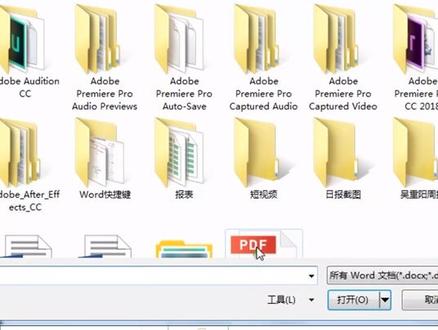 00:14查看AI文稿AI文稿
word 如何编辑 pdf 文件?打开文档,点击文件选项卡,选择打开命令,点击计算机,选择 pdf 文件。这时会有一个弹出窗口,我们点击确定。
800Word办公达人 01:55查看AI文稿AI文稿
今天客户发了一个这个文件,那全部是图片,按要求双面打印,就像这样的看没有正面打出来的话是对的,然后你看背面打出来的话,你看装进的话,他就跑到里面去了。 今天给你们分享一下我们的处理方法,在 pdf 里面一键编辑好,你们有更好的方法也可以推荐一下哦。首先我们打开文件看没有,他每一个页码都是在右下角,然后他这个又是图片,然后这里我们也改不到,我们要把它先把它删除,这里等效工具有一个粘贴胶带, 选中他跳出这个对话框,然后我们就框选你要遮盖的地方哈,然后这样把它遮盖住以后,然后我们就选整个文档,然后应用,然后关闭看没有所有的页码,现在就没有了,然后我们就这里有个工具,然后这里页码这里添加, 然后然后他就跳出这个对话框,然后我们首先先插啊激素液的液码,这里激素的液码在右侧,是不是我们就在这里插入液码插入后,然后这个这些位置都是可以调他的啊,液液边距点默认就可以,然后液码大小得到十, 这里可以看到,然后这个位置页码选择范围,然后我们从一到三十二页,然后我们先编激素页,所以说我们这里仅激素页编码确定,然后这里应用到多个文档确定确定看没有现在所有的激素页, 这个位置一三六,所有的激素液下面都有液码,然后我们在同样的方法工具液码添加液码,添加新液码,然后又在这个位置无色液的液码就在左边插入液码一样的等十这个液码范围,这里现在就选复液,然后液从一到三十二,然后点确定, 然后点应用到多个文档,确定看到没有,现在所有的验码都编好了,你看激素液在这一,然后欧素液的话在左边二三四,你学会了吗?记得点赞、收藏、评论区留言哦!
677源海快印—思思 02:19查看AI文稿AI文稿
大家好,我是老张,这个视频给大家聊一聊在 pdf 软件里面如何绘制辅助线,建议点赞收藏啊,以后有用的时候可以快速找到来查看。我们通常在 pdf 里面绘制辅助线是这个样子的,按键盘上的 ctrl 加 r 就是可以切换辅助线的显示模式, 我们把辅助线调出来之后,再任意的标尺位置就可以拉出辅助线了。但是这个辅助线呢,只能是在当前页面才能够显示啊,我们要到其他页面的时候,就可以画其他页面的一个辅助线啊, 辅助线的修改呢,也是点这个文本和图像修改工具,我们就可以去拖动我们的辅助线啊,去进行一个修改。但是有的时候我们需要辅助线每一页都显示,那么 pdf 自身的功能是啊,不能办到的,那么需要借助我们的插件,就是应付式的插件啊,在我们的应付式装好之后 啊,点这里的工具下面会有一个页面框啊,应付式的一个页面框,然后点击编辑设计布局,那么就会出现这样一个界面啊,这个界面就是我们做应付式的页面辅助线的。好,首先我们用右键点击新建这里,我们就可以去创建 我们的辅助线,在这个地方他就会弹出这个对话框,在参考线里面我们可以去点增加,好,增加一个辅助线。好,现在我们看多了一个垂直的一个辅助线在我们的页面上面。好,然后我们还可以去增加增加一个水平的辅助线。好,我们会看到我们这里有两条辅助线啊,是这个颜色的 好。其他的辅助线我们通过键盘上的 cf 键, cf 键按照就可以进行一个复制了。啊,就可以复制水平的啊,也可以复制啊,垂直的辅助线啊, 当我们设置好我们的辅助线之后呢,在这里我们就有了这几条辅助线。好,我们点保存好,在我们的控制面板里面,他就有了一个类似于跟动作一样的一个反面布局的一个啊,一个命名。好,然后我们可以应用到页面, 当我们点击应用到页面之后呢,我们的每一个页面他都会有辅助线。好,你看我们的每个页面都有了一个辅助线,并且我们的那个辅助线就像动作一样可以命名很多啊,我们可以复制一个。 好,然后我们可以更改第二个辅助线的一个排法,就可以进行一个切换了啊,我就这个视频就简单的介绍到这里。
171老张聊图文快印店软件 03:28
03:28

