二零二六年的考生和家长啊,全部停手,国家给咱们孩子免费填志愿了!中华人民共和国教育局推出的阳光信息服务系统正式上线,所有功能全部免费,具体如何使用看我手把手教你! 第一步,输入网址,打开主页,点击阳光志愿信息服务系统。第二步, 进入二级页面,我们可以看到啊,所有的功能全部呈现在眼前,这里我们点击志愿参考服务,当然下方也有超链接,可以直达各省的志愿参考系统。 第三步,点击网页会跳转至指定位置,这里啊,我们需要点击点击进入按钮。 第四步,进入下级页面,我们可以看到啊,目前不在志愿填表期内,所以说啊,系统功能暂未开放,但是上面有小字说明,本系统对二零二六年高考生本人免费开放,但只适用于普通类常规批次。 下方有本系统的功能特点和使用流程,家长和同学们可以在志愿填表期内按照指示 一步一步的进行操作。更多功能如院校查询、专业查询、心理测评、职业前景等,家长和同学们可以尽情的探索。 看到这里,如果您觉得张老师这期视频呢,对你有帮助的话,感谢您的点赞和收藏,并将这条视频呢转发给更多的高考生家长。 如果您对志愿填报有更高的要求,也欢迎您私信当老师提供一对一的志愿填报服务。关注我,一键三连带你了解更多的高考干货知识,记得点赞关注哦!

粉丝356获赞1266
相关视频
 02:20查看AI文稿AI文稿
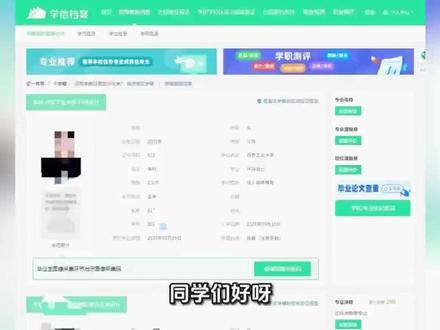
同学们好呀,今天来给大家讲讲怎么在学信网查学籍,还有电子备案表怎么下载,这些可是咱们升学找工作常常用到的重要材料哦。首先第一步,登录学信网, 大家可以直接输入网址, h p s c o w w c h s i 点 com, 点 c n 斜杠,或者在搜索引擎里搜学信网,记得一定要认准带官网标志的那个链接,别进错了。 进入网站后,如果还没有账号,就点击注册,按照提示填写个人信息,完成注册后再登录。 要是已经注册过了,就直接点登录,输入账号密码就行。对了,现在也支持微信或者支付宝扫码登录,绑定过的同学用起来会更方便。登录之后咱们就可以查询学籍信息了, 在页面上找到高等教育信息这个选项,点进去就能看到你的学籍或者学历信息。 如果是要学历验证报告或者电子信息备案表,那就点击在线验证报告。查询学籍的时候需要本人身份核验,这里有两种方式,一种是用学籍网 app 通过人像比对进行实人核验。另一种是输入你就读或者毕业的学校名称, 核验通过后就能看到你的学籍信息了。一定要仔细核对个人信息有没有错误,有问题要及时联系学校处理哦。 接下来是学历验证报告的下载,根据你的需要选择下载教育局学籍在线验证报告或者教育局学历证书电子注册备案表,然后点击查看。如果是第一次申请,就点击申请对应的报告。 之前下载过的同学如果看到状态显示失效了,别担心,可以点击延长验证有效期,最后点击右上角的下载按钮,就能把报告保存到你的设备里了。 好了,学习网查询学籍和下载电子备案表的流程就是这样,是不是很简单,大家赶紧去试试吧,记得把重要的报告保存好哦!你们在操作过程中有没有遇到过什么问题呢?或者还有什么想了解的,欢迎在评论区告诉我呀!
 01:22查看AI文稿AI文稿
我们先进入官网 u x 三 d 点 com, 进来之后点击 support, 有 中英两版安装说明,安装三 d 空间网关,完成设备认证。微 game 和 steam 里已经适配好的游戏,都可以通过软件直接启动 安装 dapp 和 transformer 支持未适配游戏及影音文件的二 d 转三 d。 这边我们已经下载好了,现在按顺序进行安装。三 d special gateway 适配 ygame 游戏平台3d playground 的 led 适配 steam 游戏平台适配的游戏启动后可直接短按二 d 三 d 进入三 d 模式, depth transformer 将任意可以全屏的视频以及图像进行 ai。 二 d 转三 d 含未适配的游戏。 安装完成后,首先打开 3d special gateway 进行设备认证。如果这边没有显示绿色标志, 可以尝试重新启动软件或者重新启动电脑。当看到绿色标志说明设备认证完成了, 就可以打开其他的两个软件。注意有些时候认证可能稍慢,如果重新启动软件或者重启电脑还是没有认证成功,请联系客服。这个是视频和图像二转三的软件界面,上面快捷键都已标出,安装完成,赶紧去试试三 d 效果吧!
12ViewX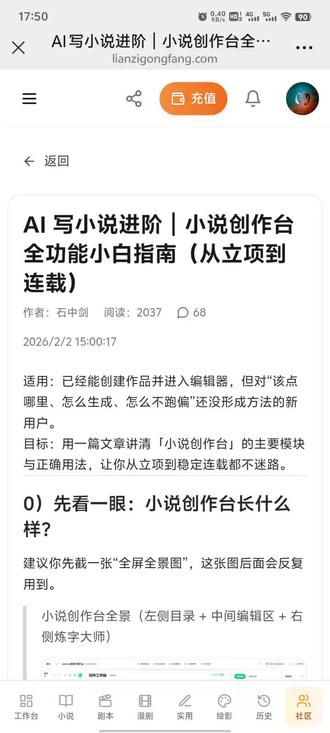 00:31查看AI文稿AI文稿
今天接着录制这个练字功放它这里的功能大家可以一起看一下, 尤其是右侧这个练字大师,你有什么都可以跟他交流, 这也相当于一个智能体,只不过比较专门的智能体。
0风起时 01:04查看AI文稿AI文稿
卡西欧手表操作视频搜索流程分享首先在手机自带浏览器中搜索三 w, 点 c a s i o 点 com, 点 cn, 进入官网主页面, 滑动到页面最下方,点击客户支持里的操作视频,出现四个选项,选择手表,要认真阅读页面指引才能找到对应型号。官网的操作视频还是比较全的,各个系列都有,今 天我们就拿 g shock 系列的 ga 幺四零为例,带大家了解一下。看视频得知它的机芯型号是五六一二,直接找到对应的机芯型号,它的所有调教视频就全都出来了。需要学习哪个功能的设置,直接点进去就可以了。 世界时间设定两地时间转换键位说明本表内置全世界字,这样就轻而易举地学习到了所有功能的使用方法,还有不懂的可以问客服小姐姐。
50Cc种草菌 01:00查看AI文稿AI文稿
抖音来客本地车入口在哪?怎么进入?很多老板想做抖音推广,却一直找不到本地车官方入口,今天这条视频我手把手教你!本地车的三种正确进入方式,点赞收藏以后随时有用!第一种,手机端本地车入口, 打开抖音 app, 点击我右上角三条杠,选择更多功能,就可以看到本地推进于后台,用手机就可以操作投放。第二种,电脑端本地车入口,打开抖音来客官网登录进入,找到营销推广,选择本地车就可以立即进入。 第三种,本地车入口,还是在定岛上操作,打开巨量引擎这个官网登录进入,在巨量引擎工作台可以看到巨量本地车,并且可以看到你名下所有开通好的本地车账户,点击进入搭建计划,就可以开始投放。 这三种进入方式都属于本地车官方后台,没有任何区别,还找不到本地车入口?不会投放的老板评论区打上,需要我来教你!
160柯老师讲投流 01:56查看AI文稿AI文稿
今天我们来演示如何用 q p o a i 解锁专利文档。我们仍然像之前一样输入 q p o a i 的 网址,然后登录账户注册,只需要点击 set up 输入邮箱和密码就可以。登录成功后,我们仍然先进入 community 页面, 这次我们要找到根据专利的公开号或者授权号查找文档的知识,找到后点击添加到我的知识库按钮。 进入知识库页面,可以看到我们刚才添加的知识,同时还添加了两个额外的知识,我会在后面的视频讲解原理。现在我们可以在聊天页输入问题了,根据我的专利公开号查询文档 提交后, ai 开始执行指令,可以看到这个专利一共有五十二个文档, ai 会依次输出这些文档的基本信息和链接。 全部输出后,我们可以选任意一个文档,点击这个文档的链接下载它。下载好后,我们就可以打开这个文档查看完整内容了。 在浏览器里可以打开这个文档所在的文件夹。 现在我们回到 q p u a i, 再次尝试使用专利授权号查找专利的文档, 输入指令后, ai 再次执行。由于我们两次查询的是同一个专利,所有查到的文档也都相同。 以上就是利用专利公开号和授权号解锁专利文档的全部内容,这些对您的工作是否有帮助呢?
 07:13查看AI文稿AI文稿
在浏览器输入 github 点 com, 回车你就进入到全世界最强的资源网站,代码网站、学习网站。 github 也是爬爬虾视频里面的最高频词汇。 不过视频里关于 github 的 知识都是碎片化的内容,本系列则是一个完整的视频教程。这份教程将全面讲解 git 与 github 的 所有相关知识。 从 github 的 每一个按钮、每一个功能细节,再到 git 版本控制系统的入门到精通,最后扩展到开源项目的协助流程与团队管理,我们将对以上的所有内容进行深入而系统的讲解。本课程有以下几个特点, 特点一,循序渐进,适合小白。比如 git 操作与 git 概念是本课程的核心内容之一,但是我不会上来就对着黑洞洞的命令行敲 git 命令。我们先学习 github desktop 图形化界面,进而进入到 i d e, 也就是代码编辑器里面使用 get。 最后我们再深入学习 get 的 命令行操作,从简入难,逐步引入 get 概念。对同一个 get 操作会使用多种工具反复进行演示, 加深基础概念的理解。特点二,大量的动画表格配合讲解概念视频中遇到难以理解、容易混淆的概念,本课程都会加入动画表格等方式辅助讲解。 特点三,就是覆盖面广。本课程尽量介绍到 github 的 每个功能细节,如果以后 github 网站进行了功能更新升级,也会把新的内容追加到课程集合里面。 我们来看一下课程大纲。首先,第一部分是关于 git 与 gitop 的 基础介绍,第一节是先导课,第二节我们来介绍什么是 git 与 gitop, 还会提供两种在国内访问 gitop 进行加速的方法。第三节是 gitop 网站的基础介绍, 我们首先创建一个属于自己的账户,然后完成双重身份验证。本节还会介绍 gitlab 最主要的模块,也就是 repository 代码仓库。我会简单介绍 readme 文件, issues 模块, release 模块,还有 pr, 也就是 pull request。 接下来介绍几个 gitlab 网站上好用的快捷键。 第四节叫做发现工具,寻找灵感。首先我们先介绍 github 的 搜索与高级搜索功能,下一部分我们来看如何下载跟运行 github 上面的开源项目。 本章节的最后一节介绍 git 与 github 的 历史起源。然后我们进入第二部分,就是 github 的 基础操作,这里主要指的是网站上的操作。第六节是如何装修自己的 github 首页,这里分为简装修跟精装修两种方案。这一节还有一个重点就是 markdown 语法, 因为 readme 文件还有个人主页都是使用 markdown 语法进行编辑的。第七节我们开始创建一个自己的仓库,这节会介绍我们如何选择开源许可证, 以及常见的开源许可证都有什么区别。我还会介绍一个 get 的 重要概念是 commit。 第八节我们学习 get 的 branch 分 支的概念, 我们首先在网站上创建一个 branch, 然后我们看如何使用 pull request 进行合并,请求合并代码。第九节是一个官方动画,我把它配成了中英双语字幕,并且在关键位置进行了概念讲解,这个动画讲述 github 是 如何工作的。第十节我们介绍仓库的一些其他功能, 分别是 github 维基、 github insight, 其中包括社区规则,项目统计,还有安全机器人等等。 github project 就是 github 的 项目管理功能, 还有 github discussion, 就是 github 的 论坛功能。从第十一节开始,我们引入一个新的工具,就是 github desktop, 也就是 github 的 桌面客户端。 我们使用这个工具开始进入本地仓库的学习。第十一节是关于 getup desktop 的 安装配置,同时我们会深入探讨一下这个点 get 文件夹究竟是什么,里面到底存储了一些什么样的内容。第十二节我们进一步学习 get 四个分区的概念, 然后我们使用 getup desktop 实践基本的 get 操作流程。第十三节,我们看一些 desktop 的 进阶操作, 分别是 git stash, 还有 git 的 四种后悔药,分别是 reset, discard, revert, 还有 amend。 然后我们来看一下 git tag。 第十四节学习分支合并的相关操作, 分别是 merge, rebase, squash, merge, 还有 cherry pick 这四种。第十四节后面有一个加餐,简单介绍 vs code 的 基本使用方式。第十六节介绍 gitup 做开源项目贡献时的基本流程, 也就是如何给一个开源项目贡献你自己的代码。然后我们进入下一个章节的学习,在 ide 里面使用 git ide, 也就是集成开发环境。这里我主要以 jack bran 家的 idea 举例, 当然其他的工具也差不多类似。第十七十八节分别是如何在 idea 里面使用 git。 我 会把之前提到的 git 操作都在 idea 里面再重新演示一遍。 下一个章节我们进入 git 的 命令行操作。十九,二十二十一节是使用命令行的方式,把之前讲过的 git 操作,使用 git 命令行的方式重新演示一遍。 第二十二节是关于 git lfs, 也就是 git 的 大文件系统如何使用 lfs 上传一个大的文件。下一个章节我们进入 gitapaction 的 学习。二十三节是关于 gitapaction 的 csd 的 完整实践, 其中包含两个例子,第一个例子是将 python 程序打包并且发布到 github 的 release 里面。第二个例子是把一个 java 程序打包成一个炸包,并且部署到自己的服务器上面。二十五节是关于 github action 的 更多例子, 首先是一个多操作系统的打包,再一个是天气推送,还有一个是签到薅羊毛的功能。二十六节我们来看如何使用 action 解决国内无法安装 docker 的 问题。 还有一个例子是如何使用 action 解决国内无法拉取 docker 镜像的问题。第二十七节我们来看 gitap package, 我 们看如何把自己的软件打包成一个 package, 并且托管在 gitap 上面。还有介绍在程序里面是如何使用托管在 gitap 上面的 package。 下一个章节我们进入 gitap pages 的 学习。 第二十八节我们来看什么是 github pages, 这里给了两个例子,一个是黄璇的一个个人博克的网站,还有一个是 loveco 的 如何使用 github pages 部署一个表白的代码网站。第二十九节介绍如何使用 github, 当我的技术博客还会介绍如何 get e e 与 github 之间互相同步代码。第三十节又是一个例子,使用 github pages 搭建个人薄课框架。最后一个章节是 github 的 项目实战。第三十一节主要介绍 github 项目管理的一些相关功能,比如如何转让删除存档一个仓库,如何邀请协作者共同开发一个仓库,启动仓库的一些功能,如何配置一些规则, 配置受保护的分支,还有如何创建艺术跟 p r 的 模板,如何发布 release 等等。关于 gitap 项目的一些其他的实战内容,后续我都会逐渐更新到这个课程目录里面来。
850猫宁 03:12查看AI文稿AI文稿
中烟电子采购平台评标总怕错过问询漏作二次报价,不会因视频互动,看这一篇就够了,手把手带你走完评标全流程, 小白也能轻松应对,不踩评标雷区。第一步,评标问询谈判提前登录中烟电子采购平台官网, c g g y d o b a c c o d c c n 登入投标人账号,全程留意站内消息提醒。也可随时进入我的工作台,找到我参与的项目, 选中对应项目,进入主控台,刷新界面,关注评标动态,避免错过评 审或二次报价。普通问询回复,进入主控台问询谈判,再次点击问询谈判,先在界面内填写完整问询回复内容, 再点击回复文件处的千张按钮,上传答复文件,并完成 c e 千张,务必在截止时间前提交,与其视为放弃回复,直接影响评标结果。 二次报价提交,进入主控台问询谈判,再次点击问询谈判,在界面内精准填写二次报价金额,可按需补充备注说明。在点击回复文件处的千张按钮上传报价文件并完成 c a 千张,提交后,系统加密存储, 截止时间到后统一揭秘报价务必精准,错填漏填,直接废标。第二步,参与评标音视频互动先做好参会准备,提前备好带摄像头、麦克风的电脑,确保网络稳定, 设备正常,避免互动卡顿,无法发言。进入项目主控台,找到评标阶段的音视频互动按钮,点击后输入参会姓名, 系统自动校验权限,校验通过后点击进入会议,即可加入评标会议室。进入会议后,按评审委要求开启关闭麦克风摄像头,可按需共享屏幕辅助说明,全程文明发言, 清晰应答。注意,因视频内容不算正式回复,关键答复仍需按第一步流程 提交签章文件。会议结束后按组织者安排点击离开会议,无需额外操作,退出即可。重点提醒,评标环节直接决定中标结果,问询、回复、二次报价引视频互动,缺一不可。 所有提交文件必须加以 c a 签章,内容真实、精准、完整,与其未操作内容不符, 无签章均会被判定为无效响应,只接废标。建议全程截图留存操作记录,以备后续核查。今天的中央平台评标流程教程就到这里, 祝大家评标顺利,应达到位,稳稳中标,赶紧点赞收藏,需要时直接对照操作,少走弯路不踩坑!还想了解中烟招投标哪个环节的干货?评论区告诉我,关注我,每天分享招投标实用技巧,帮你轻松中标!
189标新招投标-标书代写 01:41查看AI文稿AI文稿
日常运维中总是会遇到一些突发状况, jump server 登录时,如果 mfa 二次验证开启的是邮箱认证, 但是邮箱刚好打不开,该怎么办?别急,我们只需要新建一个管理员,就可以修改原管理员的邮箱或者关闭 mfa 二次验证。通过 ssh 工具,仅用几行命令就可以新建一个管理员 使用 s s h 工具登录 jump server 所在的服务器,通过 sudoku 切换至最高管理员权限, 运行 docker ps, 查询并记录 jump server 容器名称,输入命令,进入 jump server 容器,执行命令,进入相应目录,激活运行虚拟环境, 执行新建管理员密码命令,根据页面提示输入两次密码, 当看到 super user created successfully 的 提示,说明新建管理员已经完成使用新建的管理员登录 jump server, 可以 看到能够正常登录。点击左侧菜单的用户列表, 找到原管理员账号,点击右侧的编辑,就可以修改原管理员的邮箱或者禁用 mfa 认证服务,这样原管理员就可以正常登录 jump server 了。是不是很简单呢? 企业再也不怕 jump server 管理员账号出现问题了。
18飞致云开源社区 00:53查看AI文稿AI文稿
你绝对想不到,只要电脑右下角有这个时间日历的图标,那么你玩三角洲哇,这类游戏就总会出现鼠标延迟打不中敌人。这时候只需要右键时间进入调整日期,时间往下拉,找到添加不同时区的时钟,切换到 internet 时间,点击更改设置, 直接将系统默认的微软美国服务器 time 点 windows 点 com 改成国内秒响应 n p p 点 a l i u n 点 com。 接着回到刚才的界面,点击主页进入设置,点击应用,在搜索框输入邮件,点击邮件和日历下面的高级选项,将后台应用修改成关闭状态, 这还没完,回到桌面,在搜索框换出运行窗口,输入 s e r v i c e s 点 m s c 并回车,在弹出的服务窗口右侧一直往下拉,找到 g location service, 右键进入属性后,将启动类型改成禁用。这下重启后再进入游戏就能丝滑做到指哪拿哪。
23.7万Ai玩家老陈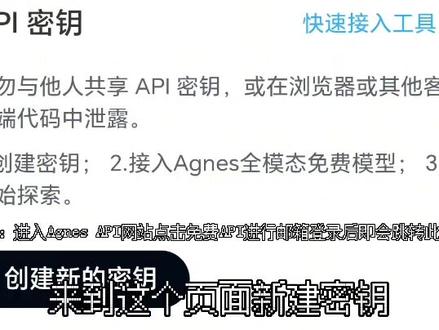 00:26查看AI文稿AI文稿
免费 a p i 分享就是这个 i n c i 可以 看到与 dipsi 只有两分之差, 并且它的 video 和 im 式模型也同样免费。那就随我看看怎么使用和模型介绍吧。来到这个页面新建密钥,然后这是免费模型可用模型情况,而调用模型时记的这个规范格式,这就是本期的内容了,拜拜。
14G_诸葛GE 01:14查看AI文稿AI文稿
你的电脑是不是总会出现一些莫名其妙的软件,他又不是你下的,但是你又不知道他从何而来,究其原因呢?是因为你下软件的过程没有去官方网站, 软件太多,官方网站又不好找。今天给大家介绍一个网址,一键下载所有软件是安全的。首先呢,打开浏览器,先在网址上输入 pc 点 qq 点 com, 然后敲回车,进入 输入网址之后出现到这个界面,在右上角搜索栏输入你要下载的软件,比如我们要下载 wps 办公软件,输入敲入回车之后,网页跳转,在这里点立即下载,弹出界面之后,我们要点直接下载, 然后下载成功安装即可。我们这里要注意,一定不要点立即下载,因为它会捆绑腾讯的一些杀毒软件。更加重点的就是电脑右下角提示什么,开启防护,清理垃圾,一键加速修补漏洞,千万不要点, 我们要做的就是把这个关闭掉,这个办法你学会了吗?学会了,一定要给我点点关注,并且收藏起来,下次要记得使用。
22张大夫diy电脑
