激光打标机的图怎么制作
感谢大家观看由俊创机关给大家提供的 e z c a d 二、制作名牌模板的教程。 好,本期教程主要跟大家讲解一下一个简单的名牌制作,这个是咱们客户提供的一个名牌。 好,现在是让我们把这个模板给制作出来,然后他的要求是大小,呃,大小是十三乘以八厘米,好,带一个铆钉孔。好,接下来我们来制作 十三乘以八,我们就先做边框,做一个十三乘以八的一个边框,十三就是一百三十毫米。好,在软件的这个啊,我们先来,这样啊,我们先来画一个矩形,这是一个矩形工, 在这个地方矩形工具啊,绘制矩形,我们随便画一个矩形,这个矩形大小是一百三, 这个是宽度,然后这个是高度八十。好,我们点击应用,现在这个矩形的高度宽度就是一百三乘以八十了,这就是一个外框,但是如果是像这么打下去的话,他只会打出一条线的一个外框,这个时候我们想把这个外框加粗,我们需要用到这一个, 呃,我们把这个矩形再复制一层,复制一层, ctrl 加 c, 加 v, 好,粘贴 好。然后我们把第一个矩形,啊,我们居中一下,变到这个工作区域的最中间。啊,这个,呃,这是复制出来这个矩形,你看这个对象列表里边矩形,我们把它的这个,呃,稍微改 小一点,这个宽度我们改成一百一百三吧,一百二十九,让这个宽度改成七十九,就是个小,嗯,一个毫米,好点。应用应用之后,我们把这个也是放到原点,就是放到工作区域的最中央,好, 这样看我们就做成了一个边距,这个边距啊是一毫米一个毫米的这样的一个矩形, 这样如果还是显小了的话,觉得他小了的话,我们可以啊,感觉他这个间距啊,可能就是太小了,我们可还可以稍微改一点, 将近留个八,这个七十九就变成七十八。好,我们再把它放置到原点啊,这是不是加宽了?现在加宽了,就两个毫米,两个毫米的宽度,两个毫米的宽度,接下来我们把它 组合成一个。好,我们全选一下,就把这个框起来,全选一下,组合对象群组。好,然后我们接下来就填充,填充笔号,我们默认的笔号角度九十,齿棱对向,整体计算好,其他的就不管了。 然后这个线间距,线间距的话零点零三,零点零五都行,我们这里默认零点零三吧。好,点击确认。好,这个边框现在就出来了, 接下来就是我看上面的字啊,上面的字放大,低压抽出式开关柜。好,我们把这几个字打上,直接打 低压开关式。 哦,看一下啊。 dr 抽出是开关柜,抽 初始开关柜好点。应用,或者是这个地方我们改变想要的字体,我们这里用的是微软的雅黑,一般情况下用无版权的字体,这里是测试,暂时可以用这个 啊,我们调整一下字体的这个间距啊。 好,如果感觉这个字体太挤了,我们调这个地方这个字符的间距,我们把它间隔个一毫米吧。好点,确定 啊,然后我们来调大小,调位置,直接拖这个对角就行了啊,拖这个对角,如果是这样拖的话,这样拖的话他就变形了。嗯,就这样,这样拖也变形了,我们需要拖他的这个对角,对角 好,这个大概就是这个位置。先不管他,我们来再看第二个,第二个产品,产品型号好,来看产品型号, 我们直接往下面打吧。产品型号啊,下面回车再看下面一个额定绝缘电压 额定绝缘电压好,再继续继续 回车好,再看下一个额定频率,额定频率 好,继续回车。看下面一个主母线,额定工作主母线 中控线额定工作电流 好,再下一个配电母线额定工作电流配电母线配电母线额定 工作电流。好,再下一个,下一个出场编号, 出场编号好,直接点击确认。好,这个是居中的,我们把它改回来,不要居中,居左,这个地方居左点确定好,这有点变形啊,我们拉伸一下 啊,这个字体间距也是换行的,间距也是太小的,我们也可以改一下,就是行间距来改个二厘米看一下啊,这个应该差不多的啊,点应用好放一边,先不管,再看下一行是什么, 下一行就是执行标准,这边的执行标准,额定工作电压好,我们新建一个文本 执行标准。工作电压啊,换行再看一个啊,额定工作电压啊,额定工作电压。防防护等级, 防护等级逐步向额定 王户户等级 啊,皇后等级。竹木线额定短时耐受电流竹木线额定短时竹,嗯,竹木线 额定短短时电 牛好,换行换行,下一个就是配电耐受电流配电母线。 配电母线,额定啊,下一个就是 配配电母线, 这打错了,竹木好,这个地方配件不一样,出厂日期,下面剩一个 出厂日期好确定,同样跟上面一样点这一个这个行间距二 点确定。这个字啊,它同样是变形的,我们也得把它稍微拉伸一下啊,这个宽度,这个宽度也有点问题,我们试 好,现在两个差不多了,应该差不多了。好,下载啊,下面进行排版。 排版,呃啊,还有一行啊,底下还有一行公司的名称, 武汉俊创工业设备有限公司。好确认,好,同样的调整一下,这个是字体变形了,我们来调整 一下啊,大概在这个位置 好,再调这里这个字肯定大了,我们把它给缩小了。 这个同样啊,跟这边的应该是对应的,也是要搜到一样的大小, 这个差不多,嗯,如果对照这个来说,这个字还是大了啊, 我们还是要把它缩小。缩小, 但是现在感觉不协调,不协调的原因是我们的这个那行间距啊,这个行间距,这个行间距稍微还是改大一, 这个二改成四,这样看着就稍微协调的多了,这个地方也改成四。 好,待会我们再慢慢调。他后面有一个框框,这么一个框框啊,这个框框我们先来看一下怎么做也是一样的,直接画个矩形, 画一个矩形大概需要的大小,这个没没有一个限定啊,我就画这么大,画个二十八乘以四,大概。 好,同样的话我们要把这个加粗,加粗就是这样,我们把它给复制一层, ctrl 加 c 加 v, 复制一层,同样把它居中,同样是把这个稍微改小那么一点,二十八就改成 这个二十七嘛,这个四就改成三点三吧,好,把它居中 啊,去中了就大概就变成这么一个形状,这个可能看起来稍微宽了一点吧,宽了一点,我们稍微改一点,往里边一个 稍微还改大一点吧。这二十七,二十七点五,二十七点五,加个零点五, 这个也加力量,就是八。好,再举重。好,这个应该感觉差不多了,差不多我们就把它这两个矩形啊,看这个地方,两个矩形,我们把它给选中,选中,用鼠标点选中。好 组合,或者说你这样框起来把它选中也是一样的啊,组合变成一个群组,然后我们来填充,好,好,这样一框框就做出来了。 这个框框啊,先定一下它的位置吧,看一下它的位置,大概这边的编距估计的话可能 好,这两边的边区差不多留一样,大概留一样。这个这边留这么多,这边我也留这么多 啊,这个应该差不多啊,先把这个样式给拍出来吧,看一下 他这个字,没这么大啊,稍微改小一点,同样可以把它给居中,然后点这个键盘上的上键,慢慢去挪动,他大概在这个位置对比一下,差不多稍微调大一下也可以。 好,大概这个位置,这个边框的话,这边留这么多,这边留这么多就差不多了。好, 我们再来看这个,再复制一层吧,这个边框我们再来复制一个,放到这里来, 这个还是有点有一点点不协调啊, 下那么一点,把这个字稍微再放大一点,这个跟这个稍微平行。 好,这边留的间距跟左边留的间距差不多就行。 这个也是为了美观吗?两边稍微差不多就 ok。 好,这个对齐,我们将这个稍微拉伸一点啊,这个往下面涂一点吧,真好, 这个也要拖一点,跟这个对齐吗?这个拉往这边拉好,然后在第二个复制一层, ctrl 加 c, 加 v 到下面这一个,这个我们也来对齐,跟左边对齐,这边也把它给稍微往这边拉一点, 好,再复制一个,把它脱下来对齐,同样的方式上下拉啊,再复制一个,好,接下来再织一个。 好,这底下的 啊,如果我们觉得没对齐的话啊,我们从这里,从这个地方这个尺子这里拖一个线过来,拖到这个地方,好,我们可以看啊, 这个是没有对齐的,我们来按照这个线来把它给对齐。 好,然后底下这个橱窗编号复制一个,好,同样把它拉大。 好,这边也是一样啊,把这个线拖过来吧,拖到这边来 学习复制, 这是超出范围的。好,复制 好,这样一个标牌基本上就完成了,跟这个基本上就是一样的了,然后里边一些参数自己去填 啊,还有一个带铆钉的,带铆钉孔,这个铆钉孔啊,呃,直接输入一个圆形,看这个圆是多大的圆,比如说我们开孔是一个六毫米的孔吧,好,我们直接就是六毫米直径,六毫米啊, 我们把它给复制过来,好,这个六毫米可能大了,我们就三点九吧,这里就三点九啊,直接填充 啊,复制一层,好,我们拖下来也是这个位置,直接好,再复制一层,好,好,接着复制,拖到想要的位置, 这就是四个铆钉孔了,然后这个地方啊要填充,刚才没有填填充啊,这个继续填 好,这样就完成了。一个用 e、 g、 c、 a、 d 做的一个标牌 中间的数值啊,一样的方法。你看这个产品 型号来看一下啊,这个产品型号是 m n s m m n s。 好,应用好,更改一下这个大小,更改一下大小就行了,然后尺寸 位置好,填充一下。好,这就可以了。 感谢大家观看由俊昌激光提供的激光打碟的教程,本次教程到此结束,谢谢大家。

粉丝1468获赞3897
相关视频
 01:33查看AI文稿AI文稿
图片如何做成打标文件格式?首先打开这个 ai 软件,左上角点击文件选择,打开,选择需要做成打标文件的图片, 选中图片,点击打开,点击一下图片,在屏幕上方找到实时描膜,单击一下 会发现刚刚这个有颜色的 logo 消失不见了,这时候在屏幕上方点击描模选项对话框, 点击后会出来一个描膜选项,然后鼠标左键拖动这个描膜选项,让他不会遮挡到我们的图案,好了后勾选预览这个选项,然后找到预值,旁边有个三角形,点击一下在下面拖动,可以让消失的部分显示出来,这个可以根 效果自由拖动右边这三个路径,礼盒最小区域拐角角度可以根据图案的效果自由调整,调整后效果可能会比默认的好,调整好后点击这个忽略白色,然后点击描模, 选中这个图案,在屏幕上方点击一下,扩展好了后,左上角点击文件,选择储存为 点击保存,这里选择 ai 三或者 ai 八的版本格式,点击确定 选择是,然后就可以在打标软件里打开我们刚做好的文件。
1491亚聚(广州)激光技术有限公司 02:12查看AI文稿AI文稿
欢迎使用智恒激光,我们如何把这样的一个图片呢?转为打标的矢量图,首先先把它导入到这个 cdr 里面, 点一下,点一下,然后这鼠标左键点一下,然后这里面有个位图轮廓,高质量鼠标,点一下,颜色点一下,三角尖点一下,选黑板, 然后确定。接下来呢要给这个画个框,画个点一下这个框,然后按住左键拉一下,然后再点击一下这个颜色,现在要这个命要结束这个命令,点一下, 点一下,好,然后再按住右键顺序,这里顺序到图层后面点一下,好,在空白地方点一下,然后选中这个地方, 那么这个地方没有解散群主这个命令出来,那么就直接把这个旁边拉一下,把这个这一层把它删掉,剪剪刀剪掉,那么你看好,现在要把这个删掉, 你一点这个白色的部分,就出现一个整体,那么这个时候他会出现一个,你没看到这个取消群主要点一下, 那么在空白点一下,接下来要把这个白白的去掉,按 d e l 键盘的 d e l 这个键放大一点,要把这摆碎的部分, 把这个 摆设的部分删掉。 好,这样子呢就搞定了,接下要把这画布把它删掉,剪刀把它剪掉。好,现在就把它导文件导出,随便起个名字, 三三三三,好,然后第一选择 dxf 这种格数导出四,确定,那这个图就做好了。
216激光打标机厂家东莞广盈 02:32查看AI文稿AI文稿
欢迎使用智恒激光,首先打开我们的打标软件, 然后点击这个绘制文图片文件, 然后找到我们保存好的图片。 do 呢,先给他改到合适的大小, 点击应用, 把反转挥入 dpi 网点都勾选上,双向扫描,不勾选 点击,调整点功率,点功率映射,点击生成,确定点击应用。 我们的照片是由不同的点组成的各种的点,然后说 dpi, dpi 说白了就是呃网点的数量,如果 dpi 越高,那那么我们网点的数值网点就会更多,更多的话他打的更清晰, 然后这个预值使使用二五五就可以了。点击应用, 因为我们是通过点功率映射不同的点的深度去决定我们的功率,所以这右边的功率参数是不影响我们实际的打标打标的效果的。我们打照片的话主要 这一这一块去调的,这些都不需要调,如果说是呃一些名牌带漆面的,呃就调打点时间用零点二就可以了,如果说是原色的,可以再加多一点,用到零点零点二二,零点二五左右 打点时间,这个越久越大的话,他打的速度会越慢,然后但是激光作用的时间会越久,所以说可能会导致照片发黄,但是原色的材质他需要功率大一些去把它打透才打得好。 然后 dpidpi 一般建议是三百乘三百到五百乘五百,这个 dpi 越多,网点越密,打出来效果会越清晰,但时间会越久,可以根据实际情况去更改他。
 00:34查看AI文稿AI文稿
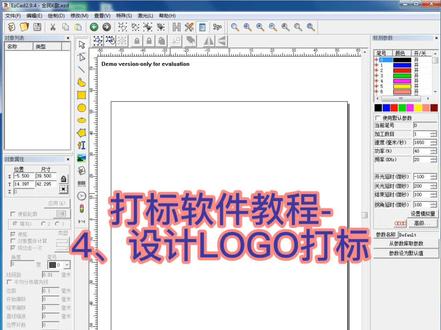
学会这一招, logo 设计不再是难事。绘制一个矩形鼠标,移动至图形边缘,按住内托输入内容,移动内容位置全部选中并填充。移动至边缘,再设计一个常用的图形,点击圆形工具,绘制一个圆点,编辑选择偏移, 在圆内侧,单击鼠标,点击选取工具框,选两个圆并居中,再绘制一个文本,修改文本内容并应用,最后点击居中并填充就完成了,你学会了吗?
1053东莞飞宇激光 04:00查看AI文稿AI文稿
今天跟大家分享一点干货啊,就是,呃,讲一下 pot 文件怎么在激光软件里面去打开以及修改。首先呢,我们先点开打标软件, 然后点击绘制呃史料文件的这个图标,找到桌面上的这个文件,找到桌面上的文件,我们先来点开这个文件,这个是客户发给我的, 嗯,然后现在我们看不到文件了啊,然后点这个软点,放置软点,然后这个里面现在有两个文件,我们只打一个文件,删掉一个文件,然后现在的话,如果删的话整体就把它都给删掉了,我们现在把这两个文件给它解散,解散 单纯图点这个,然后我们再框选一个按住键盘的这个迪勒特键给他删除掉 啊,然后我们现在已经删除了,现在只剩下一个文件了,我们现在要改这个文件,因为这个是在 cd 二里面绘制的图片的那个线条图的文件,所以在这里面是修改不了的。那如果客户的话,他说他是要把这个这个文件给他,这个字给他改一下, 等一下,那我们先要点这个 fi 的这个文件,这个图标,然后在这里编几个文件。 呃,他打个比方说后面就改一下数字啊,那我们就如果就改数字的话,那我们就把这个六二六改二六,改成其他的,改成幺五。好,点击应用,然后把它调 整到跟之前的那个大小差不多,大小差不多的好,我们现在现在是直的嘛,我们要把它转一个角度,双点住双击一下,然后把它转转一个角度, 按照一个角度,然后把这个二六至两个,给他按底的时间删掉,删掉删掉,然后再把这个幺五这个给他放过去, 放过去,这样就可以了,这样的话这样子就修改了, 改好了呢?我们如果说这个外框是不打的,不打的,那我们就外框的话就呃,不要给他填充了,我们直接选中里面的这些内容里面的,然后组合 一下,现在我们选中的是里面的,然后外框是单独的,然后我们把里面的进行一下填充,因为这个文件的话他需要填充的,填充的 我们点一下这个 h 进下填充,或者是他这个里面的这个,哦,他这个是这样子的,只打这些里面的这个,这个是一个产品的一个边框,那我们那个就不要填充了, 就把这些选中的这些给他填充就可以了,就是这些这些全部给他填充就可以了。哦, 这样的话我们就给他把这两个外框要删掉,因为打之前的话,要不然他这个也会打出来的,然后把这几个给他填充一下就可以了,这样的就已经修改好了啊,大小给他 改一下,这样子搭出来,如果我们这个不要填充的话,那这个外框也给他删除掉, 如果这个不填充的话,这个外框如果这外框要打出来这个文件的话,你就得单独去填充了,就不能整体去填充了,那就这样出去去填充,这样去填充了, 这样子填充这个是这样子的,嗯,如果说买了打标机哦,还不知道怎么样去修改这个 p l t 文件的,可以看一下我这个视频。
 02:24查看AI文稿AI文稿
这个是剪辑,这个客户发的图档过来怎么去导入导出啊?我们先这个,这个是客户发过来的,然后我们先用这个叉四打开啊,叉四打开, 然后点确定,只要是曲线就可以。点确定好,然后打开是曲线的,当然了,这是一个几乎是客户已经做好的一个图栏给你。那我说一个杂色啊,就是他旁边有东西的情况下, 就是有其他的东西的情况下,我们是怎么去制作,怎么去?呃,选择我们要的东西出来怎么去弄啊?找出它是这样的啊,那我们只要选择我们需要的内容就可以了,你看这样选的话,它是选到外面的, 这个情况我们可以直接删除啊,删除,然后再重新选,如果还有的话,那就继续删除啊,现在选中了就可以了。再一个假设你选不中,会有一个什么样的情况呢?啊?看着啊,会有一个什么样的情况? 那像这样的一个情况,他看起来是好的,但是我选不中他,我选不中里面的,你看一选,你看从这里选他就没了,你看 没有了啊,那他那是因为他已经作为一个整体了,已经结合了,所以我们要把它打散,或者是已经群主了,这种情况我们就取消群主,成取消全部群主,这样的情况我们再点空白,然后再选中我们要的内容,就可能 现在选中他,又是出现那个,我们直接把他删掉,删除,然后再重新选择就可以了。好,选,只要选中我们需要的内容就可以了。然后接着上一步是点结合点这个, 嗯,交叉这里点左键,点左键,鼠标的左键,然后指到任意的颜色,点右键,记得是点鼠标的右键,好点,好了之后我们再放大一百倍这个勾,这把锁一定是要锁上的。然后呢?这个百龙百这里 小数点前面加两个零就是一万,然后再导出,导出,然后导出到桌面啊,一个零就可以了。
 00:30查看AI文稿AI文稿
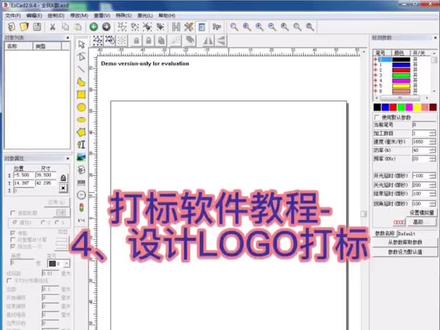
学会这一招, logo 设计不再是男士。绘制一个矩形鼠标,移动至图形边缘,按住内托输入内容,移动内容位置全部选中并填充,移动至边缘,再设计一个常用的图形,点击圆形工具,绘制一个圆点,编辑选择偏移, 在圆内侧,单击鼠标,点击选取工具框,选两个圆并居中,再绘制一个文本,修改文本内容并应用,最后点击居中并填充就完成了。
136温州佳科激光有限公司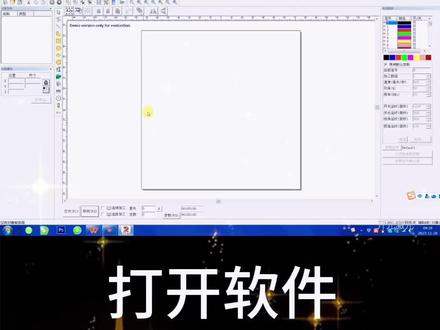 01:36查看AI文稿AI文稿
打开软件,选 five 文字工具,输入要雕刻的文字, 选择想要雕刻的字体, 点居中对齐, 选择文字大小, 选择填充, 点红光,点雕刻 图片排版,点选文件,找出要雕刻的图片, 这里有反转和不反转可选择, 设置图片大小, 居中对齐, 红光雕刻就可以了。
 01:19查看AI文稿AI文稿
一般打印 logo 图片有两种操作方法,一种是 g p g 格式图片直接打,还有一种是将 l g o 商标制作,使量图文本进行打印。 jpg 格式图片打标步骤,首先我们将激光打标机设备的软件打开,将我们要打印的 logo 图片进行保存在电脑的界面上,方便我们找到这张商标图。 在激光打标机软件界面上找到图形文本,将我们要打印的商标导入到软件中,如下图,按照步骤进行,将图片导入后,调节好图片打印的尺寸即可。 设置好 logo 的打印尺寸后,我们就可以打印标识了。激光打标机打 logo 图片教程之史亮图 plt 格式打印步骤,我们将 logo 图片进行 correl draw x 四 s p 二处理, 处理成使亮图,然后到处保存,格式为 p l t 格式。将我们制作好的 l p t 格式的 logo 图形放在激光打标记电脑桌面上,方便我们找到文本。 我们打开激光打标机软件界面,找到适量图文本导入位置,将 t l t 格式的文本在桌面上导入到软件里面,如下图,我们依然是调节好位置后进行标识的对位以及参数的设置,设置好后就可以打标了。
 01:32查看AI文稿AI文稿
光纤激光打标机文本输入步骤,步骤, 首先我们打开软件 啊,打开软件就看到这样一个页面, 然后我们看一下左边的工具栏,我们找到 f i 文本绘制绘制文字,这一个点击一下,然后再点击一下,页面就会出现这样一个字母, t e x t, 然后我们已经选中了个这个字母,看就选中他了,然后我们找到左边的文本框,在这里,然后输入你需要标刻的字, 字母、数字、汉字都是可以的,那我们来输入一个看一下, 输入好了以后我们点应用,应用在这里点击一下, 好,这样子我们一个文字绘制就完成了,那我们下一期讲一下如何填充这个字体。
220台州盛族激光有限公司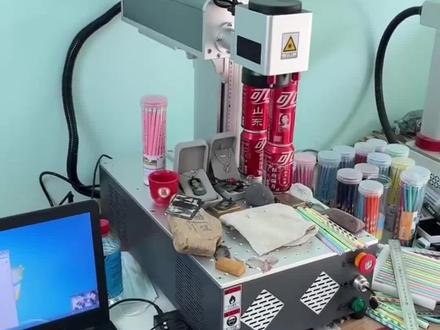 01:27查看AI文稿AI文稿
首先我们导入我们需要雕刻的这个模板,导入到电脑上面来,我们要做两个模式,一个是深雕的模式,一个是浮雕的模式,首先复制一个复制,然后粘贴, 然后呢这个是我们做成深雕,然后直接去填充就行,填充默认为零点零一,然后确定,然后这里我们要做一个浮雕,做浮雕需要我们画个圆,比他要大一些,调一下尺寸, 调成五十,哎呦扭开回到中心,到中心,然后让他们做一个群组, 然后继续填充,这个就是浮雕的一个效果,然后我们开始雕刻红光,预览好位置,然后一键开始雕刻。 雕刻完成,我们看一下深雕的一个效果,深度已经很明显了,大概一毫米左右,我们再反过来雕刻一个浮雕的效果, 雕刻完成,我们看一下雕刻的效果,这是一个呃,浮雕的一个效果,凸出来的感觉,然后背面是一个深雕的一个感觉,两种雕刻方式都可以做, 就是凸出来这个效果,要雕刻的速度要比深雕的速度要慢一些,效果还是很完美的,记得点赞关注哦。
258科思特激光 02:16查看AI文稿AI文稿
啊,今天的话要讲的是激光打标机,然后打这个 logo 的 啊,文件要用什么文件啊?首先的话呢,我们这个打标记的软件是支持两个格式的,一个是 dxf, 还有一个是 plt 的格式,那么 dxf 的话,我们可以用设计软件 cd 或者是 ai 这两个文件, 然后来做的,然后这个 plt 的话可以用 cd 二的那个设计软件来绘制,都是史料文件啊,那我给大家演示一下怎么样子把这个 logo 导进打标机软件。 首先我们剪开,点开我们打标记的软件,然后从这个地方这里有绘制史料文件,这里导进去, 然后点击这个查找计算机,因为我们是保存在桌面上查找,我们先来打开这个 pot 的文件,点击打开,然后这个是一个现代的车标啊,可以把它缩放一下大小, 缩放一下大小,然后我们来试一下这个 dxf 的文件,也是从这个史料绘制文件这里打开,在桌面上找到这个文件, 这样的话两个文件都可以倒进来了,然后这里面有多个文件的话,如果我们只打这个文件,不打其他文件,我们把选择加工固起来,嗯,如果是要打填充的话呢,点击填充确定,然后 fe 红光 雕刻, f 二雕刻,这个也是一样的,那么今天讲的话呢,就是打这个 logo, logo 的图案,现在的话给大家看一下打出来的效果, 这个是一个现代的车标,然后这个是 dxf 的文件, 嗯,这个就是打 logo。
 00:43查看AI文稿AI文稿
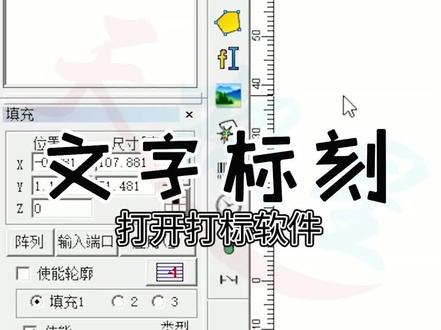
打开打标软件,在左边绘制栏中选择绘制文字,在面板中点击一下,出现 cax 文字内容,在左边文本框中编辑,编辑完成,点击上方的应用 文字就生成了,不过文字内部是空白的,点击左上角的 h 图标,点击确定文字内容就被填充成是新的, 右边取消勾选,使用默认参数,速度和功率这两项可以根据需求调整大小,其余参数默认不做修改。 先点击红光对准我们的打标位置,对准后点停止,再点击雕刻,就可以打标文字了。
954深圳天极星激光打标机


