
粉丝2018获赞9681
相关视频
 00:49查看AI文稿AI文稿
购买装载机电子秤的几点建议,一、精准度,可从重复性称重测试,在称重物不变的情况下,数值误差越小或稳定不变的越好。 二、可靠性,因为装载机使用环境比较复杂,对产品硬件有很高要求, 具有多种保护,高可靠性的产品使用起来才会经久耐用,使用寿命更高。三、耐用性,要选择高质量传感器的电子秤,好的传感器更耐用,更不容易出故障,大大降低后期维修成本。 四、通用性,要选择适配于多种机型的装载机电子秤,市场占有率更高、配件更齐备的装载机电子秤,在安装上更不容易出问题。
 03:15查看AI文稿AI文稿
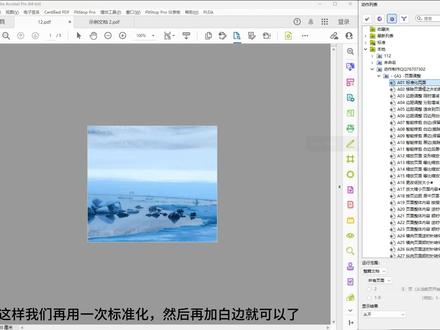
哈喽,小伙伴们大家好,今天给大家带来的是 pdf 的插件,这个插件真的太神奇了,简直是快印和广告行业的福音, 它包含了太多的功能了,大家可以看看视频里表, 一共有三百多个,今天先给大家介绍两个功能, 主要是标准画面页,还才切页面之外,这两个动作 一个一个慢慢介绍,大家耐心看完。我们先用裁切工 工具才切一块, 然后把你看到的这个放在 a 五纸上,其他地方留白。 为什么它不是白的,而是才切之前的图呢? 是吧? 这时候我们就要用今天的第一个动作标准画面页了, 用完之后就只能看到显示的部分,其他都被蒙版遮住了。 我们再来看一个图片一样的先裁切,然后我想加个白边, 可是加完白边后并不是白的,而是原来的图又出来了, 这样我们再用一次标准化,然后再加白边就可以了。 哎,是不是可以放个低语言什么的? 接下来我们看下一个动作,移除页面框之外的部分。 这个动作和刚刚那个差不多,只是这个是把外面的不需要的部分删除了, 这样的话可以减小文件大小,大家操作起来更方便呢。 总结一下,标准化是把你能看到的显出来,其他全部用蒙版遮住。 移除页面框之外的这个动作是把泥能看到的显出来,其他全部删除。 下一期再见!最后的最后,大家想要动作私信我呦。
52框架兔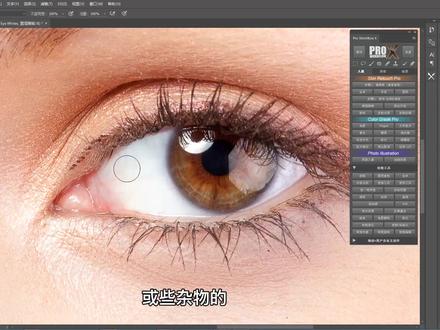 07:11查看AI文稿AI文稿
大家好,我是本书本签名有几天没见了,今天给大家带来的是第二百五十八期摄影后续教程,标准化美化眼睛与插件式美化眼睛的流程操作与对比。接下来我们先看一下标准化美化眼睛的步骤吧, 我们第一步先啃着加枕,先复制一个图层,养成一个良好的习惯。那么在我们前期拍摄过程当中啊,经常可能会遇到,因为可能对接的问题,所以说我们眼睛呢并不是很实,可能有点跑焦或者虚焦,所以说我们先把这个问题先把它给拯救回来。我们可以先用到我们左边公旋中的一个锐化工具, 然后针对于我们一个眼珠以及红红的区域,包括他的一个睫毛区域进行一个涂抹,涂抹好之后,我们暂时来看前后对比,那么这样子一个偏区 偏跑焦的一个区域呢,就被我们给拯救回来了,那么接下来我们要做的就是针对我们的眼睛对他进行一个亮眼的一个美化效果。我们可以在右下角新建一个透明图层,然后用到我们左边工具中的画笔工具,哎,当然了,是一个白色的画笔哦,然后可以把我们一个画笔给放大去填满整个眼珠, 然后这个眼珠也是一样啊,进行一个填满,那么这样子一个白颜色区域呢,可能会碰到我们的一个上睫毛,所以说我们再用到一个橡皮擦工具,然后把多余的区域把它给涂抹掉吧。 接下来就可以把一个图层混合模式,我们把它改成一个叠加,这个时候这样子一个亮眼效果呢,会非常非常凸显啊,但是他的边缘的话呢,会非常非常生硬,哎,没有关系,我们可以点击上方滤镜这边有个模糊,我们选择其中的一个高斯模糊, 那么高斯模糊数值的话呢,还是按照实际情况而定,那么我这张照片的话,感觉十五左右还 ok 吧,然后点击确定,这个时候我们再来看前后对比,哎,那么这样子一个亮眼效果呢,等于 说在非常快速的里面就不用给添加上去喽,那么亮眼效果做好之后,接下来我们要做的就是针对于虹膜要进行一个纹路的制作,我们首先可以在第一个图层后方先给他创建一块蒙版, 然后用到我们左边公卷中的一个形状自定义工具,然后在我们右上角这边有个形状,我们可以针对于一个形状一个样式进行一个选择,那么这边呢,我选择他自带的一个靶标的一个样式,然后就可以在他虹膜的区域给他去拉一个形状出来, 然后回车键,然后就可以按住我们键盘上面的快捷键 ctrl 加 t ctrt 呢是一个变形的快捷键,然后我们可以移动他的位置,而且改变他的大小,然后去覆盖整个眼珠的区域, 我感觉还 ok, 点击回车键,然后我们要做的就是可以提取这个形状一个选区,我们可以按住我们键盘上面的快捷键, ctrl 键加鼠标左键去点击我们这个图层,那么他就会有一个选区一个提取,那么因为我们只要他的一个选区啊,并不是他的一个形状,所以说我们可以把这个 形状图层前面变小眼睛把暂时关闭一下,然后回到第二个图层后面的模板上面来,然后再用到我们左边公主按中的一个游行的工具,这个时候就可以把我们一个牵引色改成一个黑色,然后进行一个填充,然后 ctrl 加迪取消选区,那么这样子一个纹路的话呢,就会被我们给刻画上去,哎,但是他这个边缘可能会比较硬啊,所以说我们这个时候可以双击他后面的蒙版, 然后这边呢有个羽化值,我们可以把其中一个羽化值往右边进行开高,我感觉还 ok, 那么这样子的话呢,我们这个纹路的话呢,就被我们给刻画上去了,那么这个是没有加过纹路的,然后这个呢是加过纹路的, 那么像我们左边眼睛的话呢,也是一样的,我们这个时候可以把我们形状图层前面院像已经把它给重新打开,然后用到我们一个移动工具,把一到我们左边上面来,然后跟刚刚一样 ctrl 加鼠标左键去点击这个图层,提取他的一个选区,然后再把图层前面院像已经把它给关闭啊,回到我们的一个模板上面来,然后再用到我们左边工具栏中 一个有种工具啊,对这个选区进行一个黑颜色一个填充,然后 ctrl 加迪主要选区,然后我们就可以针对于虹膜的一个受光面区,再对他进行一个二次一个强化。我们可以在右下角再新建一根曲线,然后进行一个提亮, 然后就可以把取向后面一个蒙版,我们可以按住我们键盘下面的快捷键, ctrl 加 i 针对蒙版进行一个反向,然后就可以用到一个白颜色一个画笔啊,当然了这个时候画笔的流量的话可以开稍微低一点,那么这边我开到一个百分之四十左右吧,然后就可以针对于我们虹膜的受光面区域来进行一个涂抹, 那么接下来我们要做的就针对于我们整个眼白的区域,大家进行一个干净的一个处理,那么像这张照片的一个原图的话,这个眼白还算是比较干净,那么如果是比较浑浊的话呢,我们可以在右下角新建一个饲养饱和度,然后这边我们可以选择一个红色,然后把红色的一个明度我们可以往右边进行增加,然后同样的我们可以把饲养饱和度后面这 白色蒙版按住我们键盘上面的跨一键, ctrl 加 i 进行一个反向,然后再用到一个白色一个画笔对我们一个眼白的区域来进行一个二次涂抹,然后我们就可以针对于我们眼睛中的一个高光区域来进行一个强化,我们可以用到我们左边空卷中的一个套索工具,然后直接可以把这个高光区域的一个形状把它给勾勒出来, 那么如果你要继续勾勒的话呢,可以按住我们键盘上面的快捷键 shift 键,那么勾勒好之后的话呢,我们就可以在右下角新建一个透明图层, 然后用到我们左边公转中的一个游戏等工具,当然了浅景色把它设置成一个白色,然后对他进行一个填充,然后 ctrl 加 d 主要选区,然后就可以去右键我们这个透明图层,然后进入到混合 选项,那么在混合选项的这个视频里面,在下方有个混合颜色带,我们可以看一下第二个混色带,我们可以把他的一个黑色滑块,我们可以往右边进行脱移,就是 你会发现啊,在拖的时候还会有这种过渡在里面,我感觉这个位置还 ok, 然后再按住我们键盘上面的快一键 out 键,把这黑色滑块一个左半边,可以往左边进行稍许一个偏移,对他进行微调, 我感觉还 ok, 点击确定。这时候如果你觉得高光太亮的话呢,我们还可以去降低这个图层一个不透明度,达到一个合适的一个位置, 我们来看一下最终一个前后对比吧,其实啊已经发生一个很大的改观,当然了,如果你做好之后觉得整体效果过浓的话呢,也没有关系,我们可以按住我们键盘上面的快捷键,设备的键,把我们图层全部都选中,然后 ctrl 加级,把它变成一个图层组,然后呢就可以去调整整个组的一个不透明度,达到一个最为合适的一个效果。 好的,我们休息片刻,进入到我们插件式方法的介绍。好的,我们又回来了,接下我们看一下如何运用插件式的方式, 我们的眼睛进行一个美化。那么在这边的话呢,我就用一个非常经典的一个 pro 插这个插件进行演示。首先我们先肯为家直接复制一个图层,养成一个良好的习惯,然后我们可以放大看一下, 那么在我们的这个产品板里面的话呢,有一个锐化,他会帮我们进行一个一键锐化,我们可以我们可以点击他,那么这样子的话,我们虹膜的区域,眼珠的区域呢,还会变得更加实,然后再点击这个增强眼睛, 那么他会自动帮我们去新建成一个图层和下面两个图层组,那么倒入第一个图层组的话呢,后面会根据一块黑色蒙版,我们可以用到一个白色一个画笔,那么这块蒙版的话呢,是用来去除啊,我们这个眼白里面的一些血丝或者杂物的,我们可以对他眼白去加进行一个涂抹, 那么像这种血丝啊,可以通过他都帮我们进行一个完美的去除。那么倒数第二个图点组后面的黑色蒙版呢,是帮助我们去提亮我们这个虹膜以及虹膜中啊这片高光区 的。我们继续用到一个白色画笔啊,对我们这些区域进行一个涂抹吧,然后正数第一个也就是四样饱和度。图中后面的黑色蒙版呢,是帮助我们去改变我们虹膜的一个色系的,我们同样的用白色画笔对在这个蒙版上面对他进行一个涂抹, 那么涂抹好之后,如果你对这个色系并不满意的话呢,也没有关系,我们可以双击第一个图层,那么在摄像饱和度里面,我们可以针对这个四上调来进行一个色系一个偏移,那么我们来看一下前后对比吧。啊,其实啊左边眼睛和我们这个右边眼睛啊已经发生一个很大的改。
59ps本叔 00:15查看AI文稿AI文稿
快人一步,只需插板,维修维护一步到位,运营管理如此轻松!充电桩集成化控制模块,全新模块化充电桩。
113瑞华智能充电桩-沈 01:16
01:16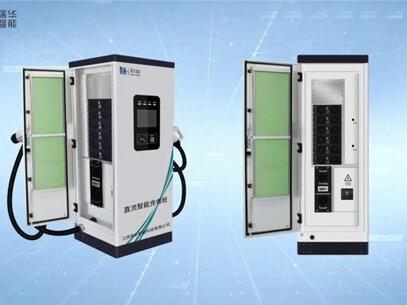 00:15查看AI文稿AI文稿
快人一步,只需插板,退休维护一步到位,运营管理如此轻松!充电装,集成化控制模块,全新模块化充电装。


