3dmax如何使模型拉扯不变形

粉丝1.2万获赞9.1万
相关视频
 00:51查看AI文稿AI文稿
模型尺寸不对,千万别直接作伴啊,辛辛苦苦找的模型,一作伴就全毁了。哇啦哈,来教你一招无损拉伸大法哎,不动 uv, 不 改布线三秒把模型改成你想要的尺寸哈。来,我们直接进入到这个顶点层级框,选你要延长的一边的这些顶点。 然后呢,在修改面板里面,你勾选转选择,还有这个边距离,调整合适的参数哈。最后一步是关键,往下拉,找到编辑多边形,里面有个保持 u v 给我勾上,这个时候呢,你再去拖拽的时候,你就有没有发现 完美了吧?模型没变形,纹理贴图纹丝不动,剪辑完美,学会了这招,作图效率直接提升一倍的。完了,老规矩,我常用的室内单体模型我也打包好了,你直接拿去用啦,人情世故啦!
1934侨佬教3D 00:31查看AI文稿AI文稿
如何快速解决弯曲的模型贴图错位?关键就这三步,跟着来啊!添加 u v w 展开,点击打开 u v 编辑器框,选所有的面,点击多边形的角度展平, 再点击拉直选项,找到这里,选中贴图,通过旋转啊缩放啊呃,调到合适的位置就可以了,贴图就正确的显示赋予了,是不是超简单的?完了,还不赶紧收藏,下次遇到了你就直接掏出这个视频来,用这一招就行了。
3334侨佬教3d 00:28查看AI文稿AI文稿
一招教你无损的调模型,不变形,来,新手也能够一次性学会的啦哈。来,我们进入点层级,选中你想要调整的一边的点起用装选择勾选边距离,同时 哎,可以勾选这个保持 uv 这样子调节大小的时候,你看模型均匀啊,贴图牢牢的锁住啊,一点都不会乱,完美。我常用的啊,这全套的钢笔模型裤也打包好了,礼尚往来吧。
135侨佬教3d 00:41查看AI文稿AI文稿
模型尺寸对不上,你不会还在傻傻的重新去模型网上下载吧,别浪费时间了,只需要一个操作,任意改变模型的长宽,贴图完全不会变形。来,我们直接进入到这个顶点层区框,选你要延长的一边的这些顶点。 然后呢,在修改面板里面,你勾选选择还有这个边距离,调整合适的参数哈。最后一步是关键,往下拉,找到编辑多边形,里面有个保持 uv 给我勾上,这个时候呢,你再去多拽的时候,你就有没有发现 完美了吧?模型没变形,纹理贴图纹丝不动,是不是像德芙一样丝滑啊?呵,你学会了吗?学会了别忘了点赞收藏,别到时候用的时候找不到了,完了。
255侨佬教3d 00:37查看AI文稿AI文稿
很多人在做弯曲公路的时候,贴图不是拉伸就是重叠,看着特别的假,今天教你一招,一劳永逸!先给模型添加个 u v w, 展开进入 u v 编辑器,接着框选所有的面直行多边形的角度长平,再点拉直 u v, 就 能够沿着公路的走向去调整了哦。最后在贴图区域找到这个贴图,调整旋转和缩放,让纹理顺着弧线方向自然延伸, 这样子处理完公路贴图,从起点到终点都非常的流畅哦!就这三步,弯曲公路的贴图问题轻松解决,下次再遇到就直接跳用就行了哈!
97侨佬教3d 00:22查看AI文稿AI文稿
雕花对齐曲面太难,一招隐藏的技能啊,直接就搞定,直接在修改器里面找到这个一致的命令,哎呦,拾取目标曲面影响只拉到一百,雕花立马就能够贴合到曲面严,丝 毫不差的哦!这招是不是超好用的,赶紧收藏学起来啦嘿嘿嘿。
230侨佬教3d 00:24查看AI文稿AI文稿
为啥你一加涡轮皮划就炸了?不是手残,是没有找对原声的解法。来,我们选中模型,添加重布线修改器,直接点计算杂乱布线,自动完整归列的摆列, 再添加个平滑修改器,就能够得到高精度的模型了,简直是绝了!学会了点赞关注,下期分享更多的硬核干货!
298侨佬教3d 00:33查看AI文稿AI文稿
模型一缩放,纹理就花,不是你手长,是方法不对,建立一个隐藏开关,轻松解决哈。滚动模型切换到底层级,就光选你要调整的那一边的点, 打开选选择啊,打开这个边距离,重点来了哈,这个参数你自己调啊,然后勾选这个宝石 uv, 再来拉动模型的时候就能够平稳的调整尺寸,而且纹理啊, 纹丝不动,完美不变形,简直就是六六六!这招简直是好用到爆,赶紧点赞收藏,别到时候要用的时候找不到了吧!
74侨佬教3d 00:35查看AI文稿AI文稿
有没有遇到这种情况啊?那模型尺寸对不上你,想拉一拉哇哇哇,结果这个全走歪了吧了。别着急,不用重做,其实软件里面有个超好用的一个功能,在编辑多边形里面啊,你先选好一边的顶点, 然后其中选择关键步骤来了,这个边距离,打勾调整这个边距离的数值和衰减的范围,模型就会均匀的拉伸了。如果贴图错位,那勾选这个宝石 uv 就 搞定。是不是超级方便, 以后再也不用为嗯那个变形绑布调整了哇,如果帮到你,点个小心心啦!
99侨佬教3d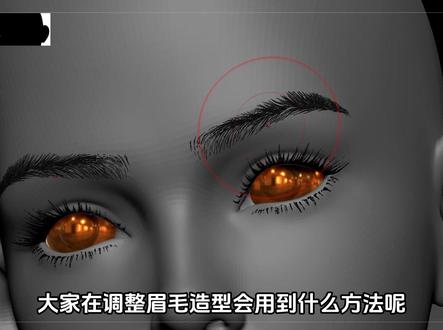 01:00查看AI文稿AI文稿
大家在调整眉毛造型会用到什么方法呢?直接硬拉调整会对模型产生不可逆的形变,为了避免这种不可逆的形变,正确的方法是配合麦尔包裹吸附功能进行调整。下载好眉毛的预设调整之前,需要在眉毛后面添加一个面片, 调整一下大概位置,然后选择眉毛,再选择面片,然后打开变形菜单,点击包裹,然后选择面片,再选择头, 再次回到变形菜单,点击收缩包裹,这并不是我们想要效果, 所以我们需要再调整一下收缩包裹的参数,点击后面的小方框,可以把投射方向改成法线方向,然后应用一下 投射好了还可以选择面片进行调整,可以进行移动缩放,也可以使用软选择进行调整,这样就再也不怕把眉毛调坏了。学会这个方法一定要活学活用,举一反三。我是专注游戏建模所办制作的点歌,我们下期见。
706做模型的Dian哥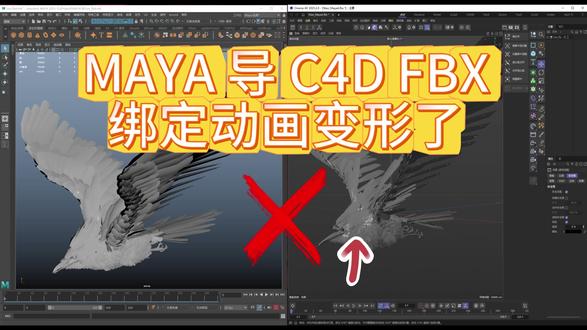 14:09查看AI文稿AI文稿
hello, hello, 大家好。呃,我是泰林,今天跟各位分享一下从玛雅导入 c 四 d 的 绑定动画如何?呃,让它变得正确。我们先来看一个错误的示范, 就是有我们从网上购买的啊,或者是下载的这个带动画的这个文件啊,然后导出 fbx 之后再导入 c 四 d, 你 看它的嘴,它的翅膀,它的脚,各种各样的都会有变形, 对吧?那要怎么样才能够让他变得正确呢?好,接下来我来跟各位啊分享一下这个操作步骤啊。先打开一下我的笔记,因为这个的确内容比较多 啊。好了,我们先打开一个新的新的这个玛雅的这个工程从头来开始啊,我用的是玛雅二零二二啊。好了, 第一步呢,这个我们逐项排查哈。这个第一步我们先到左边的大纲式图里面,然后选中所有的啊模型, 然后点击编辑,然后删,按类型删除历史。这个记住不要点这个,点了之后你会丢失动画,我们看一下, 你看就没的话了, ctrl z 撤销,撤销,然后点击编辑,按类型删除,然后下面有个这个非变形器的历史,这个作用就是先排查掉他,如果有用一些变形器先把这个排查掉, 点了这个删除变音器的历史之后,你看他这个动画还是有保持的,我们可以看到这边好像模型有点有点问题,是吧?这个先不管,后面我们可以修复啊, 这是第一个第一步,第二步呢,就是我们要到这个关节骨骼的这个根关节这边来看一下,我们可以看到这边是骨骼关节吗?上面的 look 定位器,呃,我们可以理解成 c 四 d 的 这个, 呃, c 四 d 也有这个定位器,也有坐标,对吧?呃,也有它的这个空组,我们可以理解成 c 四 d 里面的空组吧,你,你可以这么理解啊,它主要起的就是一个定位的一个作用。先我们要确保它这个缩放式都是一啊, 然后下面第二集的这个,如果是二点五的话,我们尽量也把它都回归到一回头,我们再到 c c d 里面再去把它调回来。好, ok, 好, 确保这个都视为一了之后呢? 然后我们全选这个关节,这边有个选中这个这个关节的最上面这个嘛, 然后,呃,这边有个选择菜单,然后点个层级,他就会把下面的子子子层级全部都选中,然后呢,我们点击这个修改,修改,这边有个冻结变换,然后后面有个小方框点开, 把默认情况下这个平移跟旋转是勾开的,我们要把它去取消掉,只勾选这个缩放,也就是只冻结这个缩放,我们要把缩放冻结掉啊,变成都是一对冻结变换 啊,都点了哈, ok, 然后然后呢?呃,冻结变换之后,我们还要再再来一遍操作, 选择层级完了以后啊,修改这边有一个,哦,不对, 再次执行这个编辑,下面有一个这个按类型删除,下面在下面有个这个静态通道,后面的框框点一下,然后就是默认的,然后我们点这个静态通道清空删除。 好,好, ok, 这个点完了之后,这是第二步,第三步呢,就是我们修改呃,玛雅的这个蒙皮的模式, 就是我们先选中所有的模型,然后来到右边属性编辑器 啊,旁边有个小三角点,点到最后有一个这个 skin 就是 蒙皮,我们可以看到它的蒙皮方法模式是权重以融合啊,有的人可能打开是这个 双四元素,这些都是在 c 四 d 里面是不支持的,所以我们要把它都改成经典限性, 我们确保每一个都有改,好像他不能是全选了之后一起改,是吗?啊,是的,那我们只只能是一个一个把它改一下还好不多, 这叫反正是重复操操作,然后大家如果觉得这个繁琐的话,可以快进啊, 还剩四个选择,限行, 选择限行好,限行 ok, 验证一下啊,都是限行。好,这是第三步,然后第四步就是,嗯,我看一下啊, 第四步就是打开这个窗口,然后下面有个首呃,设置首选项,点开首选首选项,找到动画,然后这边有一个这个结算方式,下面有个 gpu 覆盖, 我们待会烘焙的时候我们不要用 gpu 覆盖,用 cpu 算得更加精准,然后并且把这个结算模式改成低 g 保存。好了,这个以上四步完成。接下来呢,第五步就是要确认一下打开窗口下面, 呃,设置首选,下面有个热插件管理器,我们要确认一下导出 fbx 的 那个有没有勾开 fbx。 对,然后把这个都勾开,不然的话你待会导出的时候是没有那个 fbx 的 那个选项的,好吧,好,这边可以,我确认已经勾上,所以我这边可以关掉了。然后下一步我们就要开始要准备导出了, 导出,我这边选最上面,然后选择层级,就等于把下面子级全部都选中了嘛,然后导出当前选择,后面有小方框,点开,然后我这边是选择到 fbx 导出当前选择,然后找一个位置,我就保存到这个鸟,这边 就改个名字叫 c 吧。保存,然后这边有几个设置,第一个,这个几何体下面把平滑组切线和次法线勾上, 下一页,这个动画要勾上,然后烘焙动画,这一定要勾上。这边零到三百二十帧嘛,所以零到三百二十帧啊。变形蒙皮这些默认勾上了这个 blind sheep, 这个也要把它勾上,这个就是 c 四 d 的 那个姿态。变形, 这个取线过滤器,把它勾上。摄影机,我们这个里面没有摄影机,所以不用勾,灯光也不用,然后音乐也不用。呃,切入媒体可以把它勾上。这个这个是我查豆包的时候那个他推荐我把它勾上的, 具体原因我还不是太清楚,反正这么做了,最后的结果是对的,然后轴是歪轴朝上,妈呀,跟 c c 是 一样的。 呃, fbx 这边我们把它切换到二零一八。呃,为什么选二零一八呢?选择二零一八, c 四 d 的 各个版本基本上都可以。呃,兼容好,所以我们才选择这个,然后点击导出 左下角进度条,就开始在跑了,稍等一下,好,点击关闭。接下来,嗯,把这个玛雅的缩小打开。 c 四 d。 呃, 这个 c 嘛,刚刚命命名 c 的, 把它拖进来,然后记住这个是关键动画,这个一定要勾别的,反正导出的时候没有你勾选了也无所谓。 好,那我们把这个关节先隐藏,点击过滤,下面有个这个关节,点一下就隐藏,方便观察,你看这个嘴就正常了吧, 并且呢,他是带动画的,这稍微有点。呃,小小问题,没事,我们待会处理啊,我们对比一下,跟 最开始我自己导进来的时候,就是你在玛雅里面什么都不设置,然后默认导出,然后再导进来的时候,这个对比一下,截个图, 然后你看对比一下是不是有很大的不同?好,我们先把这个截图关掉,接下来呢我们处理一下这个。呃,蒙皮权重这个有点错误的问题啊, 我们点开这个角色 cd 里面点开角色,然后把这个菜单撕下来,把它放到边边上,然后呢长按鼠标,然后选择这个权重管理器, 把这个也放在这个边上,然后我们选择这个关节过滤器,选择层级排序,他就会这样一层一层一层的,方便方便观察啊。 好了,呃,我们先在 c c 里面按 e, 就是 可以选中这个啊,未移的这个可以选中这个模型嘛,然后读选 单独选择,然后呢我们把这个权重关节缩小。哦,我前面测试了好几遍啊,然后我记得应该是这个, 这个是他这个附近,你看他有这个权重颜色亮起了吗?然后我们选择这个 nb 网格,显示一下快捷键是 nb 啊, 然后呢点选这个权重工具,按住 shift 平滑, shift 加左键是平滑,点一下,你看他就下来了,然后再 shift 加左键,把它再刷平滑一下,这边也是一样。 ok, 取消读写,再切换 e 键, a, b c, d, e, f g 的 e 啊,然后选择这个有问题的,然后再读写 同样这个,把这个全重关节把它缩小,我记得是这个,然后点全重关节,同样按 shift 加左键刷一下就 ok 了。 好,接下来呢?这个你看是不是就正常的话了?然后我们刚才把这个第二层的这个,呃,他原本是二点五,然后我们把它归一了,对吧?所以我们现在把它还原过来,二点五,二点五 好了,然后我们现在 nc 显示一下,再来从头播放一下,你看是不是就正常了 啊?我们有时候在网上买了玛雅或者是 max 的 动画模型,发现倒过来以后不能用,这回用这个方法应该就能解决问题了。好吧。 啊,那有的朋友可能会说,那导 abc 不 就行了吗?问题是有时候我们需要 fbx, 方便把好几个不同的动作啊,粘贴、复制、拼接在一起啊,那 fbx 都是缓存,它不方便这个拼接动画啊,对吧? 那如果是 max 怎么办呢?那很简单, max 跟玛雅都是 autodesk 公司旗下的 软件,所以你直接默认从那个 max 里面导出 fbx 到呃,玛雅里面,按照我刚才这个步骤,然后再跑一遍应该就可以了。好吧,今天的分享就到此结束。好了,就这样,拜拜拜拜拜拜拜。
15说书人 00:30查看AI文稿AI文稿
好不容易建完膜,却发现膜上都是鼓包啊,黑影啊!那小问题三秒就能够解决!你在建膜的时候添加这个切角,出现鼓包发黑的情况,原因很简单,就是没有开始平 平滑设置来,我们找到平滑并勾选。然后呢,再把整一个平滑对象切换成仅平滑切角勾选平滑到相邻对象,问题立刻就解决了。这个使用小技巧,你学会了吗?老规矩,别忘了点赞收藏费用,礼尚往来啦!
160侨佬教3d 00:27查看AI文稿AI文稿
给模型赋予贴图之后,问题怎么调都别扭,今天一招教你彻底解决啦!先给模型加个 uvb 展开, 然后我们打开 uvb 编辑器,选择你赋予的贴图啊,然后全选面,使用缩放啊,移动啊,将其调到合适的位置,最后右键转成可编辑多边形贴图,直接就完美的贴合这个模型了哦。学会了吗?学会了别忘了嘛,哈哈。
644侨佬教3d


