WPS如何批量改上标

粉丝1687获赞3.9万
相关视频
 00:46查看AI文稿AI文稿
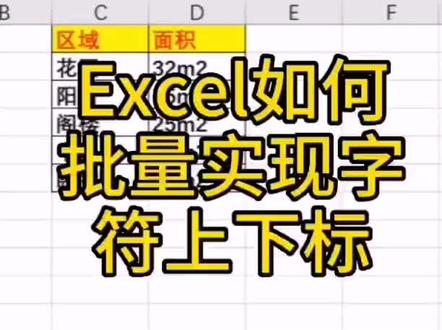
excel 如何批量实现字符上下标?在日常操作中,我们经常会碰到数值单位等需要批量进行上下标的情况。本例中,我要将地列面积单位及每一单元格的最后一个字符设置上标。 首先点击方方格子选项卡,点击高级文本处理模块中的更多,在下拉菜单中选择字符上下标, 在该对话框的批量上下标页面进行设置,选取要上下标的单元格区域。然后我选择给最后一个字符设置上标,点击确定退出对话框,第一列就呈现出设置效果了,这样非常方便快捷。
84方方格子 00:33查看AI文稿AI文稿
excel 如何批量设置数字上标?大家好,我是小溪,今天跟大家分享一下在 excel 中如何批量设置单位上标。首先我们选中要设置的单元格区域,接着我们鼠标点击方方格子选项, 点击更多选择字符上下标,然后我们再弹出对话框中点击批量上下标选择将最后一个字符设置为上标,最后我们鼠标点击确定选择退出就可以完成了。怎么样,是不是很简单?有需要的朋友快来找我下载安装吧!
92方方格子 07:47查看AI文稿AI文稿
大家好,我是小赖同学,现在在进行一下表格你问我答的挑战。我们来看这位网友提的问题,他是有一些数学的表达式,他现在这些十后面这个四呢,他应该是四的上标,也就说十的四次方那样子的格式, 他现在的格式呢是全部写成了这种幺零四的格式,他现在就想将最后这一个数字给他改成这种上标的格式。大家看一下这个就是题组的意思,他这些表达式里面呢, 他这一个表达式呢应该是八点四五乘以十的四次方这样子的格式,他就写成了这种幺零四的数字, 他只需要将这里面的数字全部改成这种四的上标这样子的格式。这边呢这是我做好的一些效果,那现在呢,我做视频呢,我就稍微加大一些难度, 我们这些后面这幺零后面不一定是接着这一个数字四,我们可以接一些其他的数字或者不止一位的数字。 那么需要改这种乘上标的格式呢?我们在一下表格里面是基本不好操作的,我们需要用那种 bba 里面用正则去操作才可以,但是呢正则呢它是有入门门槛的,我们就可以将这一个需求呢放到 word 里面, 用 word 里面的一些比较低配的政策表达式去操作,这种的话上手是比较容易的。 那现在我们就全部的一次性的将我们所有需要操作的单元格呢,一次性的复制粘贴到我们新建的一个 word 表格里面。现在我们可以看到他其他单元格呢, 也是有一些数字的,我们最主要呢就是现在我们需要找出这种前面有一个数字乘以十这样子的数据, 这种数据呢才是我们这种科学技术的一个前缀吧,它前面的前缀呢就是一个乘以十这样子的数据,然后乘以十后面这些数字呢就是它对应的次方的数字, 那现在我们需要找这些后面的数字呢?我们在整个表格里面的话,我们很难的去 找到他哪一些数字是表示他是对应需要上标的数字,那么就先需要找出他这种乘十的前缀,才能处理他这个乘十后面接着的数。 那么第一步呢,我们就先要去找这一个乘十跟后面的数字,那么就可以打开这一个查找替换,我们用这一个替换的方式,我们在这个地方我们点开这个高级筛选,我们点这个使用通配服, 然后我们现在查找的内容呢,我们就是先是前面这一个差乘十这一个前缀 前最后面呢就是接着数字,数字的话,我们可以在这个特殊格式里面我们选这一个任意数字, 我们现在他可能是幺零四,后面是一个数字,也有可能是幺零幺四,幺零幺三这样子,他可能后面是多个数字,那么就给他加上一个量词,他最少呢是有一 一个数字,然后呢最多我们不确定有多少个数字,这样子我们就可以定位到所有叉十,然后后面有数字的内容,我们在这个方我们也可以 用一个这种结尾的符号来表示他这个数字后面就是一个结尾的内容, 按照这一题的格式呢,我们这一个结尾加或者不加都没有关系,那现在我们点这一个查找,我们可以看到我们现在是可以定位到这些所有的差十跟后面的数字, 但是呢我们现在我们不能够一次性的对他这里面的数字进行一个处理,因为我们这边操作的话,他就是整一个数字一起操作, 但是呢我们只想操作他这一部分数据里面的最后面这那部分的数字,那么就可以分开步骤来处理,我们想将这一部分内容呢做一跟其他内容做一个区分,我们就可以将这里面我查找的所有内容,将它替换成一个红色的颜色, 那么就替换为这里我们点一个特殊格式,我们点这一个查找内容,这一个符号呢就表示他这里是 代表了上面这些内容,他就是查找到这些内容之后,又替换为它本身的内容,但是呢这个格式这里我们给它设计成一个红色, 你在对方颜色这里我们设置成一个红色,我们点击确认,我们就点这个全部替换, 我们现在就可以看到我们所有的叉十的数字呢,就全部变成了这种红色的格式, 那么就再来操作。第二步我们再查找这一个叉十,然后呢我们也替换成原来的内容,我们不要破坏他这里面其他的数字,然后呢他的颜色呢我们就给他替换成回原来的黑色,我们再点击这个确认全部替换, 我们再看,现在呢我们就把所有的叉十给还原了,我们再看这里面所有的红色的内容呢,就是我们需要上标的内容,那么现在是通过两个的步骤,我们就找到了我们全部需要 进行上标的内容,他就是通过这个颜色可以区分,我们需要将这个所有的红色的数字进行一个上标的操作, 那我们就再来进行一个查找替换,我们查找的内容呢,我们点这个特殊格式就是任意数字,然后我们也加上一个量词,这一个到不知道多少个, 原来我们现在是查找任意数字,但是呢我们这边的数字他也会被查找到,我们就给他加上一个格式的条件,我们给他加上一个字体的颜色是红色的,我们才查找,我们再点击确认, 然后替换为这个地方呢,我们还是替换为他这些查找到了数字的本身,我们也用一个特殊格式里面的查找内容,他就不 不会改变他原来查找到的数值,我们再在这格式的地方,我们用这个字体,我们点击这一个上标,他就会将我们这些所有的红色内容呢就进行一个上标的操作,那我们顺手呢也把他这个字体呢给他替换成黑色, 我们点击这个确认,我们再点这个全部替换,那现在我们就可以看到了我们刚才这个全部的红色的数字,现在呢就成了一个上标的格式,我们放大来看一下,他现在就是全部成了一个上标, 其他的数字呢,他就因为他不是红色,他就不受这个查找替换了命令的干扰,那么现在就得到了我们所有上标的操作之后的数据呢,我们 再点击复制,我们回到我们原表格这里面,我们再点这个粘贴,我们就可以得到了我们这边所有的上标的数字的格式了。那本期的你问我的挑战呢?到这里就讲解完毕了,功德驾驭,感谢大家的观看。
 00:54查看AI文稿AI文稿
批量设置所有的上下标,今天讲一下在大量文字例如何批量添加上下标。录入的时候,为了快速输入,没有对这个上下标进行设置,那录入完数据后再来设置上标, 我们要用到查找替换批量完成,首先按住 ctrl 加 h, 出现查找替换对话框,点击更多勾选使用通配符,接着在查找,这里输入 m 中括号二三,接着在主文档当中查找,这样的话数据找到了, 接着把 m 去掉,接着在当前所选内容查找 看一下,他就会将平方米或者立方米后面的二和三找到,接着直接设置上标就可以了,你学会了吗?
409怀化电脑培训 05:43查看AI文稿AI文稿
下面讲解一个案例,这个案例是比较简单的,就是将单元格里面特征字符呢设置为上标,也就是一个单元格格式设置的问题,我们看一下基本需求, 这里面是数据啊,这个数据大家可以看到 a、 b、 d, 没有,就是中间有数据,这里面是我描述他要干什么事情,这里面就是将单元格内的星号要批量设置为上标,这里面大家可以看一下,他有有一个星号,有两个星号,甚至没有星号的啊,这是数据区域, 我们在这区域里面将有星号的字符串设置为上标,目前呢这个格式呢,大家可以看一下,这些星号都是设置完的, 那么这个呢,案例比较简单,实际上你可以录制一段红,就是有这里面啊,我选中设置单元格格式啊,这下面设置单元格格式, 这里面有一个字体上标,大家看一下这个实际上这是你录制一段红,录制完之后你可以针对这段红做对应的修改啊,那么关于这一里面的设置,刚才说也是比较简单的,实际上你每一个单元格便利便利一下,有 从足可以逐个字复找,你找到有一个信号,你就设置一个,有个信号设置一个就 ok 了,是比较简单的。而这里呢,我们 啊用了正则表达式啊,因为这个这里面只是一个型号,其他的你可以根据自己的需求调整。另外这个 已用区域表格,已用区域里面他不规范,所以不规范就说往往我们是从 a 一往下列的,这里面可能错了两行,这上面是我家的一个说明,实际上上面也是空的,也就是说他飘在这个表格一个区域不是那么固定的啊,所以 说我们在考虑处理的时候呢,采取一种策略措施。另外大家注意一下公式里面显示的值,你是改不了商标这种格式的,所以说这里面我们结合了定位,然后进行处理。我们先看一下代码, 这个呢是我放在这啊,是一个演示的,稍后我们再说它下面屏幕刷新,因为我们要设单一个格式,是逐个进行设置的啊, 因为是单元格里面个别字符进行设置,所以说你只能逐个单元格来,这个是将所有 这个已用区域里面字体的商标全部取消,然后下面用正格表达式位置语句,这是正格表达式后期绑定,这里面要把所有的信号全找出来啊,所以隔着我这属性设置一处。下面呢 pattern 这个匹配 这个星号前面有个转移符,因为星号是个通背符,然后他是至少有一个,这里面就是有多个啊,可能出现多个,这里面只是这么一粒而已。下面呢就是注意下这个地方, 我们就对这个表格的仪用区域,这张表里面仪用区域的,注意下仪用区,我们讲为定位啊,这里面的常量 就是将这里面已用区域的常量选出来,比如说这种,我们如果 userage 的话,当然包包括这一行,包括这个位置,我们这样处理之后会把这些 pass 掉, 我们只处理有数据的这部分,而且这种常量呢,如果有公式的话,他也是不处理的,所以这个是这样功能,这样你对这个集合便利的时候呢,是减少你便利单元格的 数量,像变相来讲提高效率啊。这个地方给大家说一下,下面就判断,如果有这种特征足串的话,那么就将每个足串编例出来, 便利啊,是这种特征字母上的集合,然后呢这个就是常规,我们刚才说你要录这个红的代码,切过来就 ok 了。修改单元格里面的 字符,然后开始呢是这个位置,这个因为是正则表达式里面,它是起始令, m in first in text 这个属性是零,所以你要加一长度呢,就是你获取这个结果, m 这个长度,当然你可以用 m 点 length 啊, 用来表示它的长度,然后这对应的字体,然后上标等于处,这样试一下就 ok 了。实际时刚才在说了,这里面我们用了生字表达时,可以对其他的特征字符进行处理。 而就今针对这个来讲,我们刚才也提过,实际上你的单元格里面每一个字符 从左到右进行便利,如果是信号,那你就做一下设置就 ok 了,也是可以的。这里面再重复一下,我们注意两个地方,一个是用了正德表达式啊,其他特征字符你依然可以开修改这个匹配模式。另外个就用这个定位功能, 是直接针对常量单元格进行处理的,这样减少我们便利的次数,有些单元格我没必要便利啊。好了,这个这个功能我们是干嘛的?是留在这,留在这是用来 测试一件事啊,运行无所谓了,这个时候我们把特征信号都改过来了啊,他都没有商标,这个我们取消注视 看一下,嗯,注意下,看一下,它是第四,第四到 k 六就是第四,在这到 k 六就这个区域,然后再加上这两部分,下面也是这两行,再加上这个位置啊, 你可以看一下这种格式,就是取单元格,是有数据的常量部分,所以就给大家把这个取消之后给大家演示一下,我们这个就是定位的地址, 下面这我们接着往下执行,这就不一一执行了啊,比较简单,这样就直接设置上标了代码比较简单,就是有这么东西之后,大家可以根据自己的需求做对应的设置啊。
 01:04查看AI文稿AI文稿
下面我们来看一下如何一键批量设置文件引用的编号为商标。首先打开导航,选择选中所有的章节, shift 加鼠标左键,然后打开 高级查找更多使用通配符,我们输入查找的内容, 然后在当前所选内容中进行查找,这样就把所有的文线引用 的编号选出来了,然后我们直接点一下上标,即完成了一键批量设置文件引用编号为上标,谢谢大家。
462Word疑难咋整 01:15查看AI文稿AI文稿
word 里如何批量添加上标?我们在做数据整理的时候,经常会添加上标符号, 这是我们在 word 中输入的一个内容,这里的 m 二应该是平方米,这个二应该是上标符号,今天我们来批量的添加上标符号。 首先我们通过开始选卡下方的查找与替换查找内容,我们输入一个 m 二替换,我们替换为 m 平方米上标,然后我们选择全部替换, 切换完之后,现在我们再把这个平方米上标切换成一个二上标符号,我们查找为平方米上标, 然后替换为二格式,我们选择字体,我们勾选上标符号,选择确定,现在我们选择全部替换, 然后选择确定,我们可以看到现在我们就把这个二全部改成了一个上标符号,今天的分享你学会了吗?
152WPS课堂 01:58查看AI文稿AI文稿
在 word 和 excel 表格当中,如何快速设置文字上标和下标?我们先来看 word 文档,我们选中需要设置上标的字符,比如这个二,选中之后,然后在开始选项卡下面找到上标这个标志, 或者是按键盘上的 ctrl 键加 shift 键,再加等号键,这样就设置好了上标,我们选中需要设置的字符, ctrl 键加 shift 键,再加等号键,就可以快速设置上标。我们再来看下标,我们选中这个二,我们可以点击开始选用卡下面下标这个按钮,或者是按 ctrl 键加等号,就可以快速设置下标。 我们再来看上下标如何设置,我们选中这两个字符,然后在开始显示卡下面找到字符宽度这个按钮,点击这个按钮, 然后选择双行合一,在两个字符中间点击一下鼠标,然后按一下空格键,点击确定, 这样就设置好了上下标。在 excel 表格当中,如何快速设置上标和下标?我们选中需要设置上标的字符,然后单击鼠标右键, 选择设置单元格格式,这里面有上标和下标两个选项,我们需要设置上标,就勾选上标,然后点击确定,我们再来设置下标。选中需要设置下标的 字符,然后单击鼠标右键,选择设置单元格格式,然后勾选下标,点击确定。 使用这种方法,我们可以快速对文字设置上标和下标,如果你觉得这个方法好用,可以点赞收藏加关注,下节课我们再见!
169Excel职场不加班 00:23查看AI文稿AI文稿
一秒设置上下标,设置下标,直接按 ctrl 加等号,设置上标, ctrl shift 加等号,设置上下标。先选中文本, 点击上方的中文版式,双形合一,在两个数字之间打一个空格确定,这样上下标就设置好了,你学会了吗?别忘了点关注哦!
198WPS办公好物![#关注我每天坚持分享知识 [1] [5-8]这样的参考文献引用编号如何批量上标?用这个方法10秒搞定~#论文参考文献上标#word #希望这条视频能帮助到你](https://p3-pc-sign.douyinpic.com/image-cut-tos-priv/fa5d91d23c9dc9825512f0a95c2c776c~tplv-dy-resize-origshort-autoq-75:330.jpeg?lk3s=138a59ce&x-expires=2092651200&x-signature=VKOgFyOQxpuA7qQHEl%2FTrVcIxtU%3D&from=327834062&s=PackSourceEnum_AWEME_DETAIL&se=false&sc=cover&biz_tag=pcweb_cover&l=202604272031450558DC1037422795860F) 01:28查看AI文稿AI文稿
01:28查看AI文稿AI文稿在文中交叉引用完参考文献编号后,通常我们是引用一个,就把编号选中,在字体功能区这里设置上标。但文中引用编号很多的时候,这样操作就很费时, 今天我们分享批量替换引用编号上标的操作方法。第一种是个位数的编号,首先我们按下 c、 t、 r、 l 加 h 查找替换,点击更多光标定位,在查找框中输入英文方括号,选择特殊格式,选择任意数字, 这个井号代表数字零到九。再将光标定位,在替换框中设置格式字体,勾选上标,或者按下 c、 t、 r、 l 加 shift 加加号,点击查找,发现可以查找,点击全部替换,则个位数引用编号都上标了。 接着第二种是双位数编号,警号代表数字零到九,故我们只需要在这查找框里再插入一个特殊格式任意数字,点击全部替换就可以了。第三种,引用编号之间是连接符的,连接符前后都是单位数, 估,在这里加上一个连接符,点击全部替换。第四种,引用编号之间是逗号,连接符前后都是单位数,估,在这里加上一个逗号,点击全部替换。所有种类的引用编号就替换完成了,你学会了吗?
819化工研匠 03:08查看AI文稿AI文稿
大家好,我是图文办公郝老师,今天我要和大家分享的内容是 word 中如何批量快速的设置文当中的商标,比如说平方米, 那么大家看一下,在我们下面的文档中呢,有好多处呢是上标的,那么我们如果一个一个的设置, 那是非常麻烦的是不是?那么我们说有没有一种办法快速的批量的一次性把它设置完毕呢?我们说有,现在呢,我们就来操作一下, 首先呢,在我们的开始菜单里面有个啊替换面料,嗯,常找替换面料,或者是我们直接坑车 x, 嗯,点出啊长轴和替换面板,我们看一下长轴,那么我们长轴的内容里面呢,我们说,首先呢,我们的是 m 啊平方米,那么我们首先呢输上我们的啊,小写 m, 嗯,小写 m, 然后呢勾选使用通,佩服,那么然后点击特殊格式,嗯, 范围内的致富,大家看一下,在我们的后面呢,就出现了一个啊,同佩服,范围内致富,然后呢我们去掉里面的啊杠,我们输入二,嗯, 那么就是看一下 m 的啊二,这一种钥匙的 m 中库二这样的,嗯,然后呢在以下 下轴查走,那么主纹的大家看一下,很快的呢,我们凡是主纹当中的,嗯, m 和二的这种全部都被选中了啊,那么这时候呢,我们说小宝单独的二呢,设置为上表的时候呢,我们不需要选 m, 这时候呢,你把常走走的 m 呢去掉,嗯,剩下了啊二,嗯, 那么再点击在以下项中查找,我们选当天缩选内容,大家看一下,那么凡,是啊,我们看一下 二呢,就全部都选中了啊,选中以后呢,我们关掉,关掉了,然后呢我们在我们的开始菜单里面,字体面板里面呢,我们在这里 有个上表面料,嗯,看一下是不是所有的我们全部做了上表,一次性的,嗯, 做的烧表非常的方便简单,嗯,就不用一个一个的麻烦的数了,那样是非常浪费时间的,这样的一次性就做好了。 今天呢我和大家分享的内容呢,就到这里,大家喜欢我的视频请关注转发,我们每天共同学习,共同进步,明天见,谢谢大家。
141图文办公郝老师 00:29查看AI文稿AI文稿
将特定的字符条为上标或者下标,请跟我操作。例如,针对当前文档中的字符,要将 m 后面的二和三条为上标,再将字母 o 后面的 r 三、四条为下标, 单机菜单拼量上标即可完成。已经调整 ok, 请查看结果,有意见或建议请记得与我联系。
 01:48查看AI文稿AI文稿
大家好,我是达人哥,今天给大家分享一下如何通过查找替换的方法来批量为文档当中的平方米,立方米这个符号设置上标。 我们在录入这些文档的时候啊,像这个平方米,这个立方米,这个二和三这个数字需要设置上标,如果特别多的话,我们没有必要挨个的去设置,直接正常输入就好。输入完了之后,我们按 ctrl 加 h 调出查找和替换对话框, 然后单击更多勾选式通配符,在查找内容,这里输入一个小写的 m, 然后特殊格式在这有一个 范围内的字符。好在里面我们输入二和三,这个二和三就是需要设置商标的数字,然后来到查找选项卡, 在以下文档当中查找,我们选择主文档。 ok, 现在大家看文档当中的三处需要设置上标的,这个字符已经被选中了,现在 我们将 m 删除,再单机在以下项目中查找,这个时候选择当前所选内容。 ok, 现在只选中了二和三,这些需要是指上标的数字, 好关闭对话框,直接单击字体功能组当中的上标,这样这个操作就完成了。怎么样,这个操作帅不帅呢?
230office技巧达人


猜你喜欢
- 1242肆玩科技
最新视频
- 3549张远初