comsol如何判断仿真是否收敛

粉丝146获赞635
相关视频
 07:54
07:54 00:19
00:19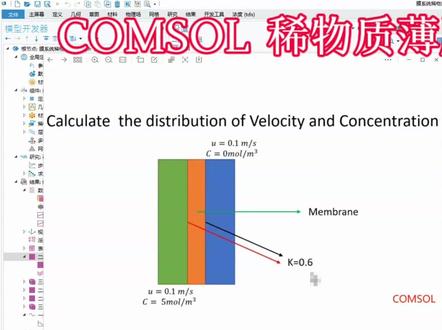 12:17查看AI文稿AI文稿
大家下午好。嗯,上一期视频呢,我们对这个科目三模拟呃薄膜及物质传递这个案例 啊前半部分进行了一个视频录制讲解,嗯,他的几何建模、材料添加、设置边界,我们都已经讲过。这期视频,我们来学习后面的这个啊网格划分, 嗯,研究计算以及后处理,重点是后处理方面的,嗯,一些知识,嗯,这个就是,嗯算好后的简单计算后的这个, 嗯,后处理有浓度有线图,嗯,那现在我们这个模型,它中间 这个是一个膜两侧的是呃不同浓度的这个物质,他要从从浓度呃高的像浓度通过膜像浓度低的这一边扩散。 嗯,这个图片就,嗯很形象的,嗯显示出了他这个传递的过程以及浓度分布。那下面你比如说我们想知道,嗯, 想知道这个膜两侧通过计算,通过货处理这货处理,我们想知道这个膜,嗯这边膜上的浓度的变,呃,这个浓度,嗯变化和这两侧这一侧膜 浓度的变化,那我们就需要通过一维绘图组来实现,就是膜右侧的这个浓度变化, 他刚开始最高的时候是三,一直到慢慢的降到嗯,人的模的高度越来越高,他的浓度会越来越小。 嗯,下面一个是右侧的这个膜,他也是从高浓度然后慢慢变成低浓度,但是他们两个最高时候的这个浓度是不一样的,一个是一点六几一,一个是三。 那我们就具体来看一下具体怎么操作。首先我们把这些都删除, 然后把这个网格我们给他,嗯,清除网格删除系列, 嗯,前面这个新物质传递这个,呃,边界设置,还有这个层面设置,这里就不再啊回顾了,我们直接看这个点击网格 啊,网格这里我们不管是什么案例,嗯,物理厂添加之后,我们这里首先第一步就是选择物理厂控制网格, 嗯,然后就是构建这里面的单元大小,嗯,系统默认的是常规化,我们构建看一下,常规就是这样子的,他会根据我们的物理厂模型来进行对他进行一个自动的网格划分, 嗯,我们可以看到他膜啊中间这个膜的四周都给他擦了,嗯,四周都 添加了这个边界层,边界就是这些地方他都是给出了啊添加了边界条件,而且网格也进行了一个加密处理,就是流啊,流体力和这个膜中间膜之间进行了一个网格的加密, 同样这个地方也进行编辑层设置,如果我们觉得这个地方的网格他还是不够太稀疏了,那我们在这个地方单元大小下面可以进行选择。我们这里有细化、较细化,呃,或者超细化,一共有九种吗? 九种归,呃,九种单元大小,那我们这里用交心画,嗯,简单计算一下,我们全部构建网格就变得更密集了。好, 话说好之后,我们呃点研究下面这个步骤。一、稳态,如果我们研究的时候选择的前面选择研究是稳态计算,那我们点击这里的计算, 这个计算还是很快的看一下,嗯,这个就是计算,嗯,这些计算后得出的这些绘图组都是系统在这个研究里面有一个,你看研究设置生成默认绘图组,如果我们不想生成,我们可以默认绘图组,我们可以取消, 嗯,这个就是,嗯,系统默认生成的这些绘图组,你看这个二维浓度绘图组、三维浓度绘图组,二维速度绘图组、三维速度绘图组,这些都是, 嗯,如果我们能用上的,我们只如果,我们比如说要把这些图片,嗯保存到那个文件啊,我们的论文里面,我们把这个在这个地方给他保存一下。 嗯,这些,呃,不是重点,重点我们今天要讲那个英文绘图组,因为我们想知道,比如说我们看一下,想知道膜这一侧的膜上的这个浓度分布,或者说,呃,这中心一条线上的这个,呃 物质的浓度分布,那我们应该怎么做呢?首先我们需要在,嗯,像我们这个绘图组是在相应的数据集下面生成的绘图的,那我们现在首先单击数据集啊,右键单击数据集, 选择二维极限,因为这我们这里是一个二维,二维的模型嘛,所以是二维极限,那我们选择,嗯,这里的线线数据这个定义的方法我们通常用两点式。嗯,那我们首先来看一看中线吧, 中线出的这个,呃,那坐标应该是零,还有一个是这边呢,就是 五五五,那我们绘制看一下,这个就是我们要绘制的,我们要,嗯,我们绘制的这个极限,我们要知道这个极限上的浓度的变化。那下面我们再单击结果,右啊右击 右键单击结果,然后选择一维绘图组,因为我们画这种曲线图都是在一维绘图组的啊下面进行啊绘制的,我们把它 添加进来,然后再先添加了这个英文绘图组,这个地方点击英文绘图组,我们要把这里的数据数据及来源,我们把它改一下,改成二维结线,就是这个地方二维结线,我们刚才创建的这个结线, 我们也可以给这个直线命一个名,就是中心线,中线都可以,我们现在不要不那么麻烦的,先操作一遍,操啊,这里选择好之后,我们点击绘图是没用的,我们要再点击我们新建的这个啊。英文绘图组,我们 单击右键选择这个线结果图, 然后在线结构图下面这个地方数据及来源,我们也要改一下,改成二维极限啊,这里就是,你看这是就是表示浓度的 c 就是浓度,然后我们绘制这个就是,呃,这个中心线上的这个浓度分布, 沿着长度方向的浓度分布, 那同样现在我们想知道,嗯,这个, 嗯看一下,如果我们想知道,嗯,这侧的膜像浓度的变化,那我们怎么怎么看呢?比如说我们想看这个对角线呀,或者说,嗯, 这个磨上的呀,方法都是一样的,我们还是数据集,单击右键二维 操作是一样的,我们这里就不操作,我们把这里改一下这个地方,我们把这个点坐标改一下,改成零零,那比如我们现在想知道,呃,这一块这个对角线上的这个浓度变化,那就是零 十,那么绘制啊,那我们这个是零时啊,这个是二十二十,这个是这个对讲线上的,下面一样的,我们把这里绘制,马上这个就出来了这个结果, 那么现在我们想知道膜上的,那我们怎么操作?膜上的,我们知道这个膜的, 呃,这个摩羯线的坐标,把它塞进去就可以了,就是 二零,可能是二十,那就是这个右侧左侧这个膜这根线上的这个字标字,标字之后我们再复制。 那现在下下面我们这个想把这个线,嗯,这个曲线,嗯运用到我们的文章里面,我们这个曲线是不是不是太细了?我们可以把这个宽度调一下,以后我们调成三, 我们再给他啊添加一些标记在上面,比如说我们用嗯菱形这个标记,或者说嗯信号,用信号的, 我们把这个点点数,我们调成调多一点,调成十二,然后这里有一个颜色, 呃颜色我们改成,比如说我们需要红色啊,绿色或者呃红色、洋红色都行,这都是可以调的。那现在这个是,呃, 这个是左侧这个膜上的这个,嗯,那我们现在看一看右侧这个膜,我们再操作一遍, 我们单击数字结,然后二位结线,然后把这个改成 这个坐标点,看一下这里右侧这个摩的坐标三零 三,嗯,三十三十五绘制。同样的,我们在这个,嗯新建一个英文绘图组, 然后把这个结果改成二维结线二,在下面单击右键点个现结构图,这里的设置,男人也是改成二维结线二,然后我们复制就可以了。 这个就是右侧同样的我们这个线的宽度,我们可以把它调一调这个三啊标记,我们用 嗯点标记,然后把这个点数增加一下,再到十二。然后我们这个颜色,比如我们现在想要你用红色或者说蓝色,蓝色这个 这是蓝色杏色,这个许仙的这个颜色洋红色,嗯,都可以 中。今天重点呢就是这个部分,那我们现在想把这个,嗯 嗯,后面的就是一样的操作,就不再重复强调了。那我们就讲到这里吧。啊,重点就是这个,因为绘图组这个区线结构图是怎么绘制的啊?怎么调节他的这个线的宽度?这个点数。
20数值模拟小蜜蜂 05:15查看AI文稿AI文稿
出主化完毕以后呢,我们就可以计算了啊,根据之前的介绍,我们在计算之前啊必须来设置动画,设置动画的方法呢,就是在这个计算设置里面找到请方案动画,然后他这块呢会让你选不同的 位置,那这些动画对象呢,都是我们下面那些云图啊,食量图啊,场景啊这些比较定性分析的结果 那,哎,在这多说一句,如果说我们要做这种定量分析的结果,在这个报告定义这块之前,本派的话,我们是啊讲过做这个监测,他的横坐标是给代步数, 那对于顺泰来讲,他的报告定义里面他的红坐标呢?就是啊,时间不长,或者说是,嗯,流动时间, 这是创建动画这个方法,那么这个创建动画以及报告定义这个方法在后续的案例里面会有一个详细的介绍, 在这呢了解一下,这个是很重要,必须在计算之前定的内容啊,就可以 收敛行为,那么定义好这些东西就开始计算了。然后我们来看一下这个 顺态模拟的这个残查组,并不总是表明收敛的机,什么时候算收敛?就是在一个时间不长之内下降三个量级,你刚才我们讲过了是吧?他这个即使没下降三个量级,他只要到二十步,他也往下走,那对于这种情况显然就是表明他 不是一个瘦脸的节,那怎么办呢?哎,这是我们叫调小时间不长,调小时间不长使他每一个方程都在单个时间部之内下降三个量级到值得负三次方,那这个时间是在这个 残插的那个自动控制选项里面是有默认的选项,就是你什么都不改,他就默认这个。前面这些方程都是负三次方,然后能量方是负六次方, 主份是负五次方,就会自动的有一个判定啊,所有的方程都小于负三次方,哎,他就收敛了,就跳到下一个不成。那么对于当前这个图片所展示的结果,如果我们仿真是这样的一个状态,每个不长都下降到负三次方, 有没接待到二十步,比如说十步或者十五步,十八步就走到下一步了。 ok, 那你这个是非常稳定的一个结果,非常稳定的一个结果,如果达不到这样一个结果, 那建议就是巧小时间不长,巧小时间不长,而不是增加那个二十,二十还是不要变。 ok, 那个是收敛的一个情况。最后呢,介绍一下顺态模拟的一些小技巧。第一个就是压力、速度藕和这块选择 pso。 呃,由于这个 可能是个适应性问题啊,我们这个求解设置这块没有介绍。嗯,很多初学者对于这个求解设置很头疼,因为他这个内容太太多了,很枯燥,没什么意思啊,就没讲。实际上这块呢,应该了解一下这个对于压力、 速度、偶和的方法,他是这福伦特的一个优势。那福伦特里面有多种速度压力偶和的一个方法,其他的商业软件 cfd 与之相比的话呢,要弱很多啊。多。那么这个方法有四个, cncoccpso 和 coppo, 默认是 coppo 和求解器。呃, cococc 和 pso 的是分离求解,分离求解,也就是我们这个 三个方向,多量方程以及联系方程是各自求解,各自求解,那选择 pso 来计算顺态, 他比 simple 和 simpleton 更容易收敛,所以这个就是顺态,一定要选 pso。 然后每一个时间部的接待次数大约二十四,就是那一个最大二十,那个数呢?不要改, 减少时间不长比增加这个二十呢效果要好很多,这个大家一样记得住。那么对于顺态问题呢,精确的出场和边界条件一样重要,所以说初始值呢,一定要符合真实的顾虑条件。 最后就是在计算以前的定义,希望得到的动画,这是一些小技巧,顺带大家了解一下。最后有一个选学内容啊,就是叫飞碟带时间推进方法, 那么刚才讲了我们这个顺带仿真呢,他是在每一个时间不长之内要迭代数次,那显然这个效率要低一点。那么实际上呢,还有一种这个非接待的这个方法,就是他每一个时间不 不懂。
116仿真秀科技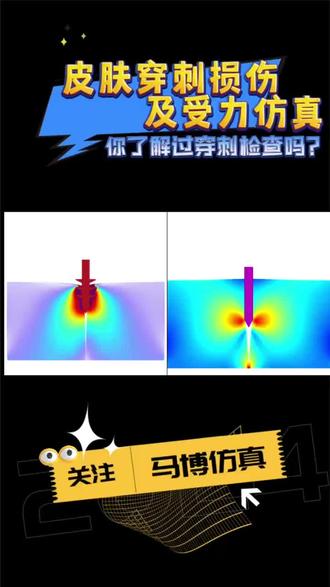 00:08查看AI文稿AI文稿
你了解过川字检查吗?他是用特殊川字针经过皮肤提取组织样本进行病理检查的一种方法。记得关注,下期见。
18马博仿真 14:45查看AI文稿AI文稿
大家好,关于这个空中模拟这个欧拉两项流动这个案例,前面我们一些视前面的一些视频,我们对这个模型以及材料还有这个边界设置啊进行了这个视频的讲解。今天我们接着后面这个网格呀研究或处理,嗯,进行一些相关的学习。嗯,这个网格划分 这里面我们没有做修改,就是这个训练类型,我们选择的是物理厂控制网格,这个意思就是说,呃,系统会根据我们选择的这个物理厂这个模型来进行自动进行对它进行网格的扣分,这个就是呃投不好的网格,我们来看一下,我们简单操作一下吧,非常简单,我们先把这个不好的给删掉。嗯,我们再在主页里面添加网格, 一开始没有画的就是编页条件,设置好之后点击网格中间,这边有中间有个设置这里啊,这个就是新的类型用场控的网格,然后全部构建就可以了。嗯,我们可以看到我们这个模型是欧拉欧拉模型,欧拉欧拉直流,然后你看,嗯,他自动给我们进行一个 边界层的设置啊,边界层啊,上下第一面这个,呃都是有一个边界层 有这个软件他的,嗯,这个优势就在于这里。嗯,可以我们根据我们选定的这个位场,他会自智能的给我们进行一个网格的破分啊,就是破分的适合,适合我们这个位场模拟的这个网格。如果我们对这个网格还有更高的要求,我们想,呃进行一些设计的话,我们在这个基础上 把它改成用户控制网格就行了。那下面我们就可以对网格的大小 pp 的,呃,嗯,分布啊,都进行一个计划处理,那我们这里就不演示了。 好,现在我们划分好了之后,我们就来进行一个研究,也就是计算,我们点击这个稳态,稳态,然后单击这中间的计算, 我们看一下这个上面的图,因为他是一个 二维的吗?联络变量啊,这就是呃系统根据,然后我们看一下研究,他这里会研究设置,下面他会生成默认的绘图 啊,有哪些有这个连续项的速度为图,我们看一下两个速度速度大小,第二个是分三项的提分数为图。这个如果我们需要的话啊,我们可以直接呃保存这个图片就可以了啊。如果我们还需要别的,我们进行一些相关的操作,我们就来呃讲一讲, 你说我们需要一个面向线,面向的箭头,那我们怎么操作呢?我们这里二维绘图组指速度连接向这里,我们单击右键,然后上面有一个面向箭头, 然后这里有一个,我们再点击表面,哦,我们点击绘制面上这个好了,我们点击绘制就可以了,点击素脸,但是颜色吧,我们修改一下,我们在这里点击这个二会就可以表面我们先把这个改一下, 比如说改造能力, 觉得呃看到输入呃就可以了,这就是这个面向镜头操作,相当于一个时间图, 那现在现在那比如我们想想知道,呃这个通道中间的这个呃速度的变化呀,或者说中间的压,呃压强的变化呀,那我们怎么做呢?我们需要在这个呃数据集这里,数据集单击右键,我们现首先要建一条线,这中间的这条,呃,中线,那我们在哪里建呢?单击数据集,右击 右键,然后我们看一下这里有一个二维结线,这个地方结线,然后我们定义的方法两个点,那么还是这个模型的这个,呃, 嗯,坐标吧,这个是啊,这个管道的长度是一米,这个管道的高度是零点二米,那我们啊中线,那中线的坐标,我们那个是零零点一都输了,还有一个一,零点一, 我们看一下,我们点击绘制啊,这个就是我们,嗯,要看的这个中线上的这个啊,这个管道中心位置的这个速度变化,压强变化。首先我们要创建,把这个线给它创建出来,范围结线给它绘制出来,然后我们,嗯看一下这个结果原图, 把这个先创建放在这里,呃,我们要,呃,嗯,我们现在要添加这个英文的数据集,也就是说曲线图嘛,我们要看曲线图的话,就是在这个英文绘图组里面,呃,包括变量,这个时间的变化,这个,呃距离的变化,就是在这个英文绘图组里面点击这个绘图组, 然后我们在在这个新创建的英文绘图中,这里单击右键,然后填上这个线,结果图有曲线图。我们先来看一看我们的这个,嗯, 下底边,下底部这个管道的底部,嗯,它的这一个压强的变化,我们看一下压强,我们给它改成 p, p 就是它的压强,或者是然后我们点击绘制, 我们我们一定看一下,我们把这个,呃,那我们再看一下上部这个地方,先把这个清除,我们再看一下上面这个上上边啊,接这个通道的上部给它呃拉长的变化, 那比如我们要呃,我想现在我们是想呃在这一个呃坐标,呃,在这一个图上出现两条曲线,就是说,呃这个通道下底部直线,呃 压强实时随着距离的变化和上,呃紧急通道的顶部去压强随距离的变化。那我们在这个地方选中两个, 我选了两个字,我们看一下,先看一下,啊,这样是不行的,所以我们的操作是不对的,我们选择下一个, 那选择下底部的这个拉长写这个这个,然后我们在这里结果单击嗯这个,右击这个结果线结果图一,然后复制粘贴,然后图二我们把这里先清除,把它改成嗯底部的这个位置,然后我们回去。嗯,好这一块了。 那我们怎样在我们这个自己绘制的?我们知道第一个结果图一,图一是,呃这个蓝色的,它是这个下底矩形底部啊这个压强的变化,然后图二这个绿色的结果 图二是如果我们,嗯,不是我们绘制的,我们是不知道的。那我们怎样进行一个呃操作呢?我们在这个地方有一个英文绘图组,嗯,点击中间有一个双歪轴,我们点击点击双歪轴之后,我们把这个结构图案也绘制在这个歪轴,也在负歪轴上绘制显示, 嗯,看一下,对,对啊,也是两面的图, 在这个地方这个地方有一个显示图例,显示图例,你把它显示出来, 嗯,这两个都是标题,那我们如果,嗯 小自动, 嗯,如果我们觉得这个线太浅了,不影响,我可以调节,嗯,对,可以调节, 同样的二也是可以调节的,我们把这个线的宽度调成调粗一点,这样就看的明显一些。 选择画好以后,我们选择点击研究研究这个设置里面它有一个生成默认绘图, 我们看一下就是说我们,嗯,我们看一下计算,那我们看一下它会系统会自动默认生成,呃,相应的,或者我们先点击计算看一下,我们可以看一下这个说明图的情况, 你双眼皮 啊?这就是生成,就是呃,计算完成之后他默认生成的这个,嗯,绘图组有这个二维绘图组,嗯,一个是这个连续项的速度大小,一个是水水 速度的大小,第二个是分三项的体积分数,一个空气的体积分数,这两个,呃绘图这两个黏土。那现在比如说我们现在想知道,想知道这个连续像这个压力黏土,那我们怎么压力?这个,呃象图我们怎么做呢? 我们在这个地方,嗯,可以,你可以直接把将这个面给它复制,复制之后这个是相音,那我们把这个地方的改成压力呃表达式,把中间的这个压力表达式,把这个表达式换成压力,这个 e、 u、 c 是连续向转速度,那现在我们把它改成压力,我们知道它的 表达,这就是一个 p, 我们输入一个简单字母 p, 然后这个单位它会自动呃显示框,然后会被用人表达社会,呃,单位会变换过来,然后我们绘制这个就是它的这个压力用途, 我把这个这个黏土给他埋进了呢。我们再看一下这个压力黏土,这个是前面压力黏土, 也可以这样也可以,我们把这个,哎,这怎么这个速度这个地方没有改过来啊?压力放小, 可以把这个名称改一下,也可以我们直接在一个图上,嗯,显示, 我们看一下这个是,呃系统呃自动生成的,默认生成的二维会度组,我们在这里将这里的这个,嗯点一下,在这里可以点单击 这个压力,压力表示是双击啪就过来了,这个标签我们来改一下,嗯,压力是一样的,我们操作的, 我们那现在我们想知道沿着这个管道方向上,嗯,他的压力的变化,或者说是速度的变化。这个曲线图,那我们就要在数据集下面单击右键选择一维绘图组, 结果,结果结果下面单击右键选择选择这个英文绘图图,它就是一个曲线图,嗯,点击心相册的这个英文绘图图,我们单击右键,然后选择这个线图。线截的图啊,中间这个设置,那我们设置,我们先看这个底部管道底部的这个, 嗯,提提分数,我们就绘图看一下,这个就是 p h i d, 就是零三项的提提分数,就这个分三项,整个三项的提提分数因图就是这个。同样的我们也可以看上底边,呃,顶部这个边上的,嗯, 你看下面这个分数原图,同样的我们可以看看出口出的这个颜色上的分数分数原图啊,这个曲线图, 如果我们比如我们要用到文章里面,感觉这个线太太细了,我们可以把这个线,我们把它呃调一下,调整一下这个标记,这个线的宽度在这个地方红色亮度这里,我们把它把这个线调粗一点,再加上 下面,我们想看一下这个二维度组上的那个面面上箭头,我们怎么怎么操作?有一个摄像头,我们单击二维汇度组,右键单击他,然后点击面上箭头, 比如说我们现在想知道的压力 面膜,如果想 这就是它的一个速度的形象图啊,没有问题。然后我们再看,嗯,那现在假如说,那我们想要知道这个管道中心位置的这个速度的呃 呃曲线图啊,或者说是呃到了这个温度的变化,回温速度的变化,压力的变化,那我们怎么怎么去后处理呢?首先我们要把这个中心线的这个呃线把它绘制出来,这个绘制这个中心线是在这个数字级相应的数字级下面,单击右键选择二维,因为它是一个二维的平面吗?所以我们这里选择二维极限, 然后我们这里改一下,改成呃中心点的这边就是零零点一,因为我们这个管道长是一米,高是零点二米,这个地方是一零点一回点,这就是我们这个管道中心线的这个嗯键绘制出来的, 绘制出来之后我们点击下面的结构图音,然后点设置中间的设置,那我们要根据呃求这个绘图的时候,要根据相应的数据题来进行一个求解,我们选择刚才创建的这个二维极限,点击好了之后我们绘制, 我们把这个改成啊,这是零线,零线下的体积分数为图,我们不改,直接在这个基础上我们复制一下,添加一下,然后这个复制粘贴,比如我们现在想看的是嗯压强的这个变化, 我们可以看到呃这两个这个鸭肠的变化, 呃和这个速度的变化,这个区分,呃两个线条,他的呃这个值,嗯,这个波动还是很大,所以我们只要让他呃能够合理的显示在这一个图上面,我们这里有一个一尾绘图组,这里单击一尾绘图组,然后,嗯,勾选这个三歪轴,然后我们刚才这个呃二的结果压强变化图,把它勾上, 嗯,然后再在我们显示一下,复制一下,啊,就是这样子,下面我们在这里就看到一个显示比例, 然后你把描述选择详细图例勾上那个描述马龙,同样的不知道,像蓝色这个呃线就代表的是呃分三项体积分数的这个曲线,那下面我们就同样单击线即可。拖二, 同样的点击这个显示图例,把这个描述点开好回击,那我们就能知道啊,这个绿色的是压力黏土 压力曲线图,上面的是一个分开项目零分数曲线图。那么今天呢?这个,嗯嗯,货主理这个讲解就讲解的重点是今天重点是这个英文绘图组,嗯,绘这个曲线图的这个地方,嗯,同样的我们看看这个, 嗯,好,那我们就重点就讲这个英文绘图组,呃怎样绘图,然后怎样把同一个呃两两个不同的呃结果曲线放在呃一张这个图上面。
12数值模拟小蜜蜂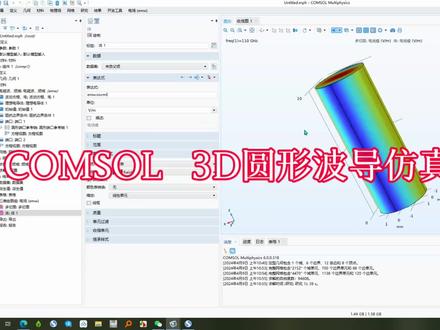 08:16查看AI文稿AI文稿
大家上午好,这一期视频教学,我们来看一个圆形波导的这个科目,说案例,嗯,这个圆形波导,他这个圆形波导这个半径,而嗯是一点八毫米,然后这个呃转导的这个长度是十毫米,那这个频率是呃一百一十集赫兹, 嗯,我们看一下,这就是这个锅,从这里开始传输,然后经过了一段距离,嗯,在这啊,在另一个端口结束,那我们对他进行一个嗯嗯建模和仿真,在空的手里面, 同样的,那我们新建一个文件模拟上表,这里是三维,我们选择空间维度。三维我们这里用到了啊,射频, 我们点击这个射频,射频下面呢,我们这里是电子波绿屏,嗯,频率不错了啊,我们用到了频率,所以我们选择啊这个频率单机,我们可以了解一下这个电子波频率,这个绿茶接口,它的 呃用途用于求解直斜电子厂分布。这个下面简单看一下,我们添加 这几个电磁波频率,这几个音变量电场啊,这个分三个方向的分电场。然后我们进入到研究,我们这里用到的是频率,所以我们点着这个 频率,这里要介绍频率,他用于,呃研究,用于计算线性或者线性化模型受一个或多个频率的皮肤进行的这个响应,那我们也是添加好了之后,我们完成 又进入到主界面了,我们来看一看啊,这个首先我们把这个几何的单位等一下是毫米,然后我们这里首先我们来定义两个参数,在这里有个参数,定义一个参数,我们刚才说的这个波,这个圆形波的这个半径啊,啊是一点八五 表达式,嗯,也可以用,直接用数值, 还有一个就是这个波,它是传递的这个长度 h, 这个长度是十毫米, 我们这里用好多高度都是用高度的,因为这里面面膜的时候他是显示的是一个高度,嗯, 可以啊,我们可以不用定义这个参数,在后面输入就行了。那么现在来看一下这个建模啊,用机导入一个圆柱体,然后半径刚才我们已经前面已经定义过了,我们就直接输入,呃,它的表达是 r 高度 h 就可以了。然后我们构建这就是,呃,这个简单的几个模型, 那么三维几个模型,那么选择好了之后,我们就进行一个啊,那个材料添加材料呢?这是这外面的这个是一层这个铝制的,然后里面是空气,那我们这里材料他需要用到两种材料,我们单击啊,鼠标右键单击材料,从材料库中添加, 右滑就出现了啊,这个添加材料,这个啊界面我们这里用到的内置材料,在这里找一下内置材料,一个是空气,我们双击, 另外一个是铝,就是铝的下面,我们也就是商机,但是这个铝的边界他,呃,我们要选择一下玛丽的材料是属于铝边界,首个选择一下这种黏住的四周 幺五六,我们设计好了,这都是材料,嗯,材料设置好以后,我们就来看一看这个,我们把这个添加材料通过关掉,我们看 看这个位场接口是怎样设置的。我们,呃,这个我们首先要选择这个主主抗边界,我们在电磁波点击这里右键单击,选择主抗边界,那这个主抗边界就是我们的这个,嗯,四个地面,我们柱子的四个地面,我们把它选中, 这个写好了之后,我们这些条件我们默认来自系统啊,这些来自材料,然后我们再设置端口,端口 下端口它是一个传递,开始我们的话设置端口,我们端口类型它是一个圆形的,我们这里端口类型给它设置一下,然后此端口的呃拨击力,我们需要都是开着的看,那我们同样的方法设置另外一个端口, 看看这个箭头,设置好的箭头有一个箭头,那这里的端口此端口的攻击力它会呃自动关上,嗯,系统会默认给它关起来。好,端口设置好了,我们来看看这个,嗯,端口菱形端口的参考点,我们看一下,这个点我们还是一样右键单击电视波域屏,然后这里有一个呃点, 不是点错了,我们直接点击端口一啊,右键单击,这有一个点,连线单号点窗口中,这就是上面的这个,这里同样的,我们在这里啊连线右键单击端口二, 嗯,这里是这样子的,这个地方刚才这个端口二的这个端口类型我们没有给他。嗯,修改过来 啊,把它是因为它是一个圆形吗?我们把它选择之后才会有这个呃点的,呃,这个选项圆形单口参考轴。好,那我们这里就设置好了,这个就是这个边界的设置,嗯,我们看一下 风口, 嗯,那下面我们就对他进行物理厂网格的控制划分,这地方我们直接按照物理厂控制网格划分,把这个地方的单元大小,嗯,我们给他调一下加细化, 然后怎么构建,呃,怎么讲呢?我们看一下这个日志,呃。这个网格的数量,嗯,我们先这样吧。嗯,想调的时候这里还可以继续,我们给他呃匠心话、条心话,嗯,看一看就行。这个地方日志这里可以有一个,呃,对这个网 话费有一个简单的信息,嗯,我们可以看一看,嗯,那我们就用交细化把超细化 网格画好了以后,我们进入到这个研究,嗯,这里有一个频率,这里我们这个赫兹,刚才我们在前面,嗯,我这个是一百一十赫兹,这个啊,这个极易赫兹,极极赫兹。那我们把这个,嗯频率把它改过来修修,改一下,然后这里就可以, 那么就在这个地方显示收集是显示结果,嗯,计算这个计算,嗯。 稍微有一点慢,我们就计算完成。这个就是,嗯,他这个文件他信,他自动生成一个三文会图。图 名图。这个电厂我们也可以,就是多切一面名图,那我们看一下它这个整体的啊体名图,我们看一下, 嗯。单击上绘图图,然后这里有一个 t。 嗯。那要如果我们想看这个,嗯,比如说不同频率下的这个,啊,这个变化,这个,呃电场的这个变化,那我们嗯在哪里可以,因为我们这里就是一百一十多只吧。那我们如果想,嗯了解,嗯不同频率范围,对,对,嗯。他这个,嗯传递过程中那个电场的变化,那我们在这个地方 有一个,嗯频率有一个设计有一个范围,那比如说我们即使是一百一十,我们不成,嗯,就不成五吧。我们到一百四十的时候我们添加进来就可以了,就是说给他一个呃频率的那个范围, 现在他这里频率就变成了一个范围。那我们再接下来看一下 我们这个波产岛里面有几个重要的参数,嗯, s 参数, s 相关的参数。最后我们进行一个后处理,派上指示的一块设计,讲一下这个计算要一会。
15数值模拟小蜜蜂 00:07查看AI文稿AI文稿
console 仿真轨道炮。


