arcgis怎么做一公里的栅格点
制作郑州市路网密度网格单元图所需要数据包括郑州市二千米乘二千米网格单元、全国路网数据、郑州市区级边境水梁数据和郑州市一千米间距网格点,以及郑州市道路网络和密度分析结果。 其中前三个数据已经在之前的视频中讲解过他的获取方法,下面主要讲解郑州市一千米建构间距网格点以及郑州市道路网络和密度分析他的一个过程。 首先是郑州市一千米间距网格点的获取方法,打开 x 软件,将我们获获得的这个郑州市区级边界数量数据投影过的这个数据加载到这个页面中,然后打开 xbox 公举 箱,找到数据管理工具,找到采样,采样下面有一个创建渔网双击,首先选择他的一个输出位置, 输入名称,点击保存模板范围的话,我们选择这个边界视量数据,然后校园宽度和校园高度的话输入一千,因为这里设置的是一千米间隔的。 然后我们在制作二千米乘二千米网格单元的时候,这里这个创出标点是取消的,但是在这里我们需要创建的是一千米间距网格点,所以说 这个要选上这个几何类型的话,选哪个都无所谓,因为我们在这里主要需要的数据是这个标注点,然后点确定,点击关闭, 然后我们需要的是这个点,所以说我们把这个一千米间距这个线给移除掉, 然后把它先移除在这里可以把这个线直接删除掉,因为没有什么用处,然后把这个名字给他稍微改一下, 然后再把它加载到页面中, 然后我们找到分析工具中的叠加 加分析,叠加分析有一个香蕉双击它,然后输入两个数据,一个是一千米间距网格点,一个是我们的区级边界沈阳数据。然后我们 把这个名字复制一下,选择他的一个保存位置,点击保存,然后这个输出类型的话,我们选择点点击确定 成关闭,这个时候已经获得了我们想要的这个数据。

粉丝150获赞1595
相关视频
 03:00查看AI文稿AI文稿
大家好,这期教大家如何用阿哥及时按三格裁剪正摄影像图,并以三格做标命名裁剪影像。首先第一步我们添加正摄影像图, 打开正式影像图之后,我们打开工具箱,然后我们再打开数据管理工具,然后在采用里面选择渔网工具。 在输出要求的我们选择保存的位置和给网格命名,我们名字命名为网格,这里的范围我们选择正式影像图,范围相同就可以了。 渔网远点坐标,这个会比较难以理解,渔网坐标 x 和 y, 它是跟左和下是相一样的,就说明它是从左下第一个网格开始裁剪,然后第二个歪轴的 x y 坐标,它的意思是裁剪的一个方向, 他的外坐标是多加了一个一百米,所以他是从左下往上裁剪。如果你没有定义裁剪的方向的话,先得从他的一个正确相图范围的坐标开始改写。 然后下面的宽度和高度指的是网格的长宽,网格的长宽我们都选择二百五十米,横竖和略竖设置为零,因为我们是用网格裁剪,这个标注点是我们在建立网格的里面生成一个点,这个我们不需要几何类型,我们选择玻璃梗面类型, 然后我们点开环境,在里面设置一下网格的坐标器,输出坐标器我们选择和正摄影像图相同,设置完之后我们点确定。网格建立出来之后,我们给网格付表,我们右键 键网格,打开储讯表,然后在储讯表里面我们添加自端 xyxy 的类型,我们都选择长整形,然后确定 我们在添加自断 y, 因为我们裁剪出来的影像要以坐标命名,这里我们新建一个自断念 类型,我们选择文本,接下来我们右键 x 选择计算几何,在计算几何里面我们选择计算方格的中心坐标, y 坐标也是和 x 同样的方法, 那这里面我们要选择自端计算器,在这里我们出入一段代码, 具体代码我会发在评论区,如果你们影像编号只需要坐标的前十位或者后十位,你们也可以在评论区艾特我, 代码输入完之后我们点确定,然后我们影像名字 x 杠 y 已经出来了。 好的,这一期我们先到这,下一期我们继续讲,感谢观看。
795扬航测绘软件铺 05:44
05:44 04:41查看AI文稿AI文稿
大家好,本节实验的内容是影像拼接,在 accouches 中,山格影像的拼接又称为镶嵌,对于分幅的摇杆影像数据需要进行镶嵌拼接操作,合并为一张影像。一般我们会用到镶嵌至新山格工具, 接下来我们来了解一下镶嵌至新商格工具的主要设置参数。首先我们需要选择需要合并的商格影像,然后选择输出位置, 接着设置具有扩展名的文件名称,一般保存为 tiff 格式。接着设置青山格数据的坐标系,像素类型和波段数,这几个参数可以通过参考原始摇杆影像的属性进行 设置。接下来是视频演示现有某城区四幅降临的摇杆影像,我们需要将它们合并为一张影像。 打开 acc map, 加载实验数据, 可以看到目前这四幅影像还是没有拼接在一起的。我们打开 arc turbox, 选择数据管理工具山格山格数据集 镶嵌至新山格工具,然后我们开始设置相应的参数。首先选择输入山格,选择四幅摇杆影像, 然后选择输出位置,选 选择一个文件夹, 然后输入文件名称,这里注意要保存为 tip 格式。 然后设置坐标系,坐标系我们可以通过导入原始摇杆影像的坐标系来设置, 我们可以看到这里坐标系为 w g s 八四,接下来我们可以先设置波段数,由于原始印象是 r g b 彩色图像,所以波段数为三。 接下来设置像素类型参数,我们需要查看原始影像的图层属性, 这里涉及山格图像存储的两个概念,像素类型和像素深度。在镶嵌至新山格工具的像素类型其实是等于图层属性中的像素类型和像素深度两者的结合。这里像素类型为浮点型,像素深度为三十二位,我们进行相应的设置, 选择三十二位浮点型。 这里再补充说明一下像素类型和像素深度的概念。像素类型一般有整形、浮点形等。值得注意的是,当山格数据转为使量数据时,山格类型必须为整形。 像素深度只存储每个像素所需要用到的位数,也可以用它来度量图像的分辨。 像素深度决定彩色图像中每个像素可能有的颜色数或者灰度图像中每个像素可能有的灰度级数。 最后确认参数设置无误后,我们点击确定运行该工具。 我们可以点击地图处理中的结果,查看现在的运行状态。 比如我们可以查看输入的参数,运行的环境,然后运行成功时会提示一些消息。 镶嵌完成后,我们可以查看我们镶嵌的结果。 一, 那这里我们看到我们的四幅影像已经合并成一幅摇杆影像了,这就是本次实验的全部内容,谢谢大。
250单曲循环**** 02:31查看AI文稿AI文稿
怎么样做这种公里网格的标签?首先你的数据做好了以后,把它切换到布局,打印布局状态, 然后根据你想要制作的比例尺,调整好比例尺,然后加你的公里网格。你这个公里网格怎么加呢? 实际上是在试图数据框数里面有格网,点击格网新建一个格网。那你是精卫度网格呢还是公里网格呢?根据你使用的坐标, 地理坐标呢,就只能有进位度,投影坐标呢,是可以有进位度,也可以有方高, 咱们在这选方格网,点下一步,再点下一步,再点下一步,当然在这啊,你可以设置间隔,间隔几百米,如果你的范围很小的话,你可以设置的小一些,如果是公里网格,那肯定是一千米 啊,所以呢,这个是根据你现实的制图的需求来决定。然后你的标签的样式可以在这设置啊,比如说刚才咱们那个图,他的是什么字体,你想要跟他设置成一模一样,可以在这设置啊, 确定,然后呢,再下一步啊,包括线也是可以设置的,然后里面的这个线,内部线啊,内部轮廓线要不要,是不是 外部的,这个要不要啊?都可以设置下一步,下一步,下一步啊,这个时候他是有这个功力网格的,对吧?怎么样去掉这个网格呢? 试图数据框属性,然后在这还可以再改这线你看不显示线不显示啊,确定确定啊,这样就可以了,是不是现在呢?缺颗度,对吧?那么你可以 通过属性这把这个标注的这块啊,这个轴的这啊,他呢是在外部显示,是不是? 那么这这样的话就是你咱们想要的一个效果了。
96阿里 01:46查看AI文稿AI文稿
昨天有个大哥私信问阿哥, g 四如何提取每个点位的山格数据的值,大哥在不在仔细看?好了, 现在这里有几个自制的地质灾害的点,我们想提取出来每个地质灾害点的高成值,下面这个呢是 dm 的数据,就是数字高成模型, 那么现在呢,我要提取每个灾害点的高成值,这个怎么办呢?看仔细了, 打开工具箱,打开这个工具,下面有一个提取分析, 这里有个值提取至点,然后呢,把这个 d m 的高成值提取到每个灾害点上面,双击打开输入 点要素,灾害点输入的山格就是下面这个 d e m 数据输出点要素,我就叫灾害点的高成值, 后面这两个都不用选,这个差值呢,不需要这个所有属性追加到输出点的要素, 你如果勾选上呢,他就会把你所有山格的这个属性全部提取到你点要素里。当然一般情况下我们只需要提取山格这个值就可以了,直接点击确定就可以了。好,打开看一下, 看这个字段就是我们提取出的每个点的高成值,你学会了吗?关注我,中途递信祭祀技术轻松搞定!
303中图地信 01:36查看AI文稿AI文稿
如何提取某一特定值的山格?上课,例如这有一个 d m 数据,就是高成数据, 我想提取高层大于八百米的特定值区域,那么这个如何实现呢?这个视频给大家介绍一种非常便捷的操作,也就是按属性提取,他在 special 这个工具箱提取工具, 按属性提取,双击打开,输入山格,就是你要提取的这个山格 dm 数据 威尔语句是什么呢?就是设定你的某一个值的范围,例如我要提取 d m 大于八百米的山格,点一下这个 circle 查询的按钮,然后呢在这里输入 w 大于 等于八百,什么意思呢?也就是在 d m 这里就是高乘值大于八百米的山格,给它提取出来好点,确定这里呢,我们保存一下,命名为高乘大于八百米, 存到文件夹下,别忘了加个点 tiff 的后缀,点击保存,然后就可以了,你看这个就是高层大于八百米的区域,分布在这个地方, 怎么样?这个提取山歌值的方法简单,不重要的事情说三遍。山格存到文件夹下,一定要加个点 t 服的后缀,如果存到数据库里就不用加了,记住没下课。
171中图地信 01:19查看AI文稿AI文稿
今天来教大家如何根据数据将图片或山格影像进行地理配准。我们先在 r g i s 里添加数据,再继续添加需要配准的图片文件。 在左侧选中这两个图层,并右键选择缩放至图层。在菜单栏中找到地理配准栏,或在菜单栏空白处右键选择地理配准即可。我们在地理配准栏中选择要配准的图片,并点击添加控制点,此时可以看到鼠标变成十字样式。 接下来在需要配准的图片上选择任意一点,点击一下,再缩放至数据图层,再与刚才相同的位置再次点击, 这样第一个配准点位就已经选取完毕,图片也已经按照该点进行自动校正。我们按照刚才的操作再选取第二个配准点。此时我们看到图片在大体上已经 被校正制数据所在位置,但显然还没有完全配准,因此我们需要重复上述操作,继续选择更多的点。需要注意的是,在选择配准点位置时,我们要尽可能在图片四周均匀选取,这样底图会校正的更加准确。 完成后,选择地理配准栏中的校正,将配准好的图片另存在指定的数据库中,就可以在数据库中看到已保存的配准后图片了。大家有其他问题也可以在评论区留言哦!
735航测之家 06:31查看AI文稿AI文稿
首先打开儿童 app 十点八,然后导入图层, 打开目录,找到图层所在文件架,单机右键新建个人地理数据库,并改名为 database, 分别新建点线念文件并名。 每次新建要素后,都要选择导入原始栅格图的坐标形, 然后开始编辑要素,每次编辑完后都要记得保存哦,不然就要重新编辑了。给图层添加自断,然后编辑要素,这里是点要素 在实现,就这样慢慢拉,一直拉,沿着马路拉,最后记得保存藏, 最后可以选择符号,最后图是自己看吧。 接下来是面, 点击创建要素,选择抗体,点击面,选择自动完成面。接着就是一直啦啦啦歌, 接下来是同样的操作,就是沿着边界一直啦啦啦。 最后可以选择自己喜欢的符号优。最后分别给图层添加字段,打开属性表,可以看到添加的相关字段哦,一定要记得保存, 这是在给线面文件添加自断,需要自己手动添加哦, 这就是所添加的点 见面同层落。
537Morn🍀 05:37查看AI文稿AI文稿
大家好,那我们在上一节课呢,已经介绍了整个 d m 数据怎么去下载是吧?那我们这节课呢就来介绍怎么给它拼接在一起,就是我们常说的镶嵌哈。好,我们来看一下,就是我们上一节课呢,就是,呃,我们在这边 就上一节课呢啊,就是昨天啊,其实就是昨天啊,我们已经把五幅数据全部下载好了,然后呢,哎,我们直接已经把数据给他加载进进来了,大家可以看一下这个数据已经加载好了啊,这是我把内容列表呢给他拉出来啊,这样子,因为我要录成一个手机看的话,他比较 呃好呃好显示,所以我把整个内容列表,我本来内容列表是固定在这边呢,我把它给他拉走,拉走就是了。然后呢,哎,大家可以看到就是说我,我呢这武武警数据是吧?因为我有两,我为了给大家好区分,我把这其中的两警数据呢 给他干嘛?哎,给他做了一个不同的颜色显示,这样子大家好区分是吧?然后呢因为他五景不同,我们要把它拼接在一起,是不是?那拼接在 爱情呢怎么来做呢?其实非常简单哈啊,首先呢我们只要找到我们的工具啊,我们的工具,我们把工具先拖过来,然后呢找到我们的数据管理,找到我们的商格啊,找到我们的商格数据集下面呢就有一个什么呢相切之心相隔就可以了啊,那么这个相切就是拼接在一起这个意思啊。好, 然后呢我们双击这个像这次新加格,把这个数据打开啊,我们就可以呢把这武警数据呢一并呢给他拖过来啊,他拖过来就可以,那么加的方法,你可以从这边加,也可以从这样一紧一紧加。那当然呢,我们可以呢,呃,整个内容列表呢?武警全部给他选中是吧?点击 shift 键全部选中,然后呢直接给他拖过来就可以了啊, 好了,那我们只要输出位置,就是说告诉你我们要输出在哪里啊,然后呢我这边呢就给直接给他输在我的呃,桌面端,桌面端有一个我们 test 零七幺五,就是昨天的文件夹,我直接放在这边。好吧,我直接放到 这边零七幺五啊, ok, 然后呢他这边就说输出就有扩展的文称,就是具有什么意思呢?就是我福州,我们有这个是一个福州地区的哈,我就可以这样子福州点。 如果说你不输这个后缀格式哈,那么你他是没有关系,就是说他直接输出就是 is regret 格式啊,我们可以看一下这个后面的一个帮助啊,大家可以近距离看一下,是吧? 这时候他直接输出的就是 easter 的规格,是扩大名啊,那么如果你直接给他加后缀格式,他可以直接输出来的啊,这个大家也注意点好不好,可能很多人没有用过啊,我们可以直接点,不要点点 是吧?好,我我一般呢喜欢输成一枚格式啊,这个格式我比较喜欢啊,然后呢我们呢?因为它可以支持非常大容量,几百 g 都不是问题啊,我直接点一枚这格式就可以了啊。好,那么出出出声格的这个空间参考,它会默认数据,原来的我们可以不用管它。 好,现在有个地方非常重要的,这个大家有搞清楚了,就是很多人默认输出,那肯定是不对的,为什么呢?啊?你默认输出之后呢?大家可以看这个像素类型啊,如果你是八位无符号,这个 八 bit, 嗯,上面是八位无符号的数据,他的取值范围是多少?他的取值范围是零到二五五啊,你可以看一下,就八位无符号的数据,他的取值范围是零到二五五啊。 如果说我们当然我相信影像是没有关系,但是如果你相信我们 d m 数据,他是不行的,为什么呢?因为他领导大家知道说我们这个数据放曲折,你,你去随随便看他都是一千多的, 那其实方法肯定是不对啊,所以呢,我们要选一个在取值范围内素质高的人呢,看,我们都知道我们全球呢,最高是珠穆朗玛峰,是八千多,是吧?而且我们也有海拔了啊,所以说我们要选择呢,在这个范围内选择十六比特赛, 十六位有符号整形是吧?啊,其实这个地方那个选取呢?怎么选取呢?我们就选择十六位 有符号整形的就可以了,十六位有符号赛啊,其实你可以呢,跟数字保持一就可以了啊,好不好?那这个波段数呢?我们选择一,因为我们这个数字也是一波段,因为三个数,这个数字高层模型他都是 怎么都是一个波段,如果是影像的话,一般是你自己看几波段就选几波段啊,那怎么来看呢?我们就看到数据原先本身的位置,点击这里穿接这个数据, 双击这个数,你自己看数据就可以了啊,首先我们看下面大小是吧啊,然后呢,我们看这个像素类型,你看他就是十六位有符号的,已经告诉你跟数据保持一致就可以了,所以这个工具啊,不要选择默认啊,不然很多人其实根本不太理解,随便拖就会出错啊。好了,那么呢,哎,大家可以看到他的 波段数是一,波段数是,波段数是一,所以我们提录一啊,这些参数是这么来的啊,不是说自己随便填啊,那我们这个地方就选择一波段数选择一就可以了啊。啊,其他的地方,那么这这个对于这个来说基本保持默认就可以了,不用去动他啊,我们点击确定, 点击确定,然后呢他就呃,这个在在印刷,在印刷, ok, 非常快啊,大概是五秒多就结束了啊,好了,我们就关闭了啊, 我们这个时候呢,我们这个数据他就在内流列表里面有一个福州点一面的格式啊,福州点一面的格式大家可以看一下,是吧?而且他的整个最高最低都是在这个区间之内 啊,如果你刚才选择八位的话,他出来的就是什么呢?出来就是零到二五,就是数据就不一样了,所以你要知道一下。好,那我们这个数据就出来了,就是我们这个数据啊,我们对这个数据可以 换一个颜色来进行一个显示一下,比如说我们换一个颜色,哎,我们用个反向是吧,红色表示比较高,这个区域是吧?好,我们这个区域就镶嵌好了,好,我们整体全部镶嵌好了,好了,那我们下节课就来介绍一下我们怎么裁剪出来,我们需要这个区域是吧?因为我们有时候去研究区域是呃, 要按行政区往来采,我们并不需要用整个区,所以我们要把它裁出来啊。那么下节课呢,来介绍一下啊。好,那么大家记得点赞关注留言加收藏评论区交流一下,看看你想要了解的内容好不好。然后呢,也可以呢,在我们的主页去找更多的资源内容也可以哎,私信我们。好,那么这节课就到这边。
527GIS思维 05:48查看AI文稿AI文稿
大家好,从本次个人开始呢,我想讲一讲这个 g r g 时的这个对一些采石场,一些露天开采的采石场,怎么样去计算他的这个汪峰量啊? 那么要做到这个网红亮的估算的话,我们主要的目的呢,就是还要对一个计算啊,以色彩市场在指定的 bug 内的网红亮 啊,这是我们的人物目标。假如, 假如这是一个,哎,在这个地方,在这个地方有,哎有 建立一个重要的采石场,这采石场的范围是这样的啊,这个是一个斜坡上啊,是一个斜坡上,那斜坡上呢?他开采的范围啊,平面范围是这样的,这个垂直范围呢?边高呢?假设是开到二百三十米的边高, 开到二百三十米的边高,那么就是在这个范围内啊,踩到二百三十米的边高有多少弯发量啊,这是我们的一个啊任务, 那么又怎么样计算出他的万分量来,最后又做到多少,这里要挖出多少分量来,这是目标。 那么首先呢啊,要完成这个工作,首先建立一个二百三十米的平台, 就是挖到二百三十米啊,这个范围高层二百三十米的范围,那么那第一步就必须创建啊,这个长量沙格,然后呢啊,再根据原有的沙格和长量沙格 进行这个挖铁挖房计算,哎,是这么完成的,那么本次歌声呢,我们重点是教怎么样创建啊,这个长亮山歌那么有用到的工具, 哎,创建长梁山个用的工具呢?是一利用到这个创建山歌下面的创建长梁山歌这个工具,哎,这个呢,我的参数怎么填写,呃,关键的是参数怎么填写,那么我们以实力来看,参数怎么填好工具呢?要用到这个, 呃,山歌创建里面的这个创建敞亮山歌,就是啊,创建一个 比高两百三十米长量的这个山格,那么这个长量值呢?就是又是就比高值是价是二百三十米比高,就是在这个范围内可以采取多少猫量,但是计算这一个值,其他的输出类型这里默认, 那么输出校园大写,我是一根这个椅子,三格跟这个高层的这个啊, dm 数字的三格的这个高层,哎 啊,这个是一样的二三零啊,这个是数据校友的,跟这个一样,那就可以直接选择他就是这个高层啊,跟他的山沟的范围 大小啊,这校园大小一致,那么这个地方还有一些一设置的一个环境问题,那么处理范围,处理范围呢?是处理哪些范围呢?就是这个啊,平台之就是这个范围,这个平台范围就是矿区范围下的是 补助山歌的话呢,是一根这个底图,跟到这个 dna 数据山歌的啊大写是一样,所以呢是要补助这个高层范围的山歌大写。 然后呢这个上个分析,下面啊有个输入这道输入数啊,这道输入数字呢?跟哪个小团呢?是跟这一个高层高层次的沙格大气势一样。就 是啊,分辨率,晓得是分辨率啊,这个其他的这里挨着个默认的眼膜,眼膜是眼膜哪个范围呢?就是平台范围,就是矿区范围啊,矿区范围以以时的矿区范围,那么其他的呢?就呃点确定 好,所有的参数都设置好了,就是在这个比高二百三十米范围这个平面范围内啊,比高二百三十米的这个平面范围内创建一个这个潮亮沙格啊, 校园的这个大写跟地图第二门高层校园的大写是一样的。确定 好,这个山歌呢?演创立完成了啊?创立完成了,好,我们看这个,呃,把这里,哎,其他的 商店啊,这个其他的商店,这个是原来创建的,这个是新新创建的,我们看看啊,这在这个地方看,这样通过捕捉山哥的设置以后呢,这个山哥啊,这个山哥和原有的山哥和第一门山哥是对起了的,你看这个啊,都是对起了的, 好了吗?这样呢,就完成了这一个啊,长亮山山歌的创建,这个创建这个长亮山歌呢就可以进行了,这个对这个平台二百三十米平台的这个旺夫量进行计算。到底怎么样计算 这一个啊?范围内的网红量是多少?那么我们下次再讲啊,今天就到这,谢谢大家。
55地质人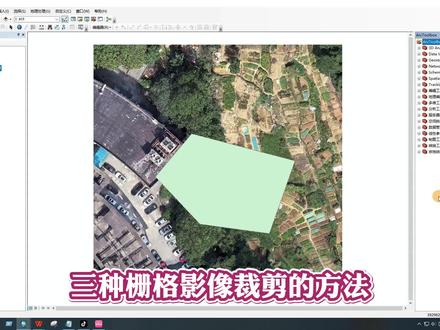 01:37查看AI文稿AI文稿
今天来和大家分享三种山格影像的裁剪方法。首先是第一种,可以按照自定义范围对影像进行裁剪。我们在阿克托 box 里面选择数据管理工具中的山格, 在其中点开山格处理,找到裁剪工具,在输入山格中选择被裁剪的山格数据,在输入范围这里选择作为裁剪范围的使量数据,并在下方勾选使用输入要素裁剪几何和保持裁剪范围,点击确定。裁剪成功后,这里生成了新的山格数据。 我们关掉原始量数据和山格数据,可以看到新的山格数据已经按照始量数据的形状被裁剪出来了。 第二种方法可以按照自定义的长宽尺寸将山格数据进行分割。我们还是在同样的位置找到前面的山格处理,点开选择分割山格工具,在输入山格中选择被裁剪的山格数据。输出文件夹这里选择裁剪后影像 保存的位置。分割方法,选择第一个,在输出山格大小的 xy 坐标中输入我们需要的分割后影像的长度和宽度,点击确定,在右下角显示。操作成功后,我们从保存影像的文件夹中添加分割后的影像,可以看到影像已经按照自定义的尺寸完全被分割开了。 第三种方法所用的工具与第二种方法相同,但分割方法需要改选为第二个。这个方法可以将山格数据按照行与列的数量进行等分,我们在输出山格的 xy 坐标中输入行与列需要等分的个数, 再点击确定。分割成功后,我们还是从保存影像的文件夹中添加分割后的影像,可以看到影像已经按照指定的行列个数均匀的被分割开了。你学会了吗?可以在评论区留言哦!
1497航测之家 06:48查看AI文稿AI文稿
下面我们看一下影响车间我们使用的数据,在这是吧?这两个数据你把它夹过来拖动,行了,就在第五章下面,是吧?把它拖动过来, 下面看一下这个工具,这个工具就是这个工具吗?我们去搜索一下,是吧?看见没?这个工具叫什么?叫分割影像,这工具在这双击运行他 原先之后,我们去看一下输入山歌数据,那你自己选一个,就是这个山歌数据开开吗?输出在哪里就是文件夹在哪里,由你自己的决定,就在这里 他的第一个分割方法,分割方法这是按大小分割,就是制定他的宽度和高度,第二个按数量分割,第三个选个适量 手机分割,我们先选第一个,这个手由你自己来决定,是吧?这里面扩展命在这里,你看支持这么多扩展命是吧?这主要选一个文件夹就行了, 注意你看他是二零四八,二零四八,那你就看一下他的行列数就可以算一下,你看是不是大于四来个就是五,他大于三九十四,那他才减成四五二十个, 是吧?他正在裁剪,他有点慢,因为这个裁剪本身就慢,我们可以是吧叫他裁剪吧。 拆解了之后,第一个影响追他的分辨率,跟原来的分辨率是一样的,只是相应个数变成 二零四八乘二零四八。我们已经拆迁完了, 拆迁完了之后再拿来,我们刚才放在这里刷新一下,你自己看一下,这第一个就是这个做下去了,看见没?在这已经被盖住了, 被盖住了,你自己看呀,是不?第一个就是他是吧?第二个在哪里?第二个在这里是吧?把其他关掉,你看哪个是第二个?就这个 是吧?做了个头上,你看一下他一次就是这样,是吧?这是一二三四五, 那这是六七,这是这是零一二三四,这是五六七八九,按照我们头上去,我就在这不再失忆了,这是 我们第一种方式裁剪,第二种裁剪就裁剪多少横多少裂嘛。你看就在这里,我们把刚才的结果啊,我们以后放在其他地方吧,以后放在这下面去, 那我们去拆解一下,还是使用这个工具,这个工具刚才讲了,你在哪里?在这里 分割位置,这里选个文件夹,有你自己的指定,因为跟他名字一样的话,到时候不好找。我们在这里 看见这个,看见这里选什么?选个手个手在这里 什么?这里面我数个二和他注意去看一下这个倍数,我数了个三, 但是在这里你看一下这个数字是这个数字,我刚才张计算计算了一下,他显示不能被三整出来,不能被三整出,不能被三整出,他就变成了二八五五个相员。那么然后确定一下, 那他同样跟刚才一样,这个就是第第一个,第一个就是零是吧?刚才水平方向三个,那零一二是吧?这个就是三四五,以此类推嘛。 他拆建六个音响,六个音响在哪里?就在这里说第一个音响在这里跟刚才一样,你关掉是第一个是这个,第二个是这个,因为车内大, 就跟刚才不一样。第三个第四个在这里,是吧?以此类推。这个我们就拆建好了,下面我们看一下,看什么? 最后一个还把刚才手机夹过来这里选它,只有我这个是二百五乘二百五个是吧?我们这样尺子量一下是吧?一个标准吩咐二百五乘二百五的个子,那我们下面再去看一下这个工具, 这里面输出在哪里有你自己的决定。为了跟刚才我们区别,我们放在其他地方,家庭放在哪里?放在这里吧, 是吧?拖动过来就行了。注意这里写的是什么?就这个分割方法有三种,你看这个就可以,注意输出之后的格式,用你自己的 决定说你想要这个真皮了,那你想要偏激了,我们就拆建成偏激吧,这里可是由你自己决定,我们试一下 是吧?他正在拆剪, 注意我们这有几幅图,一二三四三四一十二个。十二幅图,那他拆剪出来就十二个,有点慢, 算 tf 可能快一点,像这个拼音机的话,这格式 是比较新的歌手,是吧?已经拆迁完成了,我们去看一下他拆迁了没有,是吧?刚才拆迁在这,我们拆迁之后再拿来,我们再去看一下 是不?第一幅图在这里,你看范围,我们把它什么按照这个范围来拆解。为什么他是第一幅图,这是因为我们表里面记录啊, 这不,这是第一个记录啊,这是第二个,这不,这是第二个。那个,那你看第二个,他在这跟表的记录顺序是一样,但是这个名字是无法制定的,是他规定好的,哎,规定好的,那行,就到此, 主要我们再去总结一下,使用这个工具叫分割影响,因为它的分割方法有三种,所以我们操作就这三种,第一种,第二种,第三种。我们都可以认为批量拆迁,但是第一种和第二种不需要适量收据,第三种必须要适量收据。
39普菊屋 04:04查看AI文稿AI文稿
提取我们的三个影像呢,用按按摩提取和裁剪,他都可以实现这个功能,但他俩试用场景呢,我个人认为他是哎,也有区别的,按按摩提取,他的优点呢,就是操作很简单,我们看一下按按摩提取哈, 就提取分析啊,按研磨提取,他的操作很简单,里面呢,就输入一个山格,输入一个范围就可以了,对吧?哎, 然后呢,他就可以提出你的影像来了,但是按研磨提取呢,他适合于单波段的,单波段的影像呢,哎,他提出来不会变色啊,就在单波段,本质上是黑白影像,就你再变他也变不到哪去了,对吧? 那么 imt 他不适合这种多波段的,像这种 rgb 啊,这种 rgb 就是多波段的影像,他不适合这种阿 gb 多波段的彩色影像, 因为呢,这种彩色影像你用阿燕窝推出来,他会变色。那么这种彩色影像呢,你就要用山格裁剪哈,要用山格裁剪工具, 那么用山格裁剪工具啊,阿克麦的山格裁剪工具呢,你最好,特别是高版本同学啊,十点三以上版本同学呢,你用山裁剪时,你最好进行下这个设置,就是呢,在地里处理环境,这里啊, 把病情处理这里设置为零,这样的裁剪时呢,哎,他就不会去报错了。 再补充一下,就是你找在报错里,他在并行处理这几个字的时候,你呢就直接在这里设置为零,他呢就不会报错了。这个呢,是我们,这是你要用山格裁剪工具的第一步啊,现在并行处理这里设置为零,特别是高版本 同学,你一定要设置一下。那么第二步,打开三格裁剪工具,在数据管理工具箱三格下面呢,有一个三格裁剪,哈,打开这个在这里啊, 哎,数据管理工具下面有个三格啊,三格处理,三格处理下面有一个裁剪哈,下面有个裁剪, 那么在这里呢,我们就输入山格,就是我们要裁剪的这个山格,那么我们先输入广州影像,意思就是我们要裁剪这个广州影像输出范围就是我们要裁剪的那个范围,就是我们现在要裁剪这个区域,广州区域边界就是我们要裁剪的范围, 也就是我们这个土里的这个红线范围,是我们要裁剪的范围,那么你要 勾选这个,勾选这个使用输入要素裁剪几盒,勾选了这个之后呢,他就会严格的裁剪出你那个形状的范围来,如果你不勾选这个, 那么他裁剪的呢,是一个外接的矩形哎,所以呢,要勾选下这个,那么然后呢,输出一个数据集,我叫裁剪四哈, 这个在命名时哈,我再强调一下,山歌影像,你如果直接存在文件夹下,后面加个点 tiff 的后缀, 那么这个你如果直接存在数据库里哈,你就不用加后缀了啊,这是山格影像存储的一个一个小细节,他要注意,那么还有一个就是 node 的直这里哈,就是有些时候你这个影像是 带背景的,那么你这个背景啊,你这个背景值他有是黑色的,你裁剪完你会发现黑色背景值,那么你就在这里哈,给 no 设为 note 值,设为零意思呢?因为零值哈,一般就是黑色的背景值, 那么你身为零之后呢,再裁剪出来呢,他就不会带那个黑色的背景,值了,好吧,那么就这几步设置哈。 好,这个呢就是一个完整的山歌裁剪的一个操作步骤,好吧?哎,这样就可以提取出来一个颜色和缝的啊,哎,在我们形状范围内的这个山歌影像了,这个,哎,就是如何提取我们的山歌影像,好吧。
1278中图地信 11:29查看AI文稿AI文稿
大家好,欢迎来到 tst 技术分享课堂,那我们这节课呢,就给大家介绍一下 js 技巧一百例的第五讲啊,就是风格山格啊,是一个比较 快速的一个影像的批量裁剪哈。好,那我们会主要介绍三个方法哈,一个就是他的一个上上法,一个是指定的这个切片的宽度跟高度,是指定每一个切出来的每一个,他的长宽是多少啊?然后呢是指定块的大小啊, 呃,指定快的一个大小,就是说我大概要切成多少块多少块这样子啊,那最后就是用这个几何面去批量的裁裁剪出来给大家看一下好不好?好,那我们呢,呃,之前呢也讲过,影像的批量的分辅材,就是模型构建器的方式,也可以快速的实现,当然这种方式是我们最为推荐的哈, 他也不慢,也快,而且呢他可以更加的智能化,个性化的操作,所以说,呃,大家可以学习一下,这是高级模型构建器的视频教程。好好,那我们今天就来给大家快速演示一下这个风格啊,那么我们依然是 这边啊,这是一个大概 word l 啊,大概你可以看一下它的分辨率啊,分辨率这个影像挺高的,大概在零点五米左右啊,看一下啊,零点五米 啊,零点五米的 w 三的一个数据盘,我都没有抱的我给忘记了。然后呢,呃,你可以在这个我们巨石一百粒的这个,然后把这两个数据拖过来啊,然后 手机拖过来,把这个手机拖过来就可以了。 ok, 那么我们首先介绍第一种方式啊,就是说我们直接找到风格三格,那么他在 附近管理下面有这个山格,然后呢我们找到山格处理,找到风格山格, ok, 我们把它打开哈,把它打开我们来看一下,我们把这个影像往里面加, 里面加,那么他分割伤口,因为我们要给他一颗一颗的分割出来。首先你要给他输出一个文件夹吗?啊?比如说我分割之后我们要把数据放在哪里? ok, 好,那我们就把放在这是一百粒啊,然后呢,我这边建一个新建文件夹,放一个泰斯特文件啊,放一个泰斯特,我们把它放在这里面。 好啊,写错啊,踢啊,那没关系啊,我就不改了,那点击添加,点击添加放过来啊,这是我们把数据放在这边哈, 那么输出基本的名称是什么意思?因为我他这边没有办法说,根据你的名称字一定有些秘密,他只能说,比如说切出一块,然后这边后面加个后嘴零,再切一次一块,这样一个后嘴一,再切一个切片,后面加一个后嘴上,这样一直,比如说你切一百, 摆摊后门面积加个后缀一百,这样子啊,所以呢,我们就给他一个前缀,就 a 啊,不用我们刚才的名称好不好?好,那这个就是我们现在要讲的分割的一个方法哈, 那么你可以看一下峰哥的方法,还有三种哈。啊?你可以看一下啊,一个是三十欧太啊,就是指定切片的宽度,然后这边是南部, ok, 哦,就是指定快的宽度和高度啊,那这两个你可能看中国,你看不出来,什么意思啊?我们等下可以看到下面就可以看出来哈。 啊,这边是 polo led 的车型,这边是钥匙链的各个几颗啊,这个就是我们主要要讲的。好,我们来看一下这个问题啊。呃,首先如果说你选择的是四 s x x x x x l, 那么亮起来是这个输出三个的大象啊,输出三个的大小,这 个方式就是说我指定,我指定了这个一块,你切出来一块他的大小是多少?我这边 已经有切出一块了哈,比如说我这边,呃,切出一块 a 十三出来,我拿出来给大家看一下啊, 他的大小就是说他的行列数就是二零四八,就是呃,二百,呃,横列有二百零四十八个像素,这个行有二百零四十八个像素,就是这样的意思啊, 啊,就是每个相处大概有多少个相处的意思啊,就说有多少个相处,你放大就看,就说我这一排切下来大概有两千多个相处,这一呃扛航空的一个意识吧。好, 就是多少多少的像素啊,大家知道一下啊,然后呢?呃,这样子就是这样子。好,然后呢,你可以去确定他的一个像素啊,比如说,好,我这边默认默认一块的像素就是二零十八乘二零十八 啊,就是这样子哈,那么,呃就可以用这样子了啊,这样这样子就选中啊,输出格式你可以改啊,你可以选择这种 t 选择啊,呃, gree 或者选择一枚的格式都是 ok 的啊,那我们好像等成功了啊。 t 从材料技术的三种粘,瑞士还有这个双线性,还有溃疡,那我们在我们的入门式战斗中有介绍过这三个方法,我们不说啊,我们直接先保持默认吧,我们是为给大家演示其他的一个方法啊。 好,那么其他选项这里面之前啊,其实我们以前有介绍过分割三格啊,那么这个你就自己去研究一下啊,这个主要的意义是什么呢?比如说我的重叠啊,那么我的重叠要多大啊?有这些款必须不必完全对齐哈,那么 比如说我,我给他一个,比如说我什么意思啊?我用话筒给大家做个说明啊? 我这个重叠吗?那么我比如说我这是切出这我是这一块是吧?好,那么我 我换个颜色算了,我就用这个小块哈,那比如说我第一块我是这么切的,是吧?切成一这一块啊,那第二块我可能需要他们之间有重叠吗?因为我我可能接边的时候需要有一点重叠哈,那我可能就留有这样一个重叠啊, 你就可以设置大概的重叠有多少啊?不需要像我们每次切的时候,不需要像我们默认,他默认是直接没有重叠,就是这样子的,没有重叠就是这样的。一个一个方法有重叠就是这样的啊,先有个重叠啊,那么这个重叠你可以就这边去设置 设置,比如说好,我重叠一百个像素啊,他这边默认是单位是像素啊,你也知道一下啊,那么你这边可以用像素,当然这个这个可以改,你可以改成, 嗯,一百米或者一百这个签名都可以啊,那我们默认一百像素,那就是这样子这个意思啊,大家知道一下啊,那么其他的话,你可以根据他你的需求看一看这个帮助文档啊,来做个需求了解。 那这个裁剪的话我们不怎么用啊,其实这个工具我们都不怎么用啊,因为他的应用产品不是很多,如果说你想对这个影像进行一个快速的分割,那当然没问题,可以用这个啊。好,那么这是一种方式哈,那我们呢?这次呢不做这个重叠啊,只是用这样就可以了哈。好,那么就点击确定啊, 点击确定这样的一个方法就分割好了。点击确定,点击确定之后,你会发现说他好像没有作用啊,我们来看一下啊,我暂停一下吧。好,那我们来看一下啊,你这个时候呢会发现说好我这边点击, 然后点击关闭,他又跳回来了,然后呢去看我的这个文件夹,里面好像没有数据啊,你可以看一下啊。好吧,我找到这个一百零 g s 一百粒,这边是一百粒在哪里呢啊?这边,然后呢有一个刷新一下哈。 ok, 是不是然后呢?这边你发现他是空的啊?为什么啊?大家这就是一个小 bug 的一个存在吧,因为以前的地方应该是不会的,然后他们高版本之后呢,好像有出现这样的一个问题啊,那么这样的问题怎么解决呢?呃,你只需要呢在这边的病情处理里面把这个病情处理的因子改为零 就可以点击确定啊,那么他就可以去进行处理了,他就开始出创建,看到没啊?他就一步步的去创建哈。好,那么因为他有一点时间啊,我就把他给取消掉了好不好啊?取消掉了哈,因为我这边做好了嘛,没必要那么浪费时间。 ok, 你这边这边就可以给他刷新一下来看一下,他有数据出现了哈,有数据出现哈,所以我就把这几个呢给往这里面一拉啊,然后呢把 把这个给他取消掉啊,你可以看到他看到没,这下面切的出来的这一小块了。呃, 把这块啊,是吧,一小块一小块都在这边啊,这就大概切割,所以每个每个的大小就是两千零四十八乘以两千零四十八的意思啊,大家注意一下哈。啊,这就是我们切割出来的啊,然后我把这个移除掉,你当然可以去等等王者,大概就是 切割成一百块左右吧。啊,那因为我这边有切好的老铁给大家看一下,我这边刷新一下我这边刷新一下。呃,切到一, 哎哎哎,大概切到一九九,那就是正好一百个吧,也大概从一零开始了。没问题,这里也很快,但是我们用 a 九九 啊, a 十三,然后把它拉过来给大家做一个看一下。好,应该清楚的看到啊,那么他这个就是切割出来的吧,一百块啊,那随便呢,我们去 中间搞几个点啊,是吧? ok, 好,那么这就是第一种方式啊,就是切大块,切切小块,切大块的一个方式,好好的,那么先把它移除掉哈。呃,那么现在呢?你你,我们现在介绍第二种的方式啊,第二种方式这个方 唱歌的情况啊,好,那么这个呢,现在就是说我依然是这样子啊,输出文件夹我依然还是放到这里面来。 ok, 添加,然后呢我这边选择是 b 啦, b 开头,我先换一种方式。啊啊啊,这个是这个 b 啊,不是这个 b 啊, 这个分割的方法呢,我们选择南博物太奥斯啊,南博物太奥。就是呢看一下这边会亮起来这边会亮起来。那这边是输什么呢?比如说我想分成五行六列。 ok, 你就是这样啊,你看看他这这边的意思就是我分成几行几列你可以在这边五行六列 啊的意思。 ok 你就可以直接分了啊那其他的选项这边也是啊你可以设置他的重叠度,比如设置一百个像素的重叠度都是 ok 的那个是 y 的重叠度都是一百,大家注意一下啊那其他的仓鼠你可以自行 查看一下啊。好,那么你的这个环境呢也是一样哈环境下面也一样要进行并行应处理好设置为零, 点击确定,点击确定他就可以再开始跑了啊啊好,那我也就直接取消了哈,因为没必要在这边浪费时间哈。好,那你之后呢我这边也也把它做好了大概就是 这样子的一个的大小你看一下,但是因为呢他虽然五行六裂他那么他有些边呢可能就裁的 你什么呢就比如说我这个刚好第第第几个啊。踩踩踩踩过来还留了一点点是不是那那那他可能就踩不动了啊不是踩不动的,也就是就不会说每个都啊一样 大小嘛。好注意一下啊反正就会产生五行六裂,你自己可以去看一下 啊。那这种方式用的很少了啊。就是主要是为了可能就是有的时候为了这个呃把把数据变小把数据变小那这个其实跟我们的切片原理有点类似 是吧。好那我们大概录了十一分钟啊我们本来是技巧不不超过太久啊所以说我们这节课先到这边,我们第三,下面呢,给大家介绍一个这个啊,这个了啊,好,那我们第三个算法啊,好,我们这节课就先到这边啊。
199GIS思维


猜你喜欢
- 10.3万桃桃糯米糍