unity重新编译在哪
你点击预定停留任何一个文件夹,然后你可以创建我们的夹板,是以下是 word, 然后你这边可以进行个同命名,比如说我们叫他, 然后这边你可以右键创建我们一个空的一个 opgo 对象,你可以直接把这个拖上去把脚板,这样可以挂脚板,也可以这边直接输入你的脚板的名字,这样也可以挂肩。 那么我们来看一下运力体我们创建代码的时候他会什么样子,你双击这里就直接可以打开对应的代码,那这是他运力体默认给我们创建了一个代码,名字叫做特斯圭。然后这边的话有一个十大函数,一个啊倍长数,十大函数是在我们游戏, 如果你这个没有这个勾勾上代表他有没有 xt 五啊?那么如果你这边勾上了他,就是他这边不是显示灰色,其实代表他是 xt 五为 two 啊, 没有勾上他是 xt 五为 boss, 那这边是英 a b, 这个勾也没勾上,是他,代表他有没有英 a b 啊?勾上代表他英 a b a q 没勾上他英 ab 为 boss。 那么当你这边有勾上的时候,且这个也勾上的时候,那么你一运行游戏,那么他的那个 spa 就会去函数就会被调用,我们快速来增加一个打印,那么你可以用不认识来进行打印啊,那么我们打印个 stea, 我们打印个阿贝, 我们预习,你可以看到 我们运行的时候,他会先钓十大,然后在这钓啊,对啊,如果你这边没看到,这些日子,可能是你这里没有给我点上,你点一下他就可以打开来先钓十大,出一 运行的时候吊丝大,然后接下来会掉下一枚啊不对。那么这个啊不对折什么概念呢?你可以暂停这边啊,暂停这边,然后再来运行游戏,这个时候呢,游戏运行时候他就会先暂停下来,然后你点一下代表的是他一针, 然后你每点一下他都会掉一次对应的啊不对。长数,这个其实代表一针每一针的时候都会掉,啊,不对。长数你可以点这里进行一个折叠起来,这边可以把相同的一个输出给显示出来,那这边是一个他的一个 啊不对。此和我们的四大除了这个外还有其他的函数,比如说而胃口之类的,那么我们现在来看一下它整体有哪些函数啊?这边在你出俗话的时候,他有可能会掉这三个函数,一个是而胃口一个是银元宝,然后一个是四大。 呃,这边是他每针更新的,就像我们阿布对子一样,他也有可能掉雷特阿布对子,只不过勒特阿布对子是在阿布对子之后会掉用哈。然后这边是你 对应的点,我就被删除的时候,他会掉这里对应的这两个函数,然后你可以在这个文档里面,这个官网的一个这个地址里面找到他对应的一个 啊。没,那这个是他出手画的时候会掉下来一些函数,然后这些是一些物理效果,然后这边是业务逻辑的时候,他会掉对称和 nice 啊,不对称,这是从这上下的一个调研顺序啊。然后在销毁的时候他可能会掉这三个函数,其他函数我们先暂时先不讲,我们后面讲的时候我们再会去细分, 那么我们看一下场景,来具体的理解下这些内容。我们打开这个拉普斯口, 这里面我们准备好了代码,这个代码的是默认给我,我们给他加上了这三个函数啊, dna, blowex, 然后这个啊 face, 这是啊不对策,然后用这个变量去控制要不要进行啊,不对打印啊,避免来干扰我们。然后这边还加上了一个 dsabonds 教育之类的一些函数。 我们运行游戏,我们把这个过去掉下,先不看这个啊, 然后把这个取消,一运行的时候他会掉 rvc, 弯音 abod 和 spa, 他的顺序先 rvce, 再弯音 abod, 然后再 ctrl, 然后等你游戏一关掉,或者说我们直接手动的删掉他的时候,他会掉弯 dcf 和 玩的是教育。当你游戏结束的时候,他会掉那个,因为他已经被删掉了,那么我们直接来运行, 然后我们在关闭游戏的时候,他会先调相应的玩 apple, 使用 case 来告诉你又程序即将退出,然后你相应的进行一个处理, 那么这个关 dcf, 弯音 abod 对应的就是你这边这个勾也没勾上啊,比如说我们运行游戏,那么这时候他是 eabo, 然后我们把它勾去掉他 dcf, 然后再关 开启他,他又往音乐部,这个可以反复的一个调用啊,但是而胃口和 spa 呢?他只调用一次,这个时候你把他那个 t 五设置为区和 boss, 并不会影响到你本身的一个而胃口和 spa 的调用,因为他只调用一次, 你把这个 a t 为 bost, 他他其实也等于他的一个 d yebow 和 dcaboy, 他要这两个同时 勾上了,他才算 e f, 比如说你再再勾不勾,他其实都不会再掉那个 dc f。 注意点还有一个点就是 我们的十大,而贝壳是只,只有在你的对应的标准他为 xt 五的时候,你运行游戏他才会去掉而贝壳,不然的话他不会掉的。那我们一开始的时候他是为啊 boss, 这个时候我们运行游戏 他是不会掉的,当我们勾上去的时候,他会掉我们的一个和贝壳,因为不和的,然后是大。那如果我们这边前面的勾去掉啊,脚本前面的勾去掉,这 也就是说他不会掉他的一个十大哈,他会掉而胃口,但不会掉十大,这个勾的一个关键啊。另外个就是我们在啊停止游戏的时候他会去,或者说我们销毁对象的时候他会掉,相应的是教育。 但如果你一开始你没把它勾上去,也是他没有掉而胃口的情况下,你结束游戏,他是不会掉相应的 disco 交易的, 那你就吸的他不会掉,但是如果你有勾上去的话,他会掉的。然即使你这个没勾上,他也会掉,因为他的胃口,所以他会去进行调用相应的一个迪斯教养,即使他相当于代码是, 那这个是我们的一个技术,我们来看一下,接下来我们看啊,对,就是当我们的这边 勾上去的时候,他会掉我们的一个啊被子, 这局运气有时会爆错啊, 哎,那是阿,不对手一定会在我们阿不对手之后进行调用,那么你可以把这两个,这两边的都有这个代码,那么两个的时候我们来看一下, 他会先吊阿布对子,然后再吊阿布对子。每一针都是这样,先吊阿布对子,再吊阿布他全部脚本来阿布对子吊完之后才会掉,开始吊用 nice, 阿布,对, 这是这几个函数的一个意思啊,其重点注意就是啊,胃口会在我们 spa 之前调用,然后弯音 a b c, a b 是在你啊这两个都同时为确的情况下,他会掉 相应的一个银元宝,只有他变化的时候他才会进行调用。另外一个点就是你销毁的时候他会掉的是效应,然后实在是 abcdat 会在我们拿对的之后调用,就是重点说明清,你记得住这几个就好了。

粉丝960获赞3941
相关视频
 16:24查看AI文稿AI文稿
在本期视频开始之前,我首先要强调一下关于 unit hub 的汉化,在之前的视频当中有所提到,但是并没有详细的说明,今天来说明一下。 关于 hub 的汉化其实很简单,点击左上角编号设置,在编号设置里找到外观,这有一个 language 语言,在下方切换为简体中文, 也就是说关于 harm 的汉化不需要任何的插件,直接切换语言即可。 而关于编辑器内汉化,之前的视频当中有所提到编辑所展现, 找到这个 gi 缓存下的 language, 默认它可能是一个英格历史。在这里切换为简体中文 做之前,有一个前提条件,也就是你的编辑器必须是添加的这个简体中文模块,如果你没有添加,它是无法汉化的,这一点需要注意。 下面来今天的视频,今天视频带领大家了解一下关于 c 叉宝脚本的应用。首先我们创建一个文件夹, 命名为 sit up, 同时我们创建一个新的场景,命名为 scripts, 我们在这个 search up scripts 里边儿创建一个 search up 脚本,脚本名为 test, 等待编译成功, 双击打开。 如果你没有打开这个 vs 的话,记得去查看一下这个编辑首选项 这个外部工具,看看这个脚本编辑器是否指定成功,如果没有指定成功,可以参考我之前的视频进行指定,因为如果不指定的话,这个脚本无法打开。 回到脚本当中, 我们简单了解一下,顶部有三个以 using 为语句的这个命名空间,也就是我们整个脚本所所要引用的这个头文件。 我们可能之后也要选中一些其他的投文件, 下方有一个公有类类,名为 test, 这个类的名 车与我们脚本名称必须保持一致。它的后方有一个 mono behavior, 这是一个 unity 的基础类,也就是说所有在 unity 里边儿的 ctrl 脚本必须间接或直接继承于这个类,不然这个脚本无法使用。 在这个类里边默认定义了两个函数,两个方法,第一个 start, 第二个 update。 我们可以看一下注视 start 在第一针之前被调用,而 update 每一针都会被调用, 我们可以来测试一下。我们先写个注释,让他输出一点东西,比如说输出零。 关于 set up 的输出有两种方法,第一种是 debug 点 log, 在里边输出个零。 这个零是一个 int 类型的整形变量,也就是数字,当然你也可以把它变成字符串的形式。 里边有一个零,这样呢,可以他们两个所输出的内容是一样的。我们再次用这个上方的这个, 这里输出零,在 update 里边输出一 保存, 关于保存左侧的,这个是保存当前的这个脚本,右侧是保存所有这些在顶部的这些脚本。 我建议使用这个全部保存这个右侧,这个比较方便,防止遗漏。 我们先来推测一下,正常这个脚本执行之后,他在这个控制台输出的时候,会输出一个零,会输出很多个一零,先输出,以后输出, 这是我们的推测,我们来见证一下。回到编程器里, 这里需要注意,这个脚本必须得挂载到当前这个场景里边任何一个不会被销毁的物体上。 我们正常情况下会把它创建一个空物体,把它命名为 test, 位置先重置一下,然后把这个 test 的脚本拖拽过去, 这样这个脚本就挂载上了,如果你不挂载到这个物体上的话,这个脚本不起作用。 我们来点击播放 精致查看一下控制台输出的三百七十四条,往上滑,可以看到第一个输出的是零,以后全是一, 已验证了我们之前的推测, 而且可以发现这个零只被执行了一次, 也就是说在 star 的函数里边的在第一针之前执行,但只执行一次,这一点需要注意。 那么一般情况下,在 star 的函数当中,我们会放一些关于数据的初始化,对变量的复值等等, 先把它删掉, 那么接下来顺便介绍一下关于预制体方面的内容。 我们先创建一个文件夹,命名为 perfects, perfect 就是预制体的一个英文。 我们首先在场景里边创建一个立方体,再创建一个 平面, 我们把它附上一个彩纸,蓝色,红色。 首先先说一下这个预知题,预知体就是一个可重复使用的那么一个游戏对象, 我们先把这个立方体变成一个预制体,把这个某一个物体变成预制体的方法很简单,就是把这个物体拖拽到 assess 文件夹下的,或者任何一个在它下半 的一个文件夹里,都可以把它拖进来。这里我们拖断到这个 perfect 文件夹中,拖入松手,你会发现这个图标变成了蓝色,这就说明这个预制体已经生成成功。 这里可以看到有一个预制体资产,说明这个蓝色的就是预制体。 我们把在场景里边的这个 cube 先删掉保存,然后回到脚本里边, 这里我要做一个操作,也就是当我们点击播放的时候,在长键里边把这个 cube 生成出来,那么这里就需要用到一个方法,关于克隆。首先写一个注释叫克隆遇知题, 那么这个函数方法叫 extended 括号, 这个里面需要放的是一个,嗯,物体也好,一个带有这几个 position rotation 参数的也可以。我们为了方便一点,我们直接给他一个物体 获取预制体物体, 那么这个我们先使用一个最简单的,就是一个工友类型的一个 game more jack, 一个物体有些对象, 我们把这个名字命名为 cube gar p r e provide 的前缀,然后我们把这个 cube p r e 放到这个括号里边 保存,然后回到编辑器里边,我们点击这个 test, 这里可以看到这个 cube p r e 后面已经可以拖断这个物体了。我们把这个 cube 拖拽过去, 然后我们点击播放,看看这个立方体有没有生成, 哎,可以看到生成出来这个立方体了,这里有一个克隆的字样, 但当我们点击停止的时候,这个立方体就消失了,因为他只会在这个第一帧值前执行的时候会刻弄出来一个应字题,其他的时候不会出来。 我们再做一个其他的测试,我们 先把这个 cube 拖断到场景里边,我们在他的身上添加一个缸体组件 vg 包底, 这个钢铁组件是用来模拟真实的物理重力,我们给这个立方体抬高一点, 我们暂且先不让他克隆, 我们把相机视角对齐一下, 对齐视图,然后点击播放,看看有什么样的效果。你可以看到这个立方体 由高处下落,落到到这个地平面之上,之所以没有掉落到平面的下方,是由于这个平面有一个 match cleaner 网格碰撞器, 如果我们把这个碰撞器给禁用掉,看看它能否掉下去,嗯,可以看到它掉到了这个平面之下,歪嘴不断的增大, 这也就是之前简单介绍了一下那个 box cleaner 盒装碰撞器来防止一些穿膜的现象, 然后我们再把这 这个预制题给它打开测试保存, 然后我们把这个预知几也抬高到三。 为了和之前的这个在场景里边现在的这个物体错开,我们把这个位置做一下调整,防止重合。点击播放, 你可以看到在刚刚的这个带有钢铁组件的这个立方体掉落了下来,而之前的这个没有掉落,因为它没有钢铁组件。 虽然这个物体是由这个预制体拖断过去的,但是你在这个物体上做了修改,而这个物体本身预制体本体并没有做修改。那么怎么修改呢? 如果我们要把这个修改应用到预制体本体,我们可以在他的右侧预制件上,右侧有一个覆盖,点击应用所有, 这样我们点击这个预制体本体,可以看到有一个缸体组件, 当然你也可以直接在它的整体上添加组件,然后再拖拽过去,拖拽到场景里边两种方法,这时我们再点 你播放他们两个同时掉落, 这就是关于预制体本体与拖拽过去的这个预制体,他们两个之间如果做修改的话,怎样进行覆盖? 好,本期视频就到这里,感谢大家,我们下期再见。
648小贺儿开发 15:36查看AI文稿AI文稿
大家好,我是游戏石匠,这里是 unit 零基础入门教程第二课, unit 编辑器基础。 我们将会介绍用力体编辑器的界面,并进行一些实际操作。我们先来打开上市创建的工程。 开始之前,先来说一下界面语言的问题。 unit 编辑企鹅默认语言是英语,如果我们想要让他使用简体中文的话,我们可以打开 unit hub, 点击 安装添加模块, 这里可以选择语言包,点上简体中文,点击完成就可以安装。这里我已经安装好了, 要在编辑器下切换语言,点击 adida preference, 然后在那个位置里面可以将这里选成中文,我在这里就不做演示了。我并不建议使用中文界面,这个功能只是试验性功能,有一部分的界面并没有进行翻译。 此外,使用英文界面的人还是占大多数,为了以后方便,还是使用英文界面比较好。 用力体的编辑器界面包含以下部分, 我们切到实际编辑器里面去看一下。 编辑器的最上方是菜单栏,这里有文件编辑等等常用操作。在菜单栏的下方是工具栏,工具栏的左侧是场景操作的一些功能,中间是播放按钮、暂停按钮, 右侧是账号乘级布局功能,在工具人的下方 左侧是 three 起成绩试图,包含了场景中所有物体的成绩结构。 进场景视图,在这里我们可以看到场景中所有的布置。 game 是图游戏运行时所能看到的画面。 右侧 inspector, 当我们选中层级中的任何一个物体,在 inspector 里可以看到这个物体的详情以及可以编辑的属性。 下方 project 方口包含了我们工程当中所有的文件, 左侧是树状式图,右侧则和我们的文件浏览器是类似的。接下来我们用一个实力来展示一下常用的操作。实力界面讲解 而转立方体,我们这一次的目的是要在场景中建立一个立方体,并对他进行移动、缩放、旋转等功能,借此来说明编辑器当中的常用操作。 在进行这一切操作之前,我们要先调整一下编辑器的布局, 可以看到当我们选中任何一个标签并对他进行拖动的时候,就可以改变编辑器的布局。现在将 game 视图拖动到信视图的右侧, 这样我们就可以同时看到场景视图和游戏视图。这个布局我们可以点击右侧的雷奥特将它保存, 也可以点击 reset 返回到默认的布局当中。接下来我们来进行操作, 我们把关注的焦点放到近视图里,之前说过,近视图包含了我们所有场景中摆放的物体,可以对他们进行一个观察。 而左侧乘机窗口展示了场景中物体的乘机结构。在这里点击鼠标右键 三 d game object 六步,可以看到在我们的场景当中出现了一个立方体,使用鼠标滚 可以拉近这个物体。这时候编辑器界面很明显和刚才不同了。首先在乘机窗口中出现了 q 部, 选中 q 部可以在 inspector 解释窗口中看到 cube 的属性。 同时在我们场景中出现了这个立方体。在右侧 game 视图中同样出现了这个立方体,但他的位置并不是在正中间的,要如何将他的位置放到正中间呢? 看右侧的减湿器窗口,从上到下有这么多的内容。最上面是物体的名字, 这里有一个对勾,当我们点击对勾的时候, 左侧 q 补变成了灰的,说明当前这个 q 补处于未激活状态。再点击一下可以看到, 接下来把关注的重点放在 transform 上。除了 transform 之外,还有 miss filter, miss render, books, cleaner 三个部分。 这些部分我们把它叫做主见用力体,当中的功能绝大部分是 通过主见来实现的。我们重回 transform, 在 transform 上面有三行,第一行 position, 点击的时候用力题会有提示,这里讲的是右侧显示的这个游戏物体相对于其不节点的相对位 xyz。 把注意力集中在场景视图上,在这个立方体上有三根轴, 分别是红色的轴、蓝色的轴和绿色的轴。坡动其中一条轴的时候, 立方体又在场景当中发生了一动, 同时在 games 图当中也发生了移动。可以看到,当我们进行移动的时候,我就请这里的 x 发生了变化。 我们把红色的轴叫做 x 轴,蓝色的轴叫做 z 轴,绿色的轴叫做 y 轴。当我们移动这几个不同的轴的时候, x、 y、 z 三个词都发生了变化。 x、 y, z 三个词 代表着在当前空间中的坐标,在场景试图当中可以对这些位置进行拨动来修改他的位置。 这里有很多种拖动方法, 刚才我进行的是平面拖动,大家可以观察右侧数值的变化。回到刚才的课题, 我们希望把这个立方体拖动到视野正中心,我们有更便捷的方法,但这一次我们还是通过拖动来实现目标。在场景试图中拖动立方体, 好,现在基本上在中间了,现在场景这边呢,建的是在中间,可以按住鼠标中间进行 拖拽,拖拽的同时场景视图就会发生变化。我们点击鼠标中间的时候, 这一行的操作栏中,这里已经发生了变化,我们也可以直接点击把它进行切换。 刚才进行的是拖拽操作, 而当按钮切换到箭头时,就恢复到了移动模式,可以拖动物体移动。现在游戏视图中立方体已经在 正中央了,但要看出他是个立方体,需要进行一下旋转。 第二行 rotation, 这里同样有三个字,我们来对这三个字进行一定修改。选中到原状态时, 操作指示变成了一个球体,这个球体由三个圈组成,绿色的圈, 红色的圈以及蓝色的圈。尝试来调一下绿色的圈。 在我们对他进行转动的同时,可以发现立方体发现了旋转。 刚才进行移动的时候说过,绿色是歪走切换回旋转的时候, 拖拽绿色的圈的时候,被选中的物体绕着歪轴进行旋转, 歪的直发生了变化,那同样的可以调节红色的走,也可以调节蓝色的走。 调节其他轴的时候,变化的不光只有一个数字,这里涉及到旋转。这个操作的数学本质,我们暂时不做讲解。 立方体发生了旋转,我们在右侧已经看到他的变化了,那接下来假如我们希望把它变大或者变小呢? 这里涉及到 transform 当中的第三行,说放 skill, skill 同样有三个分量, 接下来如法炮制,我们将工具栏的操作方式切换到播放。我们先通过滚动鼠标滚轮来调整一下场景视角的展示, 同样的还是有红色、蓝色、绿色三条指示线。通过前面的学习,我们已经可以举一反三。拖动绿色的轴的时候, y 值发生了变化的意味着物体在歪轴上的缩放发生了变化。同样红色代表 x 轴,蓝色代表 z 轴。 这里的数值当然也可以直接在点式器栏进行修改,这样我们就完成了对这个立方体的缩放操作。 此时如果想要保存对这个物体进行的修改, 点击 fire save, 或者是使用快捷键 ctrl 加 s 对当前我们编辑的场景进行保存。 说到这里,我们有必要解释场景的概念。每个 unit 工程创建出来的时候, 默认会创建一个场景,也就是我们这里看到的山坡信。 场景是一种容器,其中可以包含我们想要放在世界中的各种物体及其他内容。 默认的场景当中至少拥有门 camera 和 direction light 这两个物体。门 camera 是相机,是我们非常重要的主见。 direction net 是方向光,这个主见也很重要,我们将在后续的重要主见当中对他们进行介绍。 六点总结,一、编辑器界面的主要组成。 二、如何修改编辑器界面的布局。三、在成绩界面 点击右键创建新的物体。四、物体的 x 轴, y 轴, z 轴。五、通过在场景界面的操作修改物体的移动、旋转、缩放。 六、场景的概念这节课的内容就到此为止。 下节课我们会进一步阐述 unit 世界的构成。我是游戏石匠,谢谢观看,下次再见。
227游戏石匠 03:56查看AI文稿AI文稿
我来录一期如何?呃,我来录一期如何让 mac 上的 unity 呃,转化中文模式,就是 unity 编辑器转化成中文的这么一期视频。 嗯,是因为我在这个过程中,过程当中太难了,首先我是找到各种的呃视频,抖音 b 站 都没有教会我,然后还去 qq 里面加入了一些啊,就技术交流群也没有解决,各种群友也没有解决这个问题,最终还是去淘宝花了十块钱请了一个老师过来教我这个问题。 那我就是直接进入主题,呃,首先下载 unit 还是?呃,首先 unit 是一个免费的软件,然后呃我们可以 在 unit 的官网上就是搜索到这个 app, 然后呃这个,这个呢它是需要认证一个,呃个人版的一个许可证才能让他免费的使用。然后呃 unit 是应该是我现在理解的 unit 是分成两个部分,一个是 unit hub 这个部分,它是大概是一个 unit 的一个安装下载器也是呃, unit 承接它的。呃 project, 它的它的这个项目的一个一个一个管理器 啊,然后他的因为 unit 出啊,他是有三 d 二 d 的这些个啊,这种啊项目就是不同的项目需要分别的去啊开发,有不同的这个编辑器去开发,所以他通过这个 unit hub 可以去管管理这些编辑器。 然后我们现在出现的问题是编辑器如何才能够使用?呃中文版本的,然后在这呢,首先,呃要在安装里面就是先下载一个你目前需要的一个编辑器,然后下载完成之后呢,一定要在这个编辑器里面添加一个模块, 然后在这呢你就向下翻,可以看到有简体中文,这个是我已经下载好的,然后你可以啊单独的去把这个啊中文的模块下载好,把它下载好之后呢,你打开,打开你的项目, 哎,不太会用啊,怎么开?怎么打?不开?什么情况? 哎?哦,已经打开我的项目了,然后好,就是,哎,他怎么还是中文呢?这所谓的汉化其实是上面 这些内容是中文的。然后,嗯,这个他首先他这个 unit 没有变哈,他他这个英文的 unit 也是这个样子的,所以你就应该是从 unit 里面找 ct, 就是一些呃,找 ct 这个选项, 那一些其他的教程里面就是 windows 的教程里面,他们说的是找,呃,在这个 a d a edit edit 里面找一个呃 p 开头的 p e, r e 的一个一个选项啊。其实在我们麦克上应该是 选择云立体这个选项里面的 settings, 然后在这儿找到 languages, 然后下滑,找到简体中文,然后更换一下这个 啊语言系统,那他变成了中文的部分,那其实也有很大一部分的内容还是中文的 啊,这个是没有办法的事情,而且很多前辈就是说呃,使使用原版的英文的会更好一些。嗯,就到这了,加油。
832长高高长壮壮 01:06查看AI文稿AI文稿
前面的视频中已经介绍过了 unit 的安装,当我们开发游戏的时候,只用一款 unit 是远远不够的,至少还需要一款脚本编辑工具。老版本的 unit 是自带一款微笑四六六社区版的,但在二零一九版之后就需要自己安装了。这期视频就简单介绍一下微笑四六六的选择与安 装。首先版本必须得选二零一九版的,老版本用也能用,但如果遇到兼容性问题,处理起来十分麻烦。 安装包可以直接在官网下载,链接我放评论区里,点击下载后会跳出三个选,向我简单介绍一下,第一个是社区版,完全免费,但使用需要科学上网。第二个是专业版,功能更强大。第三个是企业版,自带一些类似 sbn 的功能,一般我们都会选择专业版, 下载下来是个安装包,打开之后长这样。这里有非常多的插件选项,我们只需要选择一个 unic 游戏开发,总共 占用硬盘大小大约是一点九个 g。 下载完之后我们可以直接打开,在登录界面我们可以看到刚下载的微笑四六九只有三十天的试用期,这时候我们只要上某度找个对应版本的密药就可以永久使用了。这个密药亲测可行,我也会放在评论区里。
1104码乐 02:09查看AI文稿AI文稿
叉起 ppt 不仅能查询代码,可以创建代码到 unit 三 d 工程里了,让该创建一个正方体试试。演绎收成中, 代码创建出来并添加上, 手动帮他添加一个材质球,运行一下看下效果不错不错。他生成了正方体, 我再给他增加点需求, 让他创建一百个,并且碎即为止和艳色 还是贬义。 编译完成,手动给他增加一个预制体,运行看下效果不错,生成了。我在难为下他,让他把这些正方体随进一个角度 演绎, 再次驼鹿于掷梯省坑了。 随后给他注入另 混,让他旋转起来, 灯带变异, 开始竖起了操作,他动起来了,做甲方给别人提需求的感觉真爽, nice。
23闷骚的Coder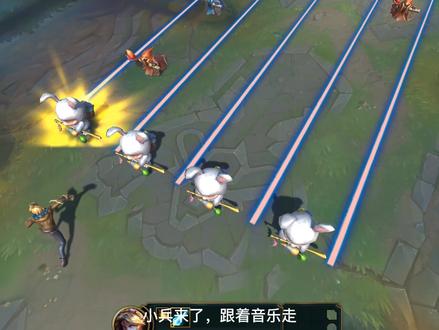 02:07查看AI文稿AI文稿
今天突然想做个游戏,英雄联盟节奏大师,废话不多说,我们直接开始打开油泥 t, 把我搞来的 ez 直接倒入,瞧这炫酷的姿势。接着搞个地面 放大后直接把贴图贴上 ok 了,然后整个题目来挨打,直接拖进来放大,太大了,搞笑点不止四个,出来弄几条华丽的分割线, 然后再弄个小兵来挨打,还是个远层小兵火箭来复制一下, 既然是节奏打湿,就要对音乐重点奏响,然后就是最激动的鞋带码,缓解 手速,直接拉麻 好了,点击运行先看看效果,小兵正在按音乐节奏生成。 好了,接下来就该控制我们的一贼了,先弄个技能篮去挑头像啥的都搞上 好了,试试技能, ok, 游戏做好了,咱们直接运行, 最精美的界面是我做的无疑了,咱们直接开始娴熟的走位和技能释放, 小兵来了,跟着音乐走, 单管直接快进到最激烈的关节,购买自动小回合大枣, 是时候来依法搭档了!
62峡谷电影 03:46查看AI文稿AI文稿
啊,大家好,我是渔夫,我把个人一些常用的一些代码和小工具啊开源到 dita 上面啊,如果你感兴趣的话可以下载下来玩一玩啊,给大家介绍一下。第一个就是编辑器的一个拓展, 在我们常规写代码的时候,并且代码的时候我们都用约定写 att 里面的一些 api 来进行代码调用啊,如果你用了这些 api 的话,你就要用进行调节变异进行一个啊代码进行一个添加,否则的话你在比如说这边我们把这个关掉 回来之后,我们在打包的时候就会出问题,比如说我们现在打包一下, 他会报错,就说他找不到对应的类,其实就是你在艾迪特边 e 的时候,他这边艾迪特相关的一些 api 是找不到的,那这个时候你如果想要通过变异的话能正常打包的话,你就需要加台阶变异, 呃,这是传统的写法,那么现在的话,我把这些的一些常用的一些 a 的相关人类进行了封装,在这个代码里面进行条件变硬,那这样的话你引用相应的库的时候呢?你就 啊不再需要写相应的一个啊,现在在 base 里面进行一个添加了,你直接掉这个接口,然后里面其实内部掉这个接口,但是这边已经帮你做调节编辑编辑好了,然后你这边呃在进行编辑的时候,你就不再需要像之前一样那样写代码, 这是第一点,这个类里面分做了一些路径相关的 api, 比如说相对路径转圈的路径目录,宾利等等。啊,举个例子,那这边的话,我们将这些这个目录里面的所有贴图和呃模型 导到我们项目里面来,我们有有个便利的一个功能,把他们全部倒过来啊。另外一个就是根据这里面的一些贴图 和模型打进来之后,进行一个资源的一个加载之类的 api, 我们这边进行一个处理,那这个时候我们就创建了相应的拆字球啊,等等, 那我们来看一下对应的代码,那这里呢?首先是我们保证我们对应的目录存在啊,就是这里面这里面是都是些相对的目录,我们把这相应的目录存在,然后这边是把这个相对目录可以转移到我们绝对目的住进里面, 这边是便利对应的所有贴图里面目的,找到对应所有的一个偏句结尾的一个目录,然后进行一个便利,然后这边是拷贝,这边是一个资源的导入, 然后第二个我们创点相应的按钮的时候,这边是创建对应的一个资源,那这边的一个功能也是保证对应目录存在,然后这边是便利所有的一个 fp 叉文件,然后获取所有的一个路径,然后这边 进行一个便利,那这边都会调用之前的一个 api 里面进行自愿加载,所以说这里上面是不需要艾迪特相应的一个空间也能进行一个打包的,也能正常使用啊。这个是路径相关的一个功能, 这个类里面提供多个 apt teacher l u t 贴图的一个生成方面,一个材质的一个调色啊。举个例子,那这边我们可以进行一个任意的调色,调完色之后呢,我们按对应的按钮,可以在这里面生成我们对应的一个啊贴图,然后你可以把它敷上去, 作为我们这里才是的一个颜色,同时呢你可以进行勾选,这个之后呢,然后你这边实时改的时候,然后这边对应的一个贴图他会实时的变动,这样的话方便我们进行一个贴图的调色,比如说这边我们去可以实时的改 这边的材质球,你可以看到随时的变化,因为这里已经用了对应的一个贴图啊,这是 lut 的实时生成的一个功能 啊,目前就是三个功能,后面的话我把其他的一些类也慢慢的往上这里加,每加了一个都会在对应的视频里面增加相应的说明。那么喜欢的话可以啊,下载下载玩一玩。
40游戏谭 01:14查看AI文稿AI文稿
u 内 t 三 d 是可以设置中文显示的,在二零一八点二版本以及更高的版本都是支持切换语言的。第一步,我们先下载中文语言包,下载完成以后打开艾迪特,艾特这个文件夹, 在这个文件夹里边寻找。 ok 了, z 神这样的一个目录,如果没有就手动键一个,把刚刚下载的这一支 cn 文件复制进去。接下来我们就可以去切换语言,打开或者重启 unit 就能设置语言了。 好的,接下来我们实际操作一下。首先我们打开安装目录,这是 unit id 特找到 date 目录,新建文件加 把刚刚下载的文件复制过来, 好,大功告成。 idat 里边寻找选项,可以看到一个烂鬼式选项,我们切成简体中文,这时候就已经看到了中文菜单。
654喜气洋洋^O^ 04:37查看AI文稿AI文稿
好,接下来讲怎么生成 windows 程序,从下幕从新年到生辰,终于到生辰了。 首先呢,这里做做了一个简单的小场景,里面有两个方块在这转啊转啊转啊转,嗯,来生成 windows 程序。首先有点塞挺, 这里呢,首首,首先要把这个场景添加进来,如果是当前打开的场景就 直接添加,如果不是的话,嗯,可以拖,也可以拖动进来,这两种方式都可以。那么然后选中这个当前这个 pc a macantose mac, 然后如果当前的这个平台不是选中的平台,这里会是这个随时来随机拍的,然后点击,然后他就会切换到当前这个平台来, 稍等啊,好,切换过来了,切换过来,然后雷阿塞挺,这是一个很重要的,那么公司名称 这个随便起哈,这个名字是无所谓的。然后这里是啊,就用这个了,这个是版本号,这个是,这个是这个名称会最后出现在应用的名称上,这里是可以 竖中文的,没问题。然后这里什么地方他挨抗这些一般不需要去管,这里的这个 i 抗是启动的时候那个那个图标,然后要,一般要要注意, 我就需要经常注意的是这个,这个是全屏,嗯,这个是,这个是独占的全屏,然后最大化窗口,窗口, 然后窗口的时候会有个选项,这里选个小点把幺零二四乘七六八,然后这里有个 roome birlond, 这个是,嗯,是否在后台运行?简单说就是最小化的时候这个是否还在运行?然后,嗯,还有这个 是否,呃,有这个全屏的按钮,那么发布 windows 的程序一对初学者一般就这些就够了,剩下的这个具体的一般可以不用去管他。那么这个选好了以后,然后, 嗯,默认的话是发布成一个可以运行的成型的吗?这里有一个可以的 vs w 四六省, 如果选的这个呢?就是会把它发布成一个维 u s w 的应用。嗯,项目,项目,项目,如果默认的话是这样的,这个还可以选啊,是 s 八六还是 s 八六六四的三十二位还是六十四位的好? biu 的开始 biu 的,那么会需要选择一个 发布的路径,嗯,他会发布成一个文件夹, windows 选择一个路径,选择一个路径以后, 然后就会开始打包,默认的情况下是 这个是不需要安装这个打包 pc 程序的话不需要安装任何东西。好,这就是打包。我刚才我们选择的是这个 windows 这个目录, 他会打包成这么一堆东西,然后这个名称就跟这里的 这个是一致的,那么好运行一下,看一下。嗯,好,这,这就是他的样子,哎, 等一下哈。嗯,大概就是这样的,好像有些微调的好不?嗯,基本上就是这样的,发不出来了。
22六叠间的堂吉诃德 02:38查看AI文稿AI文稿
在打开项目之后就会看到一个这样的界面,我们先来简单的认识一下在左上角这个位置,这是我们的一个层级关系的一个视图,可以在这里边看到当前我们的游戏界面包含哪些内容。 中间的这个位置就是我们当前一个默认的游戏界面,按住鼠标的右键拖动鼠标是可以旋转来查看我们当前的这个世界的。 在这个三 d 的世界场景当中,我们可以看到一个蓝色的天空以及地平线,还有一个黑色的, 你以为是大地吗?他不是,这是一片黑色的虚无空间,什么都没有。实际上我们当前的这个界面啊,这个游戏世界当中就是空空如也,什么都没有,一片虚无,等待着我们去开发, 就给他陆地、海洋、天空等等的这些都等待着我们去开发的,目前这就是一个虚无的世界。 在左侧这边可以看到我们当前世界当中包含了什么,目前包含了一个摄像机,就是一个摄像头,可以照出来给我们看到东西,还有一个平行光,所以呢,目前这个世界当中是有一个摄像头,有一个一束光就没了。 在屏幕的左下角可以看到一个 project, 这是项目我们当前项目当中的一些各种资源文件, mp 三图片以及三 d 模型等等的一系列东西,我们最终都会放到这个 ss 里面,以及你编辑的动画,各种各样的一些脚本,最终都会放到这个 ss 目录。 选中 ss 目录或者是选中其他资源之后,右侧就会有一个详细的内容展示的这么一块区域, 而最右边整个屏幕最右边的这一个区域是一个属性面板区域,当我们选中了 游戏世界当中的这样的一个摄像机的时候,就会看到摄像机相关的一些属性设置,选中平行光的时候,就会看到平行光相关的属性设置。 上面的在顶部的菜单栏我们可以看到编辑资源、游戏世界啊,游戏对象 组建、熨斗等等这些选项,我们在后面的学习当中都会一一的接触和使用,此处我们就不用去看他了,就先来知道我们这个界面上大概是一个什么样的结构和内容。
100喜气洋洋^O^ 05:24查看AI文稿AI文稿
现在我们来实现通过鼠标点击 unit 里面的对象,从而打开对话框的交互功能。点击摄像机 main camera, 添加组建事件物理光线投射器, 摄像机太多分不清的话,可以全部摄像机都加上,然后添加三 d 对象立方体。 q, 检查是否有碰撞器。 colliter 层级中添加约案画板, 调整场景窗口的 的展示是叫 观察游戏窗口中的画布大小,根据需求进行颜色大小的调整。 panel 层级中添加 ui 文本, 调整文本的内容位。你好, 因为我的预览方向反了,所以再次调整视角, 调整字体大小为三十,宽高不够也进行调整为两百和七十。 pilot 层级中添加 ui 按钮,并调整按钮文本为退出。 创建新 c 脚本,命名为 open, 打开脚本进行编码, 通过点击对象激活 canners, 打开对话框, 创建新 c 脚本,命名为 quest。 打开脚本,复制刚刚编写的脚本进去,把出入改成 false。 把刚刚编写好的两个脚本拖入到 canvas 中,不要放错位置。 选中 q, 需要点击的对象,点击添加组件事件事件触发器, 点击新事件类型 pointer click, 点击加号,将 ken vac 拖进去,选中 open, click, 选中 button 按钮,将开 noth 拖进去,选中 quest, click 把 canvas 可是勾选取消,关闭 运行,点击物体,出现对话框,点击退出,关闭对话框。 学到了记得一键三连哦!
433游乐


