今天我们来分享如何高效画户型图,我们想快速画三米乘四米的房间,我们把这个图呢删除异故删除,输入我们的墙体快键 w w 空格,我们想画的线条呢?从这里开始, 假定我想画的十三米三千空格,好,再往上走,输入四千空格,再回来三千空格,最后闭合,点击空格。接下来我们输入 wd 空格,我们选择窗户的位置,点击往外一点飘窗就画好, 然后我们再画出门,我们输入 adt 空格,选择这个墙的位置,门的方向,大家自己把握,往这边点击空格,然后我们再输入 qd 空格,标注一下我们的强线空格,拉起来一点 空格,重复选择我们的内墙线这一点就可以了。然后我们再布局一下房间的家具,输入 jj 空格,弹出的对方,我们选择右边这个卧室布局, 然后确定这样的话,我们从对角拉到对角,我们再往这边点击空格,那这个房间就画好了。
粉丝37.9万获赞121.7万
相关视频
 05:01
05:01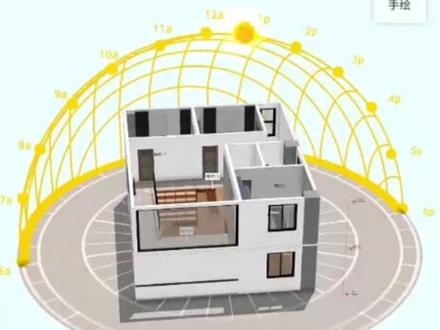 03:34查看AI文稿AI文稿
进入到户型界面,中间的是绘制墙体的光标,拖动光标绘制墙体 下方的重置键可收起光标, 将光标拖拽到画布中,可继续绘制。 左下角绿色代表的当前模式为测绘模式展开可切换到硬装或软装模式中。 右侧绿色的是测绘构建添加图标打开后可以找到我们常用的门窗、梁、柱等构建 加号,上面是撤销和返回按钮, 要 在底部还有一个蓝牙图标,可用于连接测距仪 界面右侧为户型快捷操作功能列表,点击参照功能,可自主选择是否显示水电位置、防凉及自由造型位置。 锁定层,可一键锁定同类构建。 点击面积 cat 火导出图标,可快捷跳转至面积清单 cat 的文件导出和户型导出功能。右上角指南针图标可对户型进行 朝向调整。挂布上方的是楼层编辑图标,打开后可进行地下室楼层添加和切换楼层进行编辑。如已绘制了多层户型,可打开显示多层开关。 点击顶部的三 d 预览模式查看户型整体效果。 在下方可以选择性的打开特惠硬装、软装以及日照分析的效果展示。 点击中间的图标,可收集展示层列表, 右侧还可调转制作鸟看图和切换到手绘效果模式。顶部人物图标可切换至漫游模式, 在漫游模式点击楼层图标,可切换漫游所有的楼层。 拖动下方的移动图标可移动视角位置, 拖动的同时,在屏幕的左右两侧会出现高度设置和视角设置。 右侧是标尺显示设置、效果图制作以及手绘图制作入口。右上角设置入口打开后可进行 备份存档。户型层高设置、使用偏好设置及可见性设置。 软件有任何问题可点击右上角问号进入客服中心。
695环球装修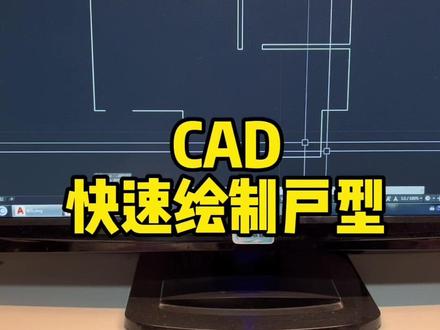 00:45查看AI文稿AI文稿
如何将一个户型墙体从这样没有厚度的变成有厚度的呢?嘿嘿,聪明的你不会想一点一点手动去画吧,是不是?输入欧空格,然后输入墙体厚度二四零,偏移每一条墙体线,最后再用 f 空格去对每一条墙体线进行倒角。 其实大可不必,今天就来分享一下简单的方法。首先第一步,选中所有墙体线,输入快捷键这空格,把所有线段都连接起来, 然后再输入偏移快捷键欧空格,输入墙体厚度二四零空格,然后选中墙体线,往外一拉,这不就成了吗?完事再用线段把这些缺口都补起来,这样画弧形肯定事半功倍。你们还有什么别的方法吗?来来来,咱们一起讨论讨论。
745CAD智慧老师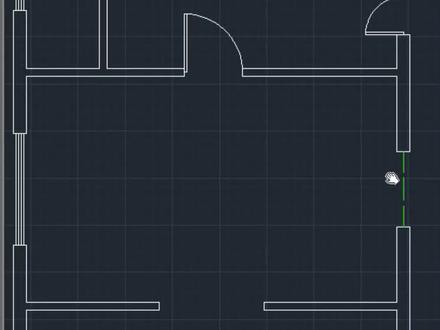 00:35查看AI文稿AI文稿
你知道怎样快速的绘制户型图的门吗?首先输入 ic 命令,选择绿色线条下方端点作为矩形的顶点,接着输入 d, 然后输入矩形的长度一千,宽度五十,完成矩形绘制。下面输入 arc 命令,接着输入 c, 然后选择矩形 右下角点作为圆心,点击绿色线条终点作为圆弧的起点,点击举行左下角点作为圆弧的端点。那画双开门的话,只需要选中单开门,然后输入 mi 命令,以绿色线条终点作为轴,镜像到上方即可。
2615CAD大师兄 00:30查看AI文稿AI文稿
教你十五分钟快速画出户型图!首先画每一个结构之前,都必须要添加一扇门,然后沿着门边画墙,可以修改数据,画好两面墙,然后点击闭合, 直接再复制一扇门,把它拖到墙面,继续画厨房,按照这样的方法就可以画出完整的户型图啦!
524量房软件工具 01:31查看AI文稿AI文稿
大家好,今天更新户型创建之画墙,我们现在进入到软件的操作界面, 找到户型画墙,画墙分为中线画墙,内线画墙,墙后可以经常选择,同时记得打开正胶。先说中线画墙,我们以四米乘以三米的卧室给大家举例,先画中线画墙,中线画墙的时候我们需要注意, 在绘制墙体的时候需要加墙体的一个厚度,比如十四米的空间,我们直接输入四二四零回车, 往下拉,输入三二四零回撤,这边会出现十字光标,我们直接连接起来就可以了,右键是退出,这就是中向 滑墙,内线滑墙他是不需要加强厚的,但是我们需要注意起点和重点,必须是一个点才可以。同样以这个空间举例,直接输入四米回车,再往下输入, 打开成交,记得三米 回撤, 直接连接起来就可以了。当我们没有连接起来的时候,我们发现他其实是一个虚拟的墙体,我们只有把起点和终点连接起来,他才是一个闭合的墙体,这是我们需要注意的,也是中线画墙和内线画墙的区别。
52玩转三维家


