excel如何自动生成code128条码

粉丝7091获赞3.7万
相关视频
 00:55查看AI文稿AI文稿
如何使用 excel 制作商品条形码?就像这一个案例,商品条形码如果制出来呢?我们演示一下。首先呢我们要把开发工具调出来,选择一个权限卡,鼠标右键点击咨询功能区,然后把这个开发工具 勾选,点击确定就可以出现了,然后我们点击插入,找到这边其他空间,在其他空间里面我们选择一个空间名称为这个十六,然后点击确定,然后从这个单元格绘制一下,绘制完毕以后,鼠标右键点击属性, 属性里面在自定义选择一个七啊这个地方选择七,第七个点击确定,然后在 link 这地方,我们输入我们这个商品编码的单元格名称是 b 三单元格,我们直接输入 b 三, b 三,然后点击回车,点击关闭,就会看到我们条条码做出来了,大家可以看下这个步骤。
104逗趣生活剧情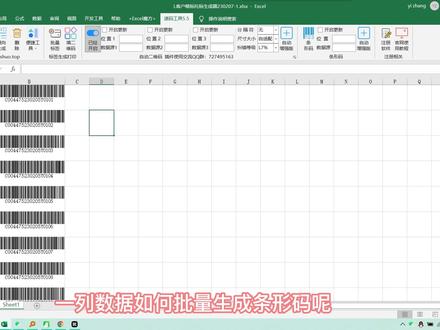 00:37查看AI文稿AI文稿
一列数据如何批量生成条形码呢?我们首先选中这一列内容,找到速码工具箱的条形码功能, 我们选择条形码生成到数据的右侧一列编码类型可以选扣幺二八和扣三十九,这里我们选扣一百二十八。条形码显示高度,根据实际情况调整宽度,放大系数,按默认 点击生成按钮,批量生成条形码,多少信息都不在话下,欢迎大家使用速码工具箱。
68魔方办公 02:09查看AI文稿AI文稿
今天我们来学习一下如何使用一个新的 excel 函数来实现批量的生成条形码,它呢就是 inmate 函数, 这函数是可以抓取网页中的图片的,我们想要使用它来实现批量的生成条形码,首先呢我们需要找到一页网站,它是可以实现生成条形码的, 就好比这网站现在呢这个条码它的结果是 a b c 一二三四,并且呢它的格式是扣的一二八。紧接着我们把光标放在条码上面,然后点击鼠标右键来复制一下图片地址,再回到 excel 表格中, 按下括号键, ctrl 加 v, 直接粘贴一下,我们把超链接删除掉,设置一下自动换行,这个呢就是条码地址,通过观察我们会发现这里显 示的是条码的结果,而后面呢它显示的是条码的类型, 在这个例子中,我们只需要将这一串数据来替换为我们需要的条码结果就好了,来看一下怎么做吧,可以把这个做好的先删掉,之后呢我们在这里输等于号,然后输入里面函数, 直接粘贴一下条码的地址,我们需要在王者最前面输入一个双元号,然后呢在等号的后面输一个双元号,就是呢把这段数据使用双元号括起来,之后呢我们选择这一串数据,把它直接删掉, 按下快捷键, shift 加七,输一个连接符号,点击一下我们需要的条码的结果,之后呢再次按下 shift 加七,输入连接符号,我们还是使用双元 号把后面这段数据括起来,这样的话就设置完毕了,然后将括号补齐,直接点击一下回车,我们只需要向下填充一下就好了,这个呢就是解决方法, 这个函数它也是有版本要求的, excel 的话应该最低需要在二零二一才可以支持打入, ps 的话是不能使用的。以上呢就是今天分享的全部内容,我是 excel 二,从零到一,关注我,持续分享更多 excel 二技巧。
305Excel从零到一 00:53查看AI文稿AI文稿
想要批量生成条形码或者二维码,不用在 excel 里面想办法,因为它不具备这个功能。如果你是用下载软件的话,生产出来的条形码呢,又很难跟 excel 想匹配。比如生成的这个条码要放到单元格里面, 那大小尺寸很难放进去,很麻烦。所以我们最简单的办法就是按照一个插件,这个叫图片工具的,这里面可以生成二维码和条形码。我们首先选择数据,点击条形码, 然后点击批量生成,在这里面我们输入我们所要的尺寸,比如说幺三五,高度 输入个六十。好了,条码的格式我们选择幺二八,点击保存区域存在这里,然后确定,然后再点确定,这就生成了。每个条码都放在了你需要的单元格里面,而且放的位置是刚刚好,等于是帮你自动排版过的,相当方便。有需要这个插件的可以私信我,免费发给你。
1318Excel技巧学习表格 00:57查看AI文稿AI文稿
制作条形码制作条形码的有四个步骤,第一步,调出开发工具选项卡,我们在功能区菜单栏右下角空白的地方,右键选择自定义功能区, 然后把开发工具这个选项卡点上,点击确定。第二步,找到开发工具,然后点击插入,在右下角有一个其他空间,然后呢,我们在其他空间里面找出 microsoft 八扣空间,十六点零就可以了, 点击确定之后呢,在空白的地方任意拖动,然后就会出现一个条形码。第三步,选中条形码,右键把这个空间的对象属性点开,然后呢,在样式里面选择第七个扣的一二八,点击确定。 最后一步,点击条形码右键属性,把 listar 这个属性呢填入条形码字符所在的单元格 a 二,这个时候呢,条形码就自动和单元格关联了,就算改变单元格里面的字符条形码呢,他也会相应的自动改变,条形码就制作好啦。
1.6万Excel之光大毛 02:09查看AI文稿AI文稿
今天我们来学习一下如何在 store 中批量的生成条形码,我们需要首页串公式,他呢就是这串公式, 它的本质是一串 h t m l 命令,我们需要调用一下这页网站中的二维码 a p i 就可以实现批量的生成二维码了。在内呢我们只需要复制一下这儿公式,直接更改一下 l 单元格的位置就可以了。 还有就是这个命令我是不能直接放大评论区的,因为呢他可能会消失,大家可以识别一下屏幕, 我们来看一下制作方法。首先呢我们需要来直接复制一下这些公式,然后在这里粘贴一下,就在这直接粘贴一下,把这个 a 二单元格直接更改为 b 四单元格就好了,这个 b 四呢就是我们需要的第一个单元格,这个单元格, 然后点击一下回车向下填充一下。之后呢我们直接复制一下所有的公式,新建一个文本文档,就是这个 把刚才复制的所有公式都直接粘贴过来,按下快捷键, ctrl 加 v 就好了。紧接着呢,我们再次选择所有的数据来复制一下,再回到 excel 表格中, 点击一下第一个单元格,然后点击鼠标右键,找到选择性粘贴,我们在这里选择粘贴为文艺后的文本,直接点击一下确定, 这样的话就可以实现批量的生成条形码,但是呢他们的大小是比较大的,我们可以批量缩小一下,先选择一个条形码,把它放在一个合适的位置,然后呢再选择下面这个也是放在一个合适的位置,就是把首尾都放在中间的位置, 之后呢按下快捷键, ctrl 加 a 来选择所有条形码,我们点击一下图片格式,在对齐中先选择一下纵向分布,然后再选择左对齐之后呢,再选择一个合适的位置就好了,这个呢就是方法, 我们关键是复制这一行命令来完成的。以上呢就是今天分享的全部内容,我是 excel, 从零到一,关注我持续分享更多 excel 技巧。
834Excel从零到一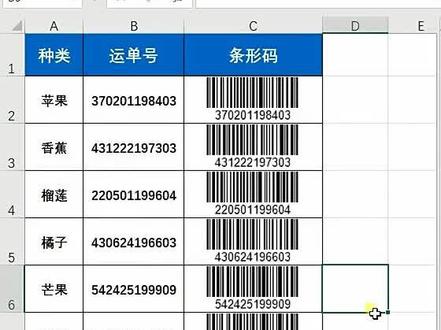 00:55查看AI文稿AI文稿
大鹏老师运单后生成条形码,有没有批量的方法?如果要想快速批量制作条形码,方法非常简单,首先来安装一个方方格的插件,然后在控件当中安装图片工具,点击条形码和二维码, 点击批量生成条形码,打开对话框之后,在文字内容当中点击一下,选择咱们要生成条形码的内容,然后点击确定,在 宽度当中咱们可以输入一百五,高度当中咱们输入五十,然后在码制当中咱们选择扣着幺二八,然后点击要保存条形码的位置,选择后方单元格,点击确定,直接点击确定, 二维码生成完毕,点击确定,点击退出,条形码就被咱们批量生成出来了,这个方法太好用了,谢谢。
1077Excel大彭 04:27查看AI文稿AI文稿
将订单号、身份证号码、准考证号等等一键转换成条形码。当前表有若干产品编号,要求生成对应的条形码。条形码工具提供了六种类型可供选择,如果不会选择,采用默认选项即可。 针对前三种,此处提供了详细的说明,请了解。清除后,根据自己的需求选择正确的条码类型。 生成条形码步骤如下,先选择数据区域,然后单机菜单批量生成。此处可选择存放位置,默认是右方一列, 单击确定瞬间即可生成对应的条形码。同时提供批量删除条形码的工具, 你也可以修改字体。 可不可以不要下方的文字?最下方的复选框打勾即可。 能将条形码保存在文件家中吗?只定用某一列的纸命名图片即可 保存成功。每个条形码都以产品名称命名,您可以将这些图片用于其他任何软件。 对于偶数位的纯数值可以采用 code128c, 此类型的条形码比较短, 改用 code128a 或者 128b 则查很多。 条形码可以直接放在原数据单元格中吗?当然可以,只要将偏移位置由一条为零即可。 字体名称、条形码类型等可以随意调整。 最后再放个大招,全自动生成条形码。先设置用哪一列的纸生成条形码,以及结果存放到哪一列。将自动生成开关打开, 默认生成的是二维码,西单机右下方的箭头切换为条形码。参数设置完成。此时在 c 列录入数据, d 列会自动产生条形码, 如果将自动生成关闭,将不再生成条形码。 再次打开开关, 实际上还提供了备用的样式供选择, 备用工具是从网上下载,因此速度很慢, 内置的批量生成则会快很多倍。 我明白了,要是早点掌握多好啊。
 02:29查看AI文稿AI文稿
大家好,今天来给大家讲一下仓储里面非常实用的一项技能啊,就是把表格的 数字变成条码,因为很多时候的话来不及装打印机或者是去下载驱动啊, 经常会使用到一个手表格直接换成条码来方便仓库的呃收发货的一些作业啊,所以说今天来给大家讲一下这个是怎么弄的。首先的话大家可以了解一下,这个条码的话,实际上 呃要把它就是把这个数字变成条码的话,实际上这是一种字体啊,就是说 你可以把条码看成一种字体,就类似于这样子的啊,他就是一种字体,只是换来一个,换来一个展现的一个形式而已,所以说那如果把它看成这样的话,那就非非常好理解了 啊,然后那个条码转换成呃数字转换成条码的话,就必须要有一个识别符啊,这个条码的识别符是星号,这个要大家理解一下,星号 啊,星号,所以说只要是星号的系统在扫描的时候他就会默认成条码,所以说我们要在这个两个条码之间把这个星号打上,我们这边用公式星号并列条码, 再并列星号啊,直接这样就可以了,然后我们填充一下,居中一下, 然后我们把这个数字的话直接换成条码的一种字体格式,就直接在这里下拉选择这个条码的字体格式啊,我们把它放大一点, 把这边字体选大一点 啊,这样的话就可以扫描了,那么现在我用手机来测试一下。
697仓储物流砖家 01:18查看AI文稿AI文稿
盘点货品时,有时需要打印货品条形码,方便扫描,那么怎么用 excel 快速生成条形码呢?教你两种方法实现 excel 快速生成条形码。第一种,使用条形码字体, 直接在字体层面将数值转换成条形码,那相对而言操作会比较简单。在需要转换的数字前后,使用连接符号添加两个星号,再将其设置为条形码字体,就能直接被扫码枪识别。 那唯一麻烦的一点呢?在于因为字体编码格式兼容问题,容易出现识别不准确或者无法识别的情况。可以多下几款条形码字体,以及也单独打包了一个可以识别的字体。第二种,使用在线网站生成, 网上有很多这种条形码生成,在线网站随便搜一个,然后右键网站生成后的条形码图片,选择复制图片链接,如果链接中你能看到条形码的 铭文内容,而且修改内容后能够直接访问就能获取条形码的话,你只需要在 excel 中批量修改链接中的铭文内容,再根据以及以前介绍的批量转换 excel 图片链接的教程, 就能轻松生成多个条形码链接。要注意别一次转换太多,给网站造成不必要的压力。有用!记得点赞,你学会了吗?
3728以溪同学 01:15查看AI文稿AI文稿
今天给大家分享三个做条形码的方法。第一个在线生成法,我们输入十三位商品编码,这里选 ean 十三,商品条码分辨率选三百,其他默认点生成条码,然后下载完成。 第二个插件大法,如果你是插件党,把这个插件复制到你 a i 安装包的这个位置,然后打开 a i, 点文件脚本插件集合,选条形码及二维码类型 ean 十三中国标准,然后输入十三位商品代码, 点运行结束,条码就做好了,其余多余的功能可以自己去摸索一下。第三个扣罩大法,我们点开扣罩新建页面,然后点对象,插入条码,行业标准依旧是 ean 十三, 输入前十二位数字,最后一位会自动生成,然后点下一步,下一步完成。看到生成的条码后,复制一下,然后点编辑, 选择性粘贴,点图片图源文件,这时候你就得到了一个适量和非实样的条码,习惯使用 a 的同学可以点文件另存为,另存为阿刀比 exreto 条码插件。在评论区觉得有用就点个赞吧!
592尖叫设计 04:24查看AI文稿AI文稿
大家好,我是一三二,从零到一,今天跟大家分享一下,我们如何在一三二中批量的生成条形码,这个呢也是一个粉丝提问的问题, 这个操作它的本质上是利用 html 命令,要用网页中的条形码 api 来批量制作的。首先呢我们需要在网页中生成一个条形码,如果你找不到网址的话,就可以使用这网址,它呢是可以生成条形码的。 在这个界面中,我们可以在左侧选择自己需要的条码样式,比如在这里我们点击一下扣的杠一一,他呢是一个样式, 然后呢点一下扣到一二八,他是另一个样式,现在呢填码的结果就是这个 abc 杠一二三四。随后呢我们需要点击下这个条形码,然 然后点击鼠标右键选择复制图片地址,这个时候呢在地址栏中我们把网址删掉,直接粘贴一下,点击下回车就会显示一个条形码,这个呢就表示粘贴正确了。 随后我们需要回到 ex 二中,把这条码都先删掉,在这里直接粘贴一下, 他就是一个条码的地址在内呢,等号后面就是条码的结果。现在呢我们需要使用公式,把我们实际的数据替换为等号后面的这些数据可以先点击一下 单元格,然后点击鼠标右键选择取消超链接,这样的话呢方便操作。我们点击一下单元格,在最前面输入一个等于号,然后呢输入一个双 号,随后呢我们需要在第一个等号的后面,就是在这里也输一个双引号,按一下这个加七,输一个连接符号,把这个 abc 一二三四直接删除掉, 点击一下 l 代言格,这个呢就是条码的数据,我们继续按一下 c 否加七,输入一个连接符号,输入一个双引号, 然后在数据最后输入一个装引号,这样的话呢就会使用连接符号将实际的数据与网址相连,我们点击下回车,可以看到,这样的话呢,等会后面就是我们想要的实际数据了, 然后呢向下填充一下,就会批量生成,紧接着我们需要新增一些 html 命令,可以把比例放的大一些,方便我们 观察。还是双击一下第一个单元格,把光标放在等号的后面,我们直接输入两个双引号,把光标放在双引号的里面,先输入一组监控号,就是大于号跟小于号,把光标放在里面,直接输入 table, 就是 t, a, b, l, e, 然后将光标放在外面,我们输入一个小于号,再输入 img 空格 s, r, c, 然后再输入一个等于号,这个呢就是前半部分,我们输入了一组双引号,并且呢在双引号中输入了一组 命令,随后呢我们需要来到公司的末尾,再输入两个双引号,在双引号里面输一个左斜杠,然后输一个大于号, 这样的话公式就设置完毕了,我们点击下回车,然后呢下填充,这个呢就是一组命令,我们需要新建一个文本文档,然后呢双击打开它,在 s 二中直接复制一下命令,把它粘贴到文本文档中, 就是直接粘贴到记事本中,随后呢我们再复制一下,点击第一个代言格,就是这里, 然后点击鼠标右键找到选择性粘贴,将方式设置为右翼扣的文本,然后点击确定,我们需要将条码设置的稍微小一些,然后呢放在合适的位置就可以了。 有一点我们需要注意的是,在生成之前需要将单元格的列宽与含高设置大一些,这样的话呢,方便后期 去调整他们的大小。这个呢就是一个操作方法,还是比较简单的。以上呢,就今天分享的全部内容,怎么样,你学会了吗?我是 excel, 从零到一,关注我,持续分享更多 excel 技巧!
357Excel从零到一


