台达机械手调试教程
大家好,本视频将向大家介绍台达 diacmuk 的软件路径生成应用说明。本次操作分为两部分,产品清单,台达 diacmuk 的软件路径生成流程。操作所需要的产品有 diacmuk 的软件, 下面我们进行介绍台达 diacmuk 的软件路径生成应用流程。首先打开 diacmuk 的软件,新建一个三 d 设计图档, 在德尔塔 robot 库中选取任意一台 robot, 鼠标左键拖入主屏幕, 然后重置手臂, 选中手臂,从右侧托还特 log 库中点选 greper, 按住鼠标左键拖入主屏幕并与手臂 j 四轴末端西和, 点击左上角四幅按点选 uftf, 然后打开 uftf 设置界面, 选择 id 一,点击 jimetery 右侧空白区域,选择 gripper 末端点,点击赛特,完成 tf 设定, 然后点击左上角四幅 of, 在单猫 simple 二库中点选 walk piece, 按住鼠标左键拖入主屏幕,使用左上角三维球工具调整 walk piece 的位置,使其位于手臂工作范围内。 然后点击 peace generation a p p 中的赛特 app 按钮,打开 peace generation 设置界面,设定 robot type, 选择 scarle, 点选 select type, 选择 continued edge hand type, 选择右手系,然后勾选 consistent rotation, 设定 pontary tool, 输入需要生成的点位间隔,然后点击引 a 宝,选择需要生成的路径, 再点击 deneration points 生成点位点,选一个点作为其实点位, 然后点击赛特确认,然后点击 januaryce project, 生成专案并命名专案生成完成。点击左上角四幅 on, 点击 project manager, 选择新建的专案,点选 open, 打开,然后点击 i l editor, 打开新建专案, 点击 start 运行程序, 我们会看到手臂末端会沿着生成路径运行,因此路径设置成功。 以上为本视频所有内容,感谢您的聆听,如有任何问题,请联系 sc。

粉丝960获赞2794
相关视频
 02:52查看AI文稿AI文稿
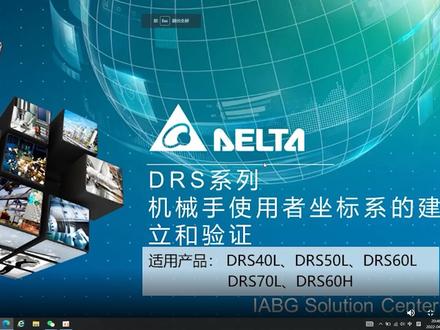
大家好,本视频将向大家介绍机械手使用者坐标系建立于验证 操作,分为三部分,产品清单,机械手使用者坐标系建立,机械手使用者坐标系验证。 首先我们来了解一下本次操作所需要的产品。 dis 四零 l 机械手 dcs 杠一、 d 零零控制器。 接下来进行使用者坐标系的建立,打开机械手操作软件 d, r, o, e, 输入密码四个。二、然后 进行连线设定。机械手连线方式有三种,分别为以太网、 usb 以及虚拟机器人连接。 选择以太网连接,再确认 ip 地址连线。连线完成后,状态栏中的指示灯已变为绿色。 在点位资料栏中选择实用者坐标系,选择 id 为一,选择正交飞倾斜模式,选择大 d 模式。 接下来要移动尖端至原点位置,记录原点位置的点位信息。 移动尖端至使用者坐标系 x 方向任意一点,记录 x 方向点位信息。 移动尖端至使用者坐标系外方向任意一点, 记录外方向点位信息,设定使用者坐标系。 最后我们来验证一下刚刚建立的使用者坐标系,切换运动模式为使用者坐标系模式,并选择使用者坐标系。一、选择合适的速度 机械手使能移动 x 和 y 方向,验证坐标系模式建立完成。 以上为本视频所有内容,感谢您的聆听,如有任何问题,请联。
 00:49查看AI文稿AI文稿
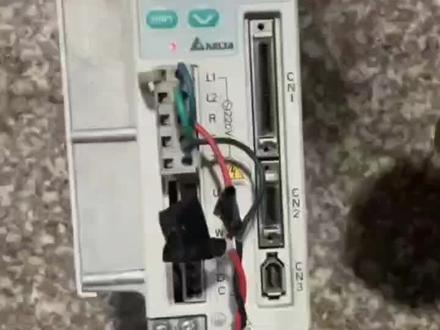
这个台塔是否更改那个方向?电机的那个旋转方向?呃,调之前呢?要把这个 c n 二这个插头拔掉啊?这个时间要打开,然后然后的话按第一第一个键,第一个键按到 p 一零零,按这个上升 出现 p e, p e 零零的时候,然后再按这个确认键,然后确确认键进去以后呢,这个显示有的是显示二,有些显示是幺零二二的呢,要把它调成幺零二, 然后如果说是进去,如果说是幺零二的呢?要把它调成二,也可以这样直接这样按下来,也可以的,直接这样按就是把它调成调成二就可以。好。
220自动化石磊 06:12查看AI文稿AI文稿
大家好,我们将向大家介绍 dvp plc 编程技巧大全本视频我们介绍的是 mcmc 二手自动控制应用范例。本视频主要分为四个部分, 范例描述,产品清单、硬件接线及软件配置。首先我们先了解一下此范例的控制要求。 按下手动按钮,机械手执行手动流程。按下夹取按钮,将产品从 a 传送带上夹取。 按下转移按钮,产品移动到 b 传送带。按下释放按钮,将产品放在 b 传送带上送走。按下自动按钮,机械手执行自动流程,一次加取产品 释放前动作一直保持转移产品动作持续两秒,释放产品若需再次执行自动流程,再触发自动按钮一次即可手动控制流程和自动控制流程互锁。 下面看一下本视频中使用的产品清单, dvp ps 零二店员一个, dvp 二八 svplc 一个、 dvp 零八 st 模组一个, is 二三二下载线一根。 第三部分,看一下具体的硬件接线,先将输出装置公共端短接并接入 dvpps 零二电源二十四伏端把外部按钮公共端短接并接入 dvpps 零 二电源零幅端。 dvp 二八 svplc 输入端接入二十四伏输出端接入零伏把按钮以及输出装置接入 plc 输入端与输出端上。 第四部分,软件配置主要有以下四个方面介绍,一、指定介绍二、通讯配置三、程序编写,即下载。四、程序监视及说明。 指令介绍, mc 为主控,其实指令,当 mc 指令二时,位于 mc 与 mcr 指令之间的指令动作照常执行。 当 mc 指令 of 时,位于 mc 与 mcr 指令之间的指令动作不执行, mcr 为主控结束指令,至于主 控程序,最后在 mc 二指令之前不可有接点指令。通讯配置本视频需要使用两个软件, isp soft 编程软件和 c mana 者通讯配置软件。首先打开 c mana 者软件, 进行电脑与 plc 之间的通讯配置 设置完成。打开 isp soft 软件新建项目工程,进入 isp soft 的具体的操作界面,选择刚刚建立的电脑于 psc 的通讯通道。程序编写及下载 本范例中以事先将程序编辑完成。此处对 plc 的软元件进一步说明。 x 二零表示自动按钮, x 二一表示手动按钮, x 二二表示加取按钮, x 二三表示转移按钮, x 二四表示释放按钮。外零表示加取释放产品,外衣表示转移产品。下面进行程序下载, 点击编辑并下载程序,下载完成。 点击连接模式按钮。在线监控程序,程序开始执行。 程序监视及说明,程序主要分为两大部分,自动控制流程和手动控制流程。 程序中曲断一表示选择自动控制,曲断二表示选择手动控制。曲断三到曲断八为自动控制流程, 曲断九到曲断十三为手动控制流程。 去断十四、十五十六为输出单元。 下面请大家欣赏食物控制效果。 x 0 u off 到按变化时直行自动流程一次,红色与绿色指示灯同时亮起,两秒后自动关闭。 x 一又 of 到昂变化时控制手动动作部分,手动控制动作中加取绿色指示灯亮起和释放动作,红色指示灯亮起触发一次对应的按钮即可完成。 而移动产品的动作需一直按着按钮不放,直到到达目标位置, b 传送带才松开,红色与绿色指示灯熄灭。 以上 mcmc 二手自动控制程序范例讲述到这,感谢您的聆听。
23创世佳工厂店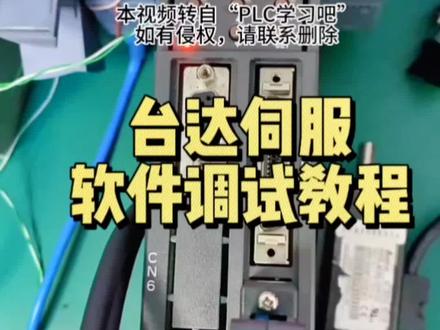 00:39查看AI文稿AI文稿
如何通过四伏的调试软件对四伏进行手动控制?接下来我们给大家去演示一下。首先打开四伏调试软件,打开完软件以后选择开始自动侦测,点击这个图标选择确定, 点击左键左转,点击右键右转也可以改变它的转动的速度。
104台达一级代理商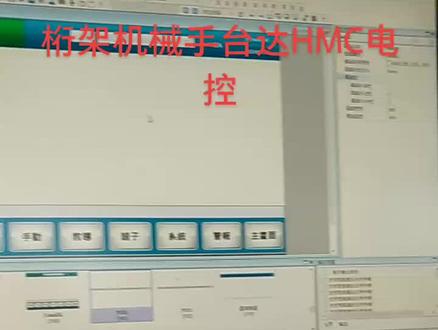 02:12查看AI文稿AI文稿
给这个黑市安慕希里面安装这个啊,画面操作画面,还有那个 plc 程序 罐装到里面。这是恒架机械手,恒架机械手的啊,控制系统,控制电路啊,用的是台达的,因为我们这个公司专门做台达的,做的是台达总线通讯 啊。 dmc, dmc 这个协议走的是 dmc 协议, 这个是 hmc 这个控制系统,这是 mc 呢,就是说是他这个控制和触摸屏,触摸屏和平和 plc 都在这 这个一个机子里面,然后用的四伏电机,用的四伏电机,是啊,都是走总线的,高速 稳定,他具有高速稳定特点,还有接线非常简单,非常方便。接线方便就有很多优点,一个是速度快,稳定, 只有一个缺点就是价格高,比新捷的价格还要高。这个是七百二十瓦的,都是七百瓦的,有七百瓦的四伏电机,而且都是绝对是编码器, 二十四位的绝对值变把器。这个是他现在运行情况, 他这个属于第三代四伏啊,总线控制的这个四伏四伏电机,他低速运行稳定,就是高速的时候也能输出非常大的扭矩。 呃,这个走线啊,他就是比较简单,而且稳定,全部是总线控制仪态网接口, dmc 这个通信协议,这现在恒价机械手比较流行的胎达的控制系统。
 07:34查看AI文稿AI文稿
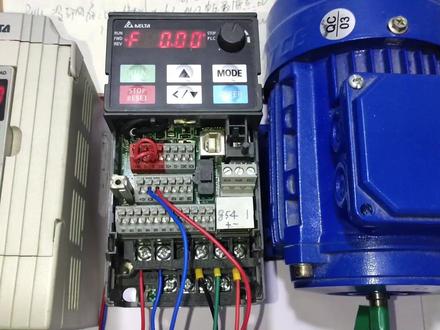
我们接着调试第二台变频器的参数,先按蓝色的确认键, 按下去之后就进入参数的设置,现在是零零组参数,我们设置第一个参数零零杠零二,再按一次确认键就可以去设置下面的两位数零二,点确认 零零杠零二是可以设置变频器的参数恢复出厂设置。参数设置九, 按下确认以后,变频器的参数就会恢复出厂设置。 显示界面 跳回 f 五十,就是表示这个变频器的参数已经恢复出厂设置,并且里面的参数是根据五十赫兹频率对应的参数去设置好,然后我们设置第二个参数零零杠零三, 现在是参数组零零,再按次确认,零三点确认。 这里设置的是开机界面显示的内容,我们设置的是零点确认。 变频器通电运行之后,它首先显示的就是我们设置的频率 f, 再设置零零杠 二零,再按次确认,调到二零, 然后点蓝色的确认, 这里设置的是频率来源,我们要设置成二,外部模拟量输入点确认,然后设置零三杠零零, 把前面的零零组参数要改成零三组参数,按一下 mod 键,后面的两个参数消失,那么我们就可以设置前面的这两位数改成零三, 改成零三组参数之后再点确认,就会跳到下面 两个参数的设置,我们要的是零三杠零零,然后点确认, 这里设置的是 a v i 模拟输入功能,设置参数一,频率命令点确认, 然后我们回去设置零零杠二一参数点, mod 键跳到前面可以设置参数组,然后改到零零 点确认键零零杠二一,一直跳到二一点确认 零零杠二一是设置运行命令来源,直接用参数零,就是面板控制点确认, 再设零一主参数点, mod 键按向上箭头零一主参数点确认零一杠零零最高操作频率点确认, 他这里已经设置成五十赫兹,因为我们刚才用零九参数管理恢复出厂设置的时候,已经默认恢复成五十赫兹对应的参数,所以他这里的默认值就是五十赫兹点确认, 再设置零一杠零一,这里设置的是电机一输出的频率点确认还是五十赫兹,也是基底频率,也就是对应的是这个 电动机它的一个额定频率,这个电动机它的额定频率就是五十赫兹,所以你这里设置的零一杠零零电之一输出频率就是对应五十赫兹。点确认。 然后设置零一杠一零不断的点它跳到一零点确认, 这里设置的是上线频率默认是五九九,我们把它改成五十点向下的箭头,按住这个箭头不放,他的参数就会快速往下跳, 让他一直往下跳到五十,他会越跳越快,现在都超过了,变成零了,我们再往上按, 让他跳到五十, 好,五十。然后点确认,这里设置的是上线频率, 零一杠一一设置的是下线频率,下线频率是零,那么变频器输出的最低频率是零,输出频率低的时候电动机他就不会运转。点确认, 接着设置零一杠一二,第一加速时间默认只是十秒,我们就不修改了。然后再设置零一杠一三 是第一减速时间,默认值是十秒,我们可以按向下或者 向上的箭头去修改这个第一减速时间,第一减速时间就是变频器的频率从五十赫兹下降到零所需要的时间,这里设置的十,那就是十秒钟, yeah。 确认,然后设置第三组参数,零三杠二八,右按 model 键跳到参数组设置,按向上箭头, 现在设置到零三组参数点确认,然后再跳到二十八,零三杠二八点确认,这里是设置 a v i 端子输入,选择 设置零,那么 a v i 输入端子接受的电压就是零到十伏,点 确认,然后设置零三杠六三,直接按向上的箭头跳到六三, 这里设置的是 a v i 电压最低的输入点就是零伏,零伏的时候对应变频器的频率就是零,后置点确认,再设置零三杠六七, 这里设置的是 a v i 电压的最高点,默认值就是十,就是十伏, 十伏的时候变频器输出的频率就是五十赫兹点确认。 好的,这里参数的设置我们已经操作完毕。
1376知多工工控知识 00:51
00:51 01:32查看AI文稿AI文稿
各位老铁晚上好,今天给大家录一个关于这个台达 a 二四伏这个手动调试,我们看一下华泰上面有个四伏,我们进行手动调试, 首先打开我们的这个四伏盖板,把 p 二杠幺零改为一按 model 键, p 二幺零设置为一,一代表是让这个四伏电机处于一个死人的状态, 然后把我们的这个 p 四零五设置为一百二,一百二是它的这个电机的个运行速度,但我们可以可以设置一百三,一百四都可以啊。点击 set 好,现在我们试服处于一个 j o g 模式,然后我们按上键,我们点击往回退, 按下键,我们这个四伏电机往前进,这就是我们这个台达 a 二四五一个这个手动调试模式,谢谢大家。


