wps终止符怎么打

粉丝368获赞2083
相关视频
 03:05查看AI文稿AI文稿
w p s 分页符和分截符分页符和分截符区别如图暂停截屏后继续 先看分页符, 顾名思义,插入分月符后增加新月。 我们实际操作一下, 在这里插入分页符。 分页符以下是空白,鼠标在下一页开头 再插入空白页看看效果。 多了两个分页符,第二个分页符后都是空白,也就是多了一个空白页。 接下来看分解符, 注意删除分页符。分解符最好用 dell 先添加下一页分解符, 分解符以下空白, 再插入连续分解符, 多了分解符,但分解符后没有空白。
314惊蛰与春分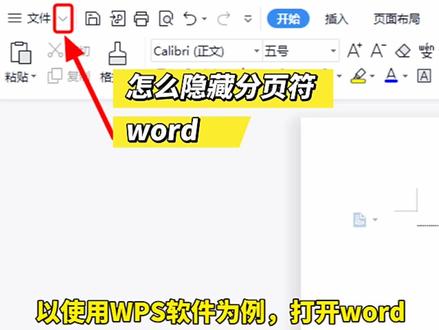 00:18查看AI文稿AI文稿
以使用 w p s 软件为例,打开 word, 点击文件右边的下拉符号,展开下拉菜单后,点击视图,再点击显示段落标记,取消勾选,此时插入的分页符就被隐藏了。
507零基础学Excel 02:08查看AI文稿AI文稿
大家好,今天咱们来做一个简单的排版,租房协议终止证明。 首先啊,我把内容我复制一下,我粘贴过来,然后我把格式全部清除掉啊,咱们呢需要重新打一遍,然后再来排版,格式我全部清除了啊,现在是这样的, 就是跟咱们刚打完字的效果是一样的。首先选择好标题,这里光标放在这一行, 直接点击上面标题一样式,点击居中按钮, 下面的内容选好字号,咱们改一下,稍微大一点。小三, 这里有几段啊,咱们看一下啊,一二三四五段,我们选择好这五段,右键单击选择段落,选择特殊格式,这里首行缩进两个字符, 那么每一段自动缩进两个字符。甲方乙放这里,我们适当的给他啊,敲空格,向右移动一下, 全部选择内容找到开始,下面这里有一个行距调整,选择二点五,或者选择三点零,间距稍微大一点。 四号我们可以稍微再大一点啊,三号,小二啊,调成三号, 这样一个简单的排版就做好了,其实和大部分排版都相似啊,像我们打一些 租房合同啊,各种证明之类的排版基本上是相似的,只要这个布局我们看上去很舒服就可以了。好了,今天咱们就讲到这里,下期再见。
53图文设计师东东 05:33查看AI文稿AI文稿
大家好, excel 学习又和大家见面了,我是你们的老朋友鹏腾万江,在前面的视频当中,我们提到了如何将 excel 当中的数据批量的填充到 word 当中的啊分享方法, 那么这样生成的味道呢?实际上他一页呢,往往是一板,这样呢是不利于我们打印的,而且很浪费纸张,那如何实现一页多板呢?也就是要制成这样的效果,一页多板,比如我这个地方是一张 a 三纸,上面呢已经申请了九个版面,九个不同的内容,那么这是如何 设计出来的呢?那么这样制作出来的效果显然是非常漂亮,而且节省纸张。那么怎么操作好,我们废话不多说啊,和大家分享这个问题。那么今天我们完成这个任务要用到的是三个内容,一个是邮件合并功能,一个是如何删除分解符,第三是 分栏设置啊,那么这是我们的 a 三纸张里边的准考证模板,这准考证模板呢,我已经用邮件合并功能啊,将相关的信息呢,已经插入进来了啊,我们再复习一下邮件的合并功能,引用里边的邮件 点击邮件,点击邮件之后,我们发现这个地方出现这样的一个框啊,这样的一个内容,我们首先第一步应该选择打开数据源,选择我们的 d、 c 二的数据,然后插入需要的合并运,那这个地方呢,我已经插入合并运,用红色这里标明出来了。 操作完之后,我们要生成多个文档,那么要用到的是合并新闻档啊,也就是这个内容合并新闻档啊这里面,那么接下来我们只需要点击合并新闻档啊,为了简单一点的,我这个地方呢 升成了九页啊,我们总共呢有八十一页,因为花时间太多了,我这个地方只升成一到九页啊,我们点击确定啊, 点击确定好,我们发现啊,这个地方已经出现了一个文字文稿八,这个地方野马是主页,我们缩小看一下,是第一个同学的总考证, 第二个同学的走访证啊,第三很多啊,全部都生成完了,但是这样我们发现了第一张纸里边只有一个,那么这样如果直接打印显然非常浪费纸张,那么如何实现一页多板呢?啊?那么我们过去有有有朋友啊,可能是用了这个方法选中 啊,选择文件里面的打印,打印里边呢有一个自带的一页多板,这个地方有一个每页的板数有一页,一板,二板,三板,四板,八板,九板啊,这样的形式,我们点击二板直接打印,但是这样打印出来的效果是非常 差的,因为他是将原来的这个内容呢,已经完全缩小放在一张纸上,而我们要做的是无变形的放在一张纸上,显得用这个积液多板,这种方式就不行了。那么怎么操作呢?我们这个地方就是要将每一个页面的内容 调整到这个地方来,这是第一幅图,下面应该是第二幅图,第三幅图要放九个图的话,应该是一直放,那么怎么操作呢?我们第一步要删除文件里面的分裂符啊,我把这个放大一点,我们可以发现这个地方已经出现了一个虚线,这个地方有一个分解符,那么这个分解出什么调整出来的呢? 请大家选中啊,我们的开始里边有一个这样的符号,选中呢,有一个显示和隐藏,我们点击隐藏,你看分页符就没有了,我们再点击显示,哎,分页符就出来了,现在我们只需要将每一页 分解符给他删除掉啊,就完成第一步了。那如何删除分解符呢?有朋友讲,那很简单呗,我足够足够的筛选,足够足够的选中,这样来删除,这是一种方法,但是我经常提到,如果数据量比较小,用这样的方法没问题, 那如果是十页、二十页、五十页,那挨着删除就非常复杂了。那么怎么样批量删除分界符啊?批量删除分界符非常重要啊,这是我们今天非常重要的一个话题啊。如何删除分界符? 很简单,按住 ctrl 加 f 啊,选择替换啊,我们要替换什么呢?就是将我们的分解符替换为空,就是删除。那么分解符怎么选中呢啊?这个地方我们直接将鼠标引入到查找内容,选中特殊格式里边的 分解符,你看他是不是出现一个这样的一个代码,对吧?这就是分解符的代码,然后我们直接全部替换。 小布丁看,我们发现了,这就是没有了,而且下一页的很多内容自动填空上来了,我们看看刚才是九页,现在只有四页了啊,我们发现只有四页了,我们看不出来, 每一页呢,有三个,我们现在发现,但是这一张纸,每一张纸还有大部分是空出来的,所以我们要把它全部填满,怎么填满呢? 我们要用到第二。第二一个问题就是分栏设置,所以接下来我们要选中我们的直仓里边的叶边布局里面的分栏,这个地方啊,我们要分成页面里边,要分成三档啊,这个地方,哎,分成三档哈,三档选中, 我们删除分解符之后再继续分档,下面的内容自动填充上来,那一页就填成了九个板式,那么这就是今天我们要分享的内容,如何一页多板, 不是打印里面的缩放的一切多板,而是针织衣上的一张纸放多个需要的板面,哎,利用的就是首先删除分解符。第二分栏设置方法 怎么样,你学会了吗?希望今天的分享对你有帮助,谢谢大家!再见!
304金刚经823 00:47
00:47


