怎么批量替换PSD脚本
好,今天我跟大家做一款批量替换所有名图层名称的一个脚本,像现在网上或者是别人开发的,没有人还还没有一个可以把这个组里面的, 就是说这个图层组里面也是批量替换掉,还没有啊,他们就没有深入地往里面写。所以今天我写了一个,不仅是包括组,就是里面的任意图层,包括智能对象里面的,有一些相应的 像英文字,我们都可以替换掉。看我们视力一下,就是说我们先把这个脚本啊,把这个脚本 把这 j, 把它这个图原来的图层名称复制到这里啊,新的图层名称我们粘贴到这里, 比如说是小莫,然后我们就可以给他保存一下。当然这个开发脚本的这个编辑器没有,你可以直接用文本打开也改一下,然后再保存也是一样的。 好。保存了之后,我们就看一下它的结果。点文件脚本浏览, 找到刚才的这个文件,点赞入,这个时候他就已经全部开始替换了。 好,替换到了。我们看图层里面,双击打开智能图像里面,里面也会替换掉了。 所以说只要是有图层所在的,我们全会便利掉。然后我们给他替换掉。如果想批处理的话,我们直接可以用动作新建一个, 点文件脚本浏览,找到我们的脚本, 然后停止动作,文件自动 p 处理。这里选择我们 需我刚才录制好的动作,这里选,这里选五,这里选需要处理的文件夹,我们选好之后点确定,那么文件夹所有的内容会全部处理掉,而且不需要我们手工打开,关闭了也就 好。这个小功能,大家看一下,有需要的。

粉丝292获赞1084
相关视频
 00:44查看AI文稿AI文稿
要想批量换取详情页模板或者 psd 模板上面的图片,并且批量导出为 web 格式图片,如果一个一个的手工去换,显然是不合理的,所以我为大家开发了一个插件,我们先把插件复制到 ps 安装的目录里面跟 ss 文件夹,然后再找到 script 文件夹,插件粘贴进去,重启 es, 就可以在文件脚本右边列表里面找到我们这个插件或者是文件脚本浏览,点击我们的脚本点载录即可弹出文件夹。这个时候我们只需要选选择素材所在的文件夹,比如说六六六,点击 选择文件夹,那么文件夹里面所有的图片就开始往模板里面套了,并且套完之后以图片的名字命名新建一个文件夹,文件夹里面就是我们导出的切片,切片图,文件夹里面的图片数量不限,有多少张就替换多少张。想要这个插件条本的,我会放到评论区,点赞直接获取吧,谢谢大家!
18江湖解药 02:04查看AI文稿AI文稿
敲烂键盘 ps 也不可能实现的一个功能啊,就是批量把我们文字,把我们图层里边的所有的文本图层, 比如说把这个成一,就这个都不限制的所有的文本图层全都批量替换成而另外一个名字或者是其他信息内容, 并且批量保存下来。比如现在是刘德华,我们可以给他改成其他的张学友、 刘若英什么什么之类的,下面依次自己填好,操作很简单,好,把我们的脚本直接拽进 ps 里面, 这时候他会弹窗啊,或者是文件脚本浏览,找到我们这个脚本, 把它拽到里面也是一样的原理,拽到进来之后它会弹窗找到我们需要处理的这个文本,这就是在桌面七点五, 这是桌面七点五六新建文件加新建文本文档,点确定,然后剩下的我们就可以解放双手,等着它自动生成就行了。好,我们看一下我们生成的结果,它现在生成了一个 啊,就是以这个文档,这个文档的名称现在是刘德华啊,然后杠后面是张学友,然后第二个啊,看一下我们的 文本文档啊,文本文档第二个是娄若有啊,娄若有放到放得上好,替换完毕啊,也就说我们这个刘德华在哪个文件夹里替换出 来的是文件也会生成的了,到哪个文件夹里?好,我们再看一下,结果 还有这个已经换掉了,这个也换掉了,这个也换掉了,全都换掉了啊, 这个功能是不是超及时实用?如果想用点赞收藏,谢谢。
76江湖解药 03:40查看AI文稿AI文稿
大家带来一款我自己开发的插件,也就是这个批量主图,我们只需要它的功能,可以吧 psd 里面的多个智能对象进行批量的替换。好,我们演示一下,这里选打开原文件的模板,那么我们需要找到原文件,也就是我们 psd 所在的 位置,比如说是这个,我们打开看一下,打开之后它这里面有四个智能对象,有四个智能对象,我们就可以批量的把图 素材关键家的图给批量替换上去。我们看一下素材,这里面有很多图片,他就可以把幺二三四 这四个贴上去存下来,再贴下一批幺二三四,如此循环,并且保存下来。保存目录就是我们这个模板所在的目录,同级文件夹下面会自动新建一个 output, 就会存到里面去,我们看一下它的功能。 好,我们这里打开原文件之后,再选择打开 素材的文件夹, 然后点开始套图,它就会自动去套图,我们看一下,结果 output 里面已经有了,它现在已经替换上去了。第三张 如此循环啊, 剩了两张是因为我们这个素材文件夹里边的素材不够了,好,我们现在把它删掉,再换一个。 psd 文件现在是有四个真的对象,我们再换一个,比如说有两个一个或者是无数个都可以的 幺二三四五,这是有五个智能对象,五个智能对象,五个智能对象的话,我们就 打开之后还是选择素材的文件夹,我们把 altport 清空, 还是选择素材的文件夹, 点开十套图, 那么他就会替换五张幺二三四五替换上来,然后再选下下五张,一万两千三百四十五, 在选下五张,如此替换,所以我们不用担心我们的智能对象文件里面有多少个, 也就是说不用担心我们的 ps 里面有多少个智能对象,还有多少个智能对象,我们就给他批量的替换,替换好了再替换下一批。 这个操作也很简单,只需要把我们这个插件 这些文件复制到 c 盘 perform 这个文件夹, 这个文件夹里面粘贴进去就可以了。然后我们就可以在 ps 里打开这个插件, 然后就可以使用了,这个功能很强大,如果需要的话可以留言 私信我就可以了,谢谢。
27江湖解药 00:37查看AI文稿AI文稿
ps 如何批量把 psd 格式的文件改为 j p g? 我们修图师修完一般保存的都是 p s d, 但是客户一般需要的是 j p g, 一张一张另存为太麻烦了。 p s。 文件里的脚本图像处理器就非常好用,选择我们的 p s d 人文件夹, 点击确定,然后选择在相同位置存储,勾选存储为 j p g, 品质为十二,然后 p 就会自动批量将 p s d 转换为 j p g。 好了,你学会了吗?下课。
60服装修图师い 01:07查看AI文稿AI文稿
首先我们处理一下数据库,我们把表头改成名字的首字母,然后将文件存储为 文件格式,选择 csv 逗号分格,点击保存,关闭文件。接下来我们打开 ps, 选择图像变量定义,我们选择名字所在的图层,点击文本替换,将名称改成我们的表头, 也就是名字的首字母,操作完成后点确定。接下来点击图像变量数据组,选择我们定义好的数据组, 点击导入选择文件,这里选择 csv, 选择刚才我们制作好的数据库,点击确定,点击这里可以查看每一个数据,没有问题后我们点击确定。接下来我们导出文件,点击文件,导出数据组作为文件文件夹, 选择我们要导出的位置,一确定, 我们点开文件夹,发现所有的文件都倒出来了,但是所有的文件都是 psd 格式,下期告诉你 psd 文件如何批量存储为图片。
2557就懂亿点 02:31查看AI文稿AI文稿
录制一个 ps 平安替换变量的视频,找到这个头像的路径,然后点击这个函数复制路径, 点击制服装,第二个点击这个激发那点确定,英文状态下输入双引号点 g p g 双引号点确定, 然后拉下来,然后另称为成为的这个 u 开头的文本 t 叉 t 的,然后保存是然 再关闭这个文件,再打开 ps, 嗯,然后再点击图像,点击变量,点击定义 像这个姓名焊图层图层在这里,姓名的话,然后这个下面就勾上,我们本地话打上姓名, 呃,职位部门图则二,图则二就是这个图片, 然后勾选像素壁画,点击头像,然后再点确定,然后再点图像变亮数据组,数据组,然后导入选择 文件,选择刚刚做好的文件, 然后再点确定, 然后在云南音乐,云南 你还晕呢, 这样就替换好了。
169深快印印刷 01:52查看AI文稿AI文稿
为了规范化设计 psd 模板,导入 n 八软件前,我们建议对模板进行一些预处理,让模板使用更方便。如图层有描边和阴影等图层样式效果需要保留。 照片图层大小与实际要显示区域大小不一致,超出画布以外的内容尽量裁剪掉。 现在我们可以通过 psd 预处理工具批量自动完成以上这些工作。拍摄操作,首先在桌面 m 八图标上右键选择,打开文件所在位置,然后找到并打开 psd pre process 文件夹,复制 m 八 prepare wears g s x 文件。 然后在桌面 photoshop 快捷方式上右键选择打开文件所在位置,找到并打开 prices 文件夹,再打开 script 文件夹,将我们复制的文件粘贴到该文件夹。 打开 photoshop, 将动作文件 m 八 prepare layers at n 拖放添加到 ps 中, 此时我们在动作面板即可看到。然后单击 ps 上方的文件菜单,选择脚本,选择图像处理。在弹出的对话框中,先选择要处理的 psd 文件所在文件夹,然后选择处理后文件保存位置, 接着选择文件类型为存储为 psd。 在首选项中勾选运行动作,选择我们添加的动作,然后单击运行,此时程序就会自动帮我们整理 psd 模板文件喽。 处理完成后,打开模板管理工具,然后单击导入 psd, 再单击导入 psd, 选择处理后的 psd 文件,单击下一步,设置每个模板中的照片孔, 然后单击发布,对模板主题命名单击确定,这样一套规范的高质量模板就导入了。哇,关注我,了解更多设计技能!
103N8软件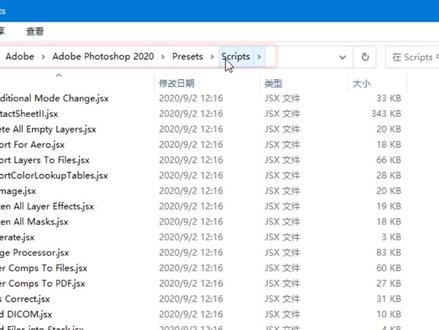 03:56查看AI文稿AI文稿
大家好,我是老张,关注过老张的粉丝都知道哈,在老张的 ps 里面呢,做了很多脚本动作啊,专门用于处理啊,图文快印广告的一些啊插件, 非常方便啊,但是有粉丝呢也在问我哈,呃,我们的脚本呢,在我们的文件脚本这里呢,也是可以去把它调出来使用的啊,他想问我啊,如果把这个脚本文件如何放到这个默认的脚本文件夹里面去? 好,现在我就给大家讲一下啊啊,我们可以在电脑上面去右键去点击我们的 ps 的这个图标 啊,在这里面呢,我们可以打开文件所在的位置啊,这就是啊,我电脑里面安装 photoshop 二零二零的一个位置啊,在这个文件夹里面,我们要进入 录到两级目录啊,就可以找到脚本的这个位置了啊,在这个 ps 二零二零的安装目录下面有一个 pre 开头的这个文件夹啊,我们进去之后啊,再找到一个叫 sc r 的这个啊,这个开头的这个文件夹,点进去之后,这里就是存放脚本文件的目录了啊,我们的 ps 里面的脚本必须是放到这个文件夹里面去的,大家可以啊,点赞收藏一下啊,可以去对照找一下这个文件夹啊,这是必须是 photoshop 的安装文件架下面的啊,才可以啊。如果我们把我们的脚本文件把它放到这个目录里面去,那么在 ps 里面啊,我们去点击文件脚本,那么我们的脚本文件就会在这上面显示出来了。好,现在我们就来试一下,在这里面 我们去找到一个啊老张以前做的这个脚本文件,比如说我们把这个换蓝底抠红章的这个脚本文件啊,扩展名是 gsx 的这个脚本文件名。好,我们给它复制到这个文件夹里面去啊, 这里我们就有有了这个脚本文件了啊,复制进去之后呢,我们这个 ps 呢需要关闭,然后再重新去打开我们的 ps。 好,我们重新打开完之后呢,在文件脚本里面,我们看我们刚才拷拷贝过来的这个啊脚本文件就啊已经到这里面去了啊,我们点击一下就可以去运行这个脚本了 啊,那把我们的脚本文件放到这个脚本目录里面呢,我们还有一个好处就是可以自定义快捷键啊,在我们的编辑菜单里面啊,编辑菜单里面我们最下面啊, 这里屏幕上看不到有一个键盘快捷键啊的一个菜单啊,这个菜单里面我们就可以从我们的文件下拉菜单下面去找到我们刚才啊拷贝进去的啊, 这个脚本呢,还在这里脚本里面,这就是我们刚考过来的这一个脚本文件,我们可以给他单独去指定一个快捷键啊,快捷键呢可以是 ctrl shift 或者是 alt 键,再加上一个字母键 啊,我们随便先做一个,比如说我们用 ctrl p 啊,这里会显示一个叹号,表示这个 ctrl p 啊,它已经在使用了 啊,就是这是一个打印的快捷键啊,如果我们啊只有把它换成一个另外的没有叹号的,比如我们按 ctrl shift 加上一个 p 键,好,这样呢,他下面就没有叹号了啊,这表示这个快捷 键 ps 默认的没有使用,我们就可以使用这个快捷键啊,我们点击接受好,点击确定 好,这样呢,在我们要使用到我们的这个脚本的时候呢,我们只需要按照键盘上的 ctrl shift 加上 p, 然后他就会把这个脚本直接就给调出来的。啊,这样就是一个快捷调入我们的脚本的一个方式了。 好,这种方式呢,就对我们经常要去使用啊,某一个或某一些脚本的时候,我们指定一个快捷键啊,方便我们呢快速的去进行一个调用。
115老张聊图文快印店软件


