手机上wps分组折叠怎么展开
你是不是也这样,做表格的时候把一些行或者列给隐藏了,结果下次打开的时候自己都忘了藏了啥 发给别人呢?对方也根本不知道有隐藏的数据。其实 wps 里面有一个被严重低估的功能叫创建组,用它处理多层数据,比隐藏专业百倍。 选中行,在数据选项卡里找到创建组,点一下左边就会出现清晰的成绩线和小按钮, 就像给你的文件装上了一个可折叠的抽屉,点一下旁边的加号减号,就能够收放自如。 或者呢,全选表格,摁展开一目了然,摁折叠就会一层一层的折叠,管理起来超方便。如果你用惯了脑图,肯定会超爱这个分组的功能。关注我,一起优雅摸鱼!

粉丝1.3万获赞7.1万
相关视频
 02:02查看AI文稿AI文稿
数据太多,阅读不方便,我们如何将数据进行分组折叠呢?比如说当前这个表格,我们记录了不同的部门,然后每一天的销量的数据,数据非常的庞大,阅读起来非常的不方便,我们可以 将啊这个数据呢按照部门或者是按照周四进行折叠好,比如说呢,我想啊,看到哈所有这个部门他的小计的数据,我就可以在左边哈这个点一个数字一, 他呢就把所有的数据帮我折叠了,我就可以看到所有的啊汇总的数据,如果我想看到所有的明细,我就点击这里的数字二哈,就可以看到所有的明细了。 当然我们也可以针对哈每一个组进行单独的折叠,比如说我想把市场一步进行折叠,左边呢这里有一个减号哈,点击减号 就可以把市场一步折叠。想对市场三不停折叠哈,点击对应的减号就可以折叠。那如果我们想单独的啊,展开某一个部门,点击这个加号哈,就可以单独的展开, 这个是怎么做到的呢?我们来看一下操作,如果我们想要按照行进行折叠呢,我们就选中想要折叠的行,如果我们想要按照列进行折叠,我们就选中想要折叠的列哈,这个方法是一样的,我们现在以行为演示选中想要折叠的行, 点击上方的数据选卡,在最右边可以找到分级显示,点击一下哈,找到组合,点击一下哈,这边呢,左边我们就可以看到哈这个折叠的啊这个符号了哈,我们点击减号哈,就可以进行折叠,点击加号哈,就可以进行展开,其他 他的以此类推哈,选中点击组合啊,就可以继续的进行折叠。然后呢,左上角可以看到有第一集信息,第二集信息, 如果我想看到所有的明细的啊,我们就点击二啊,就可以看到二级信息。如果我只想看到一级信息,点击一啊就可以看到啊这个一级信息。
667晒书包课堂 00:35查看AI文稿AI文稿
华为 mate 叉六的分屏功能可以让你的工作更加的高效便携,我们来一起看一下, 而我们正在开会,这时候需要看一个文件,我们向上推,进入全景通话模式,然后点开 wps, 如果我们还想处理微信的消息,接着进行向上推,点击微信,这样我们就可以同时运行三个软件,微信 wps 会议,可以让我们的工作更加的高效便捷。现在还有六幺八限时优惠活动,快来抓紧入手吧!
17Cc! 00:59查看AI文稿AI文稿
大家好,接下来的视频我会带着大家玩转 wps 表格的功能区,总体上跟 wps 文字的操作是类似的,为了方便大家学习,我在单独录制一些课程要给大家第一个实用的功能是让功能区折叠或者展开, 默认情况下,这个功能区是一直固定在这里的,我们要让他折叠起来,有两种方法,一种是在选项卡的这些名称上面双击一下,在这些名称上面双击他就折叠了,再双击他就展开了,再双击他就展开了。 第二个方法是在功能区的空白处右键点击显示功能区,如果功能区这里前面打了勾,那就表示他是一直显示的,如果没有这个勾,那就他会常态化的折叠起来。当我们要用的时候,点击一下他就 可以操作,再点击一下它就收回去了,这就是快速展开或者折叠 wps 表格功能区的两种方法。三十秒办公高手!
58职场变行记 01:12查看AI文稿AI文稿
excel 里有一个公式,它可以核对两表差异,而且顺序乱也不影响结果。现在这张表左边是系统库存数量,右边是盘点出来的实际数量,而且产品顺序完全不一样。今天这个公式超级简单实用。我们先输入 vis tech 函数,这个函数的作用是把多个区域拼接成一张表, 不同的区域用逗号隔开。这一步就是把两张表直接合成一张,这里你会发现两张表已经上下拼好了。但是问题来了,同一个产品还是分散的数量,也没有对比,这一步只是把数据集中起来。接下来我们在前面嵌套 google 函数,这个函数的作用是按照某个字段分组,并对数据进行汇总。 google 的 第二个参数,你可以把它理解成每一行要参与计算的数字,所以再写一个 vstack 来拼接数据。我们用它依次框选两张表的数量。 重点来了,第二张表前面要加一个负号,因为我们要做的是差异核对,左边是库存,右边是实际,把其中一个变成负数,相加之后,结果自然就是差异。 最后一个参数,我们输入 sum, 这个函数的作用是对每一组数据进行求和。这一步就是前面我所说的,把同一个产品的数量加起来,回车之后,你会发现每个产品只剩一行,而且直接显示差异结果。我们下一期再见。
3.1万蓝兜兜 03:40查看AI文稿AI文稿
我们使用 excel 的时候,一个好的习惯就是如果不需要频繁使用功能区,可以把功能区折叠起来,这样的话,我们在 屏幕上能够看到的一颗色的数据就会更多,如果要给别人展示的时候,那这更是一个好方法。那么我们怎么样快速的展开折叠或者隐藏收起一颗色的功能区呢?我们来看一下。 大家都知道,从 excel 的二零零七版本以来,那在所有的菜单他都是统一固定,所有的命令和执行的菜单都固定在顶部,不像在二零零三以前的版本,你是随时可以拖动的。 所以呢,在二零零七以后,引入了一个叫日本的菜单,那就是顶部的这个功能区。功能区呢,这个一个个叫做选项卡, 一个一个叫选项卡,你点击相应的选项卡,可以有下面不同的命令组,按点击相应的命令执行相关的操作。那这个选项卡呢,实际上占用了位置还是比较多的,我们按行来算,至少可能占据了七八行, 对吧?一直到这里,那如果说当我们的数据比较多,我们是希望那一个色展示尽可能多的数据,那希望把这些 功能区不用的时候给他隐藏掉,要用的时候呢,再掉出来。那有三种方式,第一种呢,在选项卡的名称上面,注意是在选项卡的名称上面双击, 他就隐藏掉了,那就变成了你要用一次,你点一下,用完了,他又隐藏掉了。双击,一定要在这个选项卡的名称上面去双击,要在选项卡的名称上面双击 一种呢,是点击在右边,这是二零一零以后的版本,有的在这个选项卡的右下角,选项卡的功能区的右下角有这样一个按钮, 在功能区的右下角有这样一个按钮,点一下他就折叠起来了,折叠起来了,然后呢,你再点一下他就展开了,再点一下他就展开了啊,这个是功能区,当然我们可以在这里设置,是否显示选项卡,还是一直显示 这个可以设置。那另外一个呢,是使用快捷键 ctrl f 一,用快捷键 ctrl f 一,也可以快速的敞开和折叠功能区,那这个方法呢,在 word 和 popeng 当中都是一 一模一样的,都是试用的 ctrl f 一,在 wps 里面呢,快捷键不能用,其他两个都是一样的,我们来看一下,比如说这是在 wps 表格当中,那我也有 这样一个上下展开和折叠的一个按钮,或者双击这个选项卡,双击选项卡他就会折叠或者展开,那我们按 ctrl f 一,你发现他不是 展开折叠这个快捷键的方式,而是打开这个任务窗格,按 ctrl fe, 他是打开这个任务窗格。所以呢在 一颗色里面是有三种方式,一种是双击选项卡,双击这个选项卡上的名称一定是选项卡上的名称,还有个呢是点击右下角的那个图标。第三个就是使用快捷键 ctrl f 一,那如果说你是在展示的时候已经在向别人展示数据,你突然想到我要折叠功能区,这个时候就要用快捷键,比较专业,就不会打扰到观众寄希望大家记住这个快捷键,每次六分钟让你溜起来。
205职场变行记 00:22查看AI文稿AI文稿
在工作中经常会碰到表格列数太多,无法全部显示出来,影响输入速度,这可怎么办呢?今天教你一招, 选择需要折叠的列,点击数据菜单栏下的创建组就会在表格的上方出现减号,点击减号就会折叠起来,需要展开时再点加号就有展开了,你学会了吗?
27阿勇说EXCEL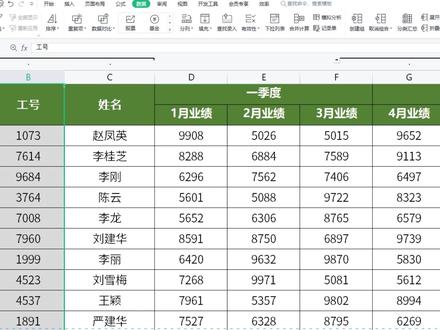 00:51查看AI文稿AI文稿
这种实用的表格折叠是怎么做的呢?三十秒教会你!表格太宽的时候,就可以用分组折叠来方便查看数据。选中要折叠的列, 点击数据选项卡创建组,一个数据组就创建好了。点击减号可以折叠数据,点击加号展开数据。如果觉得这个按钮在右侧不方便使用,可以在折叠明细下面选择分级显示设置。 将明细数据右侧的对勾取消掉按钮,就跑到了左侧。用同样的方法可以给 第二季度的业绩创建另外一个数据所,点击数据所最左侧的数字一批量折叠数据,数字二批量展开数据。你学会了吗?关注我,让你的 excel 飞起来!
124Excel飞起来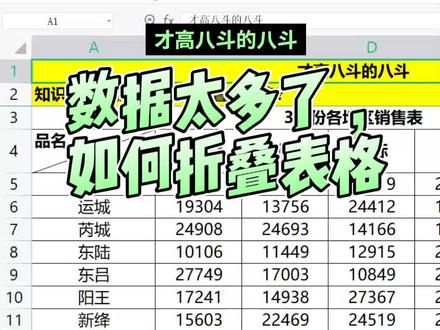 02:01查看AI文稿AI文稿
大家好,我是才高八斗的八斗,那今天给大家带来一个非常非常实用的知识点,数据太多了,我们要如何对它进行折叠呢? 大家来看一下我们这个案例,那这个表格里面他其实是有这个三月份、四月份,然后包括五月份各个地区的这个销售表,对不对?那大家普通的一个做法可能就是,哎,我把这三个月份的这个表格全部的给他分离开, 是分三个表,三张表进行呈现,对不对?那其实还有什么办法,就是说可以比较方便的让我们来展示这些表格呢?那大家注意看,在这里我们先对这个三月份的这个销售表进行全部选择,对吧?我们先全部选择他,然后我们 找到这个数据选项卡,找到数据选项卡,然后这里面有一个创建组,对不对?看到了吗?创建组我们点击一下,那这时候大家发现了吗?这里面多了一个这样的一个东西,是不是?而且他底下有一个这个减号,我们来试一下, 点击一下会有什么样的效果?我们点击一下,那这时候发现了吗?他是不是呃把我们那个三月份的这个销售表给隐藏起来了,给折叠起来了,对不对?那么如果我想要找到这个三月份的销售表,哎,我再点击一下,这个加号 又会出来了,对不对?那这个时候我们就可以非常自由的来选择,就是你想要展示出哪哪个月份的这个表,你就可以在这里使用这个加号或者减号来展现出来, 对不对?那三月份、四月份其实也是这样的一个方法来选择这些单元格,然后选择好之后找到数据选项卡,找到这个创建组,点击一下就可以了。 怎么样,是不是也是非常一个非常实用的一个知识点?怎么样,你学会了吗?点个赞,给个关注哦!
32才高八斗的八斗 01:15查看AI文稿AI文稿
我们在使用 wps 演示制作 ppt 时长需要插入大量图片,那如何让普通的图片看起来有折叠感呢? 首先插入三张图片,将图片调整大小位置并横排排列, 点击上方菜单栏,插入形状等腰三角形, 插入后点击填充,设置为白色,点击轮廓,设置为无线条, 点击形状效果,阴影设置为向上偏移。复制这个三角形移动到图片上方,点击旋转设, 设置为垂直旋转,点击形状效果,阴影设置为向下偏移。 按住 ctrl 键,选中两个三角形,使用快捷键 ctrl 加 shift, 加 c, 平行复制粘贴三角形到另外两张图片上, 这样就可以制作出有折叠感的图片了。
111WPS办公超哥 00:29查看AI文稿AI文稿
这么长的表格,拖动好麻烦怎么办?小丸子教你一招折叠表格,选中要折叠的列,按住 alt 加 shift 加向右的箭头, 上方出现一条直线和减号,点减号数据就折叠了,再点加号展开,如果要取消就选中数据,按 alt 加 shift 加向左的箭头就可以了。行,数据也一样的操作,你学会了吗?
1275Excel百科 01:48查看AI文稿AI文稿
同学们大家好,今天我跟大家分享的是在表格当中怎样实现行列的折叠效果,我们来学习下吧。首先我们要选中要折叠的列,选中列, 然后找到顶上数据,猜猜下面的分解显示这里,我们点击上面,上面有个组合啊,这个倒三角,我们点击组合,这个时候就是现在把一到 鸡的这个历来进行的组合,那么可以显示折叠效果了,我们点一下这个旁边啊, 顶上多了说一个减号啊,在做最左侧啊,有一个一和二,我们点击下这个减号,他就缩进去了啊,折叠起来了,当我们要显示的时候,点击这个加号, 把它显示出来了,但行也是一样的啊,我们要选中要折叠的行,选中,然后同样的点击组合, 他顶上以后出现一和二这个数字啊,我们点击下这个减号,旁边有个减号,点击他就缩进去了啊,如果要显示,我们点击这个加号, 如果要取消怎么办呢?同样的我们选中要取消的这个列啊,然后也可以点击这旁边有个取消组合, 行也是一样的啊,我们选中要取消的行,同样点击取消组合,这个恢复原样,他的快捷方式是什么?就是艾特加 sifter 加我们的右方向键是折叠, 如果是要取消折叠呢?我们就是 at 加 siri 加左方向键,这个是取消折叠效果,你学会了吗?别忘了点赞哦,谢谢大家。


