
粉丝125获赞804
相关视频
 01:41查看AI文稿AI文稿
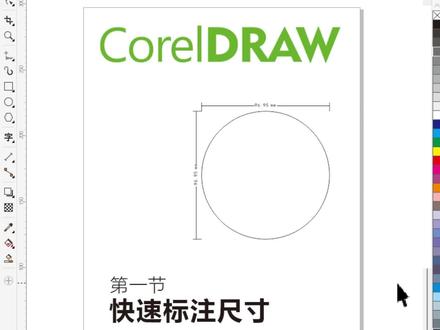
哈喽大家好,今天呢跟大家分享一下插件当中快速标注尺寸的这么一个应用。好了插件呢是我之前说的那款插件获取方式呢,在我的主页上有一个插件介绍,里面告诉大家怎么下载软件版本呢,我这边为插吧 目前所致这个插件只支持叉八以上版本。接下来呢我们先调出这个标志尺寸的这样一个界面,那么呢我们首先输入要标注的字号,这个字号呢就是你标注完尺寸以后出现的这个数字的大小, 其次呢还可以甚是间距,间距呢就是指的距离对象的这么一个间距,大家能看到,那么我们还可以选择标单位与不标单位,同时呢我们还可以选择在内部中间啊,这样我们进行标注一下,可以选择想标注的数字的 位置,同时呢还可以选择是否群组这边呢,建议大家是不要群组不群组呢,你的对象和你所标注的东西呢还是分开的,建议大家不要群组好了,同时呢还有标记的宽度以及高度 这一切的参数进行设置以后,点击标注尺寸,他能快速的帮你标注尺寸,同时呢他还有两个对象 间距的标注,他横向间距他也是可以标注的,以及纵向间距。这边需要做的一个操作就是你先选中一个对象,再加选一个,保证两个对象同时选中的情况下进行标记,点纵向间距,他会显示出两个对象的间距, 那么呢这样的标记呢,非常有助于大家在工作中的一个效率提升。好的,本期分享到此结束,谢谢大家。
517陈末 01:19查看AI文稿AI文稿
大家好,今天为大家讲解快速填充前景色或者背景色。在填充之前,我们首先在画面中绘制一个区域,比如我们要绘制的是这样的一个正圆形选区,下面我们可以为这个正圆选区内部进行填充。 在填充之前,我们进最好要养成一个好习惯,就是每一次绘制的内容或者是添加的元素尽量要在新的图层中,比如说我们在这里单击底部的新建图层按钮,创建一个新的图层。那么想要对前景色进行填充,那么我们可以先设置一个合适的前景色, 比如我们可以使用吸管工具吸取这个背景中的黄色作为我们倒行的前景色,然后选中这个新建的图层填充前景色。有一个非 非常方便的快捷键,就是键盘上的 out 键加 delete 键,可以快速的以当前的前景色进行填充。 如果我们想要进行背景色填充,那么可以单击背景色,在弹出的十色器窗口中设置一个合适的背景色,而背景色的快捷键是肯臭加 delete 键, 按下这个快捷键就可以快速进行填充,使用 ctrl d 可以选择选区。好,今天为大家讲解到这里。
 00:44查看AI文稿AI文稿
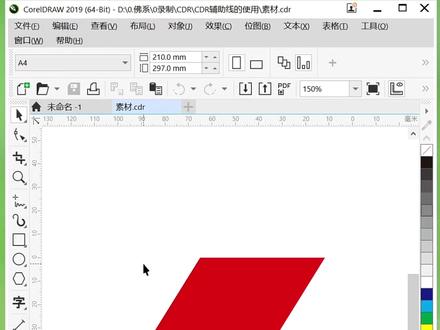
cd 二、辅助线技巧选择工具的状态下,左键按住可以分别拉出横竖辅助线,选中一条辅助线,再单机设置好中心点, 左键任住旋转符号,可以任意旋转辅助线,也可以在这里设置旋转的角度。选中一条辅助线,右键点击锁定就移动不了了,可以防止误操作。 再右键点击可以解锁菜单栏,点击查看辅助线,可以隐藏或者显示所有的辅助线,再点击查看贴齐辅助线前面打勾 当图形靠近辅助线的时候,会自动吸附,双击标尺选择辅助线,这里可以设置辅助线的颜色,你们学会了吗?
393佛系设计师 00:36查看AI文稿AI文稿
c d r 无损抠图是你常常会遇到的问题,优秀的你选中图片右键图像描摹,十辆图就抠好了。但遇到这种节点很多的毛笔字,你老几该如何应对?面对这种情况,需要打开位图里面的位图遮罩, 用吸管吸绿色背景,勾选绿色后把公差调到二十,接着右键选轮廓描摹,在简介话里面把细节拉满,勾选删除原始那 cd 二无损抠图就完成了,学会的交个作业散会。
4852设计师欣哥 01:09查看AI文稿AI文稿
c、 d、 r 如何带字体保存呢?今天一分钟教会你,我们只需要在文件当中找到收集用于输出,如果你没有这个的话,就按 ctrl 加 g, 打开这个设置面板,点击这个自定义, 然后在这个命令当中下滑去找到收集用于输出。然后呢将它直接拖动到这个文件的下拉菜单里释放就可以了。 来这个时候我们直接点击收集用于输出,然后下一步 在这里勾选这个,包括下拉就可以选择版本,然后这边就是字体还有一些颜色配置,直接都下一步选择一个位置把它存储下来 完成。这个时候我们打开看看,他就是已经把相关的字体包括颜色配置都保存在一起啦,希望今天的内容对你有用哦,拜拜。
1200大瓶瓶还在坚持搞设计(接稿中) 00:15查看AI文稿AI文稿
shift 加 a, 统一垂直间距 shift 加 p, 统一水平间距。 ctrl 加二,快速减少字号 ctrl 加八,快速增加字号!关注我,更多办公小技巧等着你!
853菜鸟飞 01:12查看AI文稿AI文稿
c d r 刻刀工具的运用例如我这里有一个描边缘工具栏,选择刻刀工具,左键按住拖动,就会发现圆被切成了两条弧线。 属性栏这里选择剪切时自动闭合,再按住左键拖动,这时候圆就变成了两个闭合的路径。 如果想要切割后中间留点距离,属性栏这里选择间距,这里调整刻刀的宽度后再切割就可以了。 刚刚两种都是直线切割的方法,我们还可以用曲线切割属性栏,这里选择自动闭合,再选择塞贝尔模式, 左键按住拖动,确定弧度的方向后再松开,再左键按住拖动松开,按住拖动松开,一直重复这个步骤会治好后按回车打断。如果不需要间距的话,我们可以把这个关闭属性栏,这两个都是通用的, 也可以左键点击拖动,然后再单机单机单机按回车打断,可以做出类似这种裂开的效果。 还有一种手绘模式就是可以随心所欲,你想怎么切就怎么切,也可以调整刻刀的宽度进行切割,这就是刻刀工具,你们学会了吗?
1003佛系设计师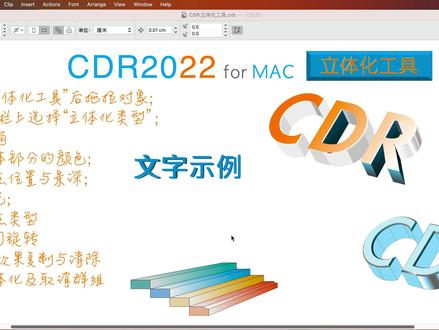 04:24查看AI文稿AI文稿
c d r 二零二二苹果版立体化工具我们接着上一个视频来探究当创建了立体化对象之后,如何才能精准地去控制它的颜色。 一般来说,我们使用的思维是这样的选中对象。当然这里的选中需要你去注意了,这个对象实际上包含了立体化对象。实际上包含了两个对象一、正正上方的表面。二、背后的立体化对象。我们选择正面的点击,然后 command c command v, 我们可以去拖拉一下, 可以看到我们复制出来的是原始对象。如果我们在侧边不是正正面点,是在侧边点的,然后我们 cmat c cmat b, 然后拖拉出来。你会发现我们复制的是一个立体化之后的整体对象。那我们现在需要的是复制前面这一层。所以 在正面点击,然后 command c command v, 然后你去给他添加相应的颜色就可以了。他的思维就是把它变成两个对象,上表皮,单独做文字,或者是对象的表面颜色,背后利用 立体化工具,然后他的调色,然后进行颜色的把控,这是有关颜色。当然还有一种思维方式或者是处理方法,是把上面这一层文字没有,我们不去复制,我们直接在原始对象上选中他,然后 这个时候选侧边点右键,然后拆封立体画,组出他。也会将原始的立体画对象拆分成两个部分,背后的立体画效果和前面的文字。 当然这个时候拆分完,你可以对前面的文字,前面的对象进行添加,颜色随便添,后边就不可以随便添了,他不能利用 立体化工具里面的颜色填充工具了,那怎么办呢?我们把它当做一个普通对象对它进行处理。那处理的时候我们会发现, cdr 立体化之后,它是由一一小块一小块的图形构成的一个完整对象,尤其是曲面。 那此时了,我们就需要对这些曲面了进行相应的颜色处理。那对这些零散的图形一个一个的去添颜色肯定是一个很麻烦的事情。所以我们选中他之后呢,常见的操作是继续把它取消组群,把它变成一个一个的对象,然后把这些对象全部选上,不包括表面文字, 然后给他统一填充一个颜色,不管是什么颜色。然后再用智能填充工具重新给他进行一个区块的复复制。我们就可以给他去重 块的去填充颜色了。先把它变成一整块一整块的,然后对这些一整块的再进行处理。我们给他进行一个轮廓色的取消,然后利用 利用这里的颜色填充,交互式填充。你可以填纯色或者填渐变色,他就变得有光感了,那如果说你想让他有反光效果, 在拐角处颜色发深,然后在中间适当的添加几个点在原地方,在鼓起的地方,然后颜色发发亮,用浅色,然后调整一下他的角度。 这是一种处理思路。当然这些位置也是需要一一处理的,时间关系就不一一演示了,你可以自己去尝试一下。基本上来说,这就是 我们用立体画工具制作立体效果经常用到的完整流程。创建对象立体画工具。立体画复制一份出来做表面颜色,把剩余的立体画图形选上,先统一成某一种颜色,再用 智能填充工具把它合并一下,然后再用相应的胶布式填充工具对它进行颜色的控制。那旁边了给大家放了相应的实力,这个你是可以利用这样的方法来制作出来的。如果你能做出来我画面上的这个 cdr 这种效果,基本上来说你的 cdr 立体化工具就算掌握了。但是还有一点没讲,我估计你现在如果是新手朋友,按照我前两个视频还不能足以做出来这个效果。想要做出这个效果,请看下 换一个视频。所以如果觉得有用或者想做出来这样效果,请点赞、收藏、关注,有问题评论随时回复。下一个视频,我们将完完整整的 cdr 立体化工具给他全部讲完,好就到这里。
7能辰 00:30查看AI文稿AI文稿
c d 二、绘制等宽圆角,先选中里面的矩形,设置半径,点击应用,切换矩形工具,量出这两条线段之间的距离, 把这个数值 ctrl 加 c, 复制切换选择工具,按比例删除这个矩形,然后选中外面的矩形,点击半径的数值框,这个数值不要删除,按 ctrl 加 v 粘贴,点击应用,这样就是一个等宽的圆角矩形了,你们学会了吗?
451佛系设计师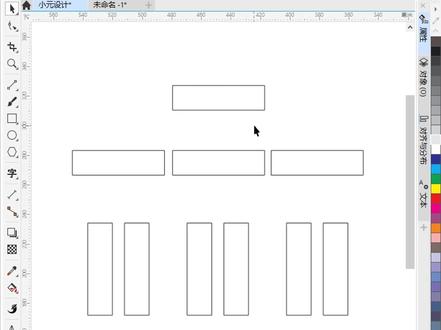 00:52查看AI文稿AI文稿
刚开始做流程图都用线,一根一根的画,效率低,调整还麻烦。无意间发现工具栏中有个叫直角连接器的工具, 按住鼠标左键一拉就会自动生成折角,不需要浪费时间一根一根的画。编辑好文字后,新问题又来了。排好版后想改变尺寸,文字容易变形, 这时我无意间又发现鼠标右键拖一下文字弹窗里有个内置文本,这个可以保证拉伸边框文本不变形。之后全部执行内置文本。动作要快,姿势要帅,心不要慌,手不要抖,跟着节奏走。 完成后打开文本窗口对齐一下,这样就轻松解决了改尺寸文字变形的问题。
142小元自学设计


