安装了奇安信的电脑怎么远程电脑
如何远程控制他人电脑? v 加 i, 打开设置,点击系统下滑,找到远程桌面,点击启用远程桌面确定,再按住 v 加二输入 rsdsc, 确定输入被控制端的电脑 ip 地址,等待连接完成就 ok 了。

粉丝16获赞384
相关视频
 01:05
01:05 03:53查看AI文稿AI文稿
在外出差,客户要的资料在公司电脑上,怎么办?怎么办?怎么办怎么办啊? 今天跟大家分享一下如何解决。第一步,电脑上安装远程软件,我推荐两款免费远程软件, 基础功能满足大部分人的要求。电脑端操作,以向日葵远程为例,官网下载后按提示安装,安装后记得注册一个账号登录,登录后电脑端操作完成。 电脑端,我们账号登录完之后,需要做一下简单的设置,点一下菜单,点设置,点击安全,在这个地方环卫密码要设置,设置一下。 手机端操作,下载向日葵远程控制一定要下载控制端地打开 app 后,登录账号就能看到电脑端 输入前面设置的密码, 这样就连接到公司电脑了,可以像正常操作电脑一样操作。 nice, 公司电脑没开机你不就没招了?不急,有办法,我们需要准备一个 wifi 插座,用于控制电脑开关机。插座使用方法 是这样的,主机插头接在 wifi 插座上。手机端,米家的操作比较简单,不详细介绍了,我们来看一下电脑端要做什么设置。好的,我们现在开机 开机的同时要按一下键盘上的 delete 键,进入百 os 设置,每个品牌的设置不太一样,我们这边的话可以找一下我这台电脑的 点击高级设置,通常是在启动项里面。好,这里有一个 a c 电源中断后下 一次开启的操作,然后我们点选择的话快速启动就可以。 设置完成之后按 f 十保存退出,然后点确定设置完成,看一下效果。在手机上打开米家找到 wifi 插座,现在是关闭的,我们把它打开一下, 好,看一下电脑。 好,这里没登录,我们来看一下这个远程软件, 登录完之后需要等一会,他向日葵延伸了, 软件要在后台启动,要一点时间。好,现在已经找到了,我们点进来,然后点桌面,控制到这一步我们就可以正常登录了。 今天分享到这里,谢谢大家。
664老王唠唠嗑 00:25查看AI文稿AI文稿
教你两招,成功远程控制他人电脑进来学。首先按 vin 加按,打开 win 到设置,点击系统,点击远程桌面,将这里设置为启用,点击确认。然后再按 vin 加按,打开运行框, 输入 amazing, 按回车键,输入对方电脑的 ip 地址,点击链接射击。
34程序员-熊二 01:24查看AI文稿AI文稿
如何远程控制电脑?开始上课 电脑要安装 tmy 这个软件,先去官网下载远程软件 tmvi 下载,安装后打开 也下载,打开去 复制 id 跟密码,到另外一台电脑 就能实现远程控制电脑了。
 00:32查看AI文稿AI文稿
不用第三方软件远程操作电脑看视频,键盘按住温加 a, 打开 windows 设置,点击系统往下滑,找到远程桌面,点击使用远程桌面,在弹出的选项框中点击确定, 再次按住温家儿,打开运行框,输入 mstsc 回车,然后我们在这里输入要远程的电脑 ip 地址,最后点击连接,等待连接成功就搞定啦。
138本地速修电脑服务部 02:20查看AI文稿AI文稿
屏幕在线共享,大家好,通常呢我们使用屏幕在线共享或者是远程桌面的话,我们需要安装工具, 或者是使用系统自带的远程桌面功能啊,其实我们浏览器也可以实现,这里呢就需要使用一个 get up 上的项目啊,也也就是屏幕在线共享。好,我们打开浏览器先进到这个项目里面看一下, 其实 git up 上面有很多实用的这些工具,大家可以自己去探索一下。 在下方呢啊,可以看到他有一个 demo, 也就是演示网站,那大家其实可以自己去搭建这么一个中转服务器来进行远程桌面的共享。好,我们单机 demo 来看一下他的具体如何操作,这里呢有我们的 id 号,我们现在创建一个我们单机 可爱的奥装 room, 那就是创建或加入一个房间,他是以房间为准的,加入到房间以后呢,我们可以设置一下,设置一下他的名称等等内容。 stat 就是开始我们的屏幕共享,我们可以共享包括,哎浏览器啊,窗口 或者是整个屏幕,也就是我们桌面环境整个都共享,我们选择整个屏幕,选择里面的整个屏幕的内容,点击共享按钮。 好,现在已经开始启动了共享。好,接下来呢我们单击这个标题来复制一下我们这个共享链接,然后就可以发送给我们的朋友或其他人,他们在 浏览器中不用安装其他工具,直接粘贴这个网址回撤就可以进入到哎这个界面当中了。哎,可以看到直接打开了对方的远程桌面,可以看到里面的内容,我们调整一下浏览器的大小啊,这是因为用虚拟机,所以,嗯大家可以 根据实际情况来查看,那么这里呢只能远程桌面的共享,就是我们只能看到对方的操作,而不能去控制对方的主机,如果大家想控制的话,还是需要安装一些远程桌面控制软件啊,在这里呢可以看我们把这个拉下来,打开此电脑,那我们的这浏览器呢,也会显 是对应的内容,而且速度非常的快,这样的话就非常方便我们临时的给对方演示一些操作,或者是问一些电脑方面的问题啊,寻求远程协助,方便我们的使用, 如果使用完毕以后呢,我们可以停止啊,我们可以停止共享,然后把这个关了就可以了,那对方呢也就看不到了。好屏幕在线共享的操作就给大家介绍到这里,感谢大家观看。
1849玩转PC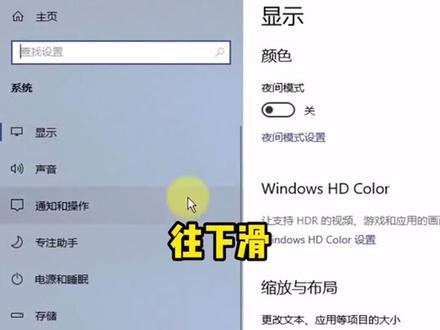 00:21查看AI文稿AI文稿
记住这两个设置,轻松控制别人电脑 v 加 i, 打开设置,点击系统往下滑,找到远程桌面,点击启用远程桌面确定,再按住 v 加二,输入 rsts 确定, 然后输入被控制端的电脑 ip 地址,点击连接,等待连接完成就 ok 啦, nice!
 01:38查看AI文稿AI文稿
电脑在公司,自己又想远程操控电脑,或者想查看电脑上的文件,又或者想远程关机,你是否曾经遇到过这些问题?今天我给大家分享如何利用远程软件来解决个人免费使用的远程控制软件向日葵, 他可以很好的解决上述问题。大家下载好以后,注册一个向日葵账号进行登录,手机上也下载一个向日葵啊,登录即可。安装好后就是这么一个界面,大家需要手机操作的话,可以自行注册一个向日葵账号。左上角点击登录注册按钮,也可以通过其他方式登录。 当你需要远程时,把识别码和验证码发送给对方即可,验证码可以通过旁边的按钮点开即可显示。有朋友 担心对方会不会下次不经过同意就远程控制自己的电脑,其实完全可以放心点上面这个长期验证码,他可以选择有今日验证码,只有今天可以生效,明天开机验证码就变了,单次验证码别人远程一次以后,下次还需再次提供新验证码。 而且在右上角点击设置菜单,在安全栏里面可以把你想设置的隐私都设置好,杜绝别人在连接你电脑时做一些不安全操作。 而且向日葵在手机端支持远程控制自己电脑,远程关机、远程查看下载电脑文件等功能,使用起来也非常方便。本次分享到此结束,希望这个视频能让大家有一点收获,下节给大家分享安装软件应该安装在哪个盘比较合适,记得点赞关注哦!
33新乡万通电脑服务 02:06查看AI文稿AI文稿
今天遇到一个客户需要电脑实现远程开机的功能,其实要实现这项功能挺简单的, 在上面买十多块钱的一个开机卡就能实现,他能通过 wifi, 或者说可以用蓝牙网关。家里面有小米音响啊,支持蓝牙网关的都可以。 呃,没有蓝牙网关就选择 wifi 版本的就可以了,下面我们来看这个就是开机卡, 家里没有蓝牙网关的,记得版本不要买错,要买 wifi 版本的,有网关 的就可以买蓝牙网关版本。开机卡的接口是 pci 杠一,呃,插在主板上的 pci 杠一 接口上开机线,开机线接到主板的开机线上,这样卡就安装完成了。 嗯,详细的安装跟软件的匹配,随机附带的有教程,看官方详细教程就好。 小爱同学打开电脑, 这样就能实现随时随地远程语音唤醒电脑 或者 a p p 开关机电脑。
11赛博庸医 04:09查看AI文稿AI文稿
大家好,我是天天手机侠,最近有很多小伙伴问我如何用手机啊?远程控制自己的电脑, 就自己上班的电脑,家里的电脑,因为电脑不可能像手机一样随时随地的在身边啊,一旦你出去,出去了,然后就无法去控制自己的电脑了, 然后比如说远程控制办公,远程控制挂游戏都不可以啊。接下来就教给大家一个, 反正是我自己用的一个非常好的办法。首先就在手机端下一个这个向日葵远程控制,然后在自己需要远程的一个 电脑也要下一个这个,呃,软件就叫向日葵远程控制,然后打开,然后找到他的官网,这个是官网,然后直接下载下来, 嗯,看是哪一个,就豌豆丝的, 然后直接下载, 嗯,下载好了安装,安装的话,安装好了这两个端都要填写一个账号, 然后直接安装, 然后家里的这个电脑上的这个软件要把那个开机启动打开,这样的话就像每一次他都是启动的,然后你控制的话,直接用手手机就可以控制, 然后直接注册啊,我在扫码登录一下 好了,这台电脑就是叫做 pc, 也可以在这里面把名字改掉啊,都可以,然后主机加入列表,然后加入列表, 立即加入,然后密码随便写一个, 然后完成加入,好吧,然后这台电脑就叫做电力,就是我店里的电脑,然后呢,现在我们就可以用手机来控制它了,一般你像 在手机上,然后直接打开这个软件,然后刷新一下, 看到这个店里没有,直接打开,点桌面控制,然后访问密码,然后点击 看到没有,这时候就可以远程控制自己的电脑,然后这下面也可以反转啊, 然后有很多指针模式,然后键盘录像锁定,然后可以旋转屏幕这样大一点,我想我平常挂游戏啊, 然后挂机就可以远程的控制它,非常好用。
1.3万愣头青养宠日记 02:53查看AI文稿AI文稿
好,今天分享一个可以同时控制多台电脑,实现远程监控,关闭电脑,重启电脑以及远程演示的一个办公培训的一个工具啊,关于此类工具呢,之前我们分享了这个,这个是一个抖音直播录制,同时呢也支持批量录制和监控的工具。好,我们来说今天这个 一下之后呢,还有两个安装包,我这是 windows 版本的啊,你是根据你自己的系统来选择三十二位的,你就安装这个,六十四位的就安装这个啊,双击打开下一步,下一步就行了,我这就不演示安装过程了,安装成功之后呢,就可以打开它,打开的时候呢,它会提示你需要登录你的电脑才能访问这个计算机,这个意思就是 如果你的电脑本机设置了有密码,就是解锁了个密码,那么你一定要说密码才能打开这个软件,也就是这个密码呢,是你电脑本身的密码,和软 软件是没有关系的,如果你的电脑没有解锁密码,那么这里就不用输入,他会直接进去。好,我这里因为设置密码,所以我输一下我的解锁密码,然后点确定好,此时呢就进入了工具啊,上面是它的主要功能, 还支持监控啊,此模式呢,允许你在一个和多个地点监控所有计算机。支持呢,屏幕演示,支持锁定,就是你点了锁定之后,你的 ip 下的所有电脑都不能操作了啊,都被设定都被锁定,屏幕会变黑。 然后呢,支持远程桌面,支持远程共控制,支持开机,可以一键开启所有电脑。支持重启,可以重启所有电脑。可以关机啊,可以关机所有电脑,然后可以登录,然后呢可以注销,可以发送文字消息,可以启动程序啊,可以打开网站,那么后面还有可以发 发布文件,可以屏幕截图啊,这是他的所有功能。那么这个工具是具体是怎么用呢?因为我这里局网内没有电脑,我也没办法给大家演示,我简单给大家说一下,当你下载这个软件之后,你想要所有的 电脑都出现的话,那么一定要所有电脑上都安装这个软件,安装好成功之后呢,当在主电脑上打开这个工具的时候,就可以看到所谓的局网类的电脑,那么此时对于这些局网的电脑,你就可以实现上面的这些操作, 就是这个工具的作用。当然啊需要说明一下,在安装的时候到了这一步,如果是控制单的话,就比如说主机,那么需要这三个都勾选,然后安装,如果只是客户端就是你要控制的电脑, 那么只安,那么只安装第一个就可以了,下面这两个就不用安装,因为下面两个一安装了软件,也不知道你是哪一台 是主机好。另外就是装好之后呢,他有一个配置,这个配置呢我放在压缩包里面,你们可以自己看一下,自己折腾,因为步骤太繁琐了,我这里又没有渔网,所以没也没办法给他演示好。 以上呢由这个工具的使用工具的获取呢,你们看视频简介或者点我头像看主页简介即可获取今天的视频呢,就到这里感谢大家的观看,再见。
260有软君 01:13查看AI文稿AI文稿
远程控制别人电脑,我们用 qq 来说,当然还有其他远程控制软件,我们登录 qq 后 需要提前加锁控制电脑的好友,别人需要登录电脑 qq, 然后我们找到别人 qq 后,打开聊天窗口, 在右上角找到三点展开, 找到控制对方电脑,当然这里也可以邀请对方远程协助,点击确定 后,等待别人同意,我们就可以操控别人电脑了。 其他远程控制软件也可以实现远程控制,比如向日葵远程控制软件, qq 远程控制教程到此结束。
2586略懂星识