ad17画pcb如何走等长

粉丝4.5万获赞18.7万
相关视频
 05:11查看AI文稿AI文稿
今天我们继续来学习用那软件在 pcb 类钥匙自动布线的思路和技巧。这是一款七十瓦的 led 横流电路,有的同学在原件布局之后就直接进行布线了,这样的操作是不对的,因为在布线之前,我们还需要定义 pcb 的布线规则, 这样可以让 p c b 的布线更加符合自己的电器要求。在哪里可以定义 p c b 的布线规则呢?点击上方的设计菜单, 下拉就可以找到规则。点击打开规则设定面板,需要设定哪些规则呢?第一个需要设定的是间距点,这里打开间距设定, 他可以设定走线跟焊盘之间间距,还有线与线之间的安全间距,默认是零点二五四毫米,用于电压电流较小的电路。我们这是一个七十瓦的 led 横流驱动电路,电压电流都比较大,点这里把它修改为零点五毫米。设完之后点击右下角的应用,现在可以看到这些间距都改成了零点五毫米,这样第一项间距就设好了,那么接着要设定什么呢?点击这里, 打开走线宽度设定,默认也是零点二五四毫米的,对于我们这个电路走线的通过电流明显不够的,点击这里,把最小线宽改为一毫米。点这里把首选线宽也改成一毫米。 再点这里,把最大线宽改为二毫米。设好后再点右下角的应用,现在可以看到线宽都设定好了。第三项是走线板层设定,点这里把顶层的勾去掉,只留下底层走线, 也就是设定为单面板走线。对于不复杂的电路,这样可以给老板节约大量的生产成本,因为双面板要比单面板的成本贵很多,现在不需要点应用, 点击确定面板会自动关闭,这样整个 pcb 的布线规则就定义好了,接下来就可以布线了。当然不同的电路大家可以根据实际要求设定自己的参数。接下来该怎么进行布线呢? 使用系统的自动布线可以节约大量的时间和精力。点击布线菜单下拉,找到自动布线,再点击全部,会打开自动布线面板。这上面的设定如果你是新手, 建议都不需要修改,直接点击下方的 real 开始布线,这是布线信息表,因为我们前面的原 建布局比较理想,所以自动布线很快就完成了,而且联通率是百分之一百。关闭这个信息提示,现在我们可以看到 pcb 上多了很多蓝色的走线,这就是自动布线的结果。点这里切换到底部走线层,可以对自动布线后的走线进行优化, 方便我们的后期线路加粗工作。旋转鼠标的滚轮,先把界面放大一点,比如说这个地方, 我们可以稍微的进行一个调整,点击工具条的交互式布线工具,这时光标变成绿色。点击一下焊盘,向下拉出一根新的走线,再往右再向上, 注意两点的间距,再连接到焊盘上,按右键结束,这样线路就调整好了,原来的走线会被 自动删除,是不是非常的方便。再比如这个地方,点击焊盘往右,再向下连接到焊盘上,按右键结束,线路就修改好了。 也可以点击在原有的走线上,这样连过来,按右键结束,线路就修改好了,非常的方便。 再比如感觉这里走线不理想,我们可以点击焊盘,先往右连接到上面的焊盘,再连接另一个焊盘, 按右键结束,这样就修改好了。像这里也是上面这根线离得太近了,不利于后期加粗,可以这样连接过来,再按右键结束,这样就修改好了,是不是非常方便? 我们再检查一下其他还有没需要修改的地方。缩小界面,看一下整体的布线效果,主要检查走线之间的间距,方便后期的加粗处理。这就是使用自动布线 在家手工调整的效果,比起纯手工布线要节约大量的时间和精力,这个自动布线的效果还是比较满意的。那么这样的 pcb 可以交给生产了吗?那肯定是不行的,现在的布线只是起到了联通作用, 接下来我们要进一步对已有的走线进行一个加粗,第一是为了增大走线的导通电流,提升 pcb 的性能。 第二,加粗走线可以大大减少生产不良率,减少走线断路起皮的可能,特别是需要返修的时候,较细的走线就很容易被拉断。由于时间关 关系,那么关于 pcb 的自动布线思路和技巧,我们就先讲到这里,谢谢大家的观看学习,我们下节课再见!
2608网逍遥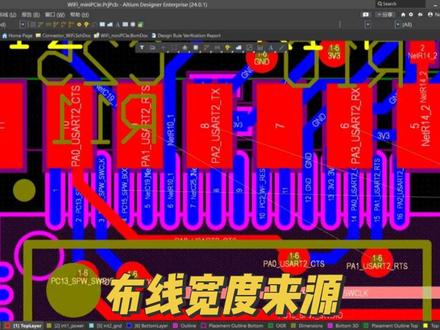 01:34查看AI文稿AI文稿
每天一个 a d 小 技巧,我们在走线前一般会在规则中设定特定网络的走线宽度,然后我们点击确定,接着我们进行交互式布线。 有时候我们会发现布线宽度并指我们想要的宽度,那么这个时候该怎么办呢?我们可以按 tab 键直接修改走线宽度,当然我们也可以直接按鼠标右键 点击 preference, 点击 pcb editor, 接着点击 interactive routing 交互式布线。在交互式布线宽度来源中选择规则中的优先 或者最小走线宽度,然后我们应用确定,我们再进行走线,那么这个时候就是我们想要的走线宽度。当然有时候我们也可以直接摁鼠标右键点击优先选项, 在 pcv edit 中点击按 shift。 接着在交互式布线来源宽度中选择,在业务固线中选择线宽,线宽模式选择用户定义, 然后应用确定,我们再进行布线,我们直接修改,按 tab 键修改线宽,注意规则中设定的最小宽度为零点二五毫米,如果我们直接点零点一毫米, 系统会自动切换到最小宽度,那么我们就需要修改规则中的最小宽度了。好的,大家有什么问题可以在评论区留言,谢谢大家。
135电路er 01:24查看AI文稿AI文稿
大家好,这是凡一教育,蛇形等长在高速 pcb 设计是经常要用的,那么 pcb 蛇形等长需要怎么设置,怎么使用呢?我们一起学习一下吧。 大家好,这里是反应教育,今天我们要教大家的是 ad 软件蛇心等藏的方法啊。首先我们看一下这根线,这根单段线的长度,它的宽度是六个 miu, 我们点击布线,点击网络调节,点击网络调节之后呢,我们按 table 键,我们可以看到右面这一栏,那么第一项指的是什么呢?第一项指的是我们蛇形线的一个高度,第二项指的是我们蛇形线 之间的距离,第三项指的是我们舌尖线这个呃斜角的一个长度,那么一般来说, 我们第一项根据这个板的情况进行一个调整。第二项我们单端通常是设置三 w 插分通常是设置二十六以上的一个间距, 我们现在限宽十六,我们三 w 是设置十二就可以了,因为我们这边指的是一个边缘间距。 ok, 然后我们第三项默认百分之三十就可以了。我们设置完这些之后呢,我们点击 点击我们的导线往右边进行一个滑滑选,可以看到这边我们的蛇形线就出来了,这就是我们 ad 蛇形等藏的方法,谢谢大家。
293凡亿电源研发 02:20查看AI文稿AI文稿
大家好,在 a d 技巧系列的第四集,我给大家分享了 p c b 设计规则的附用方法和汉化讲解。很多同学私信问我日常画板常规的规则参数到底该怎么设置?今天我就带大家从头到尾手把手教你调好一套通用可直接抄作业的 p c b 设计规则。 首先我们打开新的 p c b 文件,点击设计,进入规则设置界面。市面上绝大多数器械规格书都是公制单位,所以强烈建议大家全程使用公制设置统一单位,能避免大部分报错问题。 首先设置最核心的走线安全间距,我们常规产品最小芯片引角间距为零点二毫米,所以安全间距统一设为零点一九毫米,刚好兼容零点二毫米引角直接设零点二毫米会触发设计报错。 如果你的板子没有零点二毫米超密引脚气垫,建议直接用零点二五四毫米或零点三毫米,稳定性更好,同皮间距可以适当放大,推荐零点四毫米到零点五毫米, 提升生产量率。接下来是走线宽度设置,常规气件最小引脚宽度零点三毫米,所以走线最小宽度锁定零点三毫米,完美适配常规焊盘最大走线宽度设置四毫米,如果有大电流走线需要超过四毫米的场景, 不要改规则,直接用铺铜走线即可。然后是过孔参数,通用,常规过孔统一设置零点三到零点五规格, 满足绝大多数普通版需求,特殊版子再单独定制参数。过孔连接,多边形铺铜连接,全部默认全覆盖模式,特别适合电源板大电流导通需求,机械孔只需要设置最大值,常规设置十毫米以上,适配各类安装孔位。 蜀汉层最小间距设置零点一五二毫米,也就是五英里升,符合工厂常规生产工艺标准。私印间距一定要设置,为了杜绝私印重叠,文字打架私印层间距最小值设为零点零二五毫米,也就是一英里升。如果局部空间实在放不下, 可以单独新建专属规则微调。最后是原件安全间距,设置最小砌件间距,彻底规避砌件摆放干涉重叠问题。 特殊异形器械再单独添加专属规则即可。以上就是我们画板最常用最通用的全套 a、 d 设计规则,新手直接照搬,老手按需微调,建议收藏画图直接抄作业。
878电子李柯南 00:39查看AI文稿AI文稿
大家好,今天给大家分享 pcb 双面板绘制小技巧,如何翻转器件走底层走线一步给大家讲清楚。我们拖动元器件的过程中, 直接按下键盘 l 键就能快速完成器件顶层。底层翻转区分层别也很简单,汉盘显示红色就是顶层,蓝色代表底层很好分辨。元器件放置到底层之后, 我们只需要把布线层级切换到底层,就可以正常绘制底层线路。全部布线完成后,可以打开三 d 仕图核对布局走线快捷键 v 加 b, 能够直接翻转整块板子,正反面的布线效果一目了然,方便检查有没有出错。
130电子李柯南 01:06查看AI文稿AI文稿
大家画完屁 c、 b 走线,最后一步要做整板对地铺铜,很多人还在手动框选板框进行铺铜,又慢又不好看,今天教大家一招极速整面铺铜方法,全程快捷键操作,一步到位!首先鼠标单机选中板框线,接着按住 tab 键,一键选中整个板框轮廓。 然后打开上方工具,选择转换,点击从选中元素创建铺铜对应的快捷。记住 t、 v、 g。 很多同学铺完发现铜皮效果不对,镂空混乱,别急,这是参数没调对。我们双击刚生成的铜皮区域 铺铜属性选择实心铺铜 side, 一定要勾选去除死铜,避免残留碎铜箍导铜设置完成,回到 p、 c、 b 界面,用快捷键按快速给铜皮赋予 g、 n、 d、 d 网络。最后右键铺铜处使用铺铜快捷键 y 二,一键重新铺铜, 顶层整面铺铜就规整干净无碎铜了。用一模一样的步骤再操作一遍底层完成底层整板铺铜。整套操作下来,整板铺铜干净规整,效率翻倍,彻底告别手动匡选铺铜的笨方法!
650电子李柯南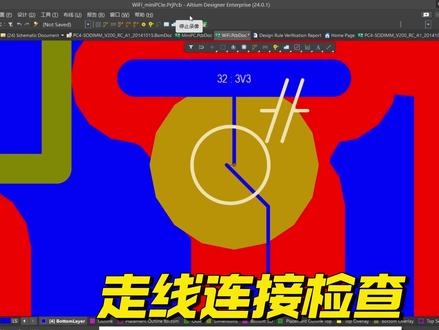 01:32查看AI文稿AI文稿
每天一个 id 小 技巧,我们设计完 pcb 后,经常需要检查走线是否与过孔的中心连接,那么该如何检查呢? 我们可以将走线与过孔都设为一密耳,然后对为走线的网络进行规则检查。按照这样的方法,我们来操作一遍。首先点击 pcb filter, 指勾选 track, 然后全部应用。 ctrl plus c 选择全部的走线,点击 properties, 在 走线宽度处设为一密尔。然后再次点击 pcb filter, 指勾选 y 过孔,然后全部应用。 接着 ctrl 加 a, 点击 properties, 将过孔的直径跟孔径都设为一密尔。 最后我们来检查一下规则, 在规则检查里头,我们只需要勾选电气检查中的 unrouted net 为走线的网络确定好运行。第二 c, 点击 windows violation, 此时过孔跟走线是否连接就清晰可见。好的,谢谢大家。
114电路er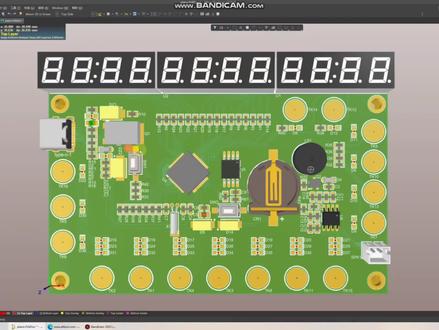 02:21查看AI文稿AI文稿
今天教大家怎么创建非普通区域,就是禁止普通区域最好,比如我这个电路板,他是一个触摸的电机琴,他这些圆圈都是一个触摸的按键,然后 我这个 pcb 板呢?然后要在触摸的按键背后,他是不能扑通的,就比如这个效果 有一圈他是没有同的,那么要怎么创建这个区域呢?接下来我就教大家怎么操作。首先我们切换为二维,我先把之前的给它删掉先。 好,我都已经删掉了。首先 我们选中先选个底层嘛,然后画个圆,在这里画个圆, 圆的大小呢就根据你自己来确定。然后我们选中这个圆,我们就点工具转换,然后这里有一个创建非不同区域,我们就点一下。 好,我们选中之后呢,他创建这个区域呢,他这一层呢是跟我刚才画线这一层的,然后我们就点击这个区域, 点击刚才这个区域,然后这里会弹出这个属性,我们就将它改为底层,而改为底层之后,你看会有什么效果,而且会有底层,你看底层这里就空出个圆圈了, 然后我们就把这个刚才这个 c 音给它删掉。好,那么我就创建好一个区域了,那么他有这么多区域呢,我就照样给他复制过去就好了。那 ctrl 加 c, 我 们选中圆 c 为参考点,然后给他粘贴过去。 大家看这个区域呢,它是有这个虚线的,大家可以看到的是有个虚线,然后我们就逐一给他粘贴过去。 好,我就全部把它创建好了,大家看一下三维效果,看它底下都是避开那个铜皮了。
173宇宙无疆界Z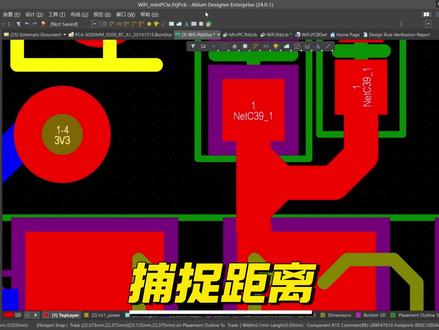 00:46查看AI文稿AI文稿
每天一个 a d 小 技巧,我们在设计 p c v 的 过程中,经常需要从线的某一点进行走线。我们发现此时捕捉山格过大,无法从我们想要的某一点进行走线。那么这个时候该怎么办呢? 我们可以点击 properties, 我 们发现此时捕捉间距为二十名,我们将其调小为一名,然后再进行走线。此时我们发现捕捉中心随着公屏移动好走线完成。但是对于这种体型信号,我们一般会进行倒角处理。我们首先 框选梯形连接,然后在工具中选择类 d, 然后只勾选基形连接,此时我们轻松地完成倒角操作。好的,谢谢大家。
673电路er 00:57
00:57 02:18查看AI文稿AI文稿
画 pcb 的 兄弟们,做电源 ddr 高速总线的时候,是不是总被一堆网络搞疯? 想把所有电源网络一起改,线宽一起高亮,几十根线一个个选,选半天还容易漏,每次调总线都要重新框选,重复操作纯纯浪费时间。其实只要创建网络类,把同族网络打包管理,一件高亮批量改规则都能搞定。 今天手把手教你全套操作,看完立马能用!第一步,直接按快捷键, d c 也可以走菜单栏设计减 classes, 一 键调出类管理器,找到列表里的。 net classes 网络类 第二步,在。 net classes 上点击鼠标右键,就能新建删除。从命名网络类,咱们新建一个类,比如把所有电源网络归为一组,命名为 p w 二。第三步,点击刚建好的 p w 二类, 左边列表是工程里所有未分类的网络,右边是已经归入此类的网络。 在左侧框选你要添加的电源网络,点击中间的添加按钮,就能批量转移到右侧网络,分组就完成了。第四步, 创建完直接就能用最常用的一键高亮操作。在左侧 p c b 面板顶部下拉,选择 nice, 再勾选下方的 mask 遮照高亮。接着点击你创建的 p w r 内,整个内里的所有网络就会全局高亮, 其他网络自动变暗,走线、查线一目了然。别小看这个功能,用处可太大了。 不光能快速高亮查线,后面批量设置线宽间距规则,整组走线统一调整,都能直接对着网络类操作,不用再一根根选网络。像 ddr 数据线、 tf 卡信号线这种成百根的成组网络, 提前建好类,后面布线条规则至少省一半时间,怎么样,是不是比一根根选网络方便太多?网络类绝对是 pcb 工程师必学的效率神计,赶紧打开 a d 去建几个常用类试试吧!
98凡亿电源研发 00:50查看AI文稿AI文稿
大家好,画 pcb 走线的时候是不是经常遇到这个问题,想删掉走线中间一小段,结果一点就把整根线全删了。今天分享一个割线小技巧, 只裁切中间一小段,不删掉整条线,还能打上过孔重新布线。就拿这条蓝色走线举例,想在中间切断它打过孔分层布线,该怎么做? 很简单,按下快捷键,一加 k, 调出割线光标,在需要断开的位置划一下,就能精准裁切走线。这个功能还能一次性裁切多根走线, 特别实用。裁切完成后,走线就被分成两段了,拉大间距打上过孔,把这一段改成顶层走线,底层就可以走另外的线路,轻松搞定十字交叉布线,避免走线短路。 最后再演示一下,按一加 k, 调出裁切角度,操作灵活又顺手。
352电子李柯南


