ug12怎么画线
每天学习一点新知识。大家好,我是你们的朋友郑源,今天我们一块来学习一下 a x 十二中如何来画一个草图,草图如何画一条直线。 好,首先咱们新建新建一个模型,双击一下打开,打开之后咱们看到他已经建好了一个基准面,三个基准面都建好了, 这时候呢咱们要画一个草图,所谓的草图在这种三维软件里,他是最基础的,也是最最该买的,所有的 所有的图形都是用草图来创建的,也就是咱们必须把草图给学习好,咱们一节一节的来说, 首先咱们看一下这一个草图的命令,咱们点一下他,点一下他之后呢 他就会让他会出来一个对话框。在这里第一步让我们草图类型是不是在一个平面上画, 咱们就选在一个平面上,不用去改它,然后平面方法自动判断,这时候自动判断就可以,因为咱们有已经有三个平面了,咱们自动判断,然后参考 水平也不用去管,他圆点方向也不用管,这时候他就会自动在这个圆点上, 然后咱们这时候他让我们指定这个坐标,这可是高亮的,咱们 就选择把鼠标,把鼠标放到这个你要绘制屏绘制草图的平面上,比如我现在放放置到 xy 平面上,他就会刚亮就是亮起,然后你点一下左键, 然后点一下左键之后证明你已经选好了,选好之后你点确定点确定,或者是按一下中键,在 nx 十二中 你按中间就相当于确定的意思,咱们直接点一下确定,点一下确定之后,他这一个草图自动旋转到 xy xy 平面, xy 平面旋转到这个平面之后呢,咱们就可以画草图了,画草图上面的他的这 一个也会自动的跟着变化,上面这一块距离,他会这一块显示,他会跟着你画草图的时候,他就会出现的。这时候呢咱们这一节课学习一下画直线, 首先咱们点一下直线,点一下直线之后他会出来一个对话框,这一个他其实是两种画直线的方式,现在是 xy 这一种输入坐标画直线的方式,这一种是输入参数画直线的方式, 我一般就是用这种第一个输入坐标的坐标,可以捕捉,也可以,你指定也可以输入,都可以的。大家看一下这个地方,就是他这一个第一个点的坐标,咱们直接捕捉, 直接捕捉一下就可以,比如把鼠标放在这随便点一下,点一下之后呢,咱们可以随意的拖动这条直线, 比如我是要拖动他是水平的,就按照水平,他出现这个虚线的时候就是水平,如果你现在竖直,出现这个虚线的时候他就是竖直。比如我要画一条水平的线,这样 长度,长度他上面显示三十二,比如我输入是三十五,嗯,回车角度呢?角度是零回车,这时候这一条线就画好了,他是自动标注了一下尺寸, 但是呢这个需不需要自动标?这里有一个点,这个更多点,这个更多之后呢? 这里有一个连续自动标注尺寸,如果你把它给关闭,他就会不不标尺寸了。比如我再画一条直线, 这时候他就不会标注尺寸,你可以自己往上标尺寸,标尺寸的时候咱们以后会讲这一节课,咱们先不讲标尺寸 这节课我们用一个实际例子来画一个五角星,这时候你看见没有?我可以旋转,他就是就算在平面内,我也可以按住中间来旋转这一个平面,如果我想正视他的时候,按一下 f 八就可以了。这节课呢,我们来画一个五角星, 比如我选了一条直线,这样这一条直线水平的,然后这一条直线 再画一条大体,画一个五角星的样子,把它拖过来,画好之后这个五角星其实它是不规则的,是不规则的,咱们可以用到约束,约束咱们以后要讲,我们先把它 嗯操作一下子演示一下,大家看一下。但是这一个直线这一块是我们主要学的目的, 在这个草图的这个这个位置,他有一个更多,咱们看一下,有一个更多,咱们点一下这个更多,点一下之后他会出现一个几何约束的一个 一个选项,咱们把它点亮,这时候把它点亮。点亮之后呢,我们知道这一个五角星每一条边都是相等的, 咱们就用这个等长约束把他约束一下,先选中要约束的对象,然后选中要约束道的对象,这时候每一条边都已经相等了,但是他还是不上瘾,规则 只能说他这每一个角度还是不相等,咱们把他的角度再改成相等的,这时候用标注尺寸。现在我知道五角星的每一个角是三十六度,直接输入 三十六回车,然后这个角输入三十六回车,这时候我输入两个, 入两个之后,他就已经变成相等的了,因为我们这些直线全都是相等的,这时候就画好了一个五角星,很简单的一个五角星。 好,这一节课就是主要讲一下直线,咱们只要学会这一个直线,画直线来操作就可以。另外这一个直线我点一下,刚才还没说这一个参数模式, 这个参数模式咱们可以点一下看一下,点一下之后呢,咱们还是捕捉的第一点,然后他这个长度会让我们选择多少度呢?长度咱们比如输入十五,然后角度咱们可以输入三十回车,这时候就出来了一个 长度是十五,角度是三十的一个斜线,但是 ug 里面这 ax 十二里面就是可以随意更改的,比如输入三十这地方 长度他会变成三十。这种三维软件都是以尺寸驱动图纸的,不是以图纸驱动尺寸是你标多少尺寸,他就会最终是多少尺寸,这就是一些基本概念。 这一节课我们主要是学习这个直线,咱们直线画好了就可以。好,如果大家喜欢我的视频的话,可以给我一个点赞或者关注,谢谢大家。

粉丝10.1万获赞34.3万
相关视频
 08:31查看AI文稿AI文稿
每天学习一点新知识。大家好,我是你们的朋友郑源,今天呢我们一块来学习一下 在空间内如何画一些直线,前期呢咱们学了在草图中画直线,画一些圆多边形, 那样只是限制在一个平面内,如果我们想在一个空间内随意的画直线,怎么来画呢?这就是为以后的画曲面打下基础,虽然 比较枯燥这话的时候,但是如果你想创造出更加复杂的零件或者是实体来,你就要学这些,在 空间内打剪一些直线或者是圆。好,咱们开始以前学的草图是直接在草图里画,这次 这一节咱们直接,嗯在空间内画直线。首先点菜单,点完菜单之后呢,咱们点这一个插入,点完插入之后,插入里面有一个 曲线,在曲线下面还有一个直线和圆弧,这时候就调出了这一个,嗯,画直线的一个命令来, 咱们再来看找一下菜单插入,然后是 曲线,然后是直线和圆弧,这时候咱们看一下,我大体放大一下这个一级菜单,二级菜单,三级菜单,然后到这里首先咱们学第一个 直线点点,两个点,确定一条直线,咱们来看一下, 首先呢咱们来找到插入曲线,直线和圆弧,然后直线点点,这时候呢就会第一个点,他会出现三个,呃,出现一个坐标, 这个坐标呢你可以随意的更改,比如第一个数可以输幺幺五,第二个可以输,第二个也是 也输,输入幺幺五,第三个输入零,或者是咱们都可以动的都可以改,这样插入曲线 点,嗯,直线和圆弧,然后点点,这时候如果你有捕捉的点,最好是提前你已经画好了很多图的时候,你想捕捉的时候也是可以捕捉的, 咱们随意的点一个,然后再拉长所以另外一个点,这时候呢,大家看一下,在空间中我随意的就画了一条直线, 随意的很随意啊,画了一条直线,这就是一个点与点之间的,咱们再看第二个菜单,插入 取线,直线和圆弧,然后点 xyz, 这一个 点 xyz 很麻烦,这一次一次的进入插入 曲线,直线和原湖,点 xyz, 然后这时候他让我们大家看一下啊,当你选择了这一个命令之后,他就会第一个,嗯, 再来一次啊,插入取线, 直线和圆弧,然后选择点 xyz。 点完之后呢,咱们看一下这里左下角他指定 起点位置,他每次在这个左下角都会有提示,这是我们指定起点位置,随便选择这一个中中心点吧,捕捉一下,然后咱们转一下,看一下,然后他就会让你指定 xyzxyz 的方向, 你可以按照你的要求指定,比如我们要指定 x 方向,长度呢是一百六十五回车,这时候就画了一条,嗯,以这个第一条直线的中心点为起点的 方向是 x 的一条一百六十五长的直线,然后继续咱们看第三条菜单,插入取线,然后 直线和圆弧,然后点第三个直线,点平行,他的意思是什么呢?你先选择一个点,然后再选择一个平行一条线作为平行线,然后指定长度,咱们点一下, 这时候他还是左下角指定起点位置,这时候我起点,我选在这,选在这之后呢,他就会让你选择你的一条平行线,这时候你选择与他平行, 然后呢他就会让你指定长度了,就是你不论怎么移动都会只是与他平行长度,咱们可以设为二百回车,然后关掉,这是这一条线也画出来了,咱们再看下一个插入曲线, 直线和圆弧,然后选择直线点垂直,这时候咱们选这个,选完之后呢,他会让我们选择 第一个指定起点,然后选择这里,然后选择一条垂直的线,咱们选择他,这时候他就会与他垂直,咱们距离咱们随意点一个点都可以,就是画了一条与他垂直的直线,指定一个点,然后与他垂直, 然后呢咱们再来看菜单,插入曲线,然后是直线和圆弧,然后是 点相切,这时候意思是先指定一个点,然后与另外一个圆弧或者圆相切,这时候咱们玫瑰花圆怎么办呢?咱们先画一个圆, 在这里画两个圆吧,画两个圆,然后呢咱们还是打开菜单,插入曲线,直线和圆弧,然后点这个,嗯, 点相切,咱们点一下它,首先咱们捕捉第一个点作为我们的起点,然后与它相切的选择相切的图形,选择这一个,把它放上, 他自动会捕捉,然后咱们点一下左键,这时候他就会这一条直线,就是以这一条直线,就是以这一个点为起点,然后与这一个圆相切。再来看另外一种情况, 插入曲线,然后呢直线和圆弧还有一个相切, 相切,这时候咱们点一下直线相切,相切,这时候他会让我们选择第一个相切线,咱们选择这个圆弧,他就会以这个圆弧啊像四周随意的 随意的旋转,总是与他相切的,咱们选择第二个相切点的时候,他就会变成一个与他相切的一个两个圆相切的一条直线, 这就是直线,直线里边的基本的命令,这是在空间里画的,随意的空间里画的,并没有限制在哪一个平面上,而是与我们前期画的图形有关,捕捉的图形有关, 这就是在空间内画曲线的一一个画直线的一个基本基本操作吧。好,大家如果喜欢我的视频的话,可以给我一个点赞或者关注,谢谢大家。
289正源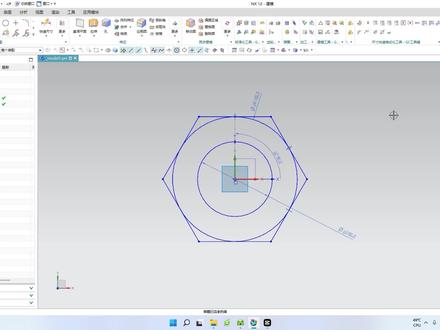 07:19查看AI文稿AI文稿
每天学习一点新知识。大家好,我是你们的朋友郑源,今天我们一块来学习一下 ugnx 十二里面如何画一个多边形。首先呢咱们还是新建 文件一个新建一个命令,然后打开这个模型,双击新建一个,新建一个 ug 的图形,对这图形之后呢, 咱们点一下草图,然后选择 xy 平面,然后点一下中间代表我确认了,确认之后呢, 这时候左上角咱们点一下这里,这里有一个更多的选项。 点一下之后呢,咱们这里有一个这个上面我框选的这一个有一个多边形的形状,咱们点一下他,点一下他,这时候他会出现一个多边形的一个对话框,多边形对话框 这一个咱们就按照他的对话框来操作。行第一步,他这是高亮显示的这个,呃,淡黄色,他是高亮显示的,咱们把中心点捕捉到这一个草图的一个圆点,点一下, 点一下之后呢,这时候就会出现一个多边形动态,显示的这个边数是咱们可以随意更改的。比如咱们输入八边形,这时候他就会变成八边形,然后咱们再 在这个角度,这个角度,咱们大约在这个九十度的时候,就这个咱们要放平他,这时候咱们按一下推宝键,按一下推宝键,把这个旋转改成九十度,改成九十度, 然后回车,这时候他就出现了一把小锁的地方,大家看一下 这地方出现了一把小锁,就是相当于我输入这个九十度之后,已经把它锁定了。把它锁定之后呢,咱们输入半径,他这里有一个内接内切圆半径,你也可以选外接圆半径也可以 选边长,都可以,就是按咱们实际的需要的来操作。这时候我如果我输入时 内切圆半径,我这时候输入是内切圆半径,咱们输入六十回车,这时候这一个内切圆是六十的一个正八边形,八边形就画好了,咱们画一个圆,来看一下他是不是, 是不是那千元的半径是不是六十呢?咱们标一下,大家看一下,他是一百二,对,他这个直径是一百二,所以他的半径就是六十,是这样的,如果咱们再来画一个多边形, 画一个多边形,这时候咱们数是六边形,然后呢指定中心点的时候,咱们随便在这指定一个角度,咱们不 不管他了啊,角度不管他了,然后这个半径呢,咱们改成外接圆半径,外接圆半径,外接圆半径,咱们输入 五十,然后回车,角度也是回车,这时候就做出一个外接圆半径是五十,咱们怎么来检测他一下呢?就是咱们以他为中心画一个外接圆,看看这一个外接圆的半径是不是五十,咱们标注一下, 看到没有?这个二是二五十, 在这它是二二 p, 五十它是 ug 里面每一个尺寸它都是有编号的,咱们去不用去管它,只要是 知道是五十就行了。这个编号呢以后如果用到公式的时候,我会跟大家嗯详细的讲一下。还有一个呢,就是用编长来确定,比如我画这地方选编长, 然后边长咱们可以长度设为六十回车,然后这时候呢咱们中心点指定一下,在这这时候你不论怎么去拖动他这个边长, 这里已经有一把小锁了,这时候咱们确认,确认之后呢,咱们看一下 他的边长就是六十,咱们关闭,这时候他的边长就是六十,用边长定义的一个多边形。好,这就是多边形的一个基础知识。下一步呢咱们 来打开一个图形,打开,我刚才在这里画了一个螺母,画了一个螺母,咱们看一下, 画了一个螺母,怎么用前面咱们学的知识,再来画一个螺母呢?这时候咱们看一下这一个, 这一个是那个多边形,咱们来看一下这一个多边形呢,他的内切元是一百, 然后咱们就可以画一个一百的内切圆的六边形,先画这个六边形,然后画这一个内切圆,再画这一个六十的一个同心圆,就可以完成这一个螺母的绘制,咱们来绘制一个,首先咱们还是点这一个多边, 行点一下之后呢,咱们指定他的中心点,这时候他的边数是六,咱们就不用去管他了,然后咱们不用是边长,用他的内切元半径,内切元半径,这时候咱们输入五十, 然后提宝剑旋转,输入九十度回车,这时候这一个 这一个圆,嗯,多边形,内切圆的多边形 就画好了,然后咱们再画一个圆,画一个圆,以他为中心捕捉到他,然后这个切点捕捉到之后,咱们点一下左键,这时候这个一百的,也就是一百的一个内切圆也画好了,咱们这时候呢再 画一个圆,随便随便大小随便画一下,然后看一下,原来这一个是六十,咱们就双击他的个尺寸,然后把这个直径改为六十回车,然后关闭他自然而然的就会生成一个六十的 圆形,这时候我们就一比一仿制出他来了,这就是我们前面学过的圆形还有多变形,一个练习练习吧。好,如果大家喜欢我的视频的话,可以给我一个点赞或者是关注,谢谢大家。
784正源


