excel周末轮流值班表怎么排

粉丝420获赞4263
相关视频
 00:59查看AI文稿AI文稿
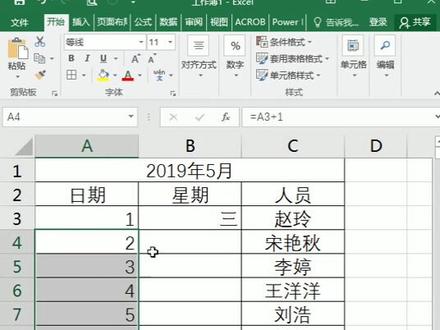
简单的排版表,首先我们在第一行单元格里面输入一个月的第一天,比如说五月一号,然后呢按 ctrl 一,在里面选择带月的这种格式就可以了, 下面的日期呢,我们就等于上面的日期,后续的呢就等于前一个再加一就可以了。然后我们选中这一系列单元格,再按 ctrl e 在里面选择自定义,我们呢直接在里面输入一个字母 d 就可以了,代表呢输出的就是日, 然后呢我们选中星期的单元格,他呢就等于日期的单元格,然后呢我们在里面呢选中这一系列单元格,再按 ctrl e, 在自定义里面呢我们输入三个 a, 代表呢输出的就是星期,如果你按四个 a 呢,你可以看到就星期三,我不想带星期的,所以呢我就输入三个 a 就可以了。 好,现在呢我们就这样向下填充,这个呢我们再继续向下填充,那么下一个月也就说这个月份变了,我们直接改一个月份,你可以看一下这个呢,他都会动态的进行更新。
2188Excel小技巧 03:04查看AI文稿AI文稿
我们再来看一个两班十二个小时一轮流的情况,这种轮流的时间应用到的人还是比较多的,我们可以来看一下,比如说我们也输入一个初始的时间, 我们也输入二四年一月三号的八点,注意输入八点的时候和日期之间要有一个空格, 那二班的时间呢?计算方法也一样,我们输入等于第一班的时间加一个十二小时,十二小时呢就是二十四个小时的一半,也就是一的一半,就零点五就可以了。我们打对勾,我们可以给他复制一下, 使用不带格式填充,然后他出来的也是一些数值,我们也 把格式给它调整一下, 改一个日期加时间的格式点确定。 这样十二小时一班的班次表很快就列出来了,这个还是比较简单好,下面我们来看一个八小时一班的情况,八小时一班三个班轮流倒换。下面我们来看一下这种班次的排班时间操作。比如说我们在第一班时间,我们也还是输入一个二零二四年一月三号八点, 那第二班的时间就是在第一班的基础之上,加上八个小时,我们也是输入等于上边这个单元格,然后加上 加上八个小时,那这八个小时呢,就是二十四个小时的三分之一,也就是一的三分之一,那一除以三呢,是等于零点三三三,那像这种除完以后没有整数的情况,他一般会出现时间的偏差。 比如说我们输入一个零点三三,我们先使用两位小数倍数,我们打对勾, 我们看他出来第二班的结果是三号的十五点五十五,那按正常排班我们算一下的话应该是十六点,那这个时候我们就需要尽量使用更多的小数位数,比如说我们点开这个公式,我们把他的小数位数给他保留到更多的位数,我们再输入三三,我们来使用六位小数位数打对勾, 这个时候他就会得出一个比较正确的时间。那我们可以把公式向下复制一下, 我们选一个不带格式填充,把数值格式呢给它改为自定义的日期格式。 我们看他排出来了八小时一包的时间,这是三号的八点,是 六点,然后零点又八点,十六点零点,这就是每隔八个小时一班的时间表。那再往下我们看,当我们复制的时间比较长了以后,他就会稍微的出现拼差,那比如说排到九号的时候,他就变成了七点五十九, 那这个时候我们可以再增加这个加的小数位数来保证他的正确率,这个需要看我们一共要排多少天,如果我们的天数越多,就需要更精确的一个数值,也就是小数位数就需要保留到更多的位数。好,以上呢,就是使用 excel 来计算排班的一个应用。哇哦。
 10:38查看AI文稿AI文稿
是周末会用到函数公式进行条件式的格式设定。首先来看一下范例的资料,是像这样子,有一个日期在前面表示,目前是三月份,然后在这里 有一到十五跟十六到三十,另外有些月份他有三十一天,所以在这里还有一个三十一, 那我希望在这个排班表上面去自动的标示周末出来,这样子我在进行排班作业的时候会比较方便。如果没有透过 isio 函数公式跟等一下会介绍的条件是格 合适的话,那么我必须在这个日历上面去找六日是哪几天,然后在这个排班表上面去标记颜色,很显然是非常麻烦,而且容易出错。 在这一节影片跟各位介绍怎么样去设计相关的函数指令。 首先来看一下日期函数,这里一到十五跟十六到三十,他是用数字表示的日期, 这个很显然在我要去自动标示周末的时候一定会有问题,所以第一个跟各位介绍如何用日期函数将数字转换为 为日期函数公式是向这里看到的。首先用对词函数,它的三个参数分别是年月日,然后在这里的年,我是用 ae 储存格这个日期它的年度, 然后再用同样是 ae 储存格所得到的月份,再加上 bebe, 也就是这里的 be 储存格的日数。注意到这里的 ae 是用前字号固定, 这里也是固定。 b 一是没有固定的,他的结果就会像这样子,当我将这一个公式往右边拉的时候,他就会这里看到的 a ae 都是固定的,因为我希望固定的引用这里的 ae 储存格,然后 b 一在这里是 ce, 在这里是第一,他会自动的跟着储存格去变化,所以在这里当我去复制公司的时候,就会很方便的得到这里的 日数相对应的日期。这里看到的三月一号,他已经是日期序列值,也就是微软 so 他可以去辨识的日期。例如我这里按 ctrl 加一, 将日期改为是年月日,按确定他就会出现年月日 的日期格式,因为这个已经是日期序列值,他可以做各式各样的日期的变化。 在了解了用日期函数将数字转换为日期,接下来跟各位介绍比较进阶的用文字函数将数字转换为日期。 来看一下这里他的公式是像这样子,我用 test test 这一个函数,他的作用是,首先这里是他引用的词,然后他要依照指定的数字格式 将指转换为数字,例如这里的三月一号,他的时间序列指是四四六二一, 然后我在这里用的日期格式是四位数的惜元,然后两位数的月没有日,所以他就会显示二零二二杠零三,也就是这里看到的状况。那么如果把这里 格式再加一个一,可以看到他就会变成二零二二杠零三杠一,也就是年月日。在了解了 taste 这一个函数跟日期格式的用法,来看一下这里的公式,它是用 taste, 然后在这里取得 ae 的词,跟刚才一样,然后再用一个连接符号 b 一表 四年月,再加上一个日,会变成像这样子的状况,他跟刚才我在这里用等于滴 可以说是相同的结果,只不过在这里我为了配合我希望在复制公式的时候可以去引用 b e c e, d e 这样子的效果,所以在这里会做这样子公式的设计, 他会变成我在复制公司的时候,很容易就可以将数字转换为日期, 不过要注意到的是这里的日期他其实他是用特色函数得到的一个文字,他并不是真正的日期,所以当我 在改变不同的日期的格式的时候,会发现到他并没有产生作用,因为他这里他还是文字, 那么就会回到刚才有提到的问题,如果是文字的话,是比较不容易处理的,或者是数字也是不容易处理,那么接下来就要将文字再转换为日期。 这里来看一下用到的方法很简单,就是在这里这个是刚才提到的他是文字格式的日期, 我想要把它变成是真正的日期,只要在前面加两个符号,两个符号的意思是将它变成是日期序列值, 时间序列值,他就会变成是一个 sale 可以变色的日期格式。来看一下他的效果,这里的 b 六是这里 这一个储存格,这个储存格他是单纯的文字,所以可以看到他并没有办法做日期的转换,即使我在这里选择的是月跟日,他还是会有年度出来,但是在这里 同样的 b 六这一个词,我在这里选择月日,他就会变成是月日的格式,那我如果在这里把它切换成年月日,可以看到他就会变成年月日,因为他已经是 so 可以变世的日 日期在成功的得到从数字到文字的日期,再到真正的日期之后,接下来就可以用 wedd 这个横竖去判断 是否是周末,如何自动判断是否周末?来看一下在这里。 首先在 b 十一是刚才已经得到了真正的日期,然后我用一个 weddad, weddad 这个函数,他会传回一到七的整数,他会识别星期的数值,并且我在这里选择二。第二个参数是二,他会代表是从星期一是一,星期日是七, 星期六是六这样子的状况。那这样子我得到了一个星期一,星期二,我再去判断他是不是大于五,如果他大于五, 就代表他是六,七是星期六,星期日是周末。于是可以看到这里得到的结果, 如果不是周末的话,都是 foss 是周末,三月五号,三月六号,他就会是处,也就是这里形式地看到的五号,六号是周末,所以这里五六是处, 十二十三,十二十三是周末。然后我也可以从这里来看二六二七是周末,所以在这里二六二七 是处。如此我就已经得到了自动判断是否是周末。接下来就可以把这个公式套用在条件式格式设定这里,可以看到这里 他就是自动的得到了周末。他是运用到了在常用样式条件是格式设定这里的管理规则注意到他套用的是 b 一到 p 二,然后他的公式是这里 v 带,然后里面用特色先得到 a, e 是用前字号固定起来,然后歪歪歪歪杠嗯嗯杠,然后再用连接符号连 连接 b 一,也就是这里数字的日期,用两个符号将它变成时间序列词,再用微带这个函数得到它是星期几, 然后如果大于五的话,他会是处处的话,他就会进行条件式的格式化设定,我这里设定的格式是填满红色,所以就会得到我想要的结果, 在这个排班表上面自动标示周末。以上就是这一节影片。
2AI酷选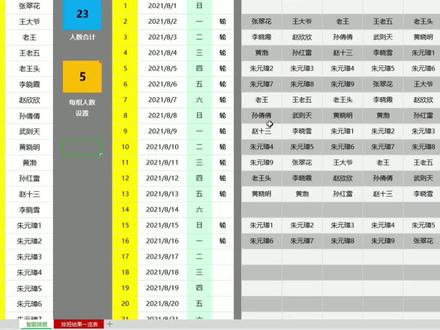 00:10查看AI文稿AI文稿
智能自动随机轮流值班, excel 模板可根据任意人员数量、任意分组要求、任意值班日期设置,进行自动随机循环排班,适合各种有值班需求的企业。
274产品总监养成记 00:47查看AI文稿AI文稿
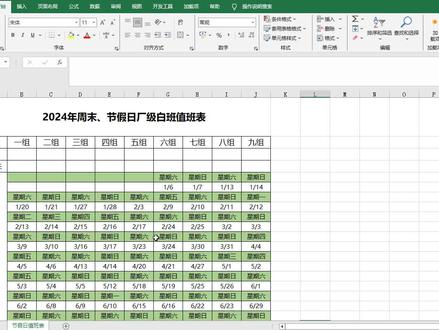
动态排版表,今天教大家制作这种更改起始时间后就会自动更新的排版表。首先输入起始时间,然后在第一个单元格输入这个起始日期, 右侧用前面的单元格加一,按住单元格的右下角向右拖动填充公式,下边输入等于上方的单元格,同样右下角往右拉填充公式, 选择下逢数据右键设置单元格格式,找到日期,选择星期确定,这样只需要更改其实日期,排完表,日期就自动更新了。
 14:13
14:13 00:44查看AI文稿AI文稿
能够自动分组的表格怎么做呢?如何随机排班分组呢?几个小方法就搞定,仔细看,先填充人员信息,输入第一个人员所在单元格,坐标,向右拖动 第二行,接着输入人员坐标,向右拖动,再全部选中,向下拖动,按 control 建加 ht 换,将 a 替换为等于 a 确定。这样一个固定的排班表就做好了,如何让他动起来呢? 在姓名右侧输入等号 rin 函数,生成一个随机数,回车向下填充。最后我们点击开始筛选功能,点击生序或降序表格,就可以自动排班分组了,你学会了吗?
536雪莲老师小课堂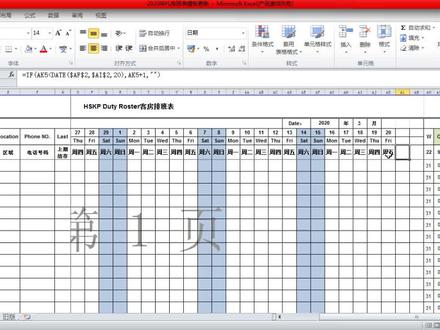 14:56
14:56 01:13查看AI文稿AI文稿
考勤表中调整月份,周末会自动标记颜色,并且动态跟随的效果。怎么做呢?首先要按上个视频做好动态的日期和星期,注意 这里面不是直接输入的数字,而是函数,一定要在这个基础上才能动态标注周末。首先我们选中这一整月的表格,点击开始 选项卡中的条件格式,选择新建规则,这里选择使用公式设置格式,在这里输入公式等于 vcdi, 表示根据日期来计算新奇迹。第一个值,选择日期的第一个单元格,这里注意要把字母前面的美元符号删除,因为我们只对这一行进行绝对引用 好。第二个值输入二,为什么输入二呢?在 vk 对函数的语法当中,它是一种数值类型的代码,二代表的是数字一到七,对应星期一到星期天,这个符合 中国人对星期的技术习惯。回到公式输入右括号大于五,因为 vk 带函数计算出来的数值是星期一到 七,当数值大于五就是我们需要标注的周六和周天了。公式输完之后,我们点击格式在填充,这里选择一个喜欢的颜色来标记周末点确定,这样所有周末就都标上颜色了。调整月份也会动态跟随哦。
3276Office课堂
